Quando você cria um novo projeto Document360, um espaço de trabalho padrão chamado v1 é criado automaticamente para você. À medida que sua documentação cresce, você pode adicionar mais espaços de trabalho para separar o conteúdo por produto, versão ou público.
Quando você precisa de um novo espaço de trabalho?
O espaço de trabalho padrão v1 é suficiente para muitas equipes. Você precisa de um espaço de trabalho adicional quando sua documentação cresceu a ponto de um único espaço de trabalho não atende mais todos os seus públicos ou áreas de conteúdo de forma limpa. Aqui estão os cenários mais comuns:
- Múltiplas versões do produto: Mantenha espaços de trabalho separados para as versões 1, 2 e 3 do seu produto para que os leitores sempre acessem a documentação que corresponde à versão deles.
- Públicos diferentes: Crie um espaço de trabalho para usuários finais e outro para administradores ou desenvolvedores, mantendo o conteúdo de cada público focado e sem complicações.
- Múltiplos produtos: Se você gerencia a documentação de mais de um produto dentro da mesma organização, espaços de trabalho separados mantêm o conteúdo de cada produto independente.
- Documentação interna vs. externa: Use um espaço de trabalho para conteúdo voltado para clientes e outro para documentação interna da equipe, cada um com suas próprias configurações de acesso.
- Conteúdo de preparação ou beta: Configure um espaço de trabalho Beta para redigir e revisar a documentação futura antes de ser lançada, sem afetar seu conteúdo publicado.
Crie um novo espaço de trabalho
- Navegue até Configurações () > portal da base de conhecimento na barra de navegação da esquerda.
- No painel de navegação à esquerda, selecione Workspace & localização ().
- Na aba Workspace & Localization , clique em Adicionar Workspace no canto superior direito.
- No diálogo Adicionar novo espaço de trabalho , selecione o tipo de espaço de trabalho:
Site de documentação da base de conhecimento
Para artigos de documentação padrão, guias e conteúdo de base de conhecimento para qualquer público.
Saiba mais →Espaço de trabalho de documentação da API
Para referências e especificações de API, com uma estrutura otimizada para documentação de API.
Saiba mais →Site de documentação da base de conhecimento
Selecione o site de documentação da base de conhecimento para criar um espaço de trabalho para artigos padrão, guias e conteúdos da base de conhecimento.
.png)
Nome e URL
Insira um nome no campo Nome — no máximo 30 caracteres, apenas caracteres alfanuméricos e hífens. A URL do Slug é preenchida automaticamente a partir do nome e pode ser personalizada.
Status do Workspace
| Status | Quando usar |
|---|---|
| Principal | O espaço de trabalho padrão em que os leitores aparecem. Deve ser definido como Público. Não pode ser despreciado. |
| Público | Pronto e visível para os leitores no site da base de conhecimento. |
| Beta | Ainda em andamento — ainda não pronto para ser lançado. |
| Descontinuado | Conteúdo desatualizado mantido apenas para referência. |
O espaço de trabalho principal deve ser definido como Público. Você não pode definir um espaço de trabalho obsoleto como o espaço de trabalho principal.
Espaço de trabalho base
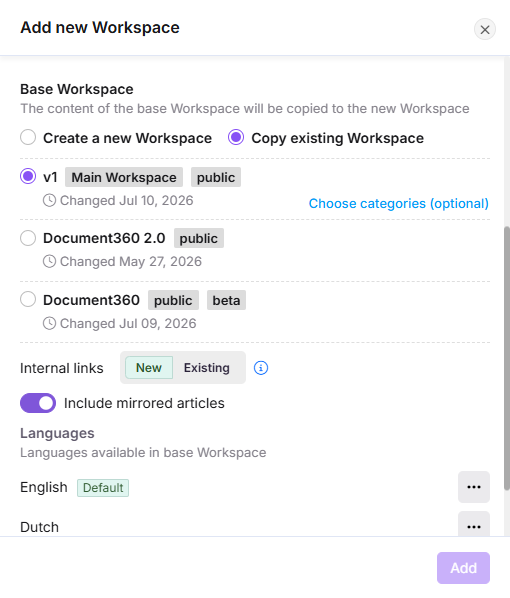
Escolha se começa do zero ou copia um espaço de trabalho existente:
-
Crie um novo espaço de trabalho — Começa com um espaço completamente vazio. Nenhuma categoria, artigo ou conteúdo é mantido. Use isso ao construir um novo conjunto de documentação do zero.
-
Copie o espaço de trabalho existente — Duplique o conteúdo e a estrutura de um espaço de trabalho existente. Use isso ao criar uma nova versão do produto e você quer começar do mesmo jeito.
Se você selecionar Copiar o espaço de trabalho existente:
- Selecione o espaço de trabalho para copiar da lista.
- Clique em Selecionar categorias (opcional) para copiar apenas categorias específicas.
- Em Links internos, selecione como os artigos copiados devem lidar com os links:
- Novo — Links apontam para os artigos criados no novo espaço de trabalho.
- Existente — Os links continuam apontando para os artigos originais no espaço de trabalho de origem.
- Use a opção Incluir artigos espelhados para escolher se os artigos espelhados no espaço de trabalho fonte são copiados para o novo espaço de trabalho. Essa opção está ativada por padrão. Quando está ativada, os artigos espelhados são incluídos e permanecem vinculados aos artigos de origem, permanecendo espelhos. Quando está desligada, eles ficam fora do novo espaço de trabalho. Para mais informações, veja Artigos espelhados.
Idiomas
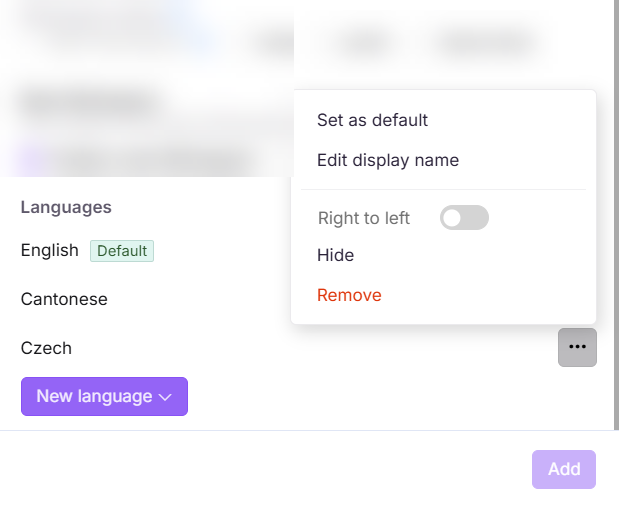
O idioma padrão do seu projeto é atribuído automaticamente. Para adicionar mais idiomas, clique no menu suspenso Novo idioma e selecione os idiomas que deseja.
Para cada idioma, clique no ícone Mais opções () para configurar:
| Opção | Descrição |
|---|---|
| Definir como padrão | Define essa linguagem como padrão no site da base de conhecimento. |
| Editar nome de exibição | Atualiza o nome de exibição mostrado aos leitores. |
| Da direita para a esquerda | Permite direcionamento de texto da direita para a esquerda em línguas como árabe e hebraico. |
| Esconder | Esconde a língua do site da base de conhecimento. Línguas ocultas aparecem com uma passagem no portal. |
| Remover | Remove a linguagem do workspace. |
Clique em Adicionar para criar o espaço de trabalho.
Espaço de trabalho de documentação da API
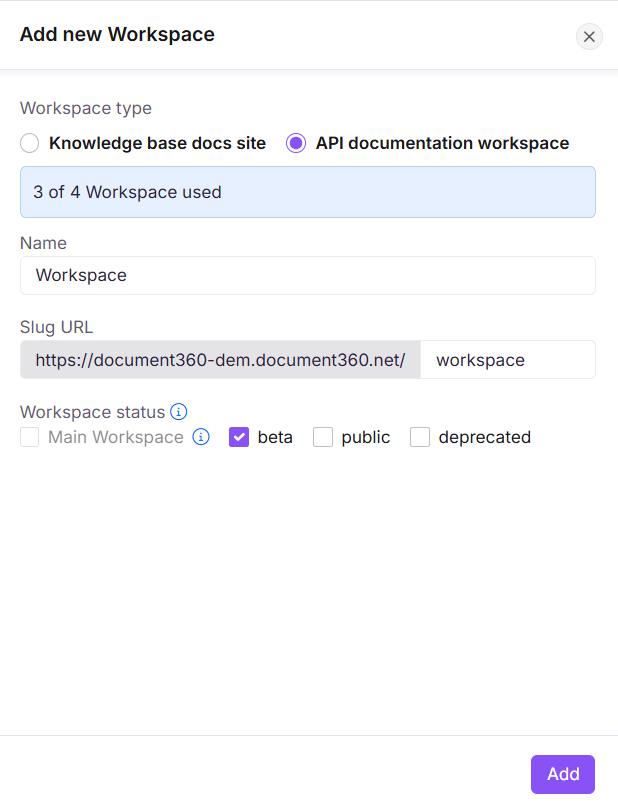
- Selecione o espaço de trabalho de documentação da API para criar um espaço de trabalho com referências e especificações da API.
- Insira um Nome , no máximo 30 caracteres, apenas alfanuméricos e hífens. A URL do Slug é preenchida automaticamente e pode ser personalizada.
Status do Workspace
| Status | Quando usar |
|---|---|
| Principal | O espaço de trabalho padrão em que os leitores aparecem. Deve ser definido como Público. Não pode ser despreciado. |
| Público | Pronto e visível para os leitores. |
| Beta | Ainda em andamento — ainda não pronto para ser lançado. |
| Descontinuado | Conteúdo desatualizado mantido apenas para referência. |
- Clique em Adicionar para criar o espaço de trabalho.
Melhores práticas
- Use nomes de espaços de trabalho descritivos que reflitam claramente o produto, a versão ou o público — por exemplo,
v2-enterpriseouadmin-docs. Isso facilita a navegação entre os espaços de trabalho da sua equipe. - Defina novos espaços de trabalho em Beta enquanto você cria o conteúdo para que eles não apareçam para os leitores antes de estarem prontos.
- Copie um espaço de trabalho existente ao criar uma nova versão, em vez de começar do zero. Isso preserva sua estrutura de categorias e economiza tempo de configuração.
- Escolha links internos cuidadosamente ao copiar um espaço de trabalho. Selecione Novo se quiser que o novo espaço de trabalho seja totalmente independente; selecione Existente se quiser manter referências apontando para o workspace de origem.
- Decida sobre artigos espelhados ao copiar um espaço de trabalho. Deixe Inclua artigos espelhados se o novo espaço deve continuar mostrando o mesmo conteúdo compartilhado que o espaço de trabalho de origem. Desligue se quiser que o novo espaço contenha apenas seus próprios artigos.
FAQ
Estou tentando definir um espaço de trabalho como o Espaço de Trabalho Principal, mas a caixa de seleção está inativa. O que eu faço?
O espaço de trabalho principal também deve ser definido como Público. Selecione a caixa de seleção Público primeiro — isso ativa automaticamente a caixa de seleção do workspace principal.
Como faço para reorganizar os espaços de trabalho?
Na página de Workspace & localização , segure e arraste a alça Reorder () ao lado do nome do workspace e mova-a para a posição desejada.
Como faço para recuperar um espaço de trabalho deletado?
Você pode restaurar um espaço de trabalho excluído usando o recurso Backup & Restauração:
- Navegue até Configurações () > portal da base de conhecimento > Backup & Restore.
- Encontre o backup desejado, clique no menu suspenso Opções de Restauração e selecione Documentação.
- No painel de documentação Restaurar , selecione o espaço de trabalho que deseja restaurar e clique em Restaurar.
O que acontece com artigos espelhados quando copio um espaço de trabalho?
Depende da opção Incluir artigos espelhados , que aparece quando você seleciona Copiar o espaço de trabalho existente e está ativada por padrão. Quando está ativada, os artigos espelhados no espaço de trabalho fonte são copiados para o novo espaço de trabalho e permanecem vinculados aos artigos de origem, então permanecem espelhados. Quando está desligada, eles ficam de fora do novo espaço de trabalho.
Estou recebendo um erro 404 ao navegar para um workspace secundário. Como faço para resolver isso?
Isso geralmente é causado por um dos seguintes motivos:
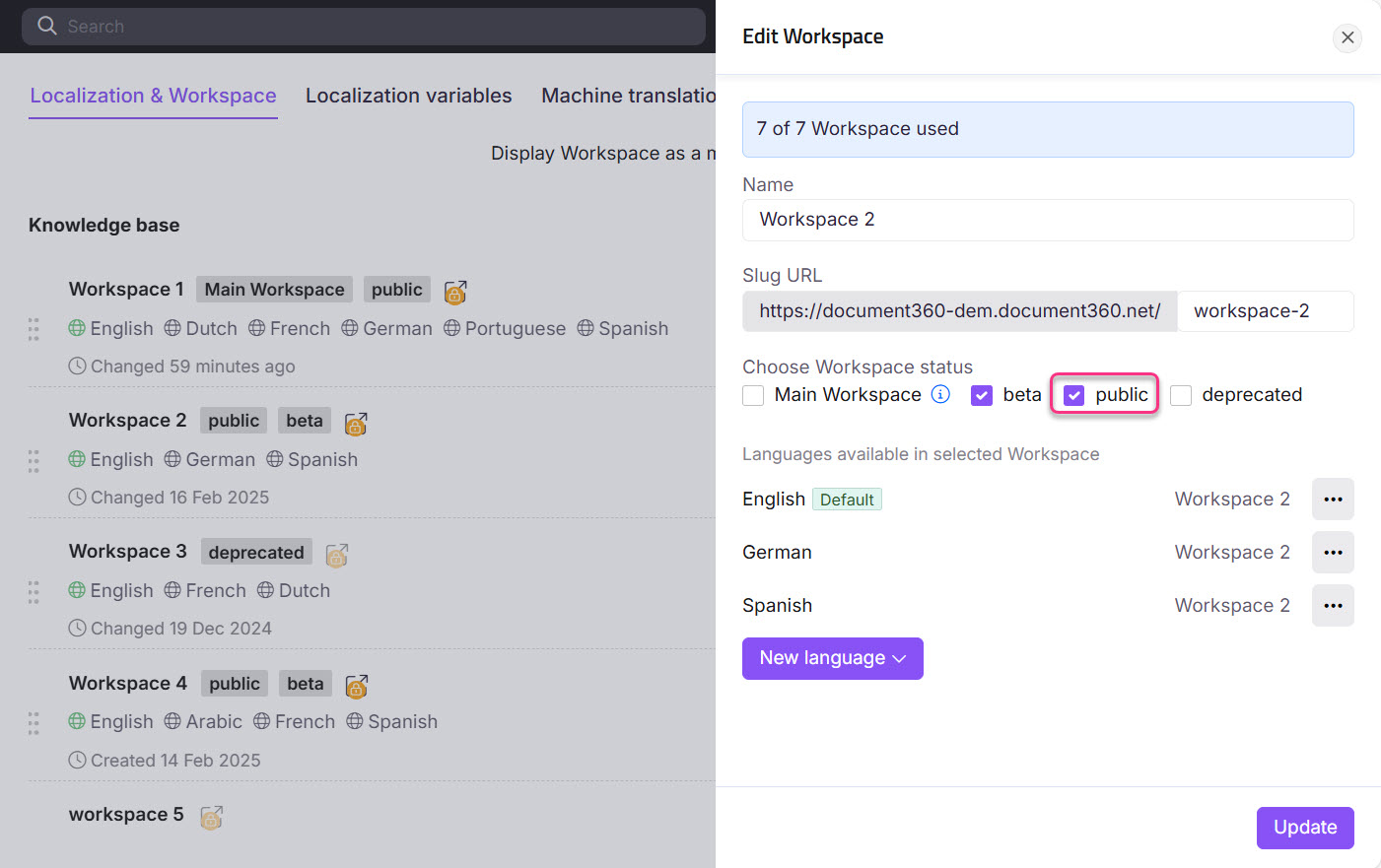
- O espaço de trabalho não está configurado como Público. Navegue até Configurações () > Portal da base de conhecimento > Espaço de trabalho & localização, clique no ícone Editar () no espaço de trabalho e defina o status para Público.
- Nenhum artigo é publicado no espaço de trabalho.
- Todos os artigos no espaço de trabalho são ocultos.
Garanta que pelo menos um artigo seja publicado e visível no site da Knowledge Base.