Muitas organizações ao redor do mundo usam o Git para gerenciar repositórios de código, sendo GitHub uma das plataformas mais populares. GitHub permite que desenvolvedores apresentem seus trabalhos e colaborem globalmente.
Desenvolvedores usam comandos Git para comprometer novos recursos e correções de bugs em seus repositórios de projetos. GitHub também oferece uma interface gráfica intuitiva para gerenciar esses repositórios de forma eficiente.
Integrando GitHub com Document360
Usando Document360 como sua plataforma de base de conhecimento, você pode integrá-lo ao GitHub para otimizar a gestão de conteúdo. Por exemplo, quando desenvolvedores comentem novo código ou atualizações em um repositório GitHub , as alterações correspondentes podem precisar ser refletidas na sua base de conhecimento. Atualizar manualmente Document360 para cada alteração pode ser demorado e propenso a erros.
Ao conectar Document360 e GitHub via Zapier, você pode automatizar esse processo, garantindo uma sincronização perfeita entre seu repositório de código e a base de conhecimento. Para estabelecer uma conexão entre GitHub e Document360, siga os passos abaixo:
Certifique-se de que você fez login na sua conta Zapier.
No menu de navegação à esquerda, clique em Criar e depois em Zaps nas opções disponíveis.
O Zap será criado com o Trigger e o fluxo de Ação .

Conectando GitHub e Document360 no Zapier
Siga os passos abaixo para estabelecer uma conexão entre GitHub e o Document360:
Passo 1: Conectando GitHub
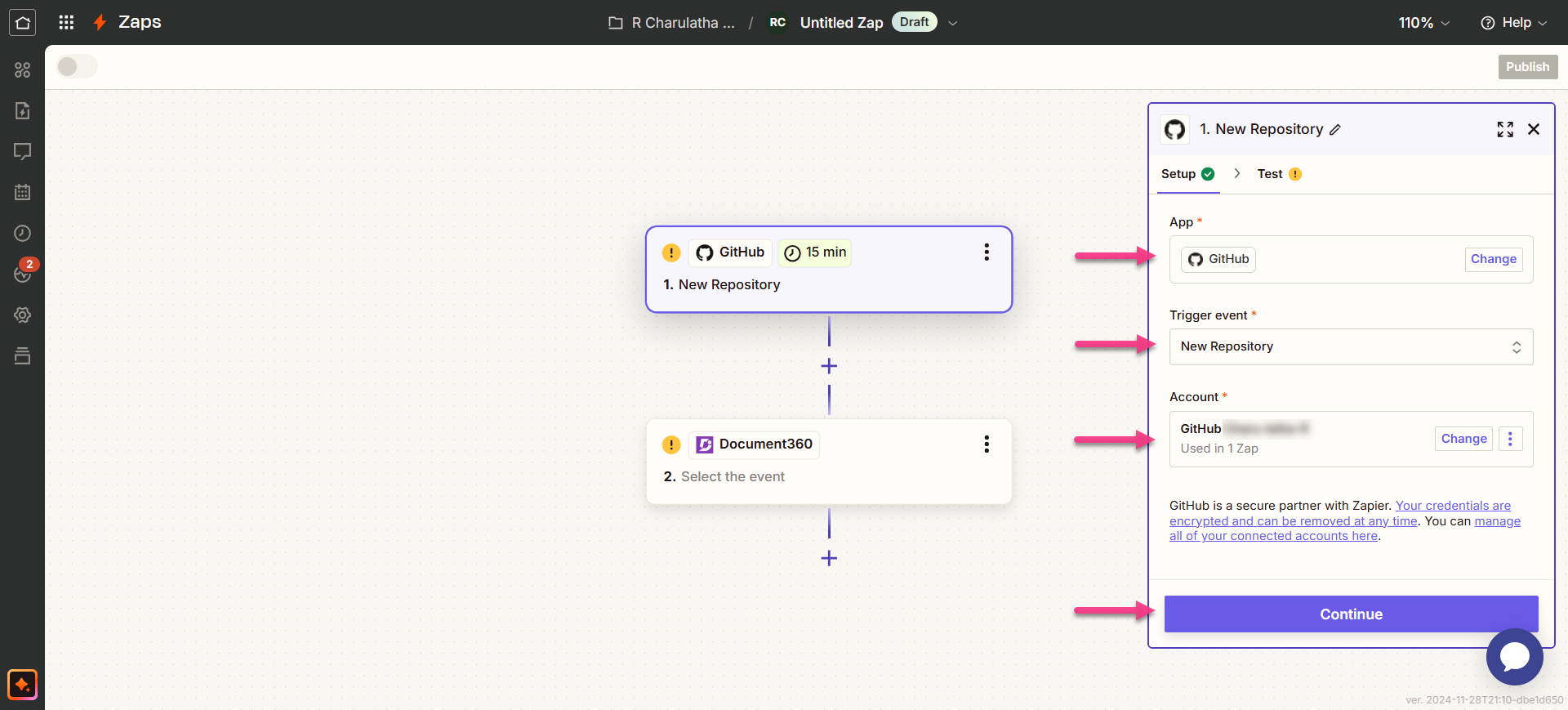
No campo Trigger , escolha GitHub.
No campo de evento Trigger , selecione o evento necessário a ser acionado no GitHub.
Se quiser configurar um aplicativo diferente depois, pode fazer isso clicando em Alterar.
Clique no campo Conta e um painel de Login aparecerá.
Insira suas credenciais de login e clique em Autorizar Zapier.
Escolha a pasta desejada e clique em Continuar.
Zapier faz um teste para garantir que o gatilho está configurado corretamente.
Passo 2: Conectando Document360
No campo Ação , escolha Document360.
No painel de Configuração que aparece à direita, selecione um evento desejado no campo Evento .
Clique no campo Conta e um painel de login aparece.
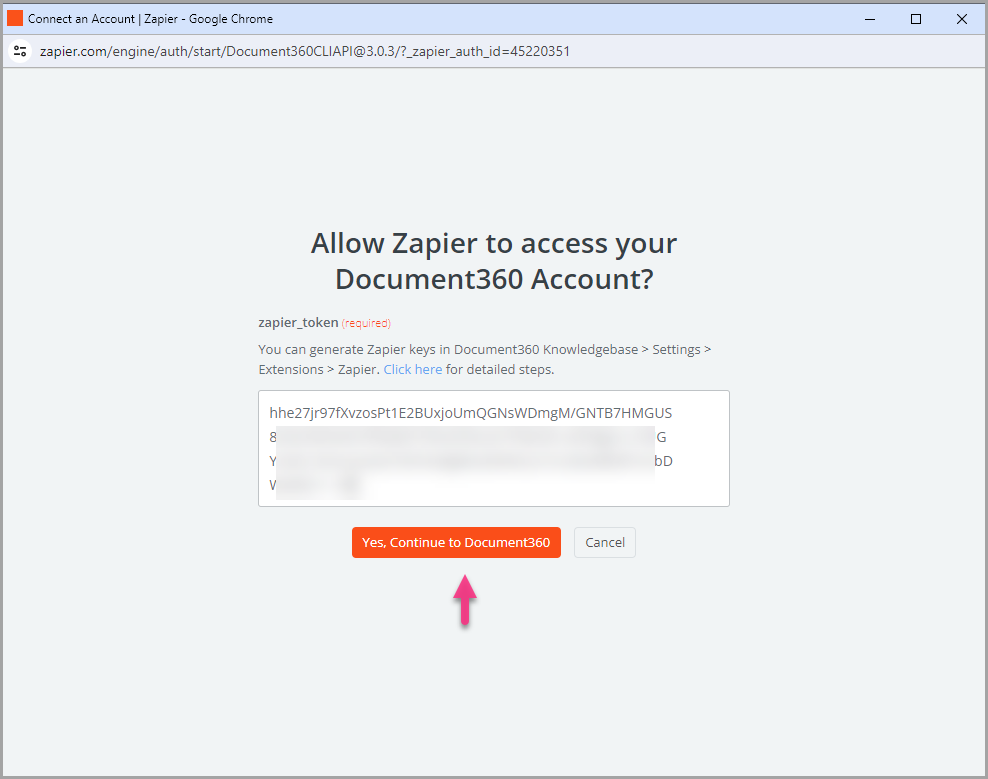
Insira suas credenciais de login e clique em Permitir.
Para gerar o token API a partir do portal Document360 ,Navegue até Conexões () > Extensões na barra de navegação à esquerda do portal da Base de Conhecimento.
No bloco de extensão Zapier , clique em Conectar.

Clique no ícone Copiar () para copiar o token.

Volte ao painel Zapier e cole o token da API no campo.
Clique em Sim, continuar para Document360.
Você pode encontrar o projeto Document360 conectado na página da conta Connect Document360 .
Se quiser configurar uma conta diferente depois, pode fazer isso clicando em Alterar.
Clique em continuar.
Passo 3: Personalizar o Zap
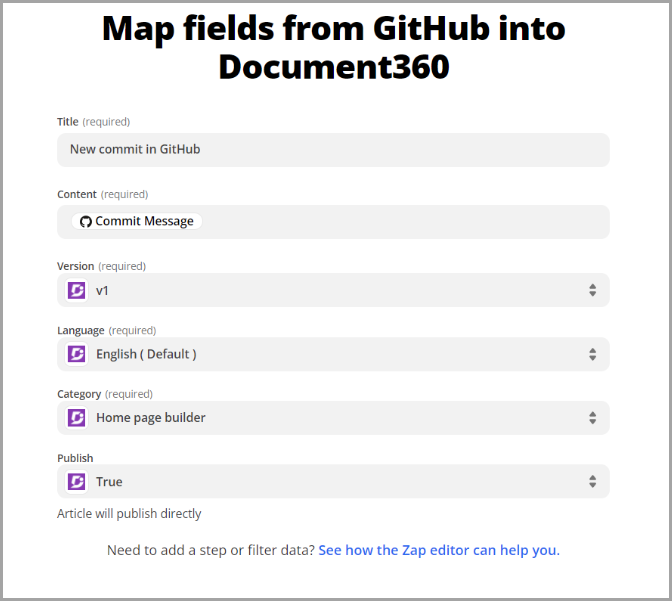
Mapee todos os campos necessários:
Título: A seleção padrão é Novo Commit no GitHub. No entanto, você pode escolher entre várias opções de acordo com as necessidades do seu negócio.
Conteúdo: A seleção padrão é Commit Message, mas você pode selecionar outras opções dependendo das suas necessidades.
Versão: Selecione o espaço de trabalho no seu projeto de base de conhecimento onde o artigo deve ser criado.
Linguagem: Escolha a linguagem do artigo dentro do espaço de trabalho selecionado.
Categoria: Selecione a categoria no idioma escolhido onde o artigo será criado.
Publicar: Defina para True para publicar o artigo imediatamente ou False para salvá-lo como rascunho.
Depois de terminar, clique em Continuar. O botão só é ativado quando todos os campos estão preenchidos.
Passo 4: Teste de Descarga
Na seção de teste, clique em Enviar Teste.
Se for bem-sucedido, você receberá a mensagem 'Artigo de teste enviado! Verifique sua conta no Document360 para visualizá-la.
No seu portal Document 360 Knowledge base, você encontrará o artigo intitulado 'Novo commit no GitHub', localizado na pasta que você selecionou anteriormente.
Volte ao painel de configuração Zapier e clique em Próximo.
Depois de terminar, clique em Publicar.
Ligue o Zap
Para ativar um Zap após ele ser testado e publicado, siga os passos abaixo:
Depois de testar o Zap, revise ou edite as configurações antes de ligar o Zap.
Você pode editar as configurações configuradas no gatilho GitHub e a ação correspondente do novo artigo no Document360.
Você receberá uma mensagem de sucesso dizendo Seu Zap está ligado. Você pode clicar no botão Gerenciar seu Zap para acessar a página de visão geral do seu Zap.
Visão geral do Zap
Crie artigos no Document360 a partir de novos commits GitHub
Você pode visualizar e editar as informações sobre os Zaps criadas na página de visão geral do Zap.
Excluindo um Zap
Para excluir um Zap que você criou,
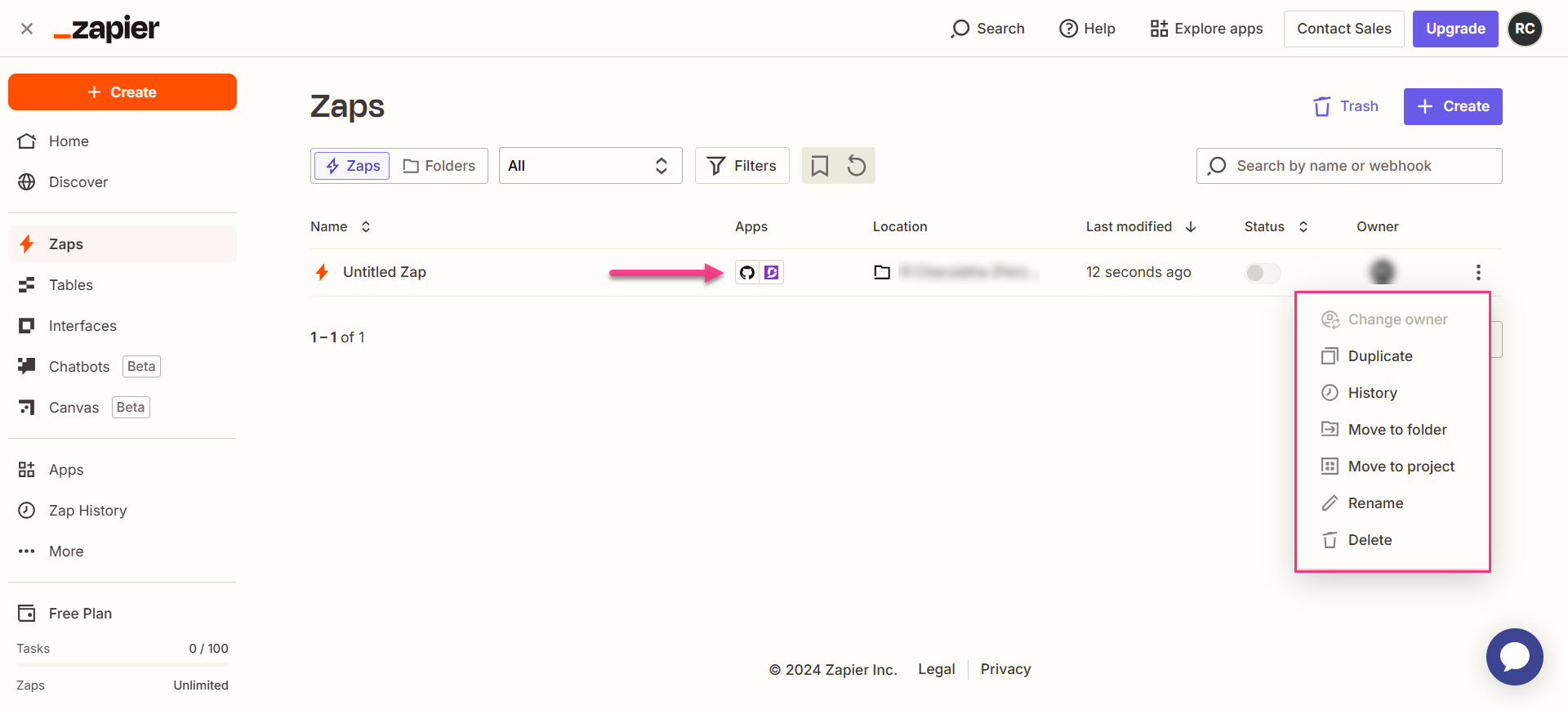
Navegue até o painel Zapier. Na página de visão geral, uma lista de todos os Zaps existentes será exibida.
Clique no ícone de ações do Zap () à direita do Zap desejado e clique em Deletar.
O Zap selecionado será excluído.