Depois de configurar com sucesso o Enterprise Single Sign-On (SSO) usando SAML ou OpenID para seu projeto, você estará pronto para aproveitar os benefícios do SSO para seus usuários. Isso significa que os usuários podem acessar seu projeto usando suas credenciais existentes de um provedor de identidade confiável (IdP), como Okta, Azure AD ou Google Workspace. Isso elimina a necessidade de os usuários lembrarem senhas separadas para o seu projeto e simplifica o processo de login.
Agora você pode:
Adicionar novos usuários como usuários SSO: Se você tiver novos usuários que queiram entrar no seu projeto, pode adicioná-los diretamente como usuários SSO. Isso significa que eles terão que autenticar usando suas credenciais SSO.
Convide usuários existentes: Se você já adicionou usuários ao seu projeto, pode convidá-los a usar SSO. Isso envolve enviar um convite para eles.
Adicionando um novo usuário como usuário SSO
Adicionar um novo usuário como usuário SSO segue o mesmo processo que adicionar um novo usuário no Document360, com uma etapa extra.
Navegue até Configurações () na barra de navegação à esquerda do portal da base de conhecimento.
No painel de navegação esquerdo, navegue até Usuários e permissões > Usuários & grupos.
Na aba Usuários , clique em Adicionar > Usuários.
Na janela de Novo Usuário , na seção Detalhes Básicos , adicione o ID de e-mail do usuário que deseja adicionar no campo E-mail .
NOTA
O endereço de e-mail de um novo usuário deve corresponder ao domínio especificado na configuração SSO.
Clique na caixa de seleção do usuário SSO .
No menu suspenso Selecionar SSO , selecione a configuração de SSO que deseja atribuir ao usuário.
Selecione a caixa de seleção Pular o e-mail de convite se não quiser enviar o e-mail de convite ao usuário.
Depois de selecionar a configuração de SSO desejada para o usuário, siga os mesmos passos de adicionar um novo usuário para finalizar a adição de um usuário SSO.
NOTA
Proprietário e Administrador são os únicos papéis de projeto que podem adicionar novos usuários a um projeto.
Convidando um usuário existente
Depois de configurar o single log-on para seu projeto Document360, você pode convidar usuários existentes a acessarem o projeto usando SSO.
Para convidar um usuário existente,
Faça login na sua conta Document360 e navegue até o projeto no qual deseja convidar os usuários.
Navegue até Configurações () na barra de navegação à esquerda do portal da base de conhecimento.
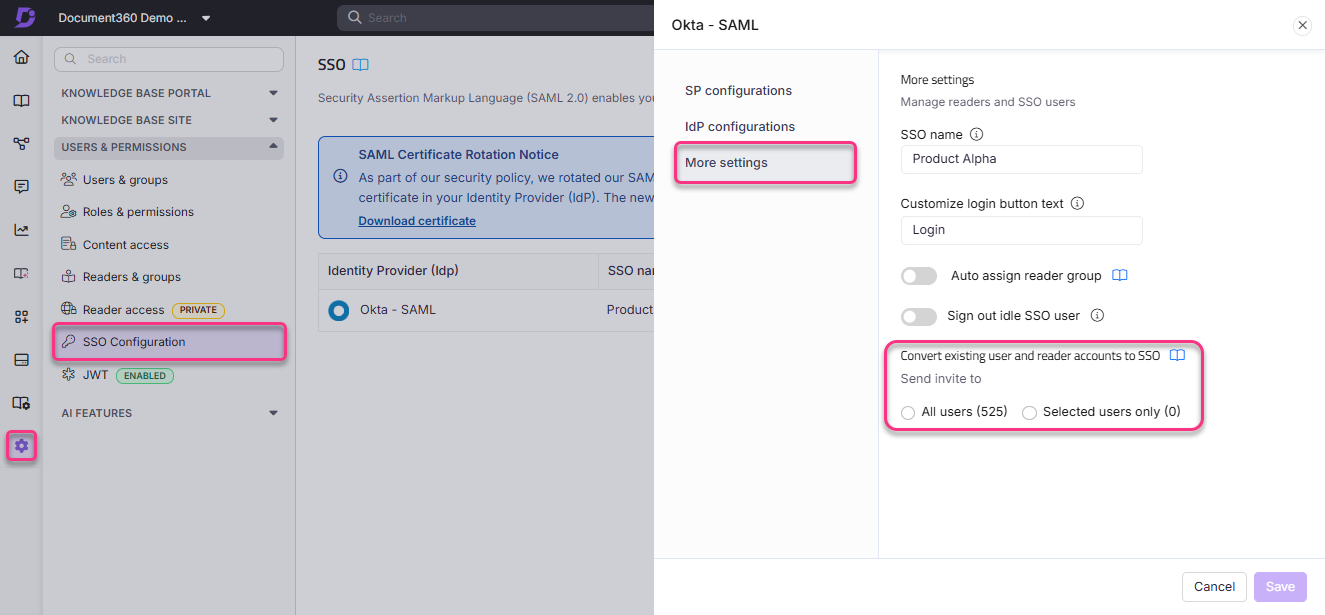
No painel de navegação à esquerda, navegue até Usuários e permissões > Configuração SSO.
Clique no ícone Editar (), que aparece quando você passa o mouse sobre a configuração SSO para a qual deseja convidar os usuários.
Navegue até a aba Mais configurações na janela de configuração do SSO.
Na seção Converter contas de usuários e leitores existentes para SSO , selecione o botão de Acesso a Todos os usuários ou o botão de opção Apenas usuários Selecionados .
Todos os usuários: Selecionar essa opção convidará todos os usuários adicionados ao projeto.
Apenas usuários selecionados: Selecionar esta opção abrirá uma lista de usuários adicionados ao seu projeto. Para convidar um usuário, selecione a caixa de seleção ao lado do nome do usuário.
Depois de selecionar os usuários, clique em Salvar.
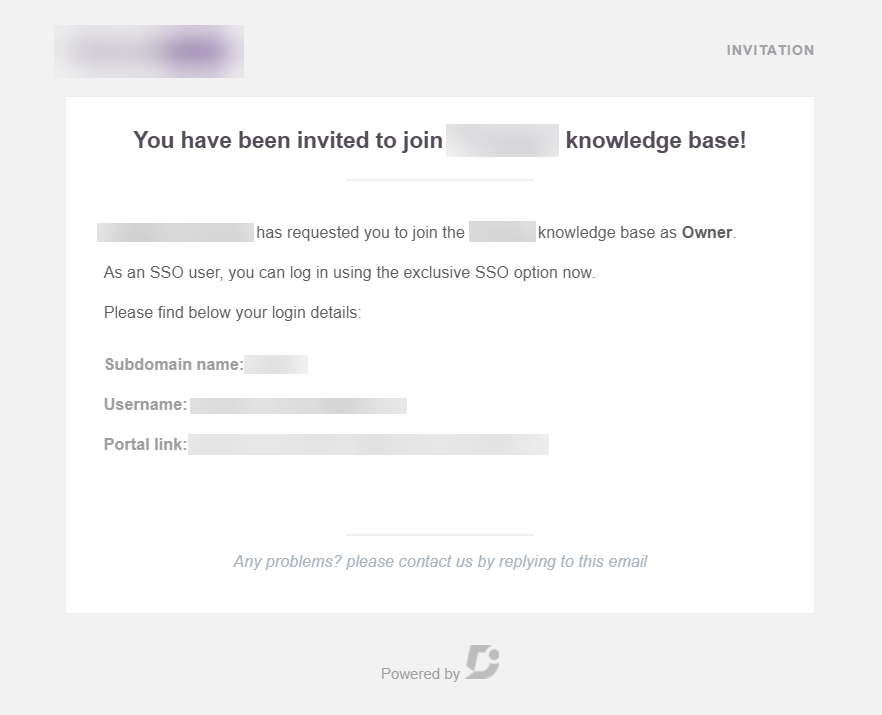
Uma vez que um usuário seja adicionado, ele receberá um e-mail de convite com seus dados de login.
NOTA
Quando você convida um usuário existente do Document360 para se tornar um usuário SSO no seu projeto, uma conta adicional de usuário é adicionada. A conta do usuário continuará existindo junto com uma conta de usuário SSO.
Deletando um usuário de SSO
Se uma conta de usuário SSO não for mais necessária, você pode excluí-la da página de Usuários & grupos .
Faça login na sua conta Document360 e navegue até o projeto onde deseja deletar usuários.
Navegue até Configurações () na barra de navegação à esquerda do portal da base de conhecimento.
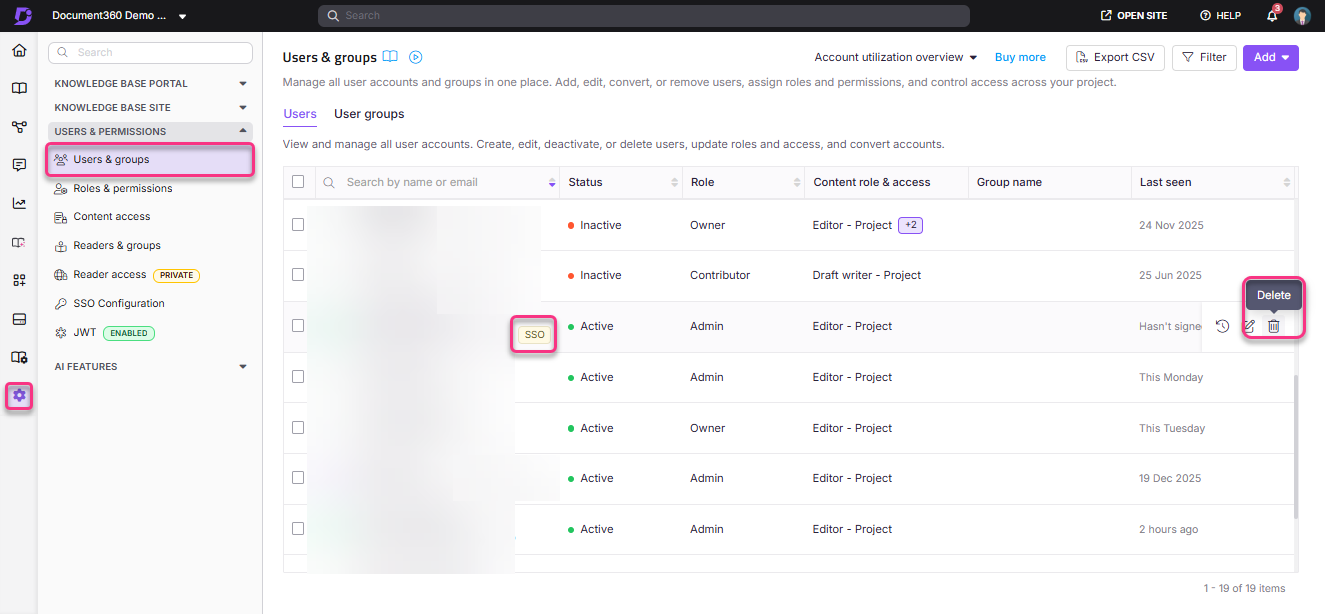
No painel de navegação à esquerda, navegue até Usuários e permissões > Usuários e grupos.
Clique no ícone Excluir () que aparece quando você passa o mouse sobre o usuário que deseja excluir.
NOTA
Você pode identificar usuários de SSO usando o rótulo SSO ao lado do ID de e-mail deles.
Clique em sim no popup de confirmação de Exclusão .
NOTA
Se um ID de e-mail foi adicionado como usuário e usuário SSO, excluir o usuário SSO não apagará a conta de usuário associada ao ID de e-mail.
Perguntas Freqüentes
Por que não consigo criar uma conta de leitor SSO?
Se um usuário já foi adicionado ao projeto como uma conta leitora SSO, você não poderá adicionar o mesmo usuário novamente. O botão Criar conta leitora será desativado automaticamente quando você marcar a caixa de usuário SSO.