A página de restrição de IP aparece quando um leitor tenta acessar sua base de conhecimento a partir de um endereço IP que está fora do alcance permitido. Diferente das outras páginas de erro, que são acionadas por questões de autenticação ou permissões, esta é puramente baseada em rede – o leitor pode ter credenciais válidas, mas está simplesmente conectando do local ou rede errado.
Personalizar esta página permite que você explique a situação claramente e diga aos leitores o que fazer a seguir, seja conectando via VPN ou entrando em contato com um administrador.
Uma vez configurada uma página personalizada de restrição de IP, você não pode voltar para a versão padrão. Recomenda-se criar uma página personalizada para aprimorar a experiência do leitor.
Como personalizar a página de restrição de IP
- Navegue até Configurações () > Site da base de conhecimento na barra de navegação esquerda do portal da Base de Conhecimento.
- No painel de navegação à esquerda, navegue até Personalização do Site.
- Clique no botão Personalizar site .

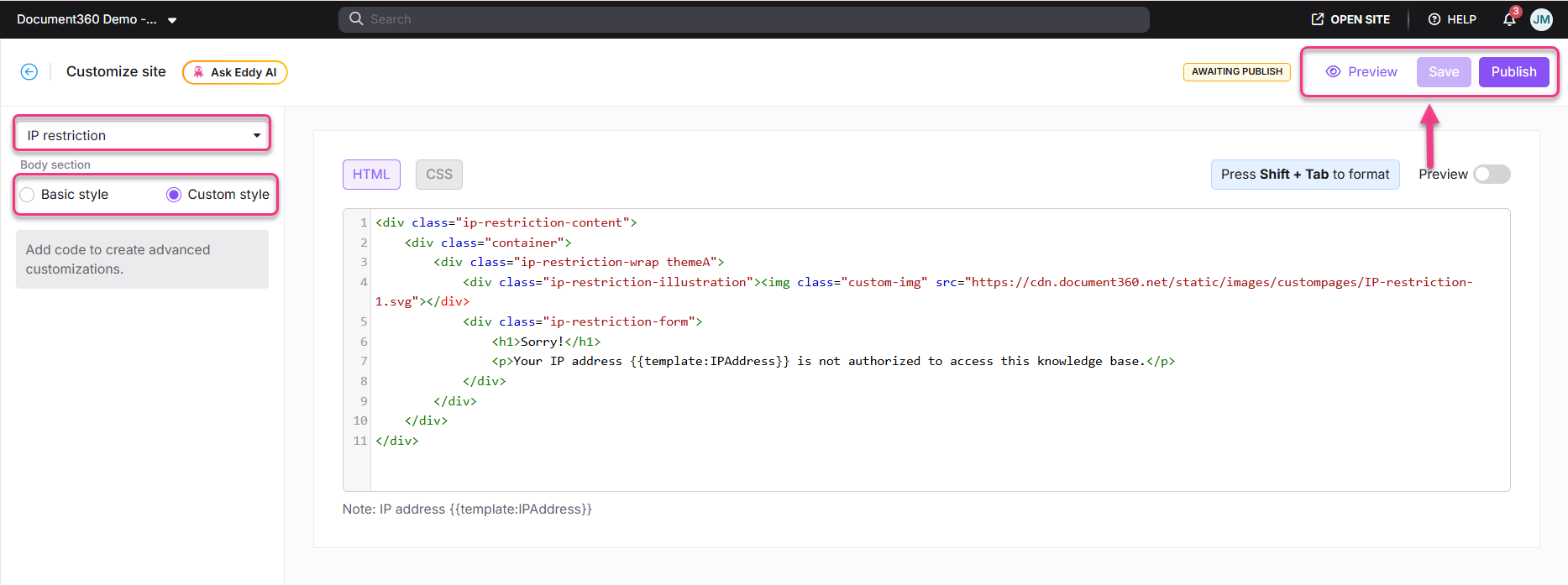
- No menu suspenso à esquerda, selecione a página de restrição de IP .
- Personalize a página usando uma de duas opções:
- Estilo básico - Modificar a imagem e o texto padrão.
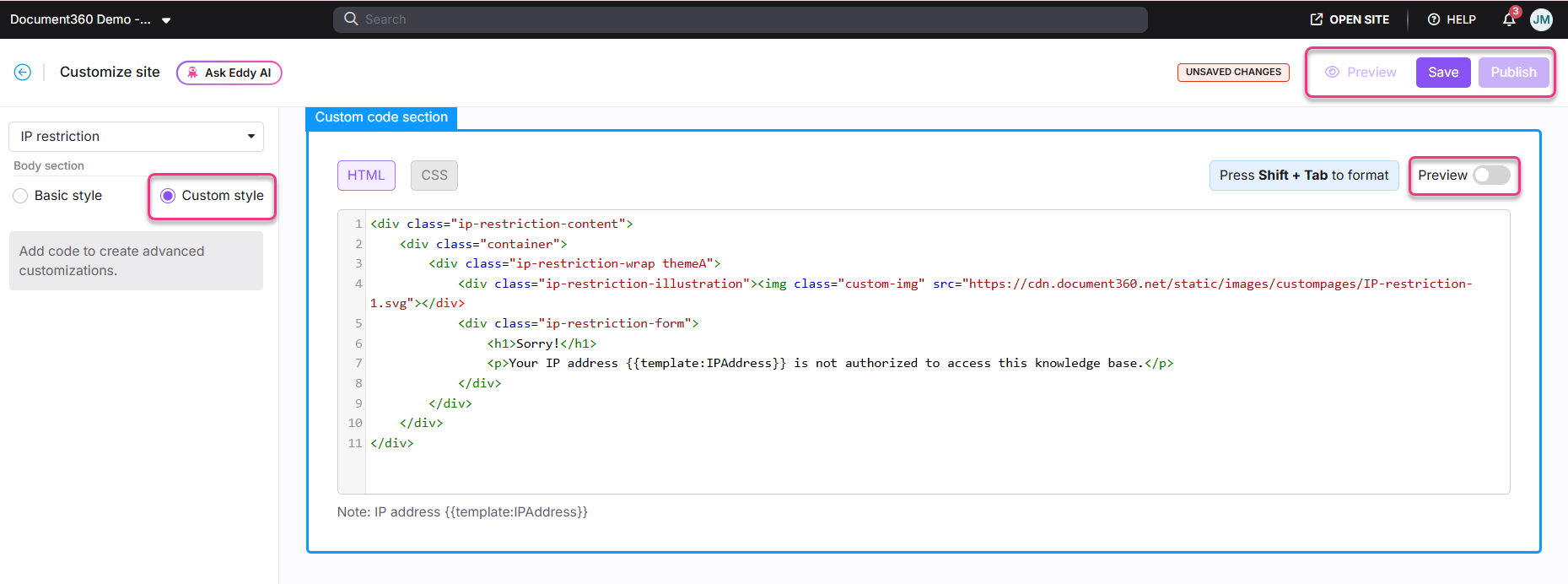
- Estilo personalizado - Adicione seu próprio HTML e CSS para personalização avançada. Use o botão de Pré-visualização para alternar entre a visualização de código e a visualização renderizada.
- Clique em Salvar para salvar sem se candidatar imediatamente, Pré-visualizar para revisar e Publicar para fazer alterações ao vivo.
Estilo básico
Adicionando uma imagem
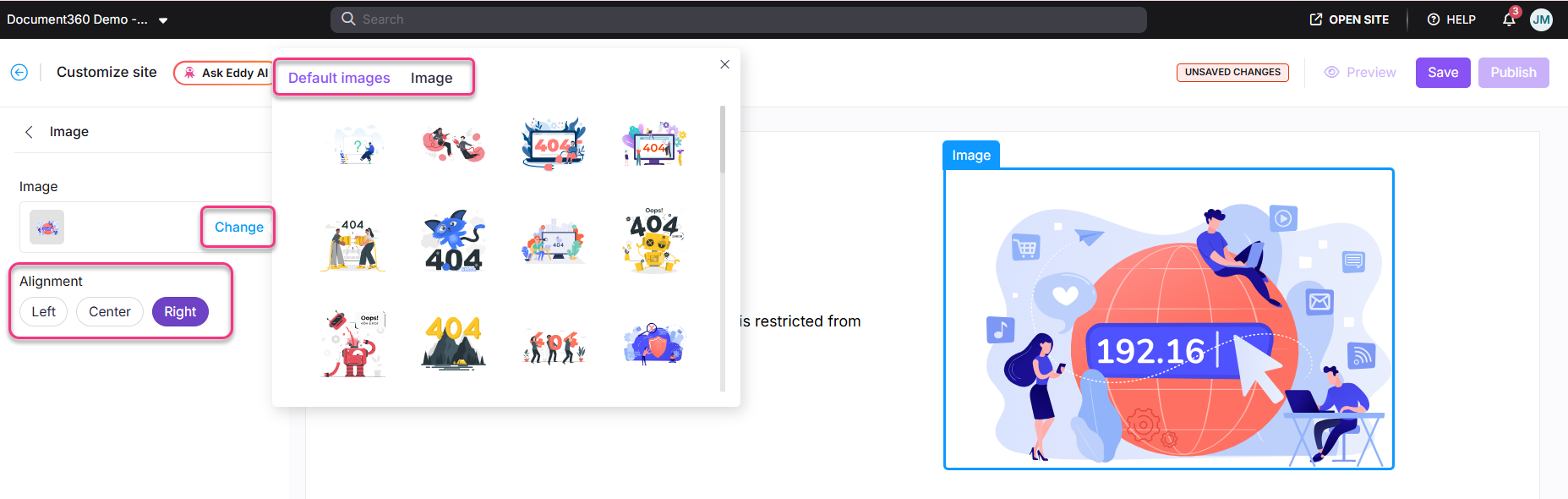
- Clique na imagem. O painel de Imagem aparece.
- Clique em Mudar e escolha entre:
- Imagens padrão - Selecione entre as imagens padrão disponíveis e clique em Salvar.
- Imagem - Insira uma URL de imagem ou faça upload do seu Drive e clique em Salvar.
- Defina o alinhamento da imagem (esquerda, centro ou direita) conforme necessário.
Personalização do cabeçalho
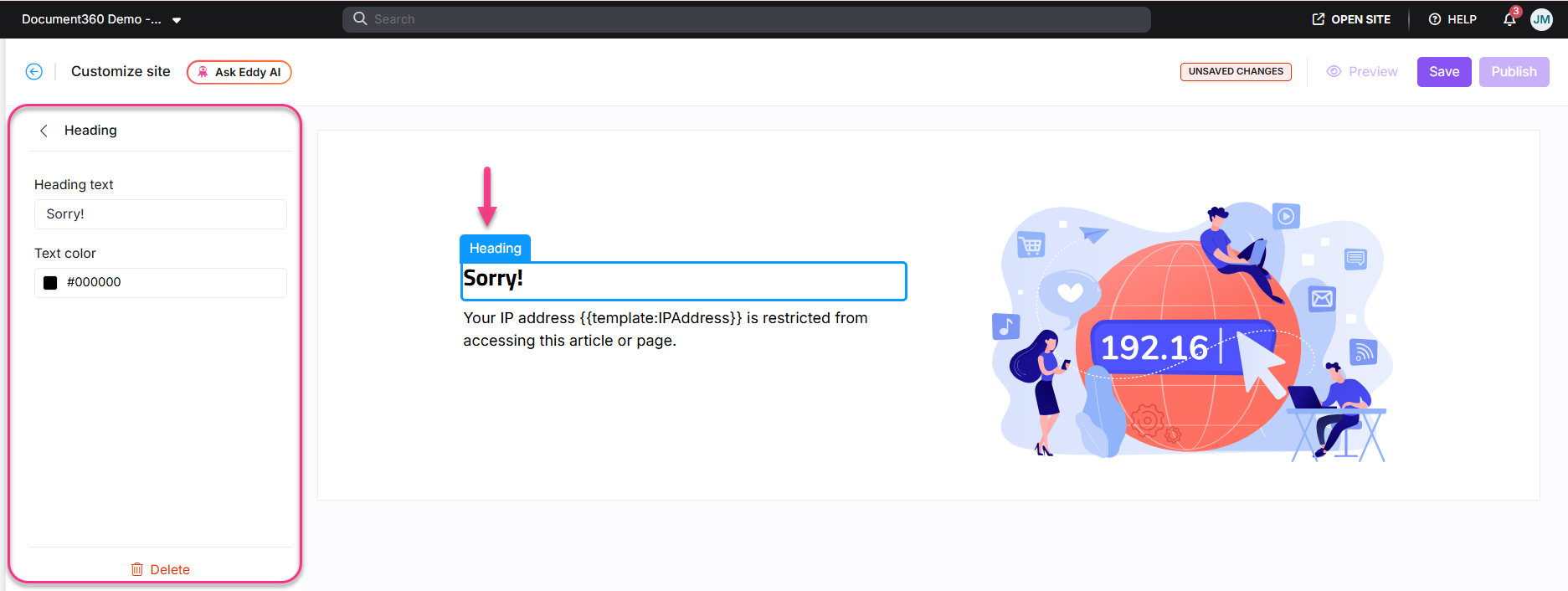
- Clique no Cabeçalho. O painel de Cabeçalhos aparece.
- Insira o texto do título desejado.
- Selecione uma cor da paleta de cores do texto.
O título padrão será "Desculpe!"
Personalizando o parágrafo
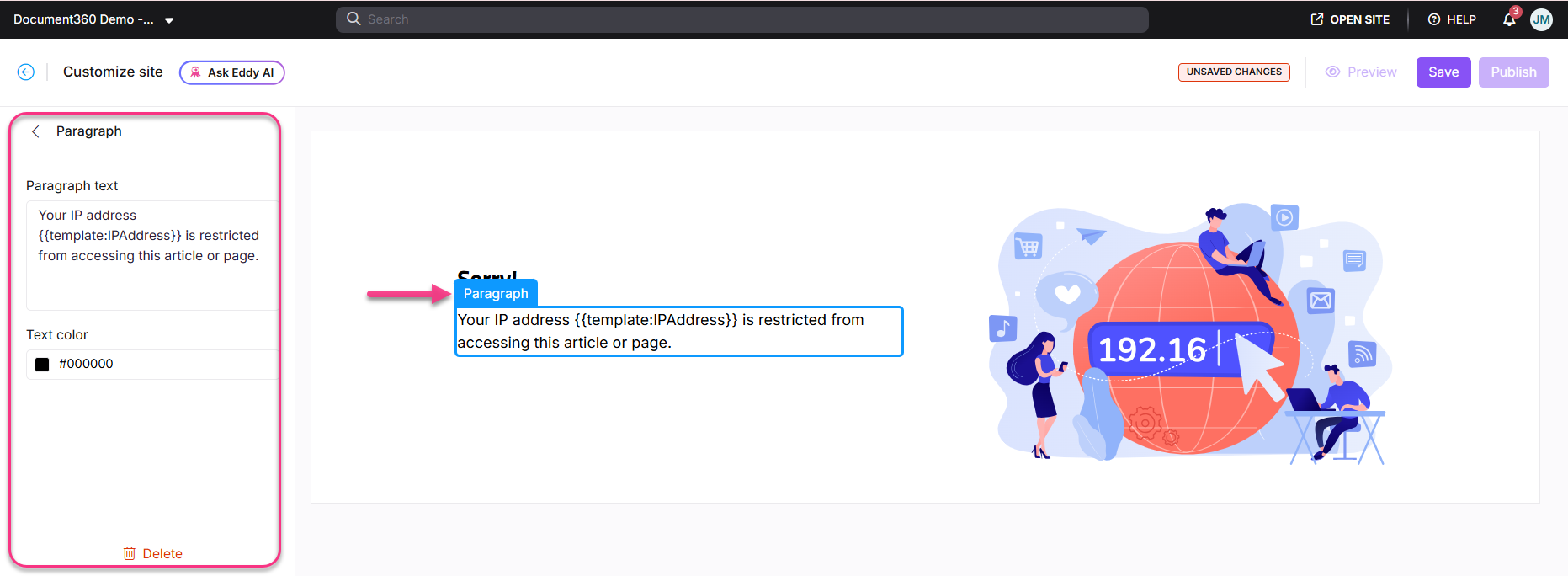
- Clique em parágrafo. O painel de Parágrafo aparece.
- Insira uma descrição para ajudar os leitores a entenderem o contexto.
- Selecione uma cor da paleta de cores do texto.
O parágrafo padrão será "Seu endereço
{{template:IPAddress}}IP está restrito ao acesso a este artigo ou página." A{{template:IPAddress}}variável exibe automaticamente o endereço IP do leitor.
Estilo personalizado
- Selecione Estilo Personalizado e alterne entre as seções HTML e CSS.
- Atualize o código conforme necessário.
- Ative a opção de Pré-visualização para visualizar a página atualizada.
- Depois de terminar, clique em Salvar e Publicar.
Melhores práticas
- Inclua o IP do leitor na mensagem – o parágrafo padrão é usado
{{template:IPAddress}}para exibir o endereço IP real do leitor, o que ajuda a verificar se está se conectando pela rede esperada. - Forneça instruções claras de contato – leitores bloqueados por restrições de IP frequentemente precisam contatar um administrador ou se conectar via VPN. Deixe o próximo passo explícito.
- Mantenha a mensagem neutra – evite linguagem alarmante. "Seu endereço IP não está na lista de permissões desta base de conhecimento" é mais claro e menos intimidador do que "Acesso bloqueado."
FAQ
Posso voltar para a página padrão de restrição de IP depois de personalizá-la?
Não. Depois de configurar uma página personalizada de restrição de IP, não pode voltar para a versão padrão.
O que é {{template:IPAddress}} exibido na página?
{{template:IPAddress}} exibido na página?A {{template:IPAddress}} variável exibe automaticamente o endereço IP real do leitor no texto do parágrafo. Isso ajuda os leitores a identificar qual endereço IP está sendo bloqueado e verificar se estão conectando pela rede esperada.