Gerenciar o feedback dos artigos no Document360 significa revisar curidas, desgostas e comentários enviados pelos leitores nos artigos da sua base de conhecimento, depois atribuir, atualizar e resolver esses itens de feedback em equipe. O gerenciador de feedback oferece ferramentas para triagem de feedback, acompanhar o progresso da resolução com rótulos de status, comunicar-se internamente por meio de discussões, notificar leitores quando sua preocupação foi tratada e reabrir feedback fechado quando um problema reaparecer. Você também pode gerenciar o feedback das ferramentas que sua equipe já utiliza, como sistemas de tickets ou gerenciamento de projetos, por meio da API.
Responda ao feedback do artigo
-
Navegue até o Gerenciador de Feedback () na barra de navegação da esquerda no portal da Base de Conhecimento.
-
Clique em Artigos e selecione a aba Feedback.
-
Selecione um item de feedback da lista para abri-lo no painel de detalhes.
-
Revise o comentário do leitor. O artigo que recebeu o feedback está mostrado no topo para referência.
-
Se necessário, selecione um membro da equipe no menu suspenso Cessionário para atribuir o feedback.
-
Digite sua resposta no campo Discussões & histórico , depois escolha como salvá-la:
- Clique em Adicionar nota para salvá-la como uma nota interna que somente sua equipe pode ver.
- Clique em Adicionar nota e notificar o leitor para salvá-la e também enviá-la por e-mail ao leitor. Essa opção só está disponível se o leitor selecionou Notificar-me sobre atualizações e forneceu seu e-mail ao enviar o feedback.
Qualquer uma das ações só acrescenta à discussão. Não muda o status do feedback, então você pode discutir com sua equipe ou com o leitor antes de decidir como resolver isso.
-
Quando estiver pronto para resolver o feedback, selecione um status no menu suspenso de status :
| Status | Descrição |
|---|---|
| Aberto | Status padrão. O feedback ainda não foi resolvido. |
| Planejado | O feedback foi revisado e agendado para ações futuras. |
| Em andamento | Um membro da equipe está trabalhando ativamente para lidar com o feedback. |
| Completo | O feedback já foi atendido. Você ainda pode adicionar comentários se necessário. |
| Fechado | O feedback é resolvido e bloqueado. Para fazer mais alterações, reabra-o. |
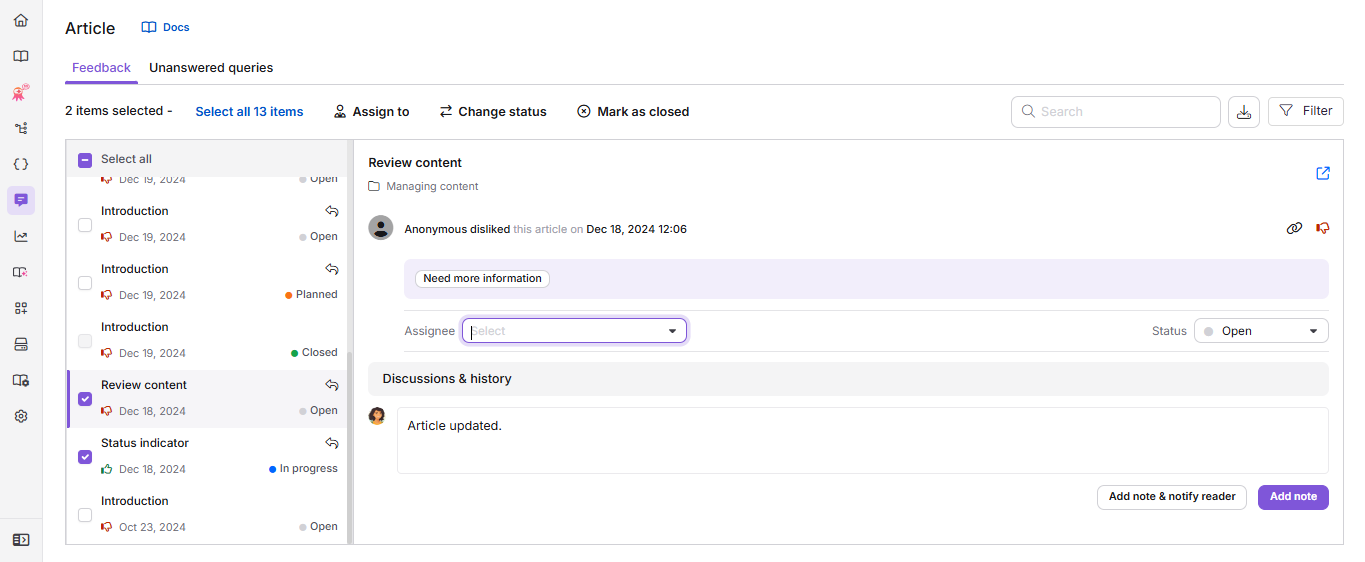
Selecionar Fechado abre um pop-up de confirmação. Veja mais sobre Feedback de Fechar e avise os leitores abaixo. Se você precisar trabalhar em um item fechado novamente, veja Feedback Reabrir Fechado.
Aproxime o feedback e notifique os leitores
Quando você define o status de um item de feedback individual para Fechado, um popup de confirmação é exibido. A caixa de comentários editável neste popup é pré-preenchida com qualquer nota que você já tenha adicionado para aquele item de feedback. Se você ainda não adicionou uma, pode digitar uma nota final aqui antes de prosseguir.
- Clique em Fechar feedback para fechar o item sem avisar o leitor.
- Clique em Fechar e avise o leitor para fechar o item e envie seu comentário por e-mail para o leitor. Se você deixar a caixa de comentários vazia, o leitor ainda será notificado de que seu feedback foi fechado, mas a notificação não incluirá nenhum texto de resposta.
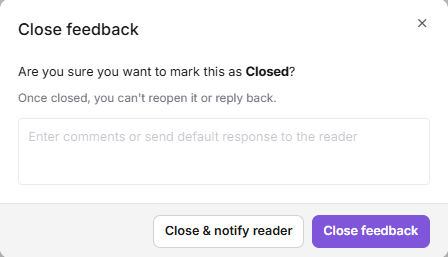
Uma vez que um item de feedback está Fechado, ele fica bloqueado. Você não pode adicionar notas, responder ao leitor ou mudar seu destinatário ou status até reabri-lo.
Reabrir realimentação fechada
Reabra um item de feedback fechado quando o problema não estiver totalmente resolvido, por exemplo, quando um leitor faz um follow-up, uma correção de conteúdo não se mantém, ou o item foi encerrado por engano ou antes da atualização do artigo ser publicada.
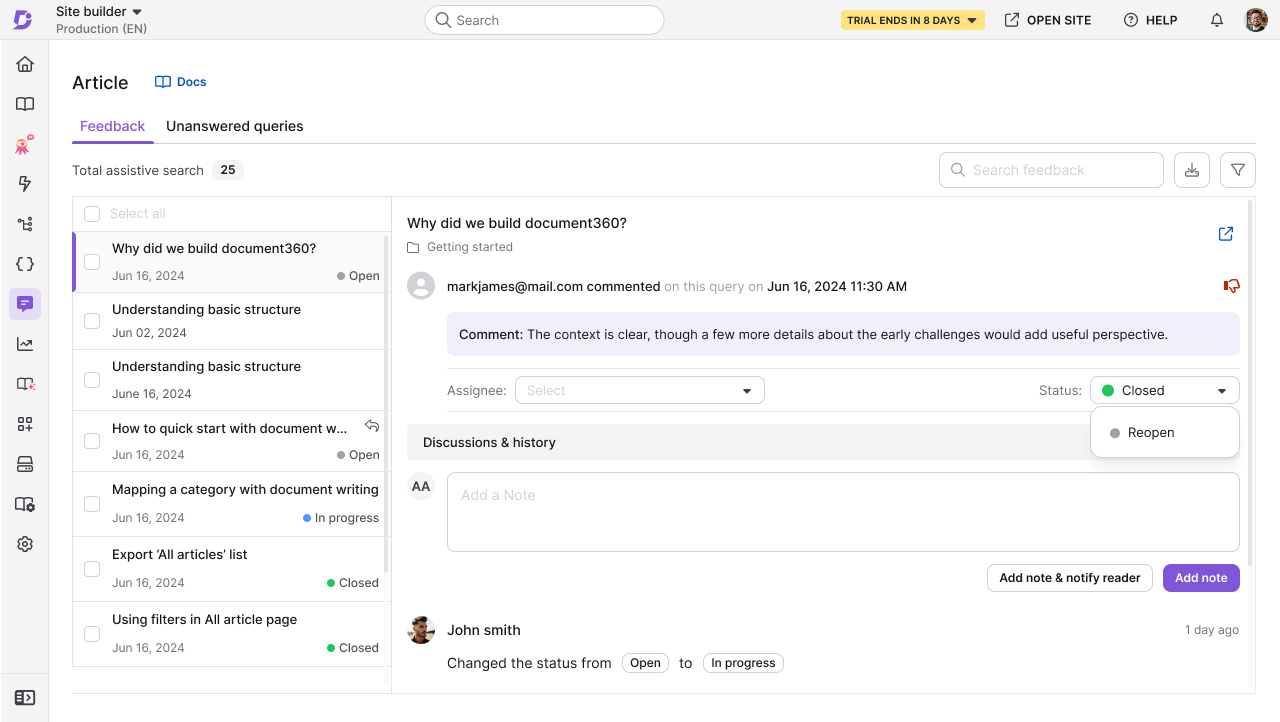
- Na aba Feedback , selecione o item de feedback fechado da lista.
- Clique no menu suspenso Status e selecione Reabrir. Essa é a única opção disponível para um item fechado.
- No popup de feedback para Reabrir , opcionalmente digite uma nota explicando por que você está reabrindo o item.
- Clique em Reabrir feedback.
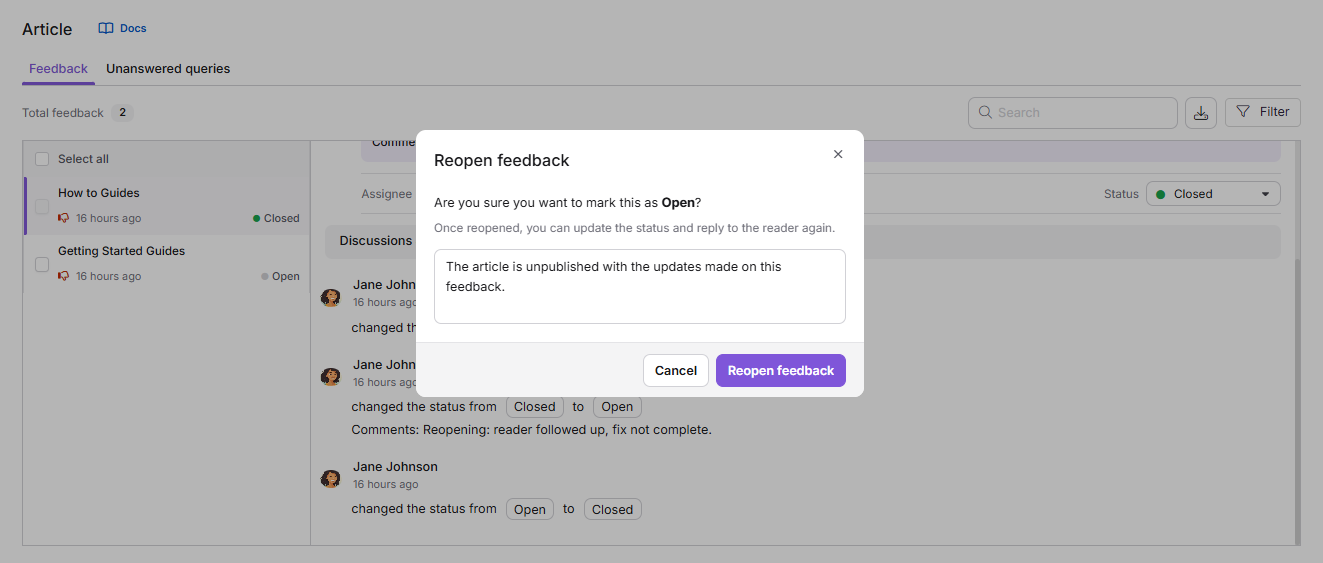
O status do feedback muda de Fechado para Aberto, e a lista é atualizada imediatamente. A mudança de status é registrada nas Discussões & histórico, junto com quem reabriu, quando e junto com uma nota se for adicionada. O destinatário e a discussão existente permanecem como estavam, e você pode adicionar notas, responder ao leitor e mudar o status novamente.
Para manter o item fechado, clique em Cancelar ou feche o pop-up. Nada é salvo, e qualquer nota que você digitou é descartada.
- Reabrir não notifica o leitor. Para atualizá-los, use Adicionar nota e notificar o leitor após o item reabrir.
- Feedback fechado pode ser reaberto um item de cada vez. Reabertura em massa não está disponível.
Atribuir feedback e alterar o status
Para atualizar o destinatário ou o status de múltiplos itens de feedback ao mesmo tempo:
- Selecione as caixas de seleção ao lado dos itens de feedback que deseja atualizar. Apenas o feedback com status Aberto, Em andamento, Planejado e Completo pode ser selecionado.
- Na barra de ferramentas acima da lista, clique () Atribuir para, () Alterar status, ou () Marcar como fechado, dependendo do que você deseja fazer.
Clicar em Atribuir a ou Alterar status abre o pop-up de feedback de Gerenciar :
- Para atribuir o feedback, clique no menu suspenso Designado e selecione o membro desejado da equipe. Use o campo de busca para encontrar um usuário pelo nome.
- Para atualizar o status, clique no menu suspenso Status e selecione o status desejado: Aberto, Planejado, Em andamento ou Concluído.
- Clique em Atualizar.
Clicar em Marcar como fechado () abre um pop-up de confirmação para os itens selecionados com opções baseadas na seleção de feedback. Clique em Fechar todos os comentários para fechá-los sem avisar os leitores, ou Fechar e notificar o leitor para também enviar seu comentário a cada leitor.
Gerencie o feedback dos artigos a partir da página de Visão Geral
O cartão de Tarefas na página de Visão Geral exibe itens de feedback do artigo atribuídos a você pelo gerenciador de Feedback.
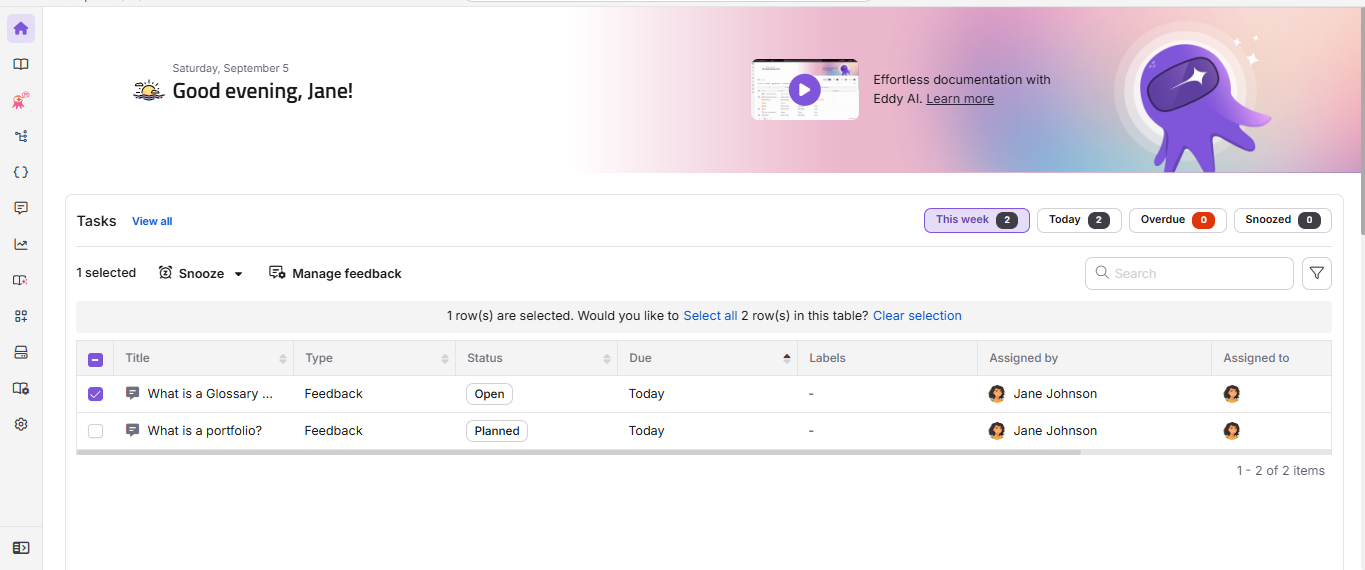
Cada tarefa de feedback no cartão Tarefas exibe o título do artigo, tipo de tarefa, status, data de vencimento e o destinatário. Você pode realizar as seguintes ações rápidas passando o mouse sobre uma tarefa ou selecionando sua caixa de seleção:
- Soneca (): Adie temporariamente a tarefa. Escolha Amanhã (9h), próxima semana (mesmo dia da semana seguinte, 9h) ou uma data e horário personalizados.
- Gerenciar feedback (): Atribua o feedback a qualquer usuário, defina seu status para Aberto, Planejado, Em andamento ou Concluído.
- Informação (): Passe o mouse sobre um item de feedback e clique neste ícone para ver detalhes como colaboradores, status do artigo, URL e descrição.
Clicar em uma tarefa de feedback no cartão Tarefas leva você diretamente ao item correspondente na aba Feedback do gerenciador de Feedback.
Feedback enviado por assistentes de IA
Se seu projeto usa o Document360 MCP, os usuários podem enviar feedback sobre artigos publicados por meio de um assistente de IA conectado, por exemplo, quando o assistente perceber que um artigo está pouco claro ou desatualizado. Esse feedback aparece na aba Feedback como qualquer outro feedback, e é registrado contra a conta que conectou o assistente de IA.
Cada motivo enviado pelo MCP é mostrado no gerenciador de Feedback da seguinte forma:
| Motivo enviado pelo MCP | Mostrado no gerenciador de Feedback como |
|---|---|
| Incerto | Difícil de entender |
| Desaparecidos | Preciso de mais informações |
| Ligação quebrada | Ligação quebrada |
| Irrelevante | Conteúdo irrelevante |
| Desatualizado | Outros, com o comentário prefixado [Desatualizado] |
| Outros | Outros |
Se um administrador renomeou um motivo na página do formulário de Feedback , o rótulo renomeado é mostrado em vez disso.
Você gerencia esse feedback da mesma forma que o feedback do site da base de conhecimento. Os membros da equipe também podem atualizar o status, o designado ou a nota interna de feedback atribuída a eles por meio do assistente de IA. Para mais informações, veja Ferramentas MCP suportadas.
Gerencie o feedback dos artigos através da API
Se sua equipe acompanha o trabalho em outra ferramenta, como um sistema de tickets ou gerenciamento de projetos, você pode usar a API do Document360 (v3) para trazer feedback dos artigos para essa ferramenta e enviar atualizações de status para o Document360. A API cobre o feedback tanto dos artigos quanto das categorias de páginas, e cada registro de feedback mostra qual tipo é.
Com a API, você pode:
- Liste o feedback para um espaço de trabalho e idioma, filtrado por status, tipo de feedback (gostar ou não), categoria de artigo ou página, um artigo específico, um intervalo de datas ou quando o feedback foi atualizado pela última vez.
- Receba um único item de feedback.
- Veja a discussão interna sobre um item de feedback.
- Mude o status ou o destinatário de um item de feedback, ou feche-o com um comentário opcional ao leitor.
Para usar esses endpoints, a chave API precisa de um papel de conteúdo com a permissão View para o Feedback manager ler feedback, e a permissão Update para alterá-lo. Esses são endpoints padrão e não exigem o add-on premium da API. Para detalhes de solicitações e respostas, veja a referência da API do Document360.
- Quando você fecha o feedback pela API e escolhe notificar o leitor, o leitor só recebe um e-mail se ele selecionou Notificar-me sobre atualizações ao enviar o feedback.
- Feedback fechado não pode ser atualizado ou reaberto pela API. Para trabalhar nisso novamente, abra novamente no gerenciador de feedback.
- Adicionar notas de discussão e atualizações em massa não está disponível pela API.
- As respostas da API incluem o comentário do leitor, mas não seu nome ou e-mail.
Exportação de feedback sobre artigos
- Navegue até a aba de Feedback no gerenciador de feedback de artigos.
- Use as opções de filtro para restringir a lista conforme necessário.
- Clique em Exportar CSV ().
- Espere alguns segundos. Um ícone de Download aparece ao lado da lista de feedback.
- Clique no ícone de Download para salvar o arquivo no seu armazenamento local.
Apenas os últimos 90 dias de dados de feedback podem ser exportados de cada vez.
Melhores práticas
- Priorize o feedback marcado como Desgosto, especialmente aqueles que citam informações imprecisas ou instruções pouco claras, pois essas representam as questões mais urgentes de qualidade de conteúdo.
- Antes de marcar o feedback como Completo, verifique se o artigo foi atualizado e que a preocupação do leitor está totalmente resolvida.
- Use o campo Discussões & Histórico para documentar qual ação foi tomada, para que o contexto completo fique visível para todos os membros da equipe.
- Para feedback em que o leitor pediu para ser notificado, use Adicionar nota e notificar o leitor para que ele receba resposta diretamente. Use Adicionar nota para atualizações internas que não precisam chegar ao leitor
- Quando reabrir o feedback fechado, adicione uma nota explicando o motivo, para que sua equipe possa ver por que o item voltou.
- Revise diariamente o feedback atribuído a você do cartão de Tarefas na página de Visão Geral para garantir que nada passi.
- Use as opções de atribuir e alterar status para encerrar eficientemente o feedback resolvido após um sprint de conteúdo.
FAQ
Qual é a diferença entre "Completo" e "Fechado" no gerenciador de Feedback?
Concluído indica que o feedback foi resolvido, mas você ainda pode adicionar notas e mudar seu status, por exemplo, movendo-o de volta para Aberto se o problema reaparecer. Fechado significa que todas as ações foram concluídas e o feedback está bloqueado. Para trabalhar em um item Fechado novamente, selecione Reabrir no menu suspenso de Status , que o coloca de volta para Aberto.
O leitor é notificado quando eu reabro o feedback fechado?
Não. Reabrir só muda o status de Fechado para Aberto e registra a mudança nas Discussões e histórico. Qualquer nota que você adicionar durante a reabertura é visível apenas para sua equipe. Para atualizar o leitor, use Adicionar nota e avise o leitor após o item reabrir.
Posso gerenciar o feedback de artigos a partir de um sistema de tickets ou gerenciamento de projetos?
Sim. Use a API do Document360 (v3) para coletar feedback para sua ferramenta, depois atualize seu status ou seu destinatário, ou feche-a a partir daí. A API funciona com qualquer ferramenta. Para mais informações, veja Gerenciar feedback de artigos através da API acima.
Posso reabrir feedback fechado pela API?
Não. Uma vez que o feedback está fechado, a API não pode atualizá-lo nem reabri-lo. Para trabalhar nisso novamente, selecione Reabrir no menu suspenso Status no gerenciador de Feedback. Depois que for reaberto, você pode atualizá-lo novamente pela API.
Como devo gerenciar e responder de forma eficaz ao feedback dos artigos?
Comece priorizando o feedback sobre artigos de alto tráfego ou atualizados recentemente, especialmente itens marcados como Não gostar. Aborde primeiro questões críticas, como informações imprecisas ou instruções pouco claras. Após as atualizações, verifique se a preocupação foi resolvida antes de marcar o feedback como Completo. Para feedback que inclua um pedido de resposta, use o botão Adicionar nota e notificar leitor na seção Discussões & histórico para enviar uma resposta ao leitor.
Qual é a melhor forma de lidar com feedbacks pouco claros e garantir que nada seja esquecido?
Revise o feedback regularmente, idealmente semanalmente, para acompanhar os itens que podem ser acionados. Para feedback vago ou pouco claro, use o contexto disponível para interpretar a intenção. Evite resolver automaticamente itens ambíguos. Para novos artigos ou atualizações recentes, monitore o feedback mais de perto nos primeiros dias para identificar preocupações imediatas. Acompanhe os itens não resolvidos usando os status Planejado ou em andamento para que permaneçam visíveis para sua equipe.
Por que recebi uma notificação por e-mail, mas não consigo encontrar o feedback no gerenciador de Feedback?
Se um leitor retirar seu feedback (por exemplo, desfazendo um Like ou Dislike) antes que sua equipe o tenha pegado, o feedback é automaticamente removido do gerenciador de Feedback. Notificações por e-mail são enviadas quando o feedback é enviado pela primeira vez, mas a entrada de feedback pode não estar mais disponível se o leitor o retirou posteriormente. Se o feedback já foi retirado (atribuído, recebido alteração de status ou uma nota adicionada), retirá-lo não o remove. Em vez disso, o Document360 registra o saque no campo Discussões & histórico com um carimbo de data, e se foi um desgosto sendo desfeito, o item também é automaticamente fechado
Posso exportar dados de feedback do gerenciador de feedback?
Sim. Você pode exportar dados de feedback do gerenciador de feedback por um máximo de 90 dias de cada vez. Clique em Exportar CSV () na barra de ferramentas da aba Feedback, depois baixe o arquivo quando estiver pronto.
Por que não consigo selecionar itens com feedback fechado ao usar seleção em massa?
Itens de feedback fechados não podem ser selecionados usando a opção de seleção em massa no gerenciador de Feedback. A seleção em massa se aplica apenas a itens de feedback ativos (não fechados). Para reabrir um item fechado, abra-o e selecione Reabrir no menu suspenso de Status . Para exportar itens de feedback fechados, use a opção Filtrar: por exemplo, aplique um filtro de intervalo de datas ou status e então exporte os resultados.
Por que um item de feedback mostra um motivo diferente de não gostar daquele que o leitor escolheu?
Um administrador renomeou o motivo na página do formulário de Feedback . Um motivo renomeado substitui o nome antigo no gerenciador de Feedback, inclusive no feedback enviado antes da renomeação. O motivo em si não muda, apenas o rótulo. Para mais informações, veja Configurar o formulário de feedback.