Os quadros versáteis da Monday.com e seus fluxos de trabalho personalizáveis fazem dela uma escolha popular para gerenciar a colaboração de conteúdo entre equipes. Quando uma equipe de documentação trabalha com escritores, editores e agências externas em Monday.com, o conteúdo frequentemente precisa ser transferido para o Document360 como artigos de base de conhecimento assim que estiver pronto. Fazer isso manualmente consome tempo e é propenso a erros. Ao conectar Monday.com e Document360 através do Zapier, você pode automatizar isso: sempre que um evento específico ocorre em um quadro de Monday.com, o Zapier cria automaticamente um artigo correspondente na sua base de conhecimento.
Quando usar essa integração
- Sua equipe de documentação acompanha tarefas de redação e conteúdo em quadros Monday.com, e você quer itens concluídos ou recém-criados para gerar automaticamente os artigos no Document360.
- Você colabora com agências de conteúdo externas por meio de Monday.com e quer que as contribuições deles fluam para sua base de conhecimento sem precisar de uma etapa manual de transferência.
- Você quer que os dados dos itens do quadro — títulos e conteúdos de Monday.com — sirvam como ponto de partida para novos artigos de base de conhecimento, mantendo sua documentação alinhada com a atividade do projeto.
Antes de começar
- Você deve estar logado na sua conta Zapier.
- Você deve ter uma conta Monday.com com acesso ao quadro que deseja monitorar.
- Você deve ter seu token da API do Document360 pronto. Para gerar uma, navegue até Conexões > Extensões, localize o bloco Zapier e clique em Conectar para copiar o token.
Como configurar o Zap
Passo 1 — Crie um novo Zap
- Faça login na sua conta Zapier.
- No menu de navegação à esquerda, clique em Criar e depois selecione Zaps.
- Um novo Zap é criado com um fluxo de Gatilho e Ação .

Passo 2 — Conecte Monday.com como gatilho
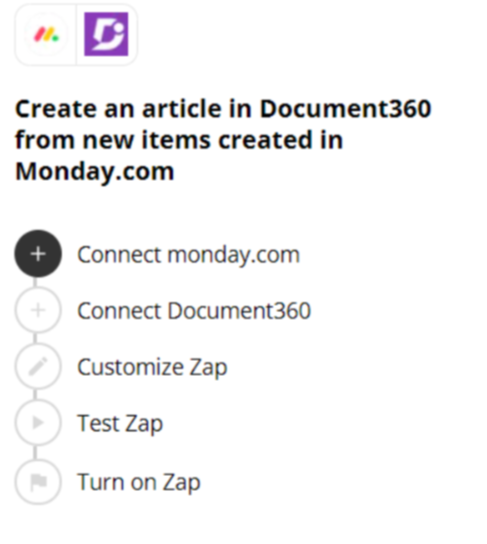
- No campo Trigger , escolha Monday.com.
- No campo de evento Trigger , selecione o evento necessário a ser acionado em Monday.com.
Para mudar o aplicativo de gatilho depois, clique em Alterar no campo Gatilho.
- Clique no campo Conta — um painel de login aparece. Você precisará inserir o API v2 Token da sua conta Monday.com.
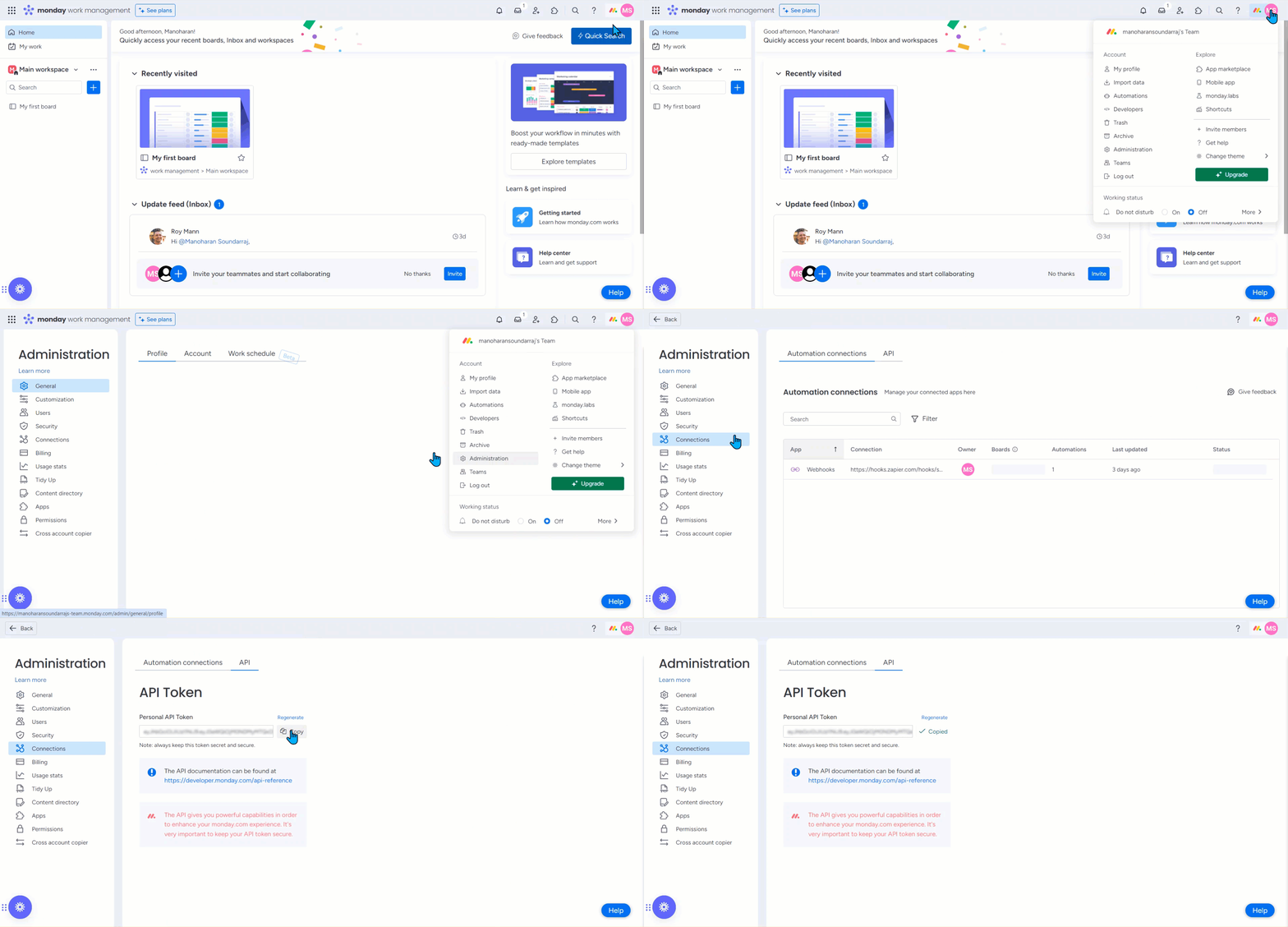
Para obter o API v2 Token a partir de Monday.com:
- Navegue até Administração de Perfis > em Monday.com.
- Na barra lateral de navegação à esquerda, clique em Conexões.
- Na aba API , clique no ícone Copiar para copiar seu token de API pessoal.
- Cole o token no painel Zapier e clique em Sim, Continuar para Document360. Zapier executa um teste para confirmar que o gatilho está corretamente configurado.
- Clique em continuar.
Passo 3 — Conectar o Document360 como a ação
- No campo Ação , escolha Document360.
- No painel Configuração, selecione o evento desejado no campo Evento .
- Clique no campo Conta — um painel de login aparece.
- Insira suas credenciais de login e clique em Permitir.
Para gerar o token API a partir do Document360:
- Navegue até Conexões > Extensões na barra de navegação esquerda do portal da Base de Conhecimento.
- No bloco de extensão do Zapier , clique em Conectar.

- Clique no ícone Copiar para copiar o token.

- Volte ao painel Zapier e cole o token da API no campo.
- Clique em Sim, continuar para Document360.
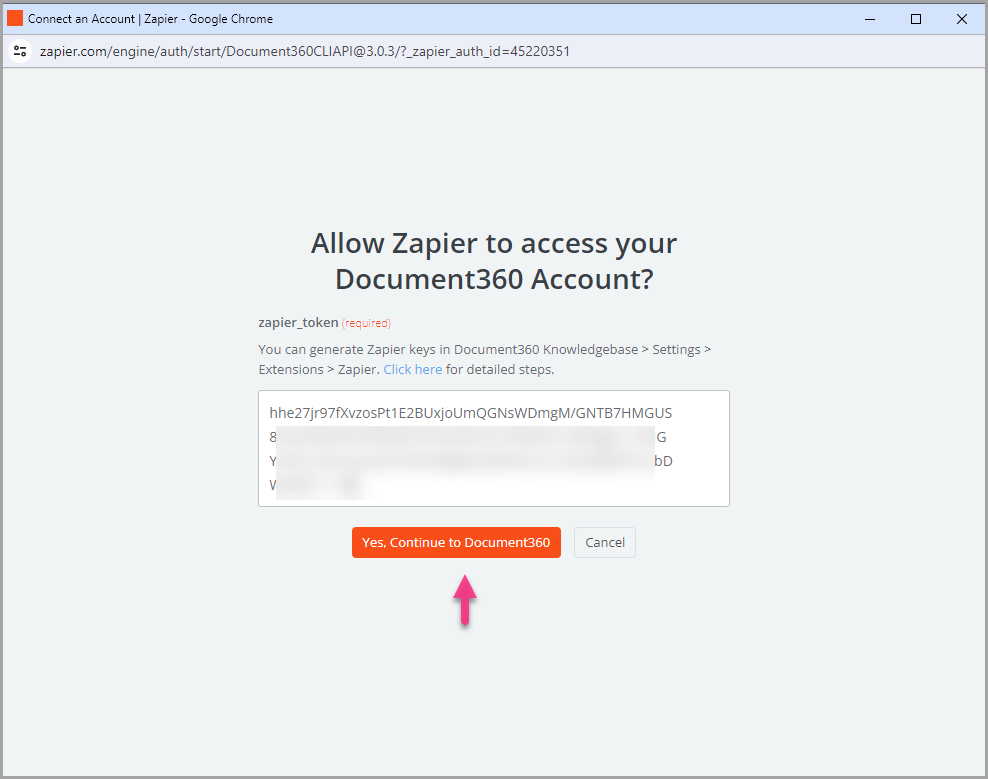
- Você pode encontrar o projeto Document360 conectado na página da conta Connect Document360 . Clique em continuar.
Passo 4 — Mapear os campos
- Mapeie os campos necessários de Monday.com para o Document360:
| Campo | Descrição |
|---|---|
| Título | Escolha um título adequado entre os campos de Monday.com itens disponíveis. |
| Conteúdo | Escolha o conteúdo adequado com base nas necessidades do seu negócio. |
| Versão | Selecione o espaço de trabalho no seu projeto Document360 onde o artigo deve ser criado. |
| Idioma | Escolha o idioma dentro do espaço de trabalho selecionado. |
| Artigo | Escolha o artigo dentro da categoria selecionada. |
O botão Continuar só é ativado depois que todos os campos necessários já foram mapeados.
- Clique em continuar.
Passo 5 — Teste e publique o Zap
- Na seção de teste, clique em Passo de Teste.
- Se for bem-sucedido, você receberá a mensagem de que um documento foi enviado para o Document360.
- No seu portal Document360, você encontrará o artigo localizado na pasta que você selecionou anteriormente.
- Volte ao painel de configuração do Zapier e clique em Próximo, depois em Publicar.
- Revise ou edite as configurações de gatilho e ações conforme necessário. Você verá uma mensagem de sucesso: seu Zap está ligado. Clique em Gerenciar seu Zap para ir à página de visão geral do Zap.
Visão geral do Zap
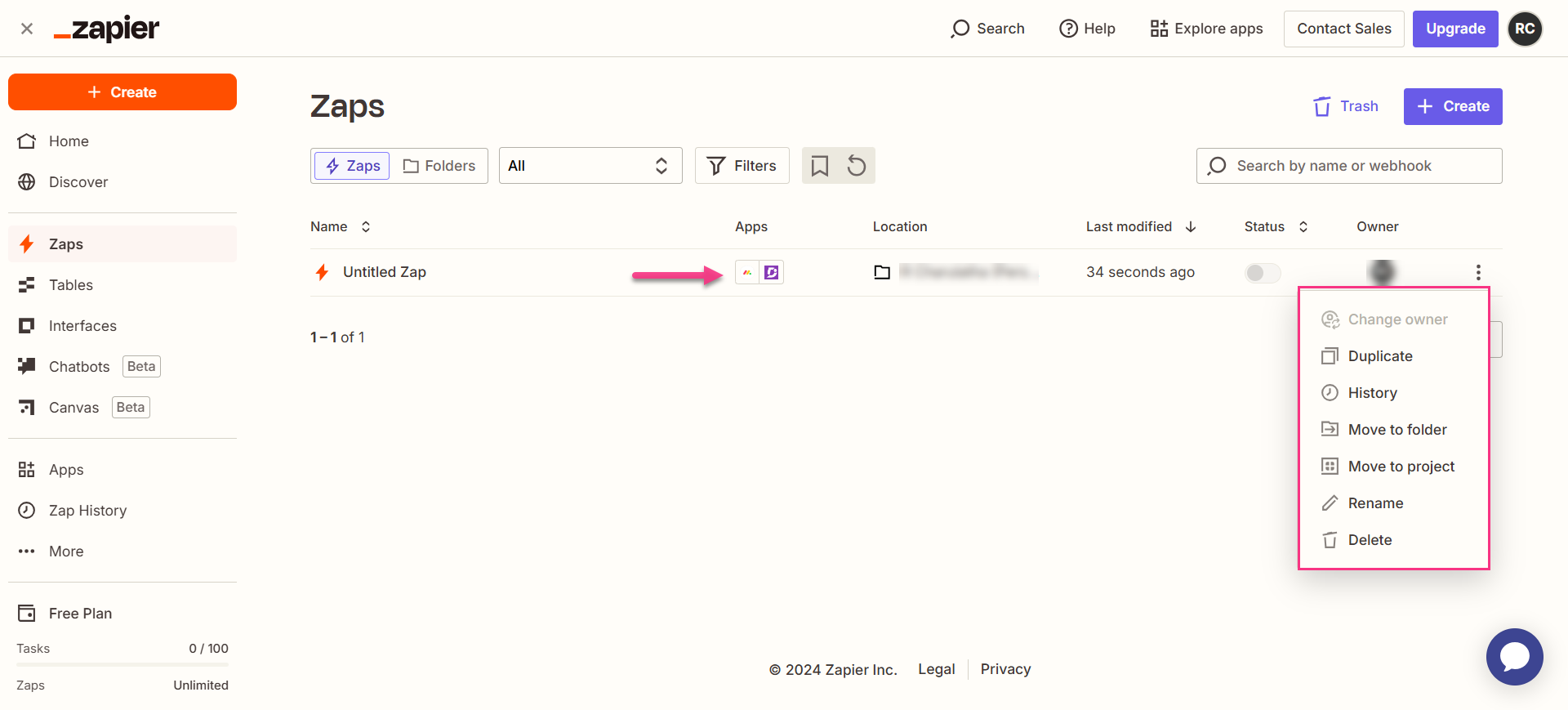
Uma vez ativado, você pode visualizar e gerenciar o Zap a partir do painel Zapier. A página de visão geral mostra o histórico de disparo, ação e execução do Zap.
Como deletar um Zap
- Navegue até o painel do Zapier. Uma lista de todos os Zaps existentes é exibida na página de visão geral.
- Clique no ícone de seta (>) à direita do Zap que você quer remover e clique em Desligar e excluir o Zap. O Zap é deletado permanentemente.
Melhores práticas
- Use um quadro de Monday.com dedicado para trabalho de documentação , em vez de conectar um quadro geral de projetos. Isso mantém o Zap focado em atividades relevantes para conteúdo e impede que itens de quadro não relacionados gerem artigos indesejados no Document360.
- Escolha um evento gatilho específico que reflita um ponto significativo no seu fluxo de trabalho — por exemplo, quando o status de uma tarefa muda para "Pronto para publicação" em vez de quando qualquer novo item é criado — assim os artigos só são gerados quando o conteúdo está realmente pronto.
- Gere seu token da API Monday.com v2 se suspeitar que ele foi comprometido. Como esse token é usado para autenticar o gatilho, você precisará atualizá-lo nas configurações de conexão do Zapier para Monday.com caso ele mude.