A função de Revisor ajuda você a coletar feedback sobre artigos sem permitir que os usuários alterem o conteúdo real. Revisores podem abrir rascunhos de artigos, deixar comentários, sugerir alterações e atualizar o status do artigo no fluxo de trabalho. Isso é útil para obter opiniões de especialistas ou partes interessadas no assunto, mantendo o conteúdo seguro de edições indesejadas até que esteja pronto para aprovação final.
Quando usar esse fluxo de trabalho
- Você quer que um especialista ou parte interessada revise um artigo preliminar antes de ser publicado.
- Você precisa de feedback sobre a precisão ou completude de um artigo sem abri-lo para edição direta.
- Você quer avançar um artigo por um ciclo formal de revisão usando o recurso de status de fluxo de trabalho do Document360.
Antes de começar
- Você deve ter atribuído o papel de portal de revisores ou o papel de conteúdo de revisor .
- O artigo deve ser acessível a você com base nas suas permissões de acesso ao conteúdo.
- Revisores podem revisar um artigo de cada vez.
- Ao utilizar edição colaborativa, uma sessão de revisão permanece ativa apenas enquanto o artigo está aberto. Se você sair de um artigo, mesmo para revisar outro, precisa clicar em Iniciar revisão novamente ao voltar. Você pode ter revisões ativas em vários artigos ao mesmo tempo, desde que cada artigo esteja aberto em uma aba separada do navegador.
A edição colaborativa é implementada em fases, então se você ainda não a vê, está a caminho.
Para designar um revisor e mover um artigo para uma etapa de revisão, veja o artigo Gerenciando o status do fluxo de trabalho . Depois de ser designado como revisor, use os passos abaixo para iniciar sua avaliação.
Como começar a revisar um artigo
- Navegue até o artigo a partir do painel Categorias & Artigos .
- Clique no botão Iniciar revisão no canto superior direito do editor.
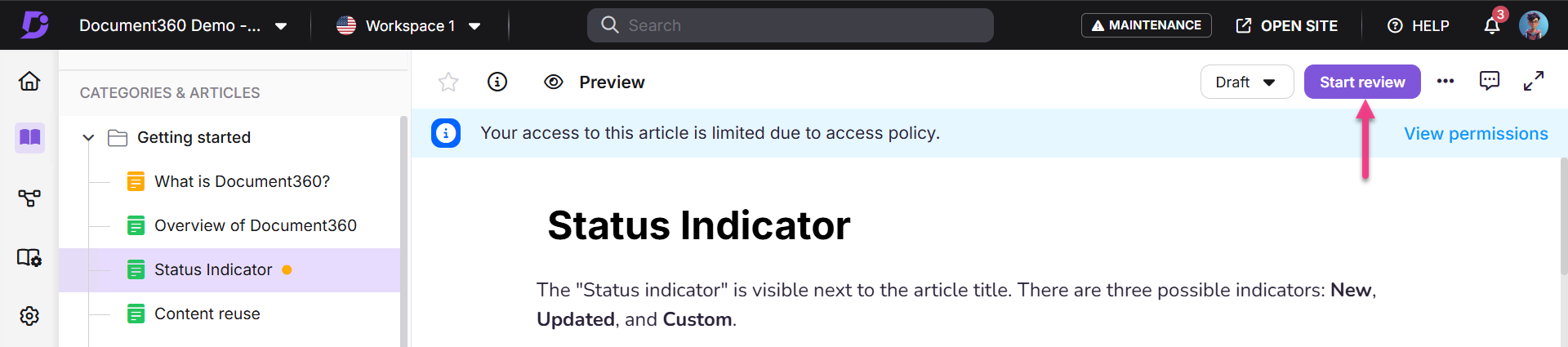
- Revisores podem revisar apenas um artigo por vez. Quando você começa a revisar um artigo, outros usuários são notificados de que você está revisando o artigo atualmente.
- Ao usar edição colaborativa, até 10 colaboradores, incluindo revisores, podem trabalhar em um artigo ao mesmo tempo. Se o limite for atingido, o Editar é desativado para usuários adicionais. Revisores aparecem na lista de colaboradores, e os editores podem continuar trabalhando enquanto a revisão está em andamento.
A edição colaborativa é implementada em fases, então se você ainda não a vê, está a caminho.
Como adicionar um comentário
- Destaque o texto desejado e clique no ícone flutuante de Comentário ().
- Digite seu comentário, depois clique em Publicar ou pressione Ctrl+Enter para enviar.
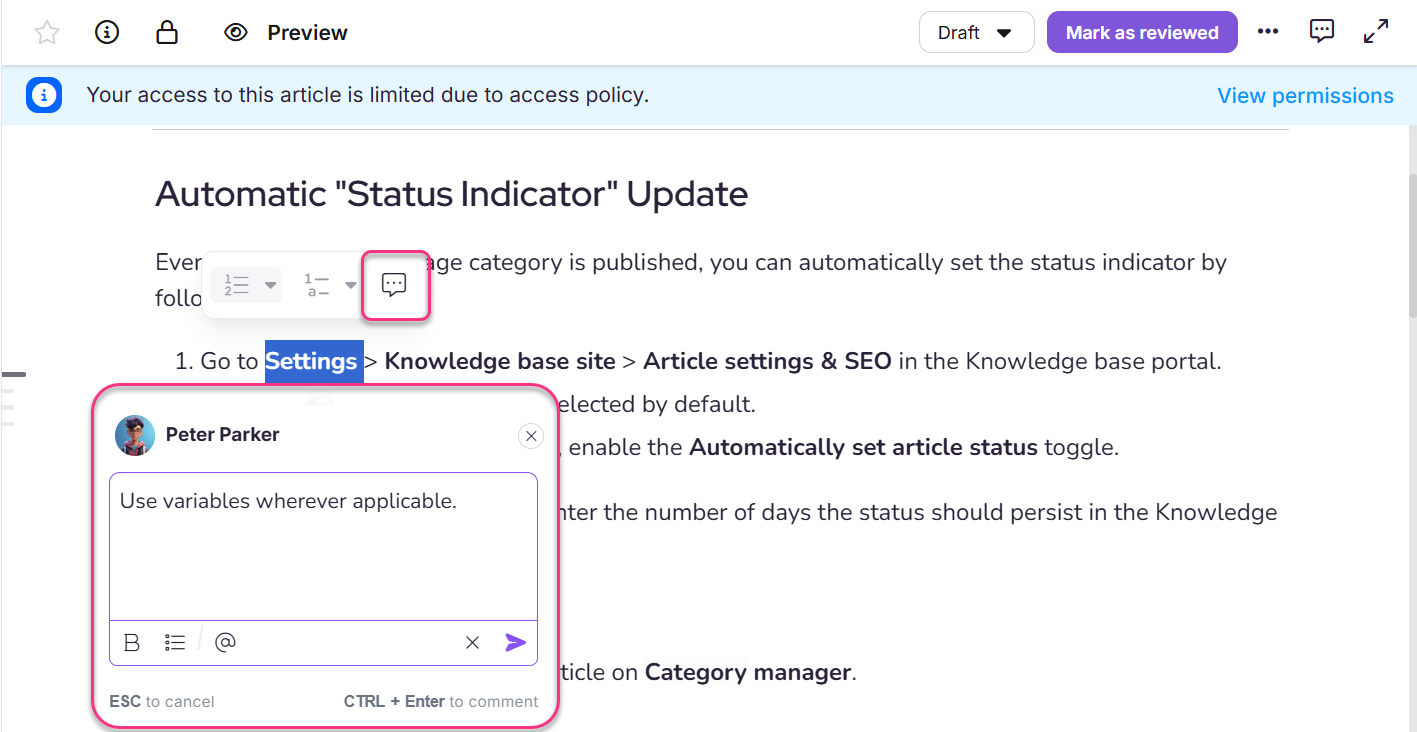
- Quando você concluir sua avaliação, clique em Marcar como Revisado no canto superior direito.
Como atualizar o status do fluxo de trabalho
- Clique no menu suspenso Fluxo de Trabalho (Rascunho) no canto superior direito do editor.
- Selecione o status de fluxo de trabalho apropriado para o artigo. O diálogo Atualizar status do fluxo de trabalho se abre.
- Selecione o próximo status do fluxo de trabalho.
- Designe um membro da equipe para revisar o artigo.
- Defina uma data para a avaliação.
- Adicione um comentário de até 250 caracteres (opcional).
- Clique em Definir Status para aplicar as alterações.
Considerações
| Item | Detalhes |
|---|---|
| Persistência da sessão de revisão | Ao usar edição colaborativa, navegar para longe de um artigo encerra sua sessão ativa de revisão. Reabra o artigo e clique em Iniciar revisão para retomar a resenha. Você pode revisar vários artigos ao mesmo tempo abrindo cada artigo em uma aba separada do navegador. |
| Comentando quando apenas leitura | Quando o status do fluxo de trabalho de um artigo está configurado como Somente Leitura, nenhum usuário, incluindo Revisores, pode adicionar comentários ao artigo. |
| Edição de conteúdo | Revisores não podem editar o conteúdo do artigo. Eles só podem comentar e atualizar o status do fluxo de trabalho. |
| Duração do comentário no fluxo de trabalho | Os comentários de atualização de status do fluxo de trabalho são limitados a 250 caracteres. |
Melhores práticas
- Use Marcar como Revisado quando terminar a revisão para sinalizar à equipe de conteúdo que seu feedback está completo.
- Use comentários inline em trechos específicos em vez de comentários gerais sempre que possível — isso dá aos autores de conteúdo um contexto preciso para seu feedback.
- Atualize o status do fluxo de trabalho após concluir sua revisão para levar o artigo para a próxima etapa do ciclo de revisão, em vez de deixá-lo no estado atual.
FAQ
Revisores podem editar artigos?
Não, os revisores só podem deixar comentários e atualizar status do fluxo de trabalho. Eles não têm permissão para editar o conteúdo diretamente.
Revisores podem acessar todos os artigos na base de conhecimento?
Revisores só podem acessar artigos que receberam permissão para revisar. O acesso deles geralmente é restrito a categorias ou artigos específicos.