Conecte o Okta ao Document360 via SAML para que seus usuários e leitores façam login no Document360 com suas credenciais Okta em vez de uma senha separada. A configuração inclui provisionamento SCIM opcional para manter usuários e leitores sincronizados automaticamente.
Com Okta e SAML, você pode:
- Permita que os usuários façam login no portal da base de conhecimento e leitores acessem o site da base de conhecimentos.
- Permita que as pessoas façam login diretamente pelo painel da Okta.
- Adicione, atualize e desative usuários e leitores no Okta, e sincronize os grupos do Okta com o SCIM.
- Reutilize configurações SCIM de uma configuração SSO em um projeto pai.
Antes de começar
- Você precisa de uma conta Okta com acesso de administrador. Se não tiver uma, cadastre-se no Okta.
- Você precisa do cargo de Proprietário ou Administrador no seu projeto Document360.
- Abra o Document360 e o Okta em duas abas do navegador. Você vai alternar entre elas durante a configuração.
- Se você planeja configurar o SCIM, tenha um local seguro preparado, como um gerenciador de senhas, para armazenar dois tokens secretos.
Duas escolhas nessa configuração não podem ser desfeitas:
- Provedor de identidade: Você não pode alterar o IDP depois de criar a configuração.
- Converter contas existentes para SSO: Usuários e leitores convertidos perdem o login com senha imediatamente e precisam fazer login pelo Okta. Cada um deles recebe um e-mail sobre a mudança.
Passo 1: Inicie a configuração do SSO no Document360
-
Vá para Configurações () > Usuários e permissões > SSO Empresarial.
-
Selecione Criar SSO e depois selecione SAML.
-
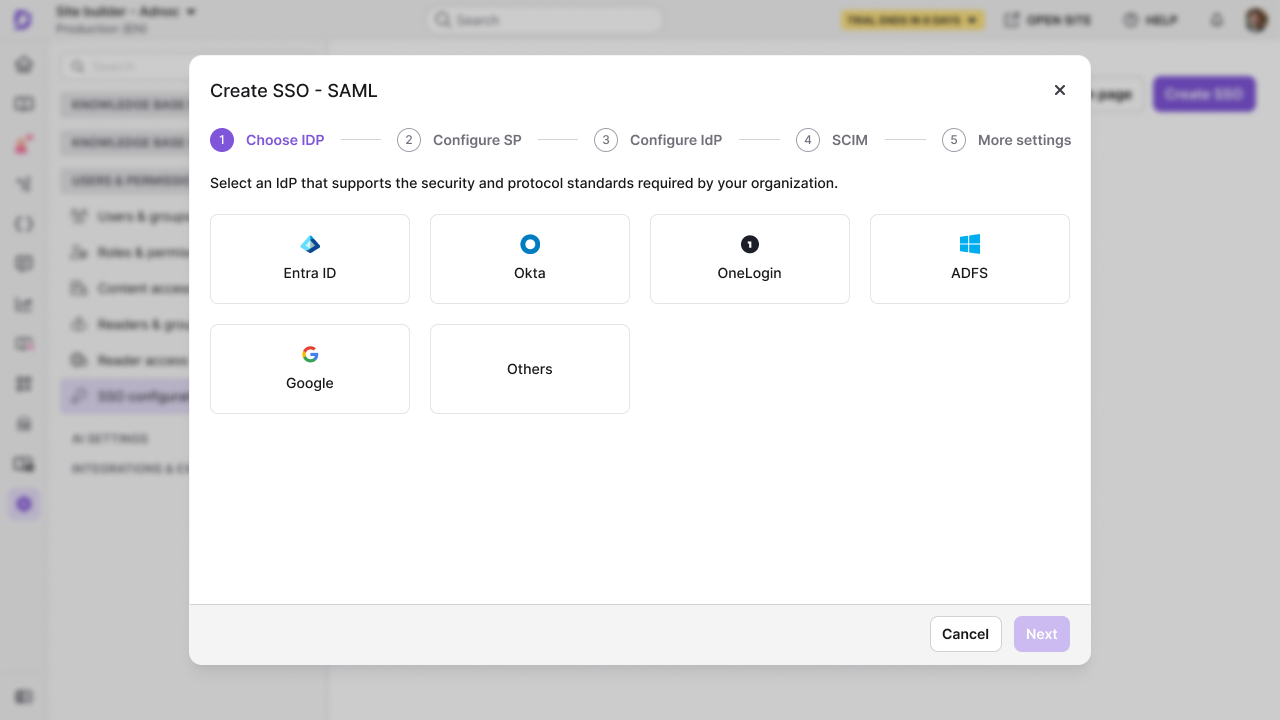
Na etapa Escolher IDP , selecione Okta.
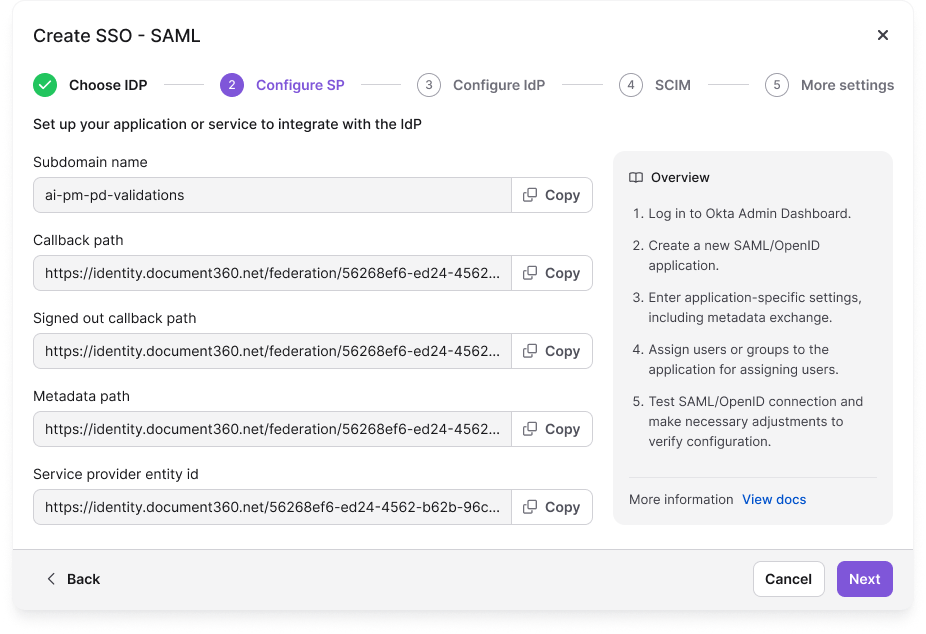
O passo Configurar SP mostra os parâmetros que você vai inserir no Okta. Mantenha essa aba aberta.
Passo 2: Criar o app SAML no Okta
Criar a integração com o aplicativo
-
Faça login no Okta e depois selecione Administrador no canto superior direito para abrir o Console de Administrador.
-
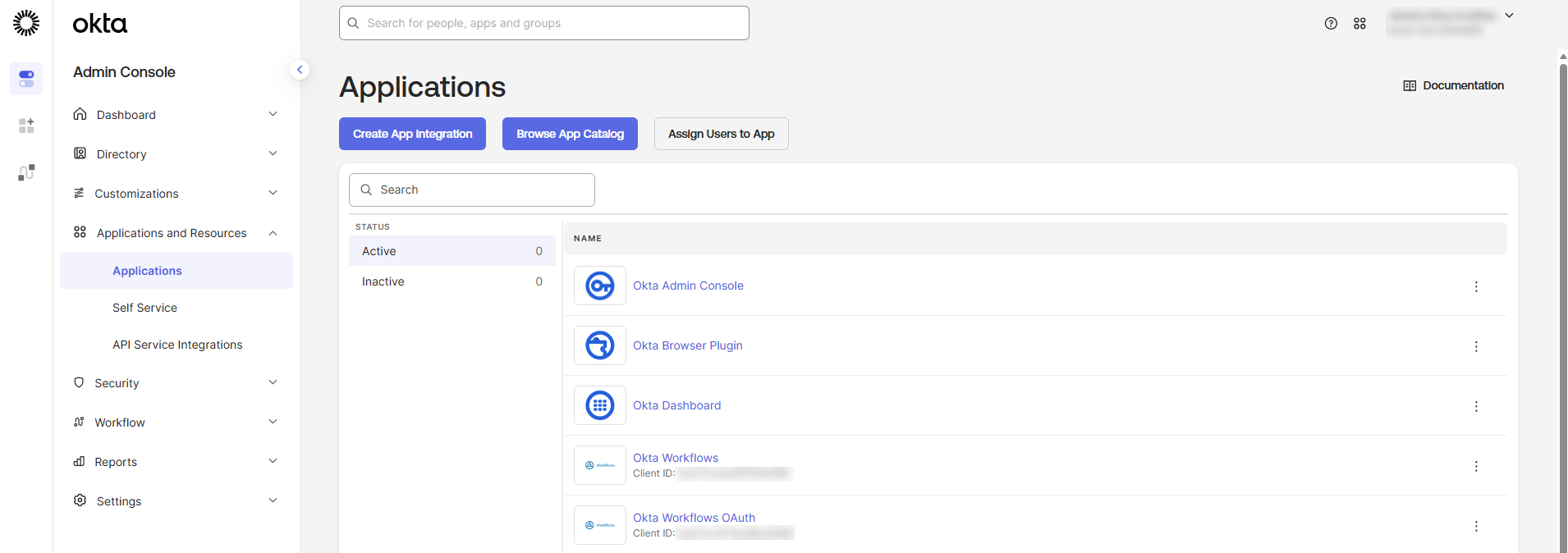
Na navegação à esquerda, expanda Aplicações e Recursos e então selecione Aplicações.
-
Selecione Criar Integração com App.
-
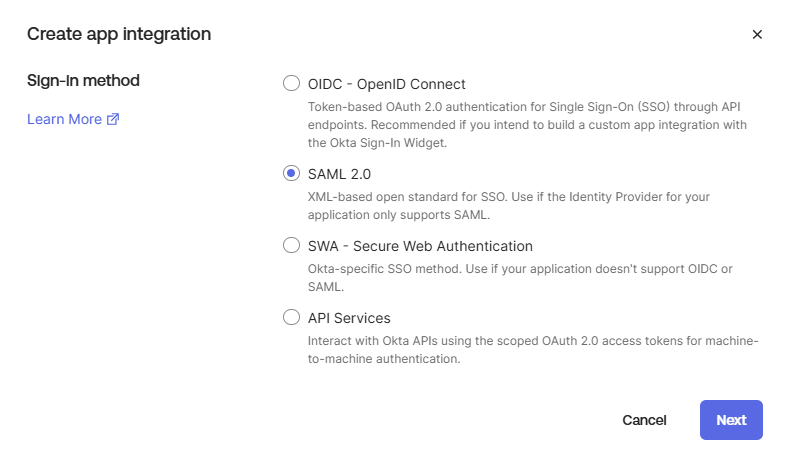
Selecione SAML 2.0 e depois selecione Próximo.
Entra em cenários gerais
-
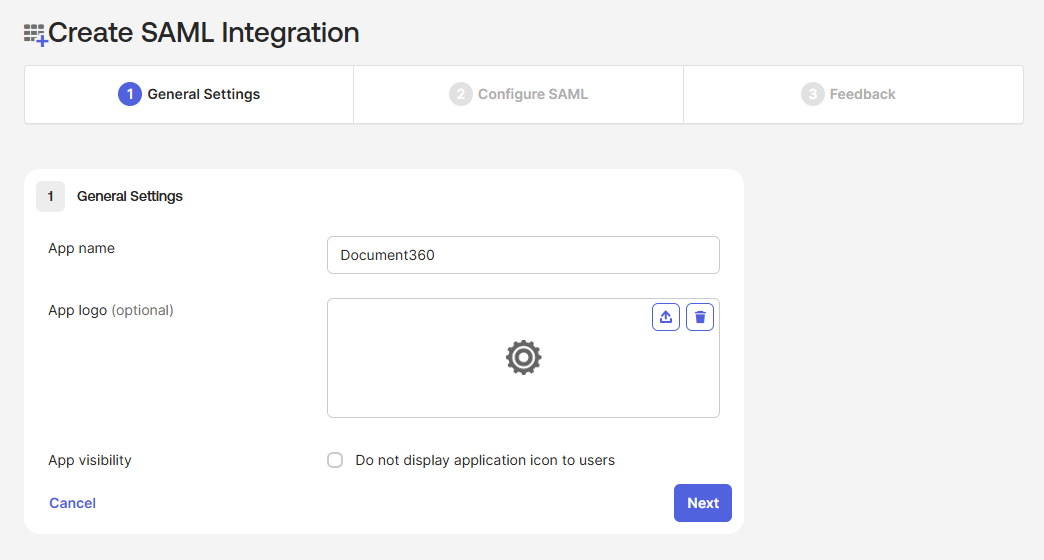
Na aba Configurações Gerais , insira o nome de um aplicativo, como Document360 SSO.
-
(Opcional) Faça upload de um logo e defina a visibilidade do app.
-
Selecione Próximo. A aba Configurar SAML se abre.
Insira os parâmetros do Document360
-
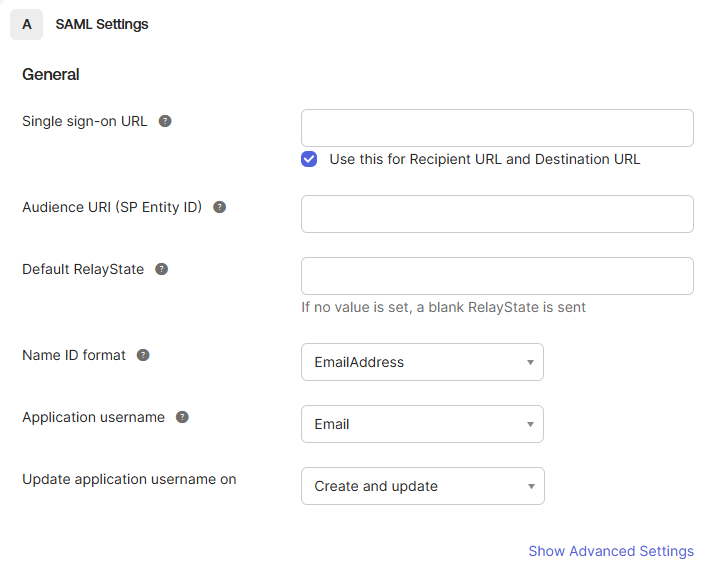
Na aba Configurar SAML , copie estes valores da etapa Configure SP do Document360:
Cópia do Document360 Cole no Okta Caminho de retorno URL de login único ID da entidade do provedor de serviço URI de audiência (ID de Entidade SP) -
Defina o formato do ID do Nome para Endereço de E-Mail.
-
Defina o nome de usuário da Aplicação para E-mail.
-
Selecione Mostrar Configurações Avançadas, ative Habilitar Logout Único e cole o caminho de retorno de chamada Desconectado do Document360 na URL de Logout Único.
-
Selecione Próximo.
Complete a página de Feedback
-
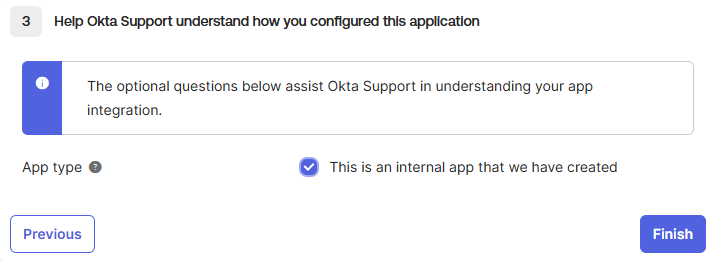
Selecionar : Este é um aplicativo interno que criamos.
-
Selecione Acabamento.
O Okta cria o app.
Instruções de adicionar atributo
As instruções de atributo informam ao Okta quais dados de usuário enviar para o Document360.
Os nomes dos atributos são diferenciados em maiúsculas e minúsculas. Insira-os exatamente como mostrado.
-
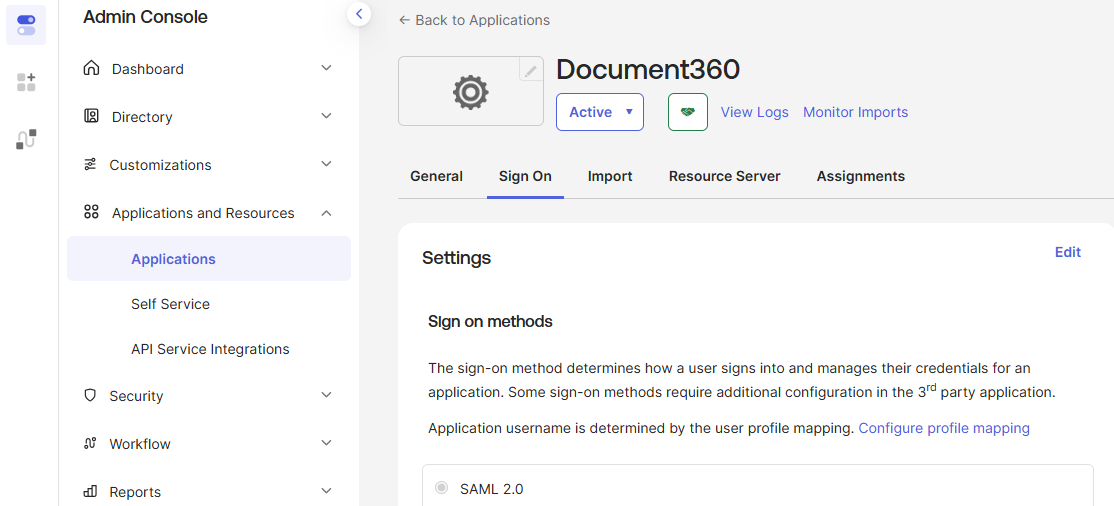
No app, selecione a aba Logar e role até as instruções de atributo.
-
Expanda Mostrar configuração legada e então selecione Editar ao lado de instruções de atributo Perfil.
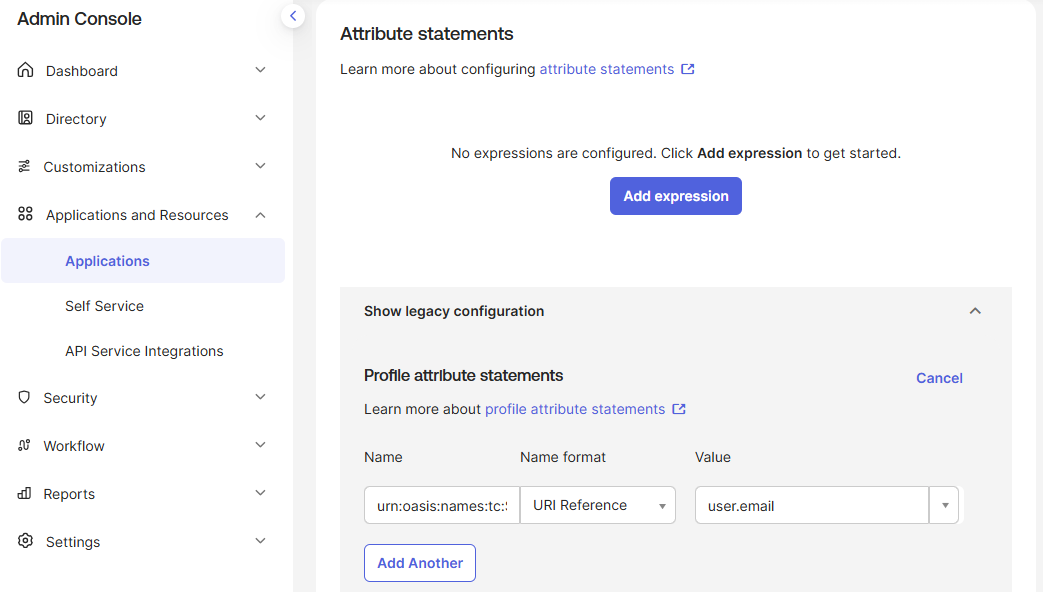
-
Adicione essas três instruções de atributo. Selecione Adicionar Outro para adicionar a segunda e terceira linhas.
Nome Formato do nome Valor urn:oasis:names:tc:SAML:2.0:nameidReferência URI user.emailnameNão especificado user.emailemailNão especificado user.email -
Selecione Salvar.
Atribua pessoas ao app
Apenas as pessoas designadas ao app no Okta podem fazer login no Document360 com o Okta.
- No app, selecione a aba Atribuições .
- Selecione Atribuir, e depois selecione Atribuir a Pessoas ou Atribuir a Grupos.
- Selecione Atribuir ao lado de cada pessoa ou grupo que deve fazer login no Document360, selecione Salvar e Voltar, e então selecione Pronto.
Passo 3: Insira os dados do Okta no Document360
Obtenha os valores de configuração no Okta
Na aba Logon-On do app, selecione Ver instruções de configuração SAML. Os valores que você precisa abrem em uma nova página.
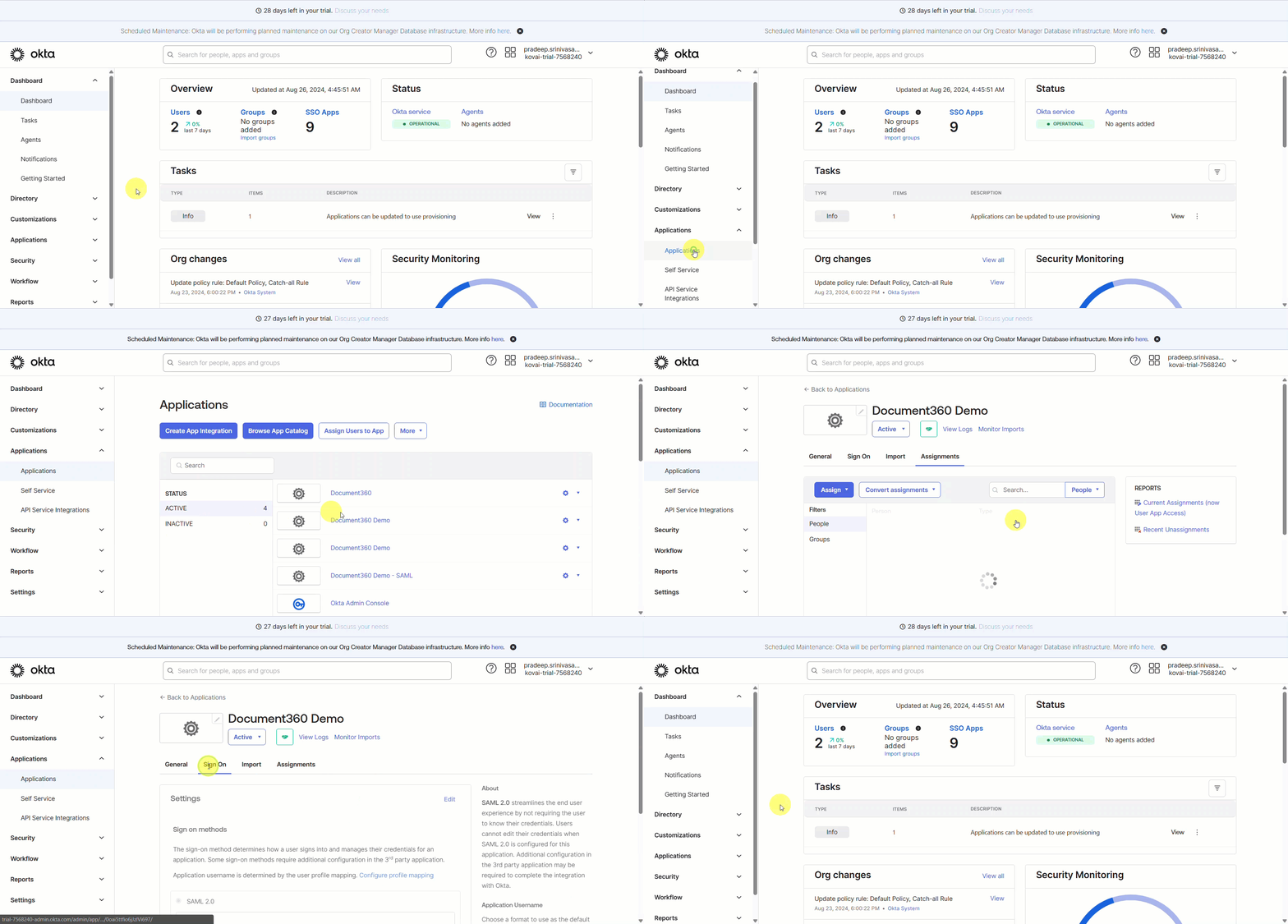
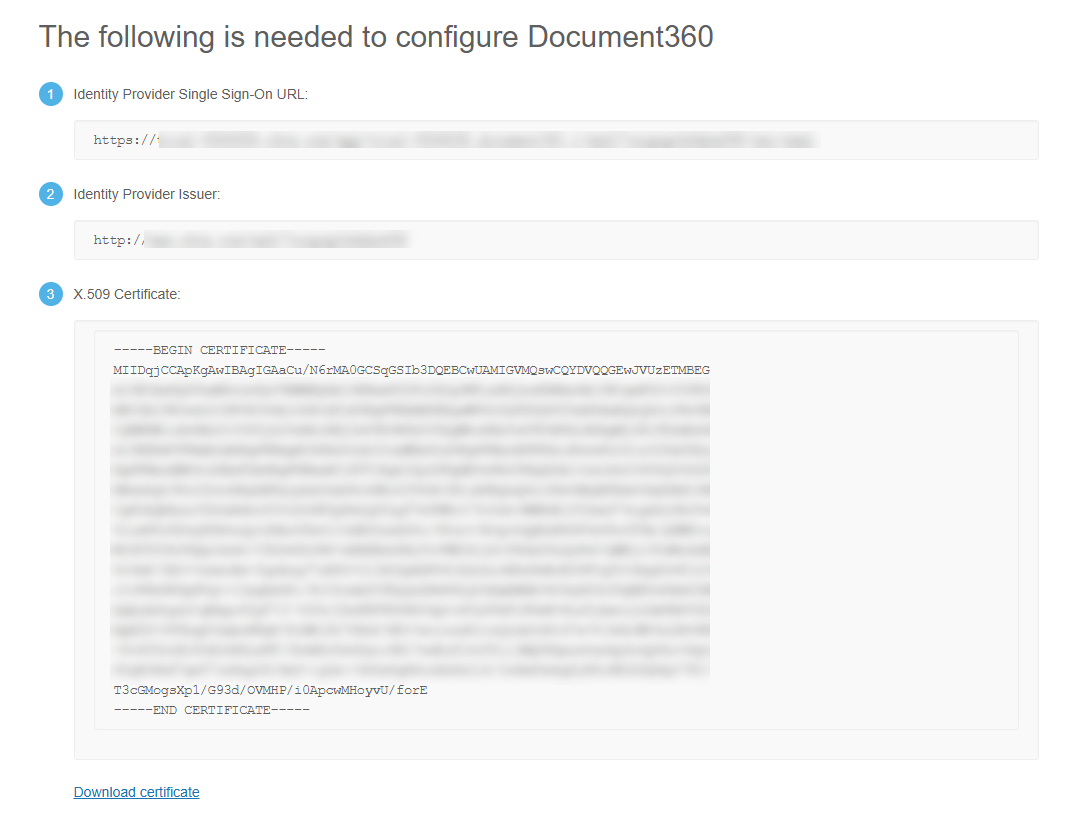
Complete a etapa Configurar IdP
-
Mude para a aba Document360 e depois selecione Next para ir para a etapa Configurar IdP .
-
(Opcional) Para reutilizar configurações SCIM de um projeto pai, selecione uma configuração SSO com SCIM ativado em Configurar uma conexão existente. Essa configuração se torna uma configuração filho e herda as configurações SCIM do pai, e a etapa SCIM fica bloqueada. Para saber mais, leia Herdar de outro aplicativo.
-
Copie estes valores das instruções de configuração do Okta:
Cópia do Okta Colar no Document360 URL de Login Único do Provedor de Identidade URL de login Emissora do Provedor de Identidade ID da Entidade -
Deixe o tipo de vinculação definido para Httppost, que corresponde ao padrão do Okta.
-
Baixe o Certificado X.509 da Okta e depois faça o upload em um certificado SAML. Você pode enviar um arquivo PEM, CRT ou CER de até 10 MB.
-
Para permitir que as pessoas façam login pelo painel do Okta, ative Permitir login iniciado pelo IdP. Para saber mais, leia Permitir que as pessoas façam login pelo seu painel de IdP.
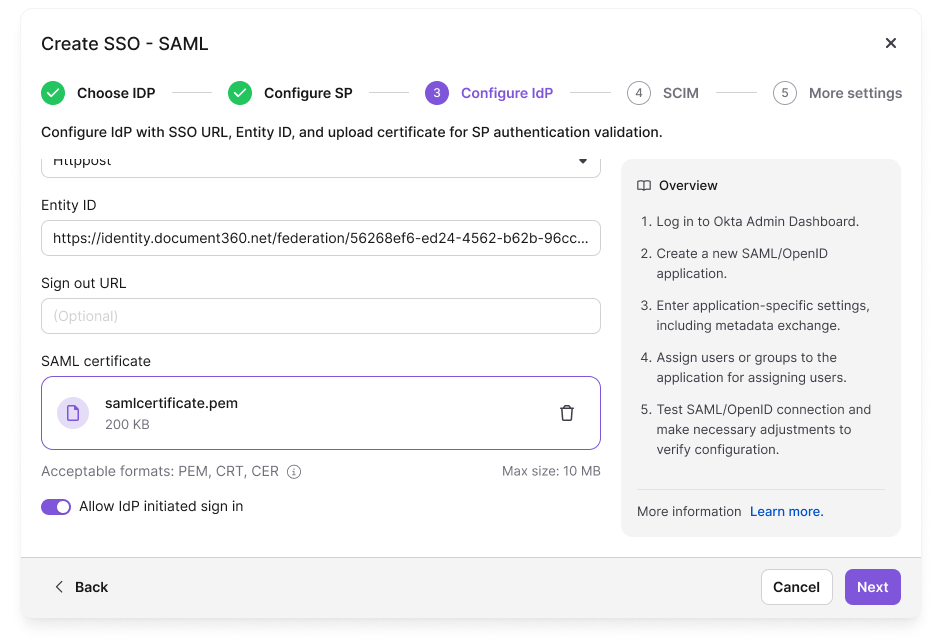
-
Selecione Próximo. O passo SCIM abre.
Passo 4: (Opcional) Configurar o provisionamento SCIM
O SCIM mantém o Document360 sincronizado com o Okta: quando você adiciona, atualiza ou desativa usuários e leitores no Okta, o Document360 atualiza automaticamente. Agora você configura o SCIM nas duas abas e testa no Passo 6 após criar a configuração.
Se você não precisar do SCIM, deixe o Habilitar o provisionamento SCIM desligado e vá para o Passo 5.
O Document360 mostra os tokens secretos primário e secundário apenas uma vez. Copie ambos e armazene-os de forma segura antes de criar a configuração. Depois disso, eles ficam mascarados e não podem ser recuperados. Se você regenerar um token, o antigo para de funcionar, e você precisa atualizá-lo no Okta para continuar sincronizando.
Ative o SCIM no Document360
-
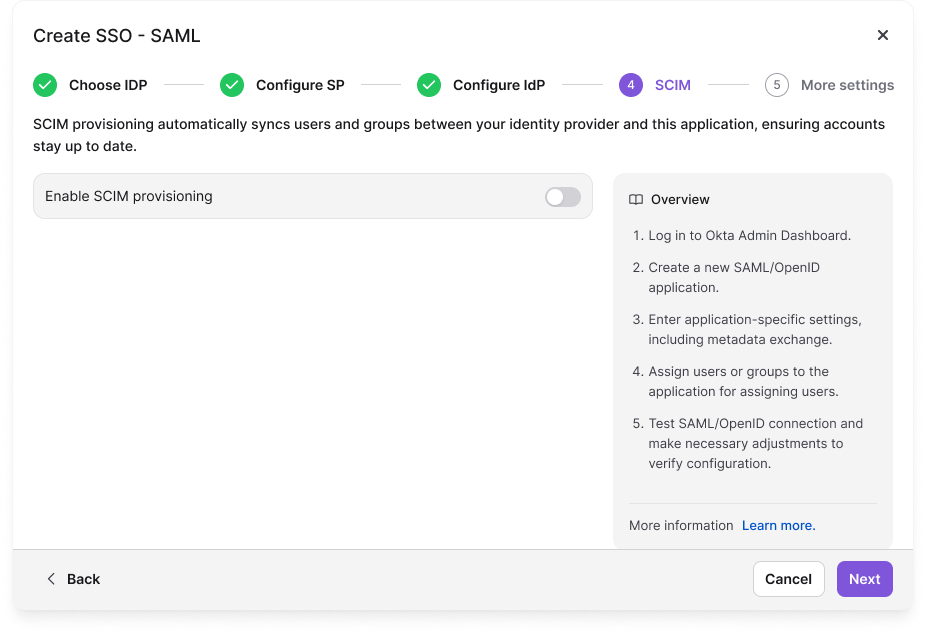
Na etapa SCIM , ative Habilitar provisão SCIM.
-
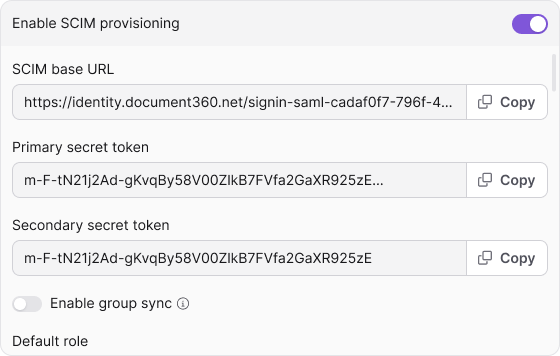
No diálogo de confirmação, revise os termos, selecione a caixa de seleção e então selecione Concordar. A URL base do SCIM e os tokens secretos primário e secundário aparecem.
-
Copie ambos os tokens secretos e armazene-os de forma segura.
Ative o SCIM no app Okta
-
No Console de Administração do Okta, expanda Aplicações e Recursos, selecione Aplicações e então abra seu aplicativo Document360.
-
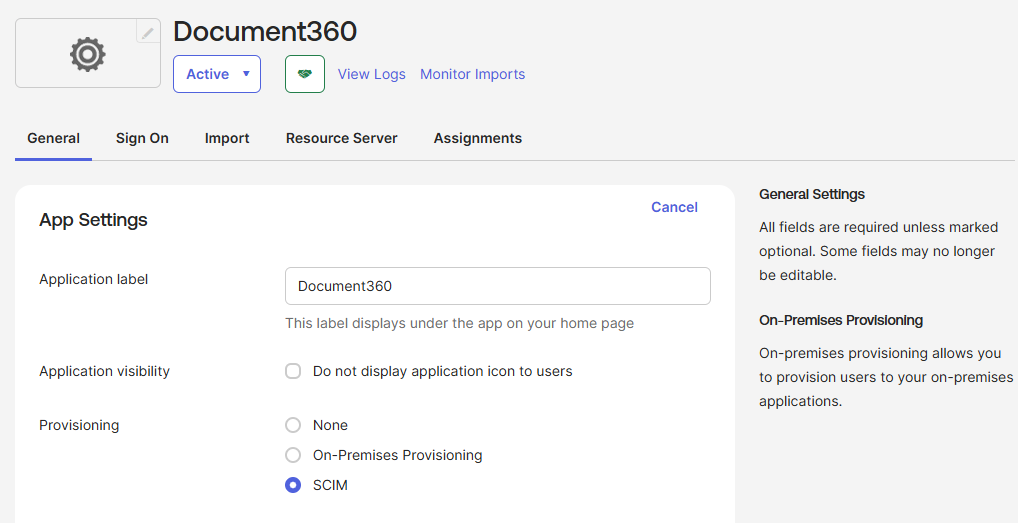
Na aba Geral , selecione Editar ao lado de Configurações do App.
-
Em Provisão, selecione SCIM e depois selecione Salvar.
Conecte o Okta ao Document360
-
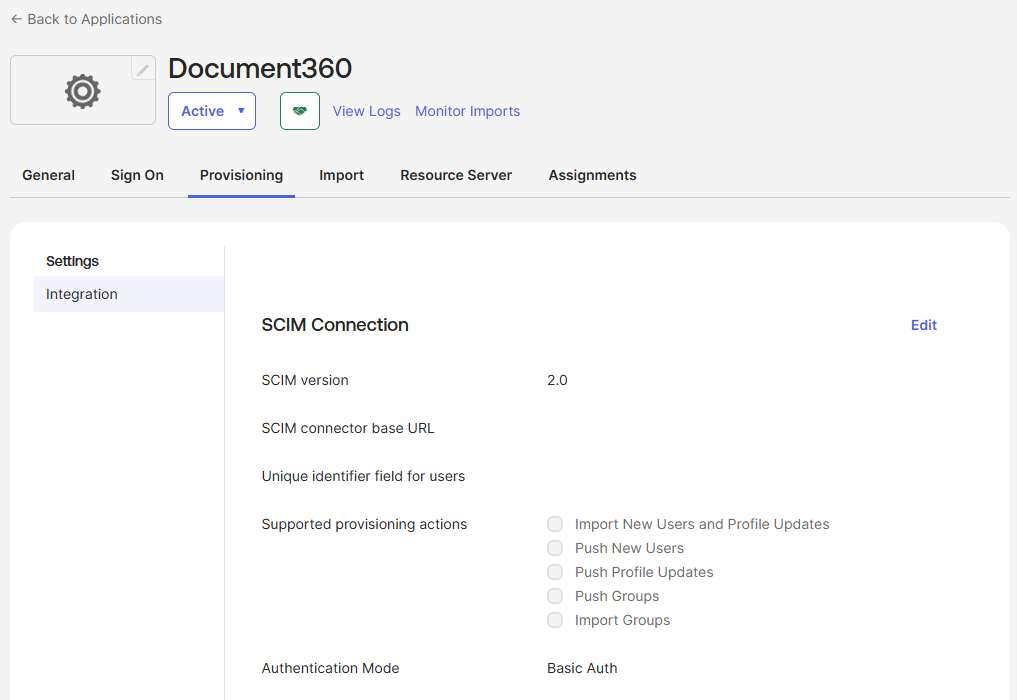
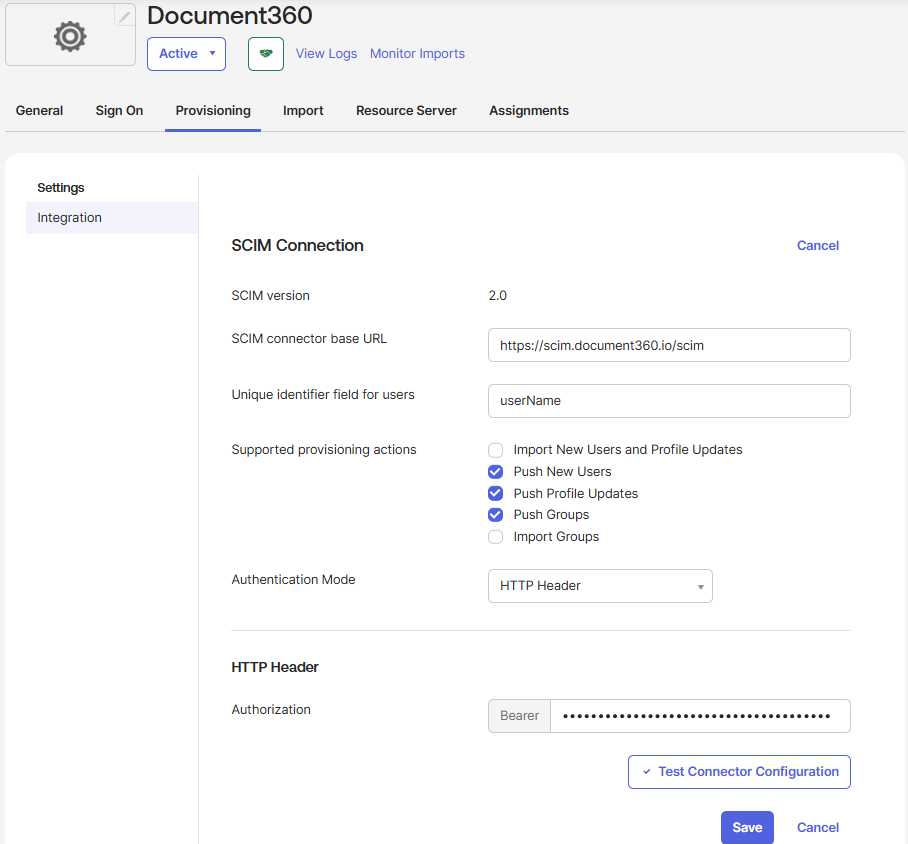
Na aba Provisão , selecione Editar ao lado de Conexão SCIM.
-
Na URL base do conector SCIM, cole a URL base SCIM do Document360.
-
No campo Identificador único para usuários, insira
userName. -
Em Ações de Provisão Suportadas, selecione apenas Push New Users, Push Profile Updates e Push Groups.
-
No modo Autenticação, selecione Cabeçalho HTTP.
-
Em HTTP Header, cole o token secreto principal do Document360 na Autorização.
-
Selecione Salvar.
Ainda não selecione Configuração do Conector de Teste . O teste falha até você criar a configuração no Document360 no Passo 5.
Defina o papel padrão e os grupos no Document360
-
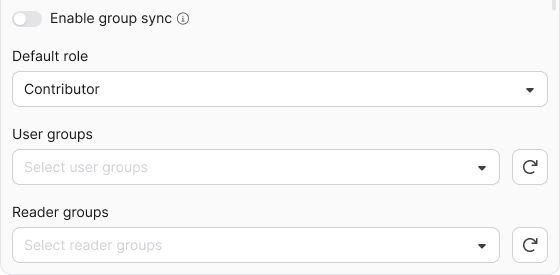
Mude para a aba Document360. Para atribuir usuários e leitores com base em seus grupos do Okta, ative Habilitar sincronização de grupos.
-
No papel padrão, mantenha o Contribuidor ou selecione outro papel. Esse papel se aplica apenas aos usuários. Leitores não recebem um papel.
-
Nos grupos de usuários e grupos de leitores, selecione os grupos para adicionar novos usuários e leitores. Esses grupos se aplicam independentemente de a sincronização de grupos estar ativada ou não.
-
Selecione Próximo.
Para aprender sobre mapeamento de atributos, provisionamento e desprovisionamento, leia Gerenciando usuários e leitores com SCIM no Okta.
Passo 5: Nomeie a configuração e crie-a
-
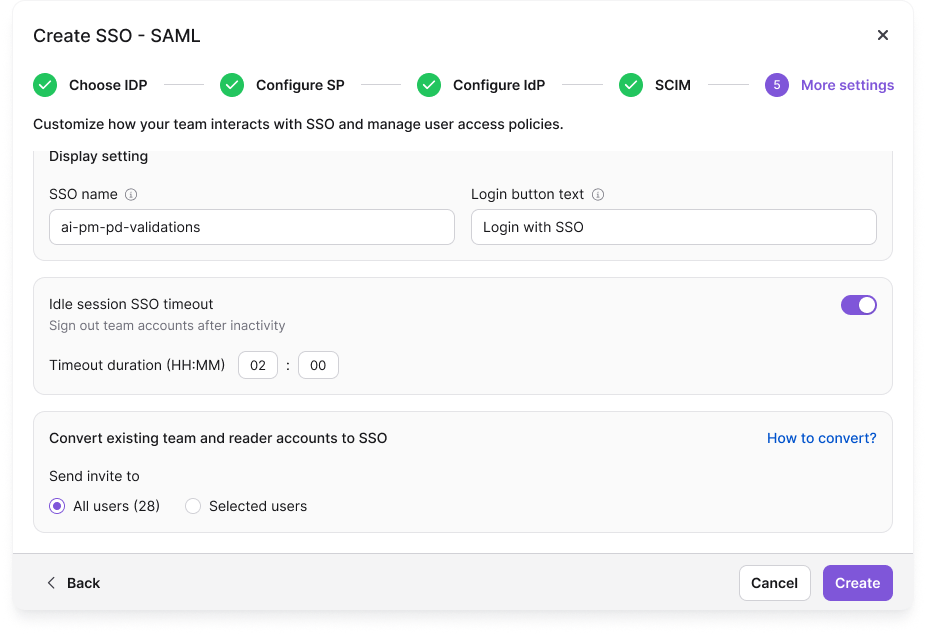
No nome SSO, insira um nome para essa configuração.
-
No texto do botão Login, insira o texto do botão de login.
-
(Opcional) Para desconectar usuários após um período de inatividade, ative o timeout SSO da sessão ociosa e defina a duração do tempo limite (HH:MM).
-
Em Converter contas existentes da equipe e leitores para SSO, em Enviar convite para, selecione Todos os usuários ou Usuários selecionados. Veja o aviso em Antes de começar.
-
Selecione Criar.
A configuração aparece na lista de SSO Empresarial . Para confirmar que funciona, faça login no Document360 com uma conta Okta que você atribuiu ao app. Se você configurar o SCIM, complete o Passo 6.
Passo 6: Teste a conexão SCIM no Okta
Pule essa etapa se você não configurou o SCIM.
-
No Console de Administração do Okta, abra seu app Document360 e vá até a aba Provisioning .
-
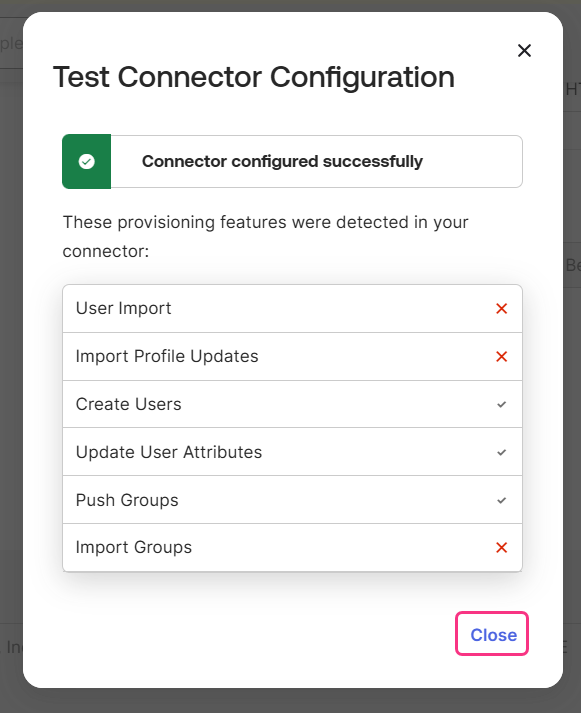
Selecione Editar ao lado de Conexão SCIM e depois selecione Configuração do Conector de Teste. Um diálogo de confirmação mostra que o teste foi bem-sucedido.
-
Selecione Fechar e depois selecione Salvar.
O Okta não envia nenhuma alteração no Document360 até que você ative Criar Usuários, Atualize Atributos de Usuário e desative usuários em Provisão > ao App. Para isso, leia Provisão Okta para o Document360. Para atribuir usuários, leitores e grupos, leia Gerenciando usuários e leitores com SCIM no Okta.
Melhores práticas
- Teste primeiro com um grupo pequeno. Antes de implementar o SSO para todos, faça login com algumas contas de teste para detectar mapeamento de atributos ou problemas de acesso.
- Armazene os dois tokens secretos, como senhas. Mantenha-os em um gerenciador de senhas ou cofre secreto, nunca em arquivos de texto simples ou repositórios de código.
- Ajuste o tempo de espera à sua política de segurança. Defina a duração do tempo de espera às regras de sessão da sua organização.
FAQ
Por que existem dois tokens SCIM secretos?
Dois tokens permitem substituir um sem quebrar a sincronização. Se o token principal estiver exposto, mude o Okta para o token secundário primeiro e depois regenere o token primário. O provisionamento continua rodando enquanto você o substitui.
Posso usar o mesmo app Okta para SAML SSO e provisionamento SCIM?
Sim. Com SAML, você ativa o SCIM no mesmo app da Okta. Com o OpenID Connect, o SCIM precisa de um app separado de Token Portador OAuth do catálogo da Okta.
O que acontece com os usuários e leitores existentes do Document360 quando configuro o SSO?
Nada, a menos que você escolha converter as contas deles no Passo 5. Usuários e leitores convertidos mantêm seus papéis e permissões. Para saber como o login deles muda, veja o aviso em Antes de começar.