Microsoft Entra ID é o serviço de gerenciamento de identidade e acesso baseado em nuvem da Microsoft, anteriormente conhecido como Azure Active Directory. Com o SAML SSO configurado entre Microsoft Entra e Document360, seus usuários e leitores podem fazer login no Document360 usando suas credenciais Microsoft existentes, sem precisar de uma senha separada.
Somente usuários com as funções de projeto Proprietário ou Administrador podem configurar o SSO no Document360.
O que você pode fazer com o Microsoft Entra como seu IDP
| Capacidade | Apoiado |
|---|---|
| Autenticação do usuário (portal) | Sim |
| Autenticação do leitor (site da base de conhecimento) | Sim |
| Login iniciado pelo IdP | Sim |
| Provisão de usuários SCIM | Sim |
| Provisão de leitores SCIM | Sim |
| Sincronização de grupo SCIM | Sim |
| Herança de configuração SSO (projetos pai-filho) | Sim |
Antes de começar
- Você tem uma conta ativa do Microsoft Azure com acesso de administrador. Faça login no entra.microsoft.com.
- Você tem acesso de Proprietário ou Administrador no seu projeto Document360.
- Abra o Document360 e o Microsoft Entra em duas abas separadas do navegador. Você precisará alternar entre eles várias vezes durante a configuração.
Passo 1: Criar uma aplicação SAML no Microsoft Entra
Faça login no Microsoft Entra
- Faça login na sua conta Microsoft Azure no entra.microsoft.com.
- Você será direcionado para a página do centro de administração do Microsoft Entra .
Crie a aplicação
- No centro de administração do Microsoft Entra, selecione ID Entra na barra de navegação da esquerda e clique em aplicativos empresariais.
- Na página de aplicações empresariais , clique em Nova aplicação > Criar sua própria aplicação.
- Insira o nome da sua aplicação no campo Nome de Entrada e clique em Criar.
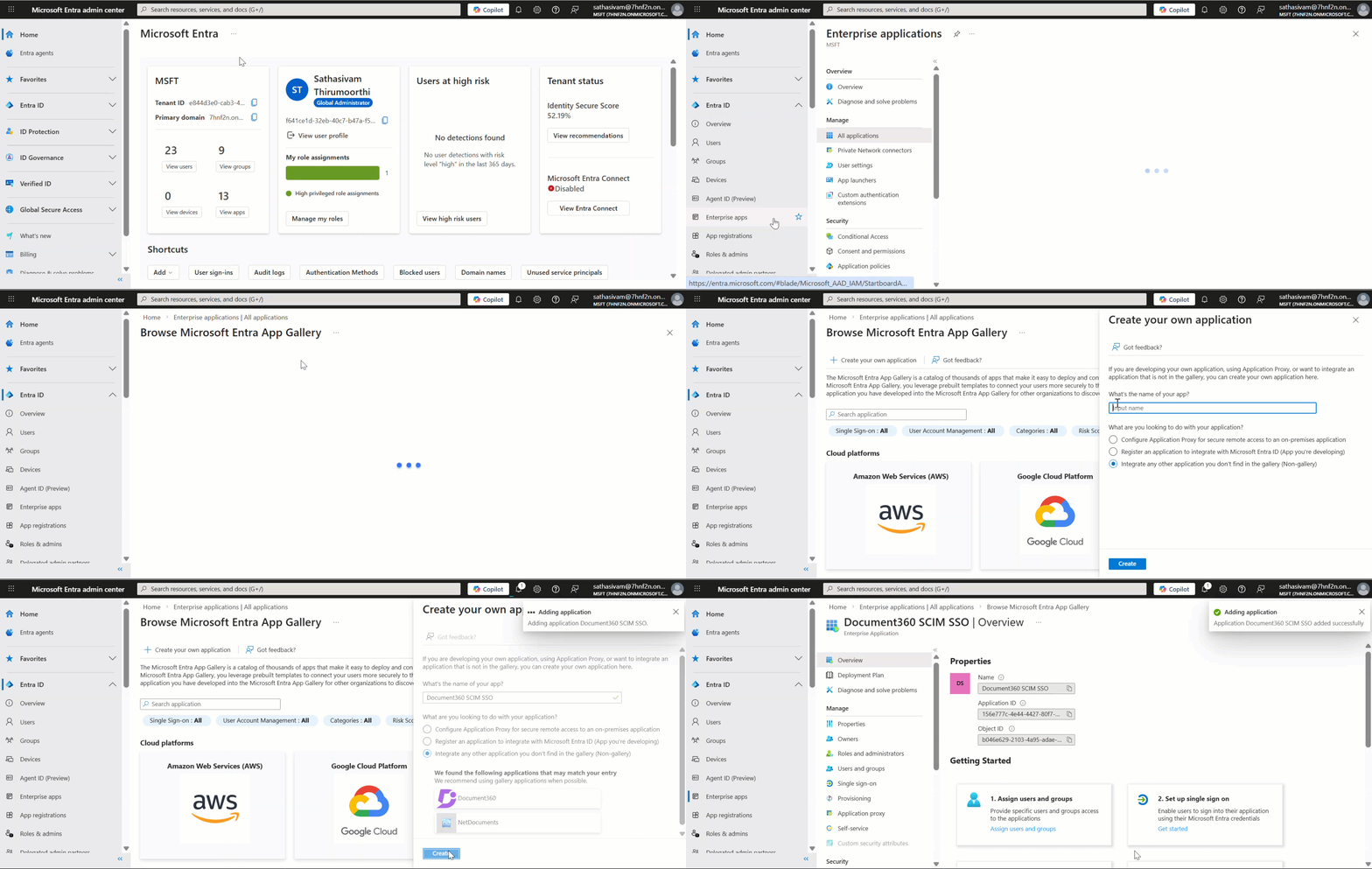
Ao criar o aplicativo, certifique-se de selecionar Criar seu próprio aplicativo e escolher Integrar qualquer outro aplicativo que não encontrar no botão de opção da galeria . Não selecione um aplicativo Galeria nem pesquise por Document360 na Galeria Entra. Aplicativos de galeria não suportam provisão SCIM personalizada. Se um aplicativo Galeria já foi configurado, você precisará criar um novo aplicativo Não Galeria e reconfigurar sua configuração SSO.
Passo 2: Configure SAML no Entra usando parâmetros do Document360
Obtenha os parâmetros do Provedor de Serviço no Document360
- Abra o Document360 em uma aba separada.
- Navegue até Configurações > Usuários e permissões > Configuração SSO.
- Clique em Criar SSO.
.png)
- Selecione o Entra ID como seu Provedor de Identidade (IdP) para navegar automaticamente até a página Configurar o Provedor de Serviço (SP ).
.png)
- A página Configurar o Provedor de Serviço (SP) exibe os parâmetros necessários para configurar sua integração SAML no Provedor de Identidade.
.png)
Configure SAML no Entra
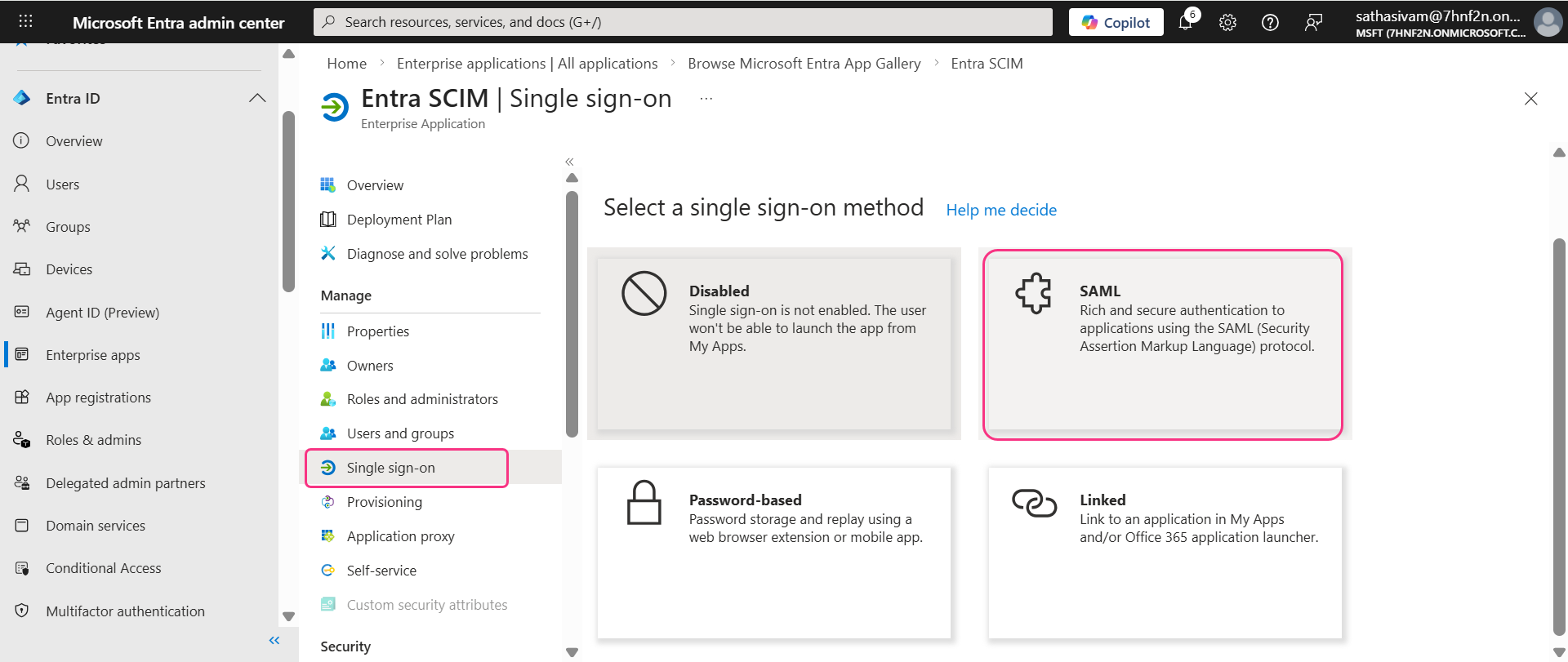
- Vá para o Microsoft Entra e, na página da aplicação criada, abra a aba de Login Único e selecione método SAML .
- Clique em Editar na seção Configuração Básica de SAML e insira os parâmetros do Document360 conforme mostrado abaixo.
| Entra | Document360 |
|---|---|
| URL de resposta (URL do Serviço ao Consumidor de Asserção) | Caminho de retorno |
| URL de login | Caminho de retorno |
| Identificador (ID da Entidade) | ID da entidade do provedor de serviço |
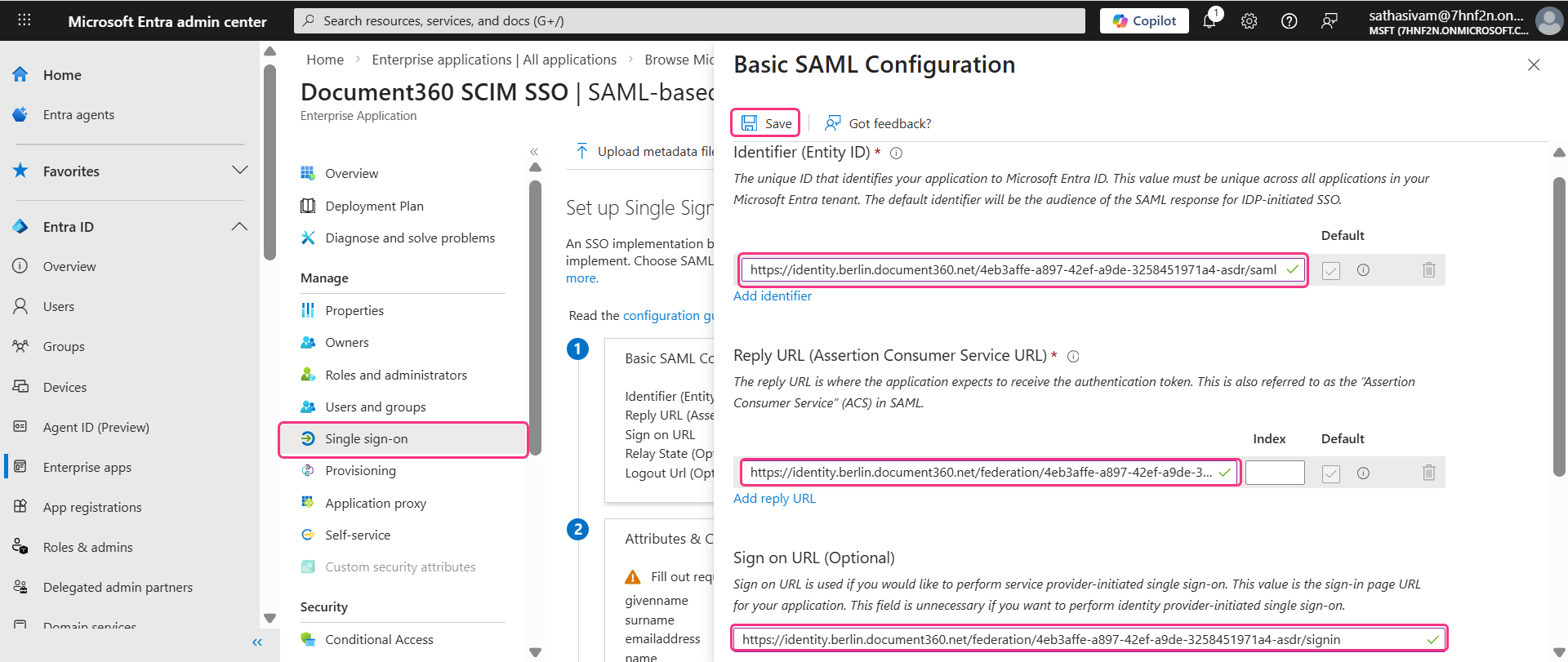
- Clique em Salvar.
Passo 3: Complete a configuração do SSO no Document360
Configure o Provedor de Identidade no Document360
- Retorne ao Document360 e clique em Próximo para navegar até a página Configurar o Provedor de Identidade (IdP ).
- Se você já tiver uma configuração de SSO existente, pode selecioná-la no menu suspenso Configurar uma conexão existente para herdar as configurações. Isso elimina configurações redundantes e economiza tempo.
Para mais informações sobre herança, veja Gerenciar usuários e leitores com SCIM no Entra.
.png)
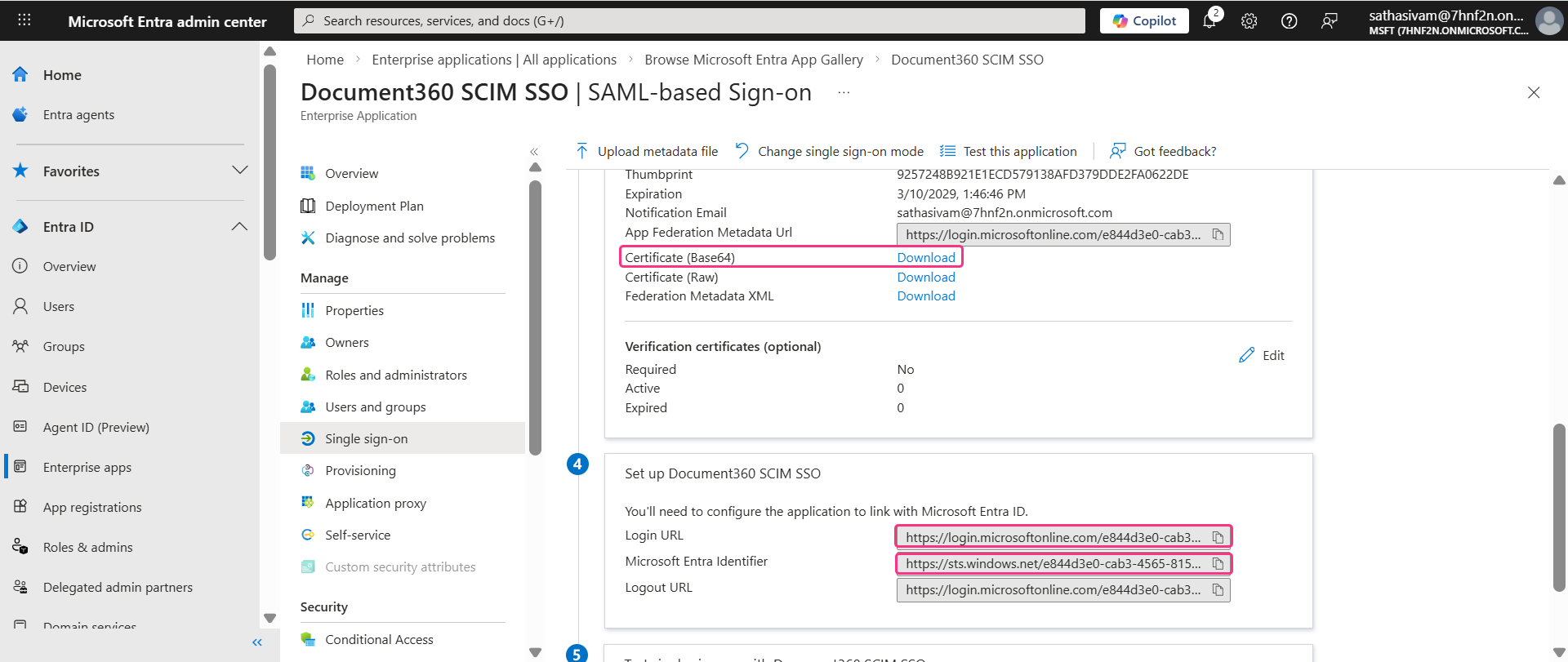
- Preencha os campos necessários usando os parâmetros encontrados na seção Set Up Document360 SCIM SSO da página do Entra, conforme mostrado abaixo.
| Entra | Document360 |
|---|---|
| Login URL | URL de login |
| Identificador Microsoft Entra | ID da Entidade |
| Certificado SAML | Certificado (Base64) |
- Baixe o Certificado (Base64) na seção de Certificados SAML e anexe-o ao campo de certificado SAML no Document360.
- Ative ou desative a opção Permitir login iniciado por IdP com base nos requisitos do seu projeto. Saiba mais sobre o login iniciado pelo IDP.
- Clique em Próximo para prosseguir até a página de provisionamento SCIM .
Passo 4: Configurar o provisionamento SCIM
O provisionamento SCIM automatiza o gerenciamento do ciclo de vida do usuário e do leitor entre Microsoft Entra e Document360. Quando ativados, usuários adicionados, atualizados ou desativados no Entra são sincronizados automaticamente com o Document360.
Se você não precisar de provisionamento SCIM, clique em Próximo e siga os passos do Passo 5: Mais configurações.
Ative o SCIM no Document360
- Na página de provisão SCIM no Document360, ative a opção Ativar provisão SCIM .
- Um diálogo de confirmação será exibido. Leia os termos e clique em Concordar. Um conjunto de parâmetros será então exibido.
.png)
Os tokens secretos primário e secundário são gerados uma vez e exibidos apenas no momento da criação. Certifique-se de copiá-los e armazená-los em um local seguro antes de salvar a configuração. Uma vez que a configuração SSO seja salva, os tokens aparecerão mascarados e não poderão ser recuperados. A geração de um token invalida o existente e exige que você atualize o novo token na configuração do Entra para evitar interromper a sincronização do usuário.
Configure o provisionamento SCIM no Entra
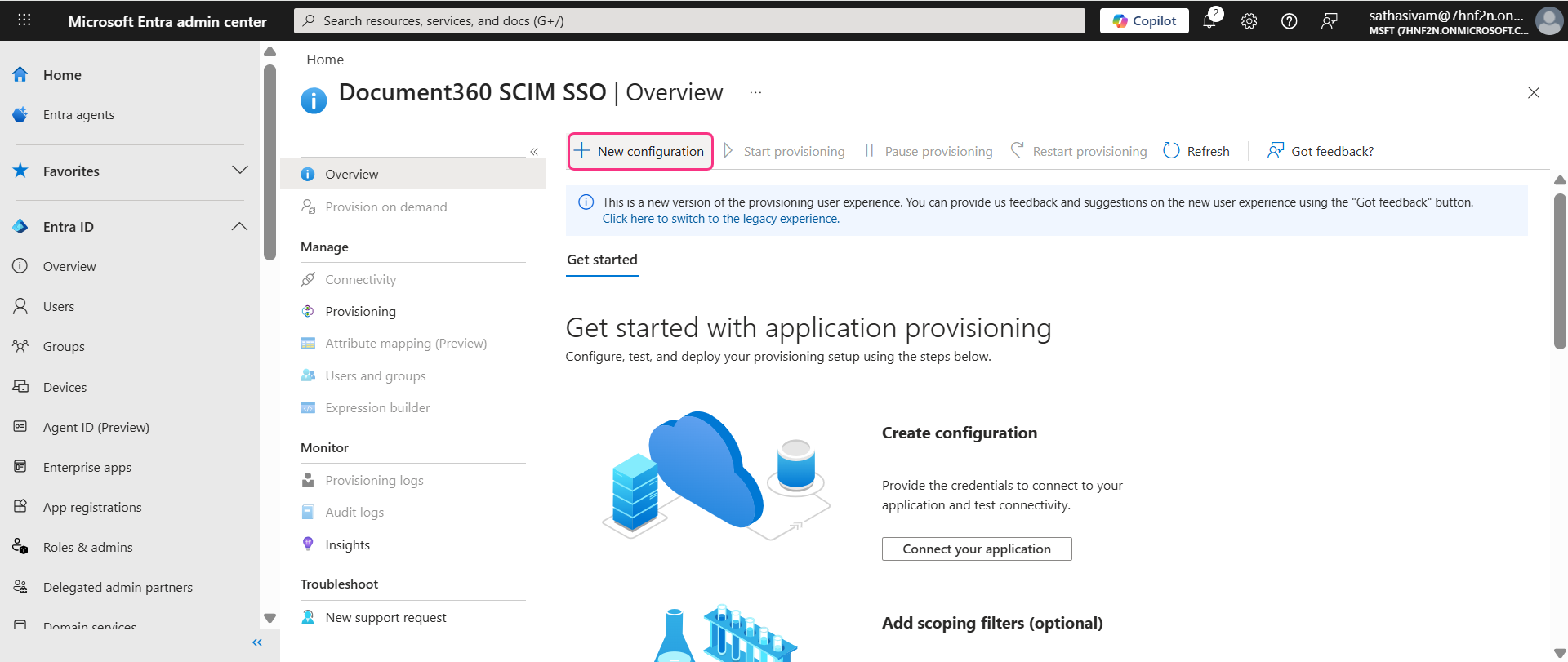
- Vá até Entra, selecione a aba Provisionamento no menu esquerdo e depois selecione Nova configuração no menu superior.
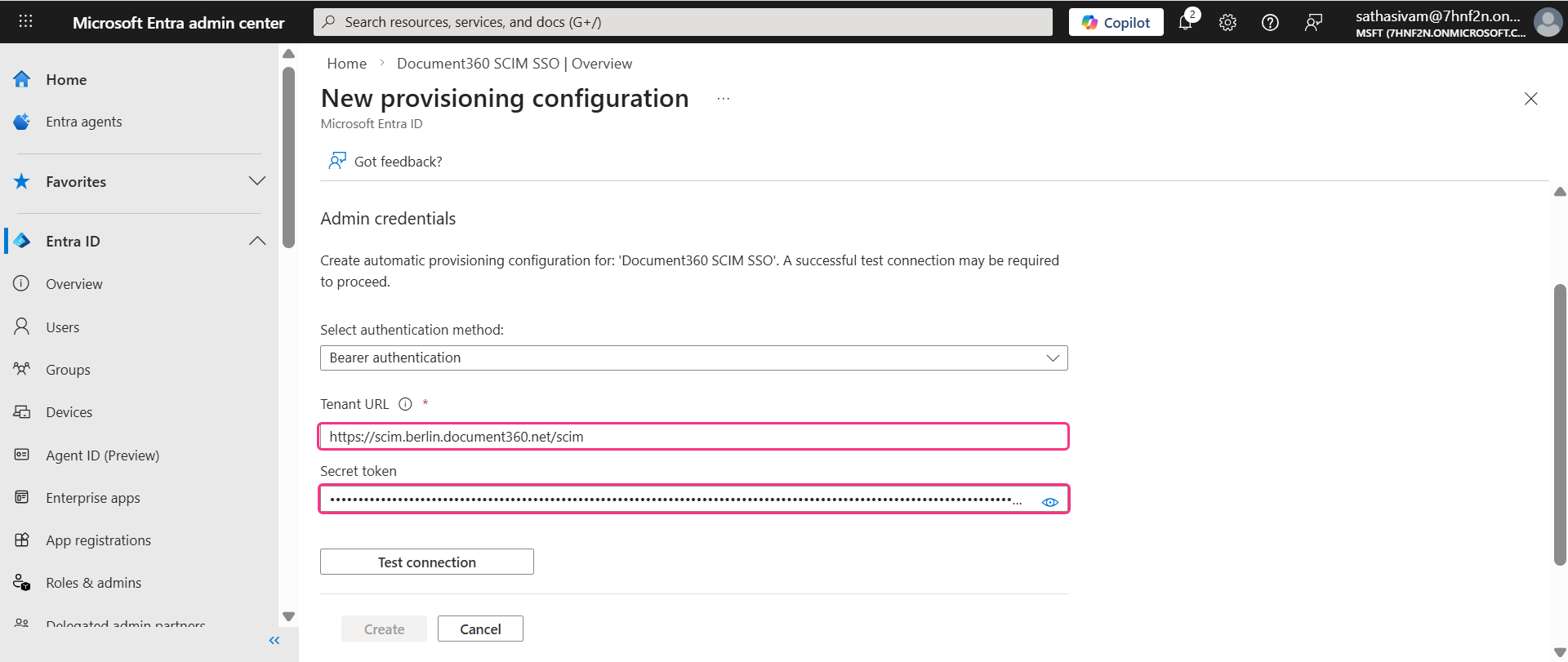
- A página de configuração de novo provisionamento será exibida. Preencha os campos na seção de credenciais de administrador usando os parâmetros do Document360 conforme mostrado abaixo.
| Entra | Document360 |
|---|---|
| URL do locatário | SCIM Base URL |
| Token secreto | Token secreto primário |
Não clique em Testar conexão ou Criar neste momento. A configuração SSO no Document360 deve ser concluída primeiro antes que a conexão de provisionamento SCIM possa ser estabelecida com sucesso.
Defina papéis e grupos padrão no Document360
- Volte para o Document360 e ative a opção Ativar sincronização de grupo . Quando ativados, usuários e grupos de leitores são automaticamente atribuídos com base nos mapeamentos de grupos IdP.
- No campo do papel padrão , o papel é definido como Contribuidor por padrão. Você pode mudar isso a partir do menu suspenso, se necessário.
A função padrão se aplica apenas aos Usuários . Não afeta usuários provisionados como Leitores provisionados via userType = "reader" ou o mapeamento de atributos legado isTeamAccount = False . Revisores provisionados via userType = "reviewer" não são afetados por esse padrão. Para informações sobre mapeamento de atributos, veja Gerenciar usuários e leitores com SCIM no Entra.
- Nos campos de grupos de usuários e grupos de leitor , selecione os grupos que deseja adicionar. Vários grupos podem ser adicionados, e eles herdarão o papel padrão que você selecionou anteriormente.
- Clique em Próximo para navegar até a página de Configurações de Mais .
Para detalhes completos sobre o gerenciamento de usuários, leitores e grupos via SCIM, incluindo mapeamento de atributos, fluxos de trabalho de provisionamento e desprovisionamento, veja Gerenciar usuários e leitores com SCIM no Entra.
Passo 5: Mais configurações
Configurar o nome do SSO e as opções de login
- No campo do nome do SSO , insira um nome para a configuração do SSO.
- No botão Personalizar login, insira o texto do botão de login exibido aos usuários.
- Atribuir automaticamente o grupo de leitores - essa opção está disponível apenas para configurações de SSO existentes. Para configurações de SSO recém-criadas, essa opção não será exibida, pois o SCIM automaticamente fornece usuários e grupos. Saiba mais sobre o grupo de leitores Auto Assign.
- Ative o Logout do usuário ocioso SSO se necessário e defina a duração do ocioso.
- Escolha se convida contas de usuários e leitores existentes para o SSO.
.png)
- Clique em Criar para completar a configuração do SSO.
A configuração SSO no Document360 é criada com sucesso.
Passo 6: Complete o provisionamento SCIM no Entra
Teste e salve a conexão SCIM
- Navegue de volta para o Entra, onde a página de configuração de novo provisionamento está exibida.
- Depois que todos os campos necessários forem preenchidos, clique em Testar conexão para verificar a configuração.
.png)
- Uma mensagem de confirmação aparecerá assim que a conexão de provisionamento SCIM entre Entra e Document360 for bem-sucedida.
- Clique em Criar para finalizar a configuração.
O provisionamento SCIM entre Entra e Document360 foi criado com sucesso.
Para mais detalhes sobre como gerenciar usuários, leitores e grupos no Entra, veja Gerenciar usuários e leitores com SCIM no Entra.
Melhores práticas
- Crie uma aplicação que não seja da Galeria. Sempre use a opção Integrar qualquer outro aplicativo que você não encontrar na galeria ao criar seu aplicativo Entra. Aplicativos de galeria não suportam provisão SCIM personalizada.
- Armazene ambos os tokens secretos de forma segura. Trate os tokens SCIM primários e secundários como senhas. Armazene-as em um gerenciador de segredos ou cofre de senhas, não em arquivos de texto simples ou repositórios de código.
- Não teste a conexão SCIM antes de salvar a configuração do Document360. O teste vai falhar nessa fase. Sempre complete e salve primeiro a configuração do SSO do Document360, depois volte ao Entra para testar.
- Defina o mapeamento de atributos no nível do usuário, não no nível do grupo. Ao configurar o
userTypeatributo ou,isTeamAccountsempre o defina no nível do usuário para evitar conflitos de provisão para usuários que pertencem a múltiplos grupos. - Alinhe o timeout ocioso com sua política de segurança. Ative o Logout do usuário ocioso do SSO e defina a duração para corresponder aos requisitos de gerenciamento de sessões da sua organização.
FAQ
Por que preciso usar um aplicativo que não seja da Galeria em vez de procurar por Document360 na Galeria Entra?
Aplicações de galeria no Entra não suportam provisão SCIM personalizada. Para ativar o SCIM entre o Entra e o Document360, você deve criar uma aplicação que não seja da galeria selecionando Criar sua própria aplicação e selecionando Integrar qualquer outro aplicativo que não encontrar na galeria. Se um aplicativo Galeria já foi configurado, você precisará criar um novo aplicativo Não Galeria e reconfigurar sua configuração SSO.
O que acontece com os usuários existentes do Document360 quando configuro SSO?
Usuários existentes não são convertidos automaticamente. Durante a etapa de Mais configurações, você pode escolher convidar contas de usuários e leitores existentes para o SSO. Usuários convertidos mantêm todos os seus papéis e permissões existentes.