Remover uma configuração SAML SSO do Document360 a exclui permanentemente junto com todas as contas de usuário associadas. Essa ação não pode ser desfeita.
ATENÇÃO
Quando você exclui uma configuração SSO, todos os usuários associados a essa configuração também serão excluídos. Certifique-se de ter revisado o impacto na sua equipe antes de prosseguir.
Quando você pode precisar remover uma configuração SAML SSO
- Você está mudando para outro Provedor de Identidade.
- Você está substituindo uma configuração SSO configurada incorretamente.
- Você está descomissionando o SSO para um projeto.
Antes de remover
- Notifique os usuários afetados com antecedência. Uma vez excluídos, eles perderão o acesso imediatamente.
- Se você planeja reconfigurar o SSO com um novo provedor, tenha a nova configuração pronta antes de remover a existente para minimizar a interrupção.
- Se a configuração for um pai com projetos filhos herdando suas configurações SCIM, removê-lo afetará esses projetos filhos. Revise sua configuração de herança antes de prosseguir.
Remover uma configuração SAML SSO
- Navegue até Configurações () > Usuários e permissões > Configuração SSO.
- Passe o mouse sobre a configuração do SSO que você quer deletar e clique no ícone Excluir ().
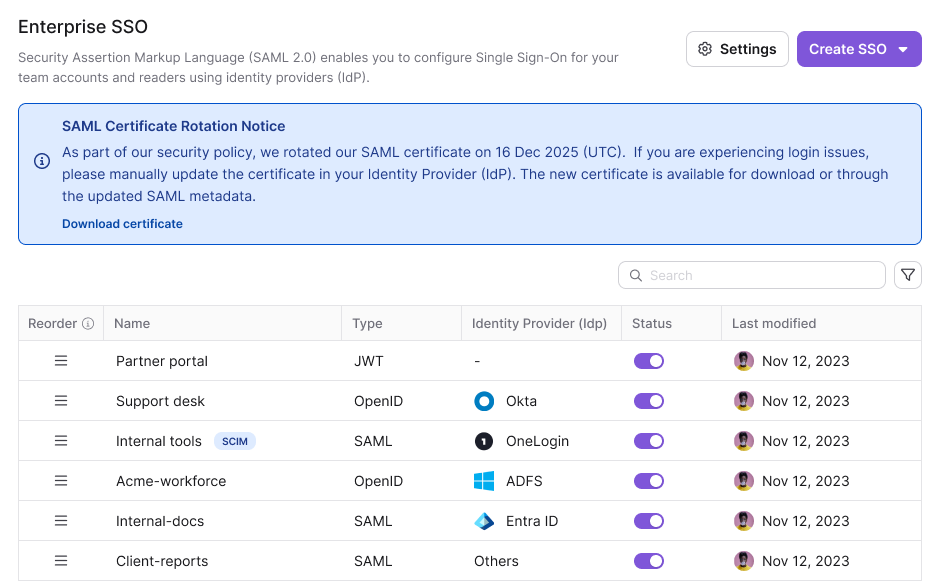
- Aparecerá um diálogo de confirmação de Excluir SSO .
- Clique em Prosseguir para deletar permanentemente a configuração SSO.
A configuração do SSO e todas as contas de usuário associadas agora foram excluídas.
O que acontece após a exclusão
- Todos os usuários que se autenticaram pela configuração SSO deletada são removidos do Document360.
- Os usuários não poderão mais fazer login usando suas credenciais SSO para essa configuração.
- A página de login do Document360 será restaurada como método padrão de login se nenhuma outra configuração de SSO estiver ativa.
- Se você desativou a página de login do Document360, reative-a antes de remover o SSO para evitar bloquear todos os usuários.
NOTA