Este guia irá guiá-lo pelos passos para configurar o Single Sign-On (SSO) no Document360 usando o OneLogin como Provedor de Identidade (IdP), baseado no protocolo SAML SCIM. É necessário acessar uma conta OneLogin. Por favor, note que apenas usuários com as funções Proprietário ou Administrador como Projeto podem configurar SSO no Document360.
DICA PROFISSIONAL
Recomenda-se abrir o Document360 e o OneLogin em duas abas/janelas de navegador separadas, já que configurar o SSO no Document360 exigirá que você alterne entre Okta e Document360 várias vezes.
Criar SSO no Document360
Para criar SSO e configurar o SCIM SAML no Document360 com OneLogin,
Vá até o Document360 e navegue até Configurações > Usuários e permissões > Configuração SSO no Document360.
Clique no botão Criar SSO para criar um novo SSO.
.png)
Selecione o OneLogin como seu provedor de identidade na página Escolha seu Provedor de Identidade (IdP ).
.png)
Adicionando um Aplicativo no OneLogin
Para adicionar um SCIM com um aplicativo provisionado em SAML no OneLogin,
Faça login no seu Portal de Administração OneLogin usando suas credenciais.
No menu superior, selecione Aplicações.
Clique em Adicionar App.
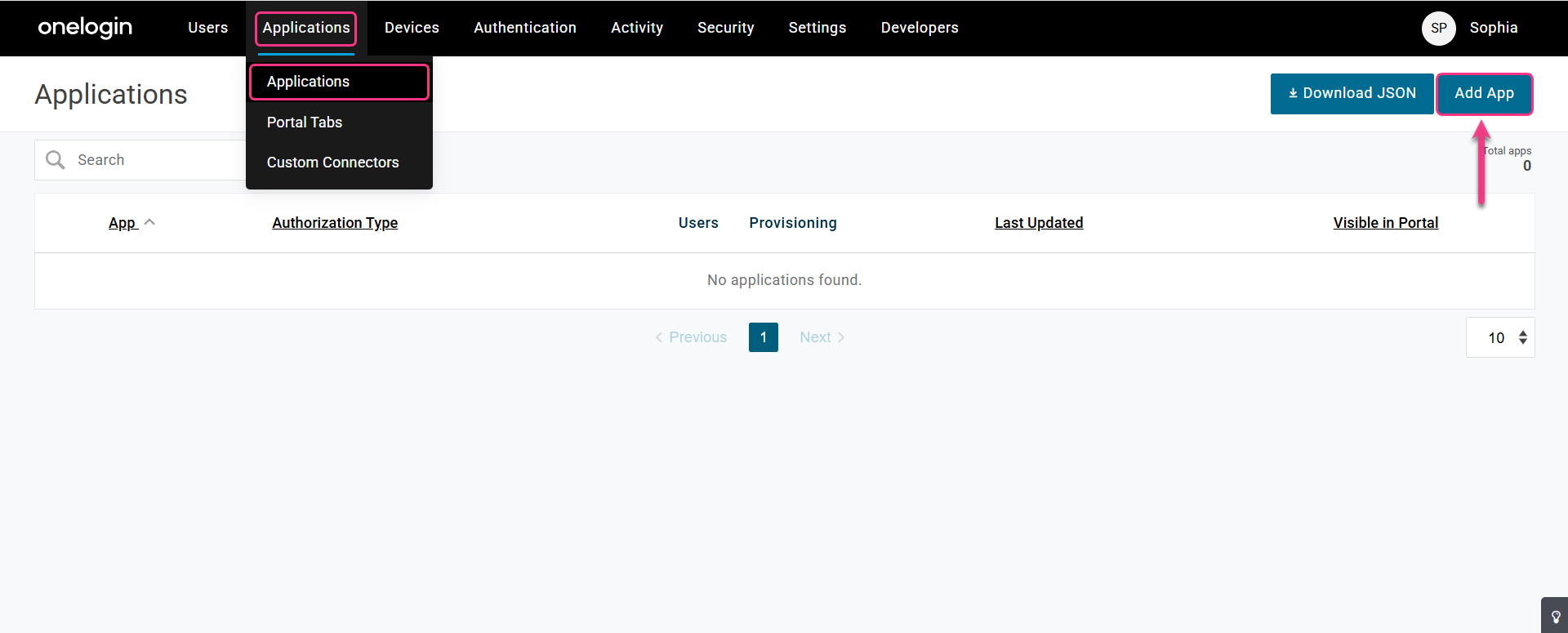
Na barra de busca, digite SCIM e selecione SCIM Provisioner com SAML (SCIM v2 Enterprise, SCIM2 PATCH for Groups) na lista e clique em Salvar.
Baixar o Certificado X.509
Para baixar o certificado necessário para configurar o Document360 com o OneLogin,
Navegue até a aba SSO no OneLogin e selecione Ver Detalhes para baixar o certificado.
.png)
NOTA
Esse certificado baixado será necessário posteriormente ao configurar o Document360 com o OneLogin IdP.
Configure o Provedor de Serviço (SP)
Para configurar o Provedor de Serviço no Document360,
Vá na página Configurar Provedor de Serviço (SP) no Document360 e copie os parâmetros necessários para configurar com o OneLogin.
.png)
Vá até OneLogin, navegue até a aba Configuração e insira os parâmetros de Document360 para OneLogin conforme mostrado abaixo.
OneLogin | Document360 |
|---|---|
URL da Audiência SAML | ID da entidade do provedor de serviço |
URL de Consumidor SAML | Caminho de retorno |
.png)
Configurar o Provedor de Identidade
Para configurar o Document360 com o OneLogin,
No OneLogin, navegue até a aba SSO e copie esses parâmetros para inserir no Document360.
.png)
Vá até Document360 e clique em Próximo para ir até a página Configurar o Provedor de Identidade (IdP ).
No campo Configurar uma conexão existente, você pode herdar de uma configuração SSO já criada que tenha o SCIM ativado no projeto pai. Ao selecionar e herdar essa conexão, a configuração atual do SSO será definida como a configuração do SSO herdada pelo filho e herdará automaticamente a configuração SCIM do pai.
NOTA
Para mais informações sobre Herança, acesse Herdar de outra aplicação
Insira os parâmetros do OneLogin para o Document360 com base na tabela abaixo.
OneLogin | Document360 |
|---|---|
URL do Emissor | ID da entidade |
Endpoint SAML 2.0 (HTTP) | URL de login |
Certificado SAML | Certificado X.509 |
Em seguida, anexe o certificado X.509 previamente baixado no campo de certificado SAML no Document360.
Ative/desative a opção Permitir login iniciado por IdP conforme os requisitos do seu projeto.
.png)
Clique em Próximo para navegar até a página de provisionamento SCIM .
Provisione SCIM no Document360 com OneLogin
Se for necessário o provisionamento SCIM,
Ative a opção Ativar provisão SCIM .
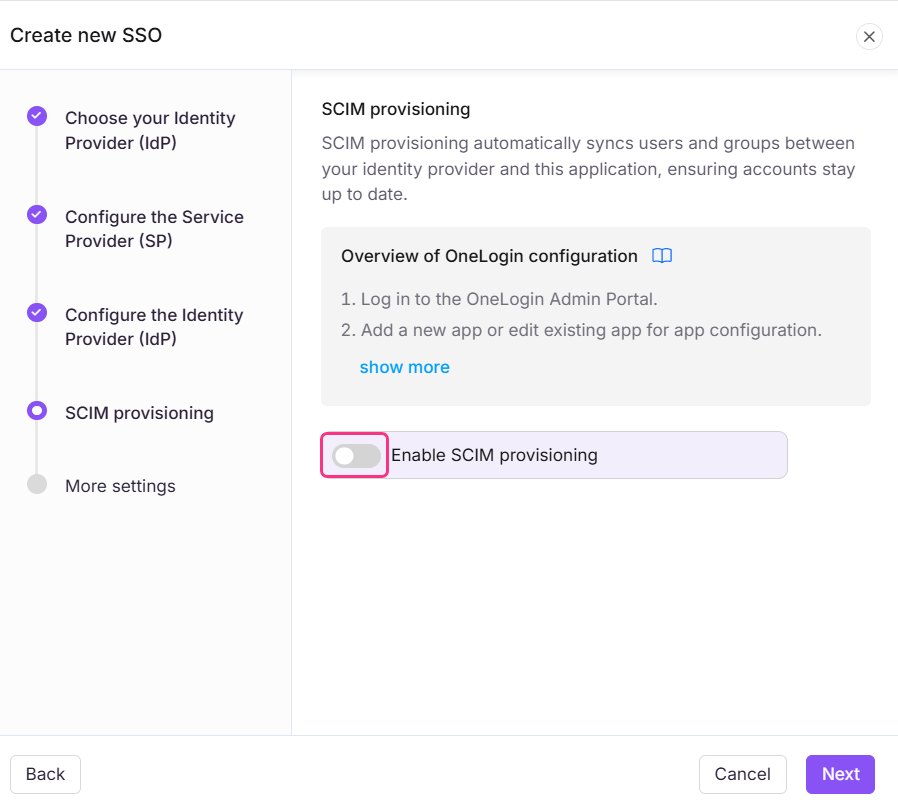
Um diálogo de confirmação aparecerá detalhando os termos para ativar o SCIM. Revise os termos, selecione a caixa de seleção e clique em Aceitar.
Os parâmetros necessários para completar a configuração SCIM no OneLogin serão então exibidos.
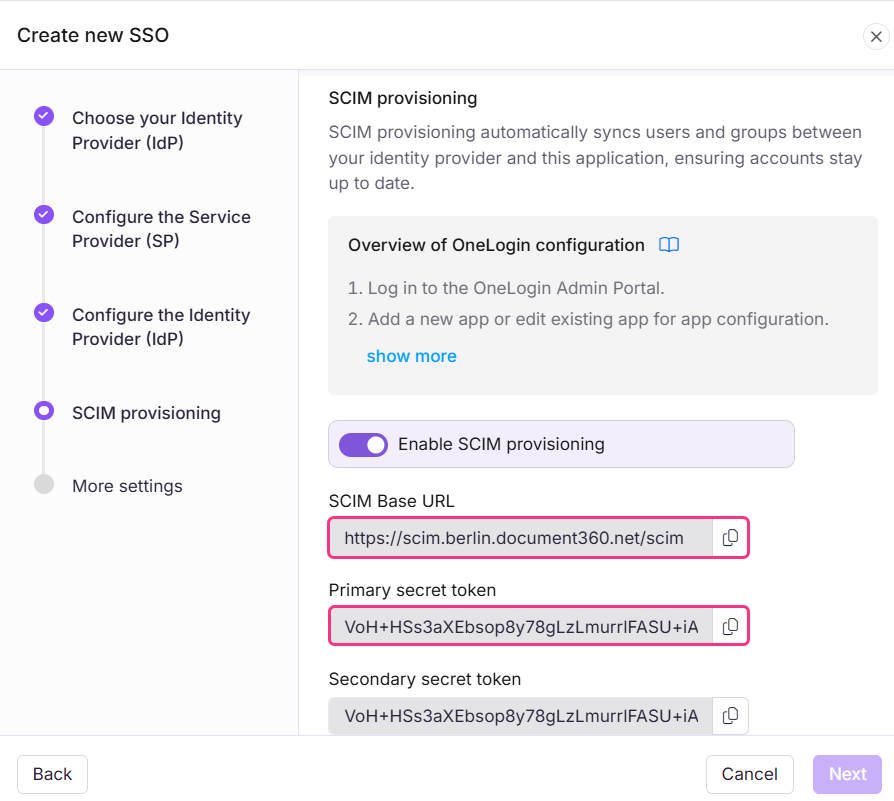
Navegue até o OneLogin para concluir o provisionamento SCIM
Vá para OneLogin e navegue até a aba Configuração .
Desça até a seção Conexão de API e insira os campos de Document360 para OneLogin conforme mostrado abaixo.
Document360
OneLogin
SCIM Base URL
SCIM Base URL
Token secreto primário
Token Portador SCIM
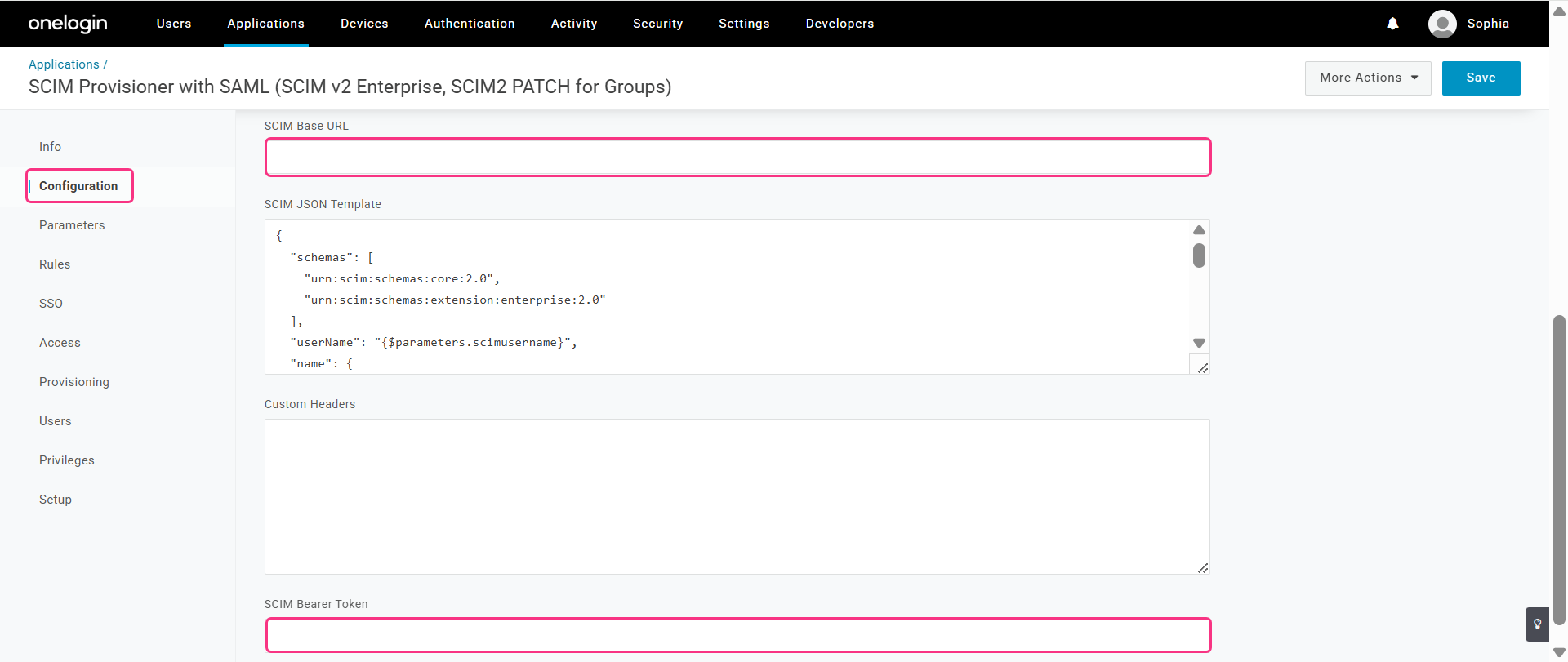
Depois de inserido, clique em Habilitar para ativar o provisionamento SCIM no OneLogin.
Depois, clique em Salvar para criar com sucesso uma aplicação SAML com SCIM ativado.
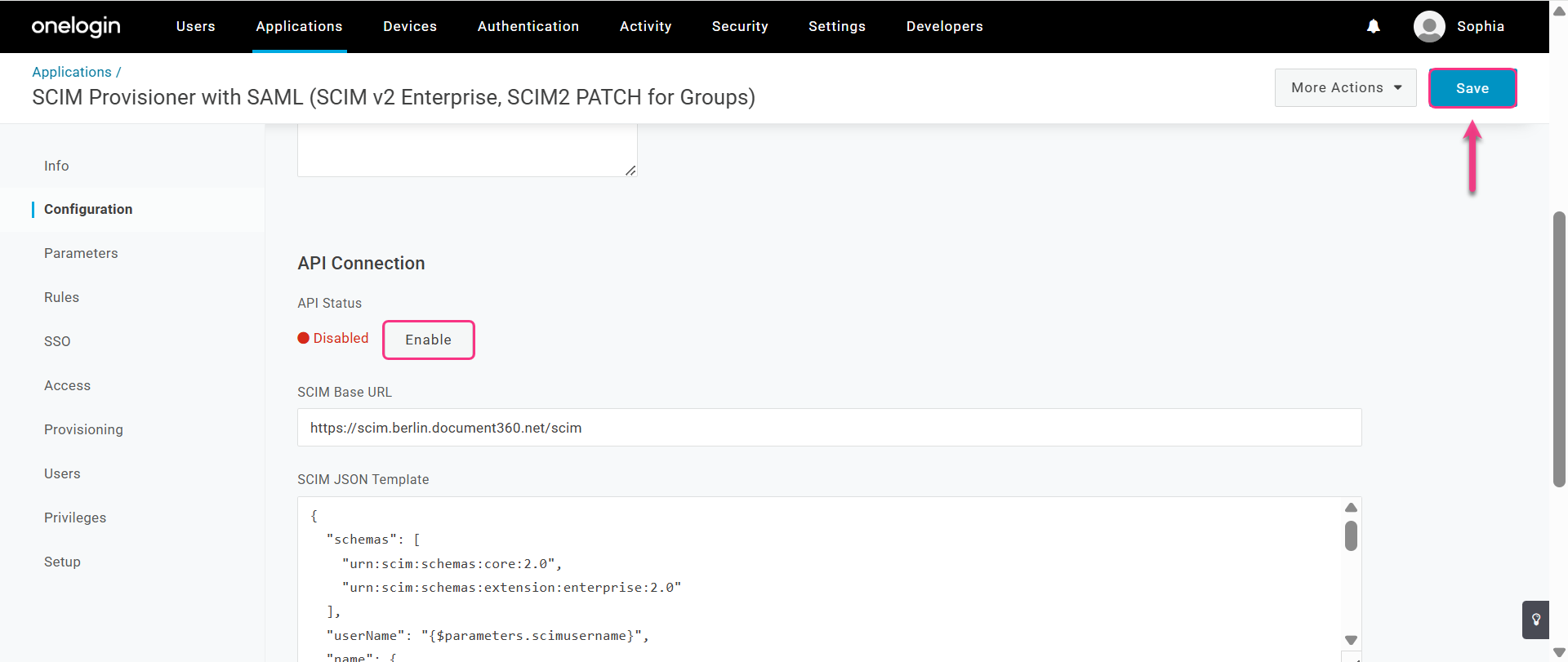
Habilitar o provisionamento SCIM no OneLogin
No OneLogin, vá na aba Provisão e selecione a caixa de seleção Habilitar provisão e clique em Salvar.
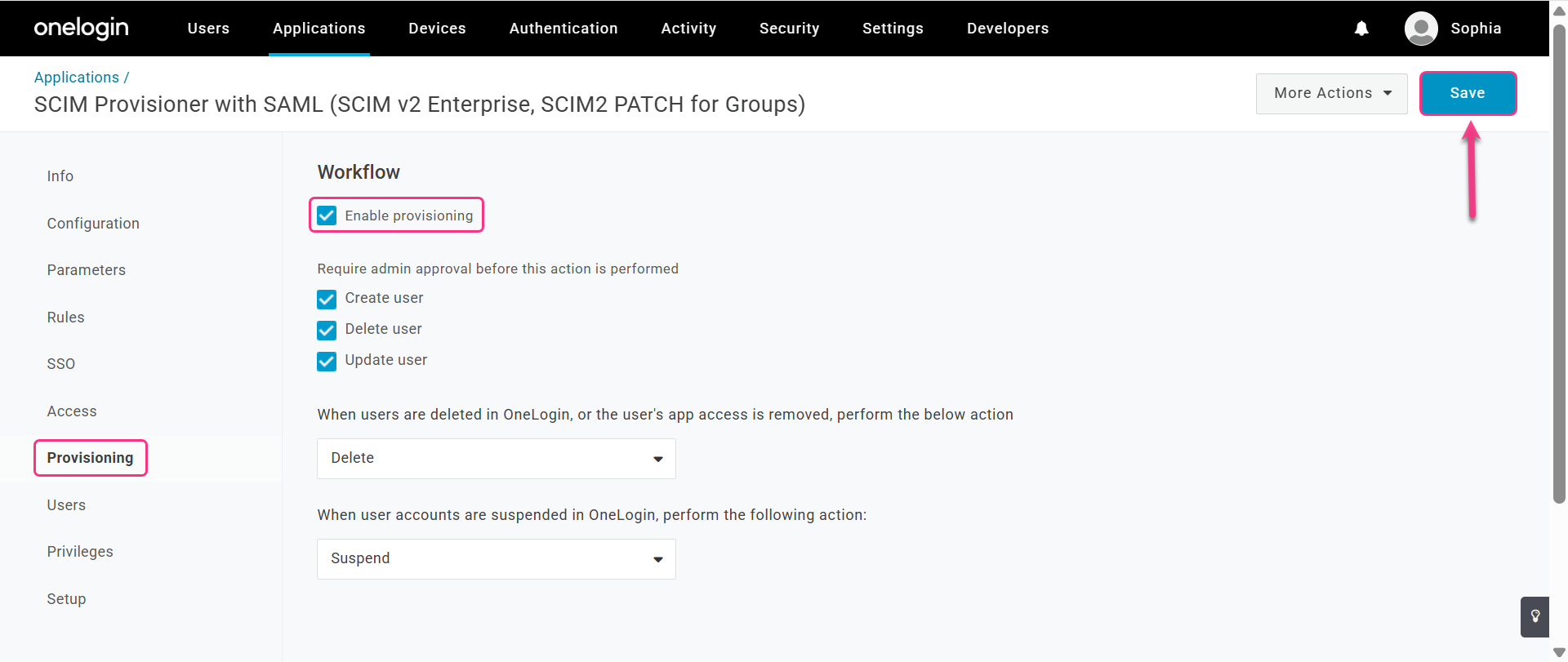
O provisioner SCIM com aplicação SAML foi criado com sucesso.
NOTA
Como mostrado na página de provisionamento, você pode gerenciar os usuários realizando as seguintes ações:
Criar usuário
Excluir usuário
Atualizar usuário
Você também pode personalizar essas ações ainda mais usando as opções suspensas disponíveis.
Atribuir papel padrão
Para atribuir o papel padrão e adicionar grupos de Usuários e Leitores,
Navegue de volta para o Document360 e, no campo do papel padrão , o papel está definido como Contribuidor por padrão. Você pode mudar isso a partir do menu suspenso, se necessário.
Nos campos de grupos de usuários e grupos de leitor , selecione os grupos que deseja adicionar. Vários grupos podem ser adicionados, e eles herdarão o papel padrão que você selecionou anteriormente.
.png)
Clique em Próximo para navegar em Mais configurações.
Mais Cenários
Na página de Más configurações , configure o seguinte:
Nome SSO: Insira um nome para a configuração SSO.
Personalizar o botão de login: Insira o texto do botão de login exibido aos usuários.
Atribuição automática do grupo de leitores: Esta opção está disponível apenas para configurações SSO existentes. Para configurações de SSO recém-criadas, o interruptor de atribuição automática do grupo de leitores não será exibido , pois o SCIM automaticamente fornece usuários e grupos.
Desconecte o usuário SSO ocioso: Ligue/desative conforme suas necessidades.
Escolha se convida Todos os usuários ou apenas usuários selecionados para SSO selecionando os botões de acesso.
.png)
Clique em Criar para completar a configuração do SSO.
O SSAO SSO com SCIM foi configurado com sucesso. Agora você pode gerenciar os usuários diretamente do seu IdP do OneLogin.
Herdar de outra aplicação
Ao criar uma nova configuração de SSO no Document360, você pode herdar as configurações SCIM de uma conexão SSO existente. Essa abordagem simplifica o processo de configuração, evita etapas repetitivas de configuração e ajuda os administradores a economizar tempo, garantindo consistência entre integrações.
Configuração SSO herdada por filho
Na página Configurar Provedor de Identidade (IdP ), selecione o campo Configurar uma conexão existente e escolha o aplicativo pai habilitado para SSO SCIM do qual deseja herdar. Selecionar essa opção designará o projeto atual como projeto filho, herdando todas as propriedades relevantes do pai.
.png)
NOTA
Uma vez criada a configuração SSO, as configurações de provisionamento SCIM serão herdadas do aplicativo pai e não poderão ser modificadas no aplicativo filho.
Configuração SSO Herdada pelo Pai
A aplicação principal exibirá uma lista de todos os projetos que herdaram sua configuração. Quaisquer alterações feitas na aplicação principal serão automaticamente refletidas na aplicação filha.
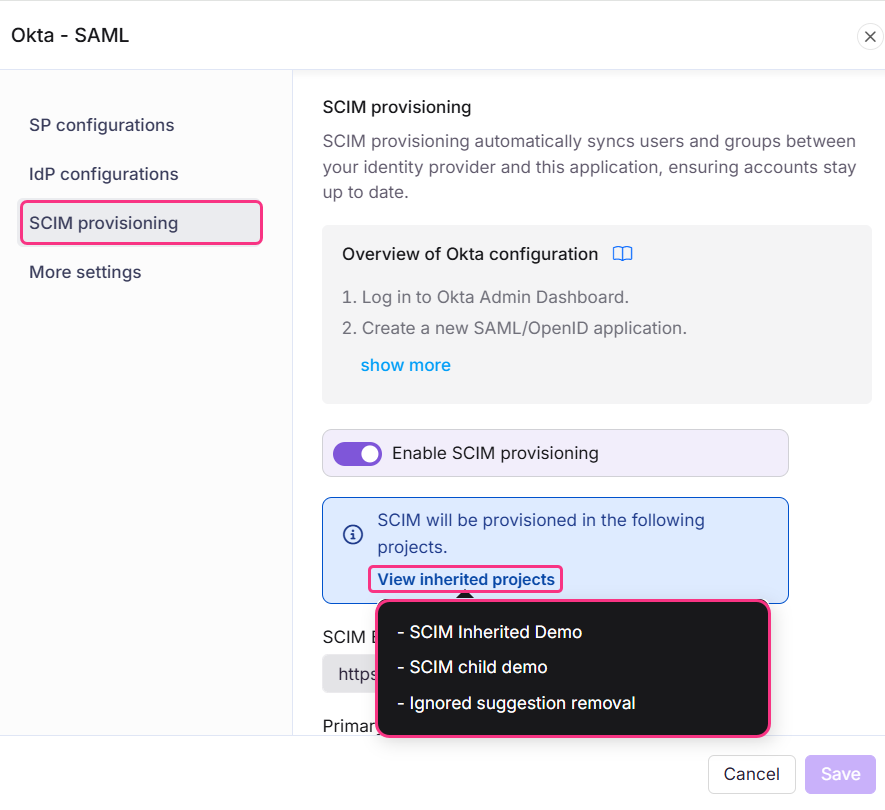
Se o SCIM for ativado no projeto pai depois que projetos filhos já o herdaram, os usuários e grupos serão automaticamente provisionados para todos os projetos filhos em segundo plano.
Ativar a herança facilita o gerenciamento de múltiplas configurações de SSO com o SCIM ativado, já que todas as configurações são controladas a partir de um único aplicativo pai. Isso economiza tempo e reduz o esforço necessário para gerenciar cada configuração individualmente.
Gerenciando o Document360 com o OneLogin
Depois de provisionar e criar com sucesso o aplicativo SAML com SCIM no Document360 usando o OneLogin, você pode gerenciar usuários, leitores e grupos diretamente do OneLogin, com todas as alterações refletidas automaticamente no Document360.
Adicionar Usuário
Para adicionar usuários, siga os passos abaixo.
No menu superior, expanda o menu suspenso Usuários e selecione Usuários.
Clique em Novo Usuário , insira os dados necessários do usuário e clique em Salvar.
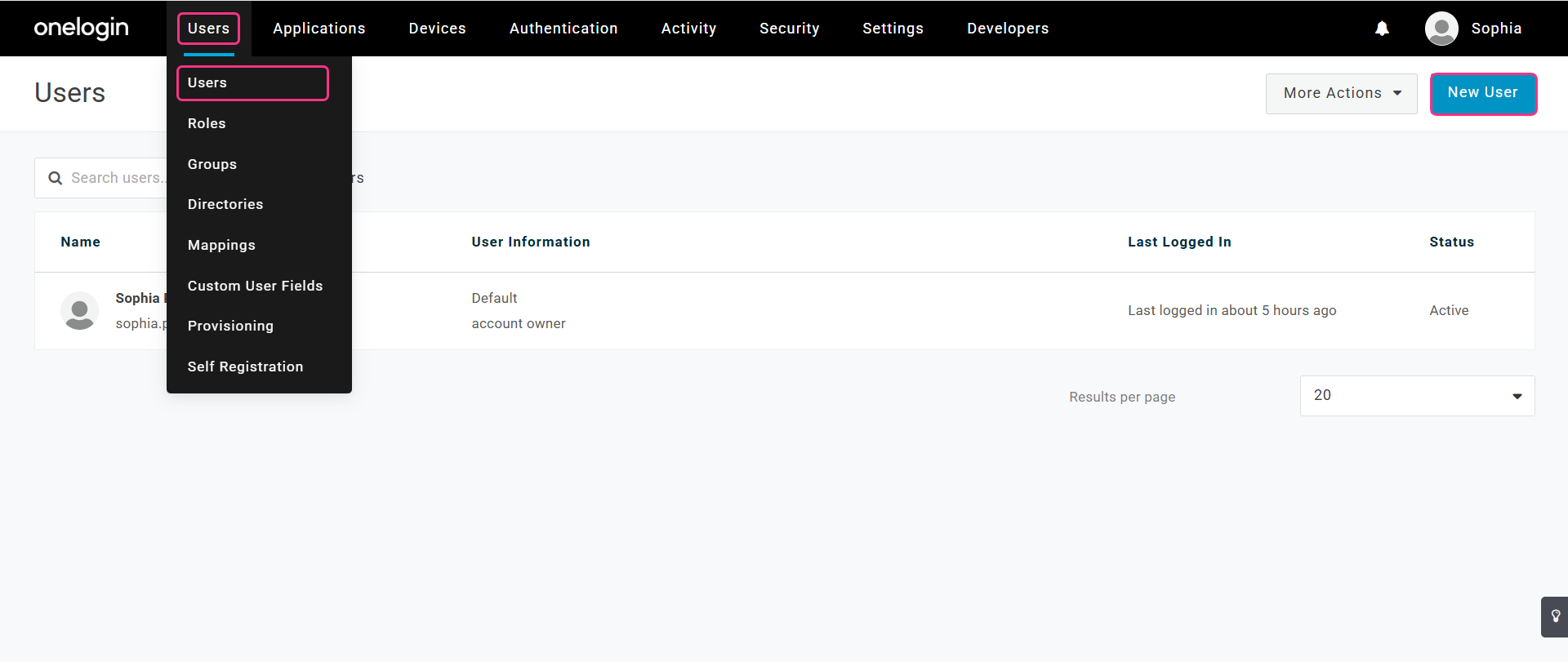
Um novo usuário agora é criado com sucesso.
Atribuir aplicação ao Usuário
Para atribuir o usuário ao aplicativo,
Após criar o usuário, vá em Aplicativo no menu esquerdo.
Clique no ícone '+' no canto superior direito para adicionar um aplicativo.
Selecione a aplicação com SAML providenciado pelo SCIM ativado e clique em Continuar.
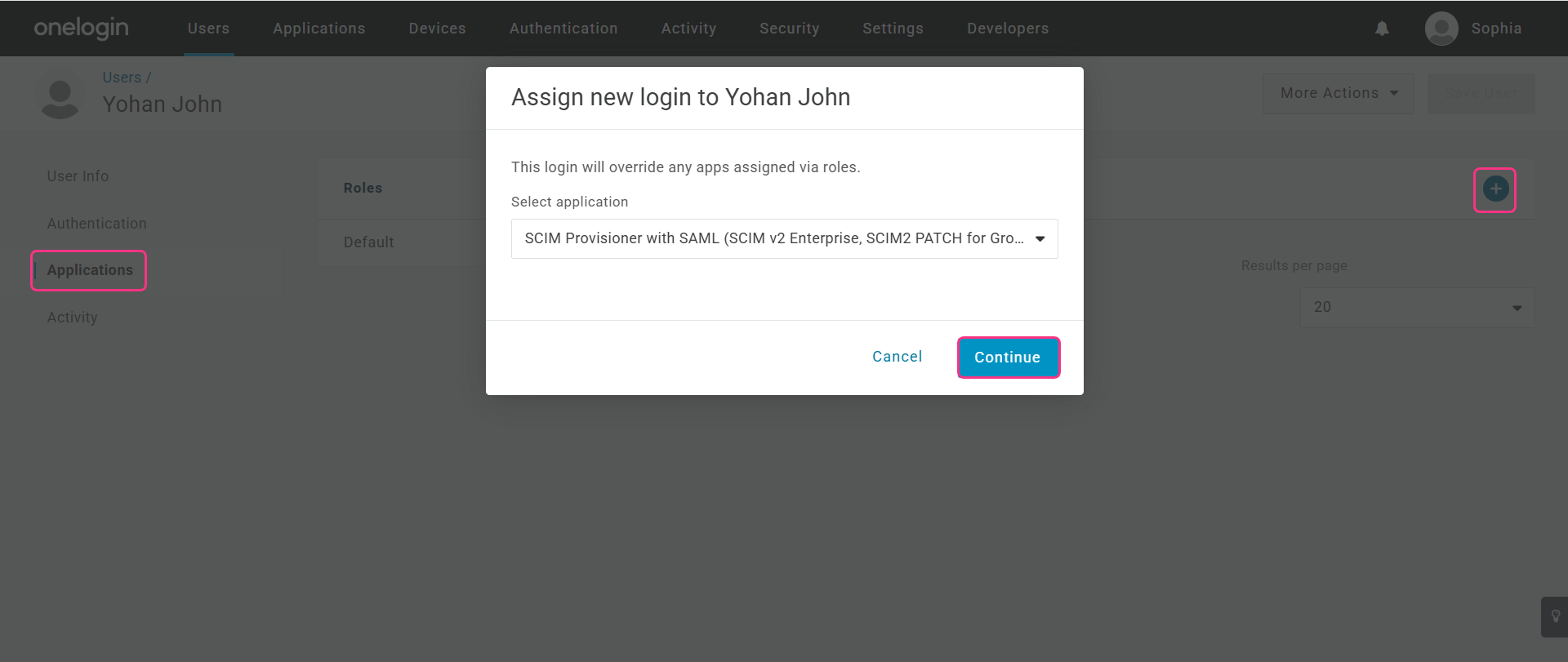
Digite o endereço de e-mail do usuário no campo do nome de usuário SCIM e clique em Salvar.
O usuário agora é atribuído com sucesso à aplicação.
Aprovar status de usuário
Para aprovar o usuário designado para a aplicação:
No menu superior, clique em Aplicações e selecione Aplicações.
Escolha o aplicativo SAML provisionado por SCIM e abra a aba Usuários .
Clique no status do usuário, que é Pendente, e então selecione Aprovar no diálogo de confirmação.
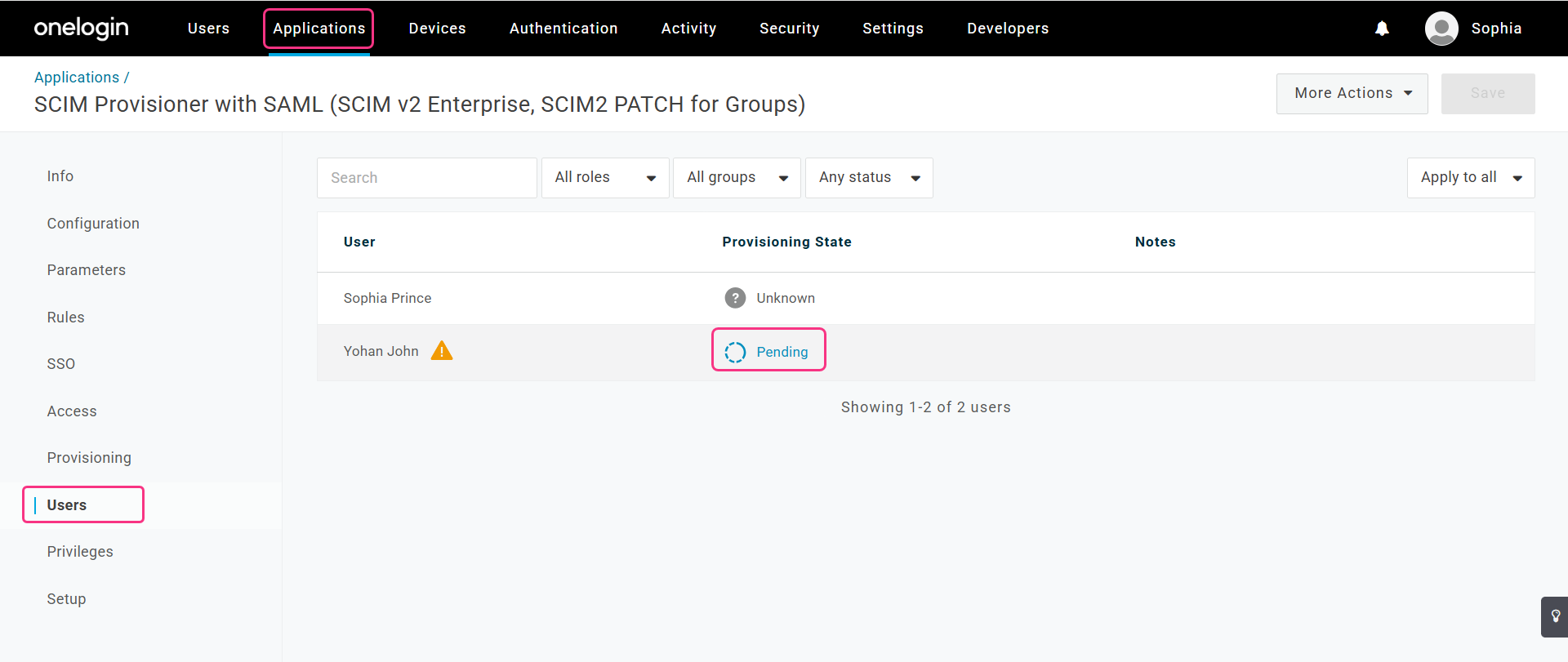
O usuário agora é aprovado e adicionado com sucesso ao Document360.
Verificar no Document360
Para verificar se o usuário foi adicionado com sucesso ao Document360 a partir do OneLogin IdP,
Vá até o Document360 e navegue até Configurações > Usuários e permissões > Leitores & grupos.
.png)
O usuário criado é automaticamente adicionado no Document360. O selo SSO-SCIM ao lado do nome do usuário indica que o usuário tem o SCIM ativado.
NOTA
Atributos de usuário e mapeamento de grupos não são suportados no OneLogin, você só pode gerenciar leitores. Portanto, usuários e grupos não podem ser adicionados a partir do OneLogin.
Gerencie usuários no Document360
Quando o SCIM está ativado, editar o nome de um usuário ou deletar um usuário diretamente no Document360 é desativado, pois essas ações precisam ser gerenciadas pelo seu IdP para manter ambas as plataformas sincronizadas.
.png)
No entanto, você ainda pode gerenciar o acesso ao conteúdo do usuário dentro do Document360.
Gerencie o acesso ao conteúdo
Para gerenciar o acesso ao conteúdo para um leitor,
Vá até o Document360, navegue até Configurações > Usuários e permissões > Leitores e grupos.
Selecione o usuário desejado, clique em Gerenciar acesso ao conteúdo e atribua o acesso ao conteúdo no menu suspenso.
Depois de designado, clique em Atualizar.
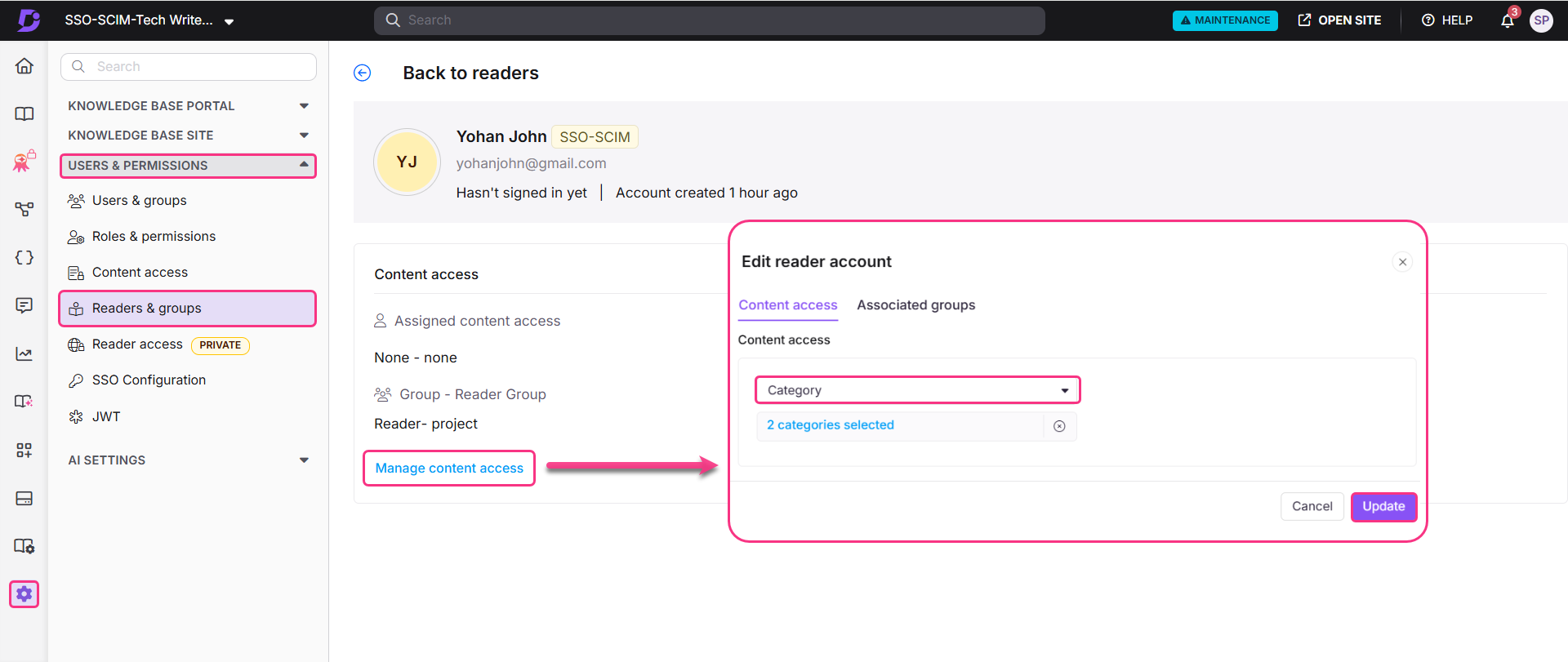
O acesso ao conteúdo agora é atribuído com sucesso ao Usuário.
Excluir Usuário
Para excluir o usuário do OneLogin,
No menu superior, clique em Usuários e selecione o usuário que deseja excluir.
Expanda o menu suspenso Mais Ações e clique em Deletar.
.png)
No diálogo de confirmação, clique em Excluir novamente.
O usuário é deletado com sucesso e não aparece mais no OneLogin.
NOTA
Quando você exclui um usuário no OneLogin, o usuário não será removido do Document360. Em vez disso, o status do usuário muda de Ativo para Inativo.