Um link privado permite que você compartilhe qualquer artigo com alguém que não tenha acesso ao seu portal ou site da sua base de conhecimento. O link é exclusivo do artigo e pode ser gerado, copiado e excluído a qualquer momento. Você pode escolher se um link nunca expira ou definir uma data de expiração ao criá-lo, e também editar essa data de expiração posteriormente, se necessário. Isso é útil para compartilhar artigos em rascunho ou restritos com revisores, partes interessadas ou colaboradores externos sem publicar o conteúdo ou conceder acesso ao portal.
Esse recurso funciona da mesma forma para artigos regulares, categorias de páginas, artigos de documentação da API e páginas personalizadas.
Quando usar links privados
- Compartilhe um rascunho de artigo com um stakeholder ou especialista no assunto para revisão antes de publicar.
- Compartilhe um artigo restrito com um colaborador externo que não seja usuário do seu projeto Document360.
- Fornecer acesso temporário e com limite de tempo ao conteúdo sem adicionar o destinatário como leitor ou usuário.
Antes de começar
- Você deve ter a função de conteúdo Editor , ou uma função personalizada com acesso Visualizar, Atualizar e Deletar à permissão de compartilhar link , para criar, editar ou parar de compartilhar um link privado.
- Com apenas o link Ver acesso para compartilhar, você pode ver se um artigo tem um link ativo, mas não pode criar, editar ou excluir um.
- Os papéis de conteúdo são gerenciados em Configurações > Usuários e Permissões > Papéis e permissões > Função de Conteúdo.
Crie um link privado
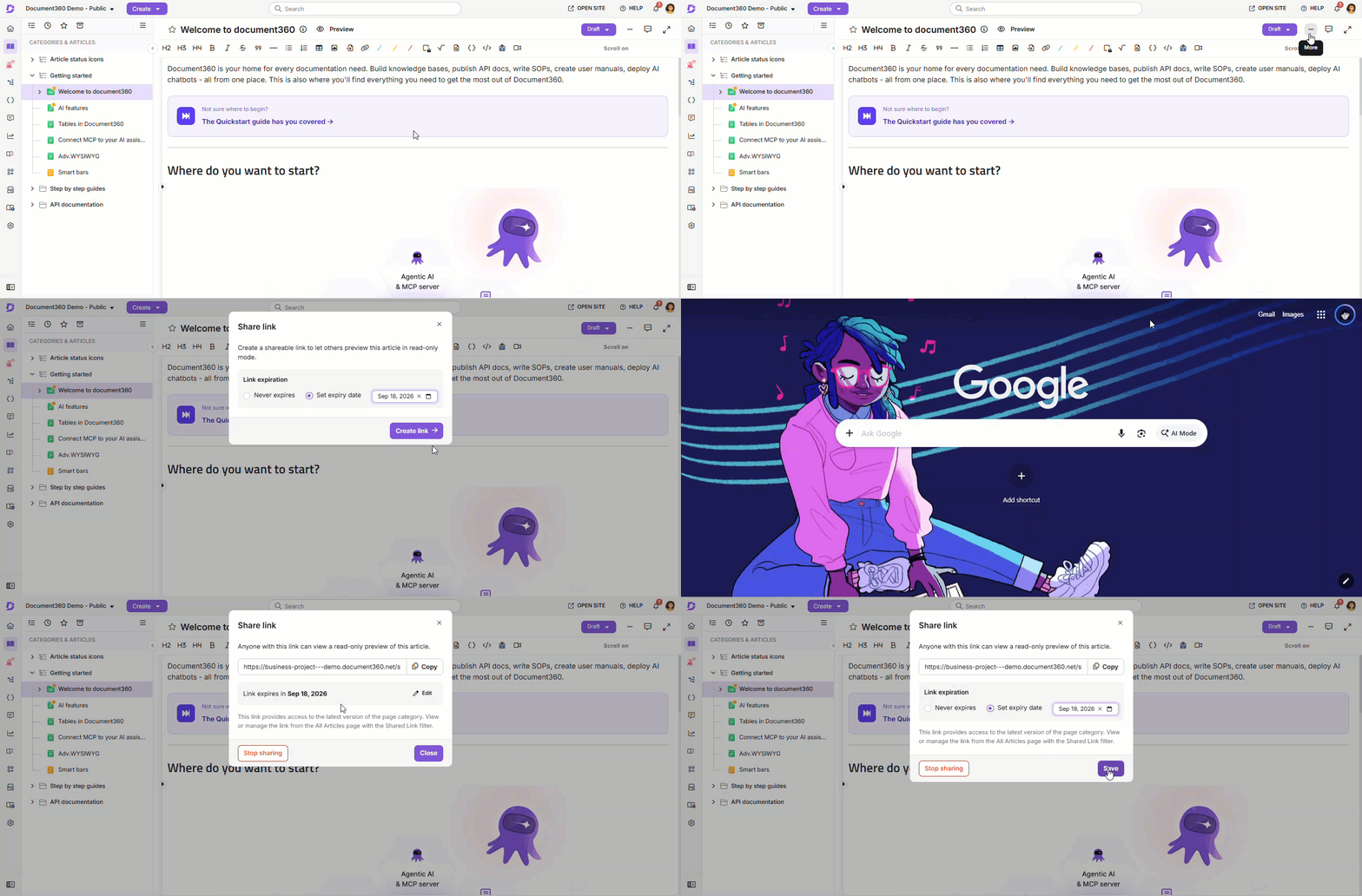
- Navegue até o artigo no portal da base de conhecimento.
- Clique no ícone Mais () no cabeçalho do artigo, ou clique no ícone Mais ao lado do nome do artigo na árvore de categorias.
- Clique no ícone de compartilhar (). Esse ícone fica verde () sempre que o artigo já tiver um link ativo.
- No painel do link de compartilhamento , escolha a expiração do link:
- Nunca expira (padrão), ou
- Defina a data de validade, depois escolha uma data do calendário. Datas passadas não podem ser selecionadas.
- Clique em criar link.
- Depois de criado, clique em Copiar ao lado do link para copiar e compartilhe com o destinatário.
Altere o vencimento de um link
Você pode alterar o vencimento de um link existente a qualquer momento, em qualquer direção, sem alterar o link em si.
- Abra o painel de links de compartilhamento para o artigo (veja os passos 1 a 3 acima).
- Clique em Editar ao lado do status atual de validade.
- Escolha Nunca expira ou Defina data de validade (com uma nova data).
- Clique em Salvar. Esse botão permanece desativado até você realmente alterar o valor.
Mudar o vencimento de um link não altera sua URL. Qualquer pessoa que já tenha o link continua usando a mesma URL.
Gerencie um link privado
Uma vez gerado um link privado, você pode gerenciá-lo a partir do mesmo painel de links de compartilhamento , do painel de informações do artigo na página de Todos os artigos, ou da coluna de links Todos os artigos compartilhados (veja Encontrar artigos compartilhados abaixo).
| Ação | Como |
|---|---|
| Copie o link | Clique em Copiar no painel do link de Compartilhar. |
| Alterar o prazo de expiração | Clique em Editar, escolha Nunca expira ou Defina data de validade, depois clique em Salvar. |
| Pare de compartilhar | Clique em Interromper o compartilhamento e confirmar. O link se torna imediatamente inválido para qualquer pessoa com quem foi compartilhado, e será considerado como o link deletado permanentemente. |
| Crie um novo link após parar de compartilhar | Clique em criar link novamente. Isso gera uma nova URL; o link anterior será excluído e não estará disponível. |
Como os links privados se comportam
- Um link privado concede acesso apenas ao artigo específico para o qual foi criado. Se o artigo contiver links para outros artigos, clicar nesses links incentiva o destinatário a fazer login.
- Um link com data de expiração para de funcionar assim que essa data passa. Um link expirado se comporta exatamente como um link parado: o destinatário não consegue perceber a diferença, e não há um estado parcial ou de "expiração em breve" visível para ele.
- Para compartilhar um artigo expirado novamente, crie um novo link. A URL original não volta a ser ativa.
- Se o artigo for excluído, o link privado não exibirá o conteúdo do artigo. Se o artigo for recuperado posteriormente da lixeira de reciclagem ou restaurado a partir de um backup, o mesmo link funcionará novamente (sujeito ao vencimento).
- Links que existiam antes da introdução do suporte a expiração são tratados como Nunca expira. Nada foi expirado retroativamente.
- Integrações personalizadas de JavaScript e HTML não são suportadas em prévias privadas de links.
Encontre artigos compartilhados
Use a página Todos os artigos para ver todos os artigos que atualmente têm um link privado ativo e gerenciá-los de um só lugar.
- Navegue até Documentação () na barra de navegação da esquerda.
- Clique em Todos os artigos () no painel de navegação esquerdo.
- Use o menu suspenso do filtro rápido no canto superior esquerdo para selecionar o link Compartilhado, ou clique no botão Filtrar () e defina o filtro do link Compartilhado . Para saber mais, leia os artigos do Filtro.
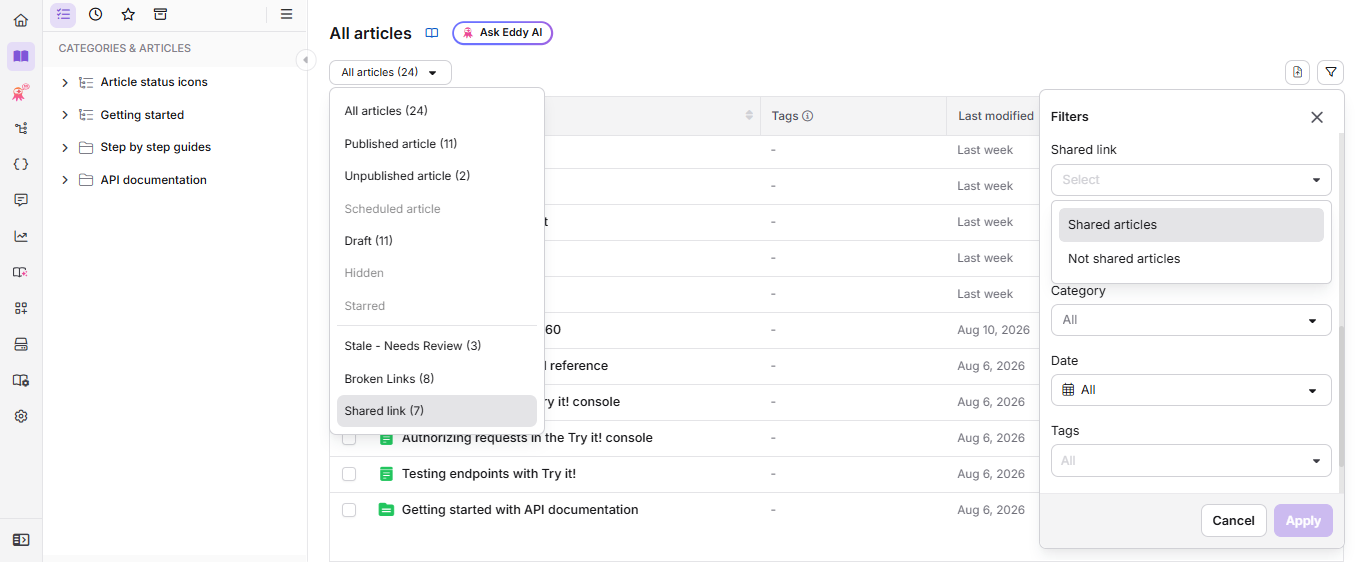
Filtro de link compartilhado
Filtra artigos conforme se eles possuem atualmente um link privado ativo.
| Opção | O que ela mostra |
|---|---|
| Artigos compartilhados | Artigos que atualmente têm um link privado ativo. |
| Artigos não compartilhados | Artigos que não possuem um link privado ativo. |
O filtro rápido de link compartilhado no menu suspenso aplica o mesmo filtro e mostra a contagem atual ao lado, por exemplo, link compartilhado (21).
Com o filtro aplicado, a grade adiciona uma coluna de Link Compartilhado mostrando o status de cada link: Expira <data>, Expira hoje ou Sem expiração. Passe o mouse sobre uma linha para revelar o link Copiar, assim você pode copiar o link desse artigo sem abri-lo.
Um artigo sai dessa visualização filtrada assim que seu link é interrompido ou expira.
Se você exportar a lista de Todos os artigos para CSV, a exportação inclui duas colunas adicionais: Link compartilhado e Data de validade.
Pare de compartilhar em grande quantidade
Na visualização filtrada de links compartilhados, selecione vários artigos e clique em Parar de compartilhar na barra de ferramentas de seleção em massa. Confirme a ação para parar de compartilhar todos os links selecionados de uma vez.
Melhores práticas
- Defina uma data de validade na criação para qualquer coisa com time-box, assim o link se fecha sozinho sem que você precise lembrar de parar de compartilhá-lo.
- Pare de compartilhar um link assim que a revisão estiver concluída, mesmo que tenha data de validade, para evitar acesso antes dessa data.
- Gere um link privado separado para cada artigo se precisar compartilhar vários artigos com o mesmo destinatário.
- Verifique periodicamente o filtro de links compartilhados de Todos os artigos para ver o que está atualmente exposto fora do seu projeto.
- Use links privados para revisão de rascunhos em vez de publicar um rascunho para um grupo restrito de leitores. É mais rápido e não exige adicionar o destinatário como leitor.
FAQ
Posso compartilhar um artigo não publicado com alguém que não seja usuário do meu projeto?
Sim. Links privados funcionam tanto para artigos publicados quanto não publicados. O destinatário não precisa ser usuário ou leitor do seu projeto Document360 para acessar o artigo pelo link.
Um link privado expira automaticamente?
Só se você definir uma data de validade. Por padrão, um novo link nunca expira, mas você pode definir uma data de expiração ao criá-lo, ou adicionar uma depois pelo painel de compartilhamento.
O que acontece quando um link privado expira?
Ele para de funcionar imediatamente, assim como um link parado. O destinatário não pode saber se um link expirou ou foi parado manualmente. Ele será redirecionado para a página de erro 404 se tentar acessar o link expirado. Para compartilhar o artigo novamente, crie um novo link; a URL do link expirado não retorna.
Posso parar de compartilhar mais de um artigo ao mesmo tempo?
Sim. Na visualização filtrada do link Todos os artigos compartilhados, selecione vários artigos e clique em Parar de compartilhar na barra de ferramentas de seleção em bloco.
O destinatário pode acessar outros artigos vinculados dentro do artigo compartilhado?
Não. Um link privado concede acesso apenas ao artigo específico para o qual foi criado. Clicar em links para outros artigos dentro do conteúdo fará com que o destinatário faça login. Gere e compartilhe links privados separados para cada artigo se vários artigos precisarem ser acessíveis.
Por que o JavaScript personalizado não aparece na prévia do link compartilhável?
Integrações personalizadas de JavaScript e HTML não são suportadas em prévias privadas de links para garantir desempenho consistente e segurança quando o conteúdo é acessado externamente. CSS personalizado é suportado e será aplicado na prévia. Para testar personalizações em JavaScript ou HTML, publique o artigo e acesse-o a partir do site da base de conhecimento, ou use um projeto Sandbox para testes.