El análisis de usuarios en Document360 te ofrece una visión detallada de la actividad de cada miembro del equipo en el portal de la base de conocimiento, incluyendo sus contribuciones, rol en el portal y fecha de última contribución. Úsalo para hacer un seguimiento de la producción de contenido en todo tu equipo, identificar a los principales colaboradores y monitorizar la actividad de publicación a lo largo del tiempo. Puedes acceder a Analítica de Usuarios desde la sección de Analítica () del portal de la base de conocimiento. Para saber sobre Reader Analytics, visita Reader analytics.
¿Por qué usar análisis de usuarios?
- Utiliza la analítica de usuarios cuando quieras medir cuánto ha aportado cada miembro del equipo a tu base de conocimientos durante un periodo específico.
- Úsala cuando necesites identificar a los mejores empleados o identificar a miembros del equipo que puedan necesitar apoyo o una reasignación.
- Úsalo cuando quieras revisar los artículos a los que un usuario específico ha contribuido, junto con datos de interacción de lectores como visualizaciones, lecturas, me gusta y no me gusta.
Cómo acceder a la analítica de usuarios
- En el portal de la base de conocimiento, navega a Analítica () en la barra de navegación izquierda.
- En el panel de navegación izquierdo, haz clic en Usuarios.
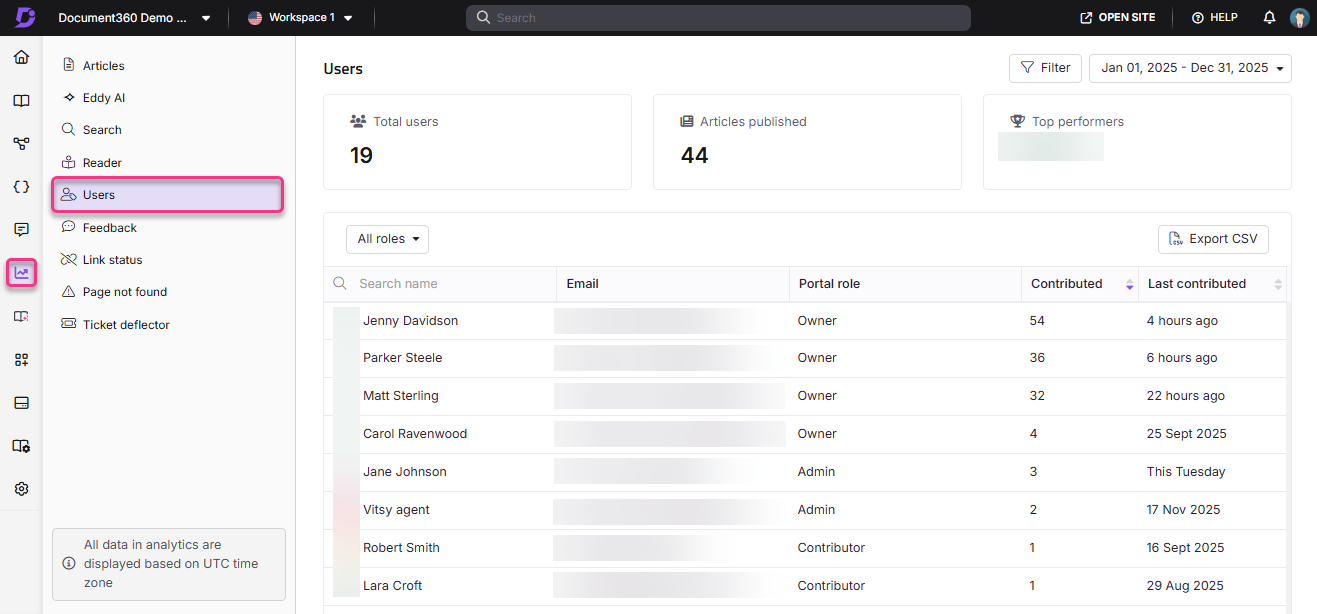
La página de análisis de usuarios se abre y muestra por defecto los datos de los últimos 7 días.
Aplicar filtros
- Haz clic en el menú desplegable del filtro de fechas y selecciona un rango predefinido (como Este mes o Mes pasado), o elige Personalizado para especificar un rango de fechas.
- Haz clic en Filtrar para reducir los datos analíticos según categorías en el espacio de trabajo de la base de conocimiento.
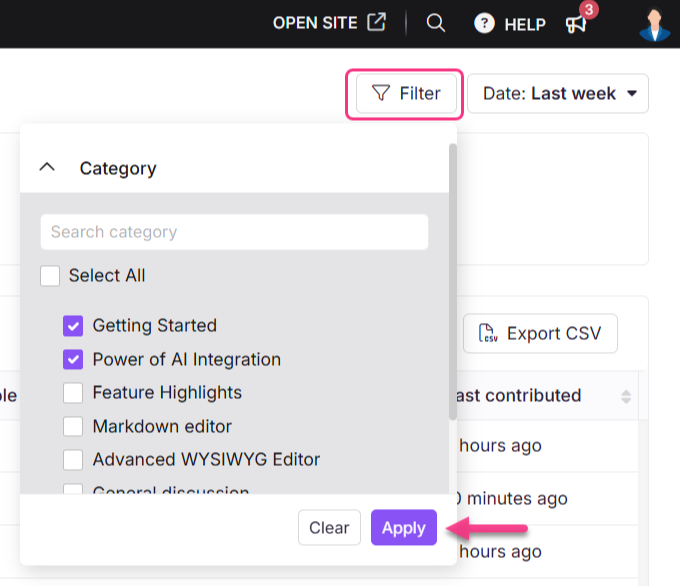
Los datos de análisis de usuarios pueden tardar hasta 15 minutos en reflejarse en el portal de la base de conocimiento.
Métricas de análisis de usuarios
La página de análisis de usuarios muestra tres mosaicos métricos:
| Campo | Descripción |
|---|---|
| Total de usuarios | Número de usuarios activos en el proyecto. Los usuarios eliminados quedan excluidos de este recuento. |
| Artículos publicados | Número de artículos publicados en el rango de fechas seleccionado. |
| Mejores jugadores | Imágenes de perfil de los miembros del equipo más contribuyentes, ordenadas por número de artículos aportados. |
La tabla debajo de las fichas muestra a todos los miembros del equipo con los siguientes detalles:
| Campo | Descripción |
|---|---|
| Nombre | Foto de perfil y nombre del usuario, junto con su tipo de cuenta (normal o SSO). Haz clic en el nombre para ver los detalles individuales de la contribución del usuario. |
| Correo electrónico | Dirección de correo electrónico del usuario. |
| Rol en el portal | El rol asignado al usuario en el portal (Propietario, Administrador, Colaborador y otros). |
| Contribución | Número total de artículos que el usuario contribuyó durante el periodo seleccionado. |
| Última contribución | Hora de la contribución más reciente del usuario, mostrada en relación con la hora actual (por ejemplo, "hace 4 minutos" o "Este lunes"). Para contribuciones anteriores a una semana, se muestra la fecha exacta (por ejemplo, "16 de noviembre de 2024"). |
Ver contribuciones individuales de usuarios
-
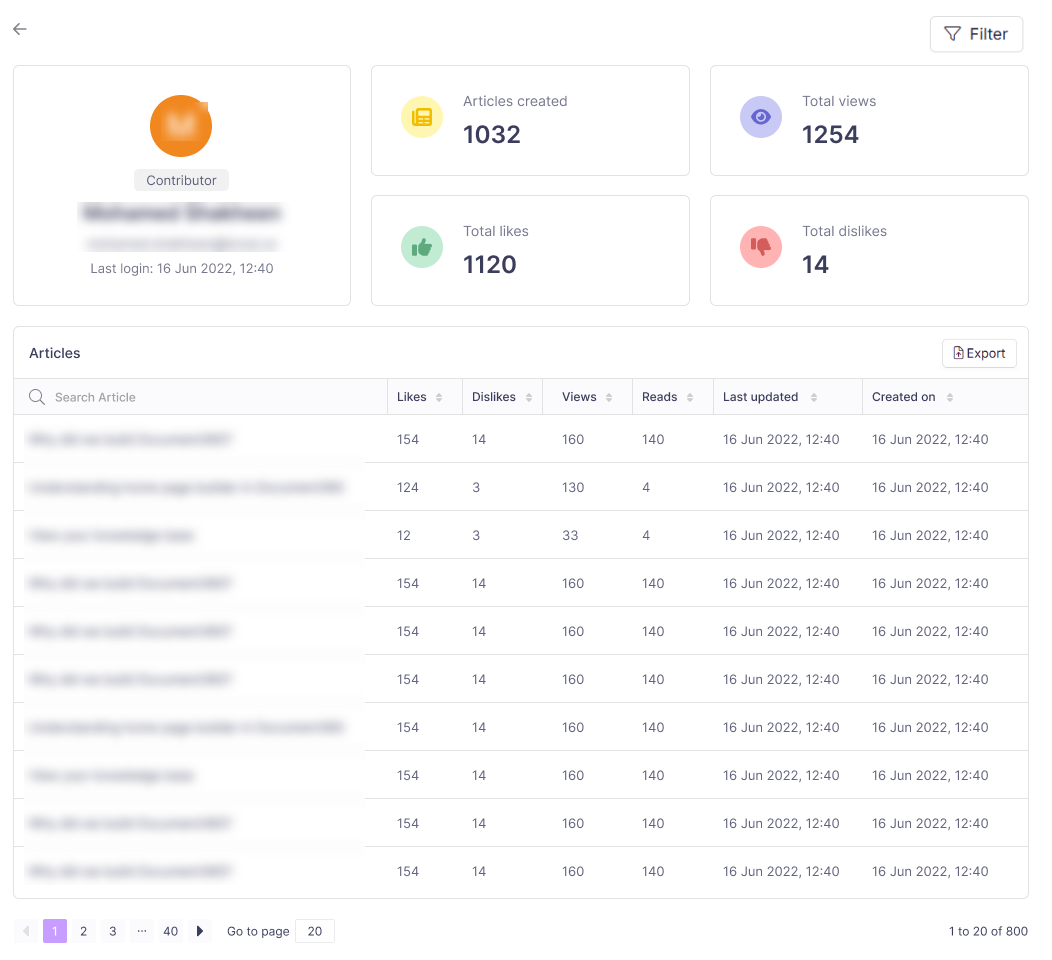
Haz clic en el nombre de un usuario para abrir los detalles de su contribución individual. Se muestra la siguiente información:
- Perfil: Nombre, imagen de perfil, correo electrónico, rol en el portal y fecha y hora de último inicio de sesión (UTC).
- Rendimiento de la contribución: Cuatro casillas que muestran Artículos creados, Total de visualizaciones, Total de 'me gusta' y Total de 'dislikes'. Los artículos eliminados quedan excluidos de estos conteos.
- Artículos: Una lista de los nombres de artículos a los que el usuario ha contribuido, con Vistas, Leídos, Me gusta, Dislikes, Creado el y Fecha de última actualización .
-
Haz clic en Filtrar para reducir la lista de artículos. Las siguientes opciones de filtro están disponibles:
- Tipo de artículo: Todo, página, artículo
- Fecha: 7 días, 30 días, fecha de aduana
- Estado del recibo de lectura: Todos, sí, no (disponible solo para proyectos privados y mixtos)
- Categoría: Todas las categorías en el espacio de trabajo
-
Haz clic en Aplicar para aplicar los filtros seleccionados.
-
Pasa el cursor sobre el título de un artículo y haz clic en Ver en la base de conocimientos () para abrir el artículo en la página de la base de conocimientos.
Exportar datos de análisis de usuarios
- Para exportar la lista completa de análisis de usuarios, haz clic en Exportar CSV en la página de Usuarios . El archivo se guarda en tu almacenamiento local en
.csvformato. - Para exportar las analíticas de un usuario individual, haz clic en el nombre del usuario y luego haz clic en Exportar encima de la lista de artículos.
Mejores prácticas
- Revisa los datos de contribución por rango de fechas. Utiliza el filtro de fecha para comparar la producción del equipo a lo largo de diferentes periodos, como antes y después de un sprint de documentación.
- Utiliza perfiles individuales para evaluar la calidad del artículo. Un alto número de contribuciones con pocas visualizaciones o lecturas puede indicar que los artículos necesitan una mejor descubribilidad o reestructuración.
- Filtra por categoría al gestionar equipos grandes. Reducir los datos a una categoría específica te ayuda a evaluar la cobertura de contribuciones para una sección concreta de tu base de conocimiento.
- Exporta datos CSV para los informes del equipo. Utiliza los datos exportados para compartir resúmenes de contribuciones con los responsables o durante las revisiones del equipo sin necesidad de acceso directo al portal.
- Comprueba las fechas del último inicio de sesión y de la última contribución juntas. Un usuario activo en el portal pero que no haya contribuido recientemente puede beneficiarse de un check-in o reasignación.
Preguntas frecuentes
¿Se incluyen los usuarios eliminados en el recuento total de usuarios?
No. Los usuarios eliminados quedan excluidos de la métrica de usuarios totales . Las fichas de rendimiento de contribuciones para usuarios individuales también excluyen los conteos de los artículos eliminados.
¿Qué muestra la columna de Contribuyed?
Muestra el número total de artículos que el usuario ha contribuido durante el rango de fechas seleccionado. Puedes cambiar el rango de fechas usando el filtro de fechas para ajustar lo que se cuenta.
¿Puedo filtrar la lista de artículos de un usuario por el estado del recibo?
Sí, pero solo para proyectos privados y mixtos. En la vista individual del usuario, haz clic en Filtrar y utiliza la opción de estado del acuse de recibo para filtrar por Todos, Sí o No.