La función de mapeo de URL dentro del widget de la base de conocimiento te permite personalizar la visualización de artículos y categorías específicas según las páginas que visiten tus usuarios finales. Esta funcionalidad no solo mejora la experiencia del usuario al dirigirlos a contenido relevante, sino que también permite ocultar el widget de la base de conocimiento en ciertas URLs o proporcionar una barra de búsqueda con marcadores personalizados, guiando a los usuarios sobre qué buscar.
Uso del mapeo de URL
Para configurar el mapeo de URLs, se realizan acciones específicas dentro del widget de la base de conocimiento para las URLs designadas.
Acciones
Hay cuatro acciones que puedes ejecutar con el mapeo de URL:
Artículo del programa: Muestra un solo artículo en la URL especificada.
Mostrar lista de artículos: Lista los artículos seleccionados bajo la sección Recomendados dentro del widget de la Base de Conocimiento en la URL especificada.
Mostrar resultados de búsqueda: Te permite establecer un término de búsqueda específico para consultar tu base de conocimientos, devolviendo los resultados relevantes en la URL especificada.
Ocultar widget: Impide que el icono del widget de la Base de Conocimientos aparezca en la URL especificada.
Puedes encontrar estas acciones en la pestaña de Mapeo de URL o al editar un mapeo existente.
NOTA
Para que el mapeo de URL funcione, el widget de la Base de Conocimiento debe estar instalado dentro de tu sitio o aplicación. Para más información, lee el artículo sobre Instalación del widget de la Base de Conocimiento.
Parámetros de URL
Al configurar la URL del widget de la Base de Conocimientos, puedes incluir tres tipos de parámetros:
Incluye el camino:
/thisis/a/pathIncluye consulta:
?animal=bearIncluye hash:
#inbox
También puedes activar el interruptor Is Regex para incorporar expresiones regulares en tus configuraciones de URL.
Añadir mapeo de URL a tu widget
Para integrar el widget deseado en tu sitio de base de conocimiento, sigue estos pasos:
Navega a Conexiones () > al widget de la Base de Conocimientos en la barra de navegación izquierda de tu Knowledge base portal.
Ve al widget deseado y haz clic en la pestaña de Mapeado de URL .
Puedes elegir Ask Eddy AI para hacer cualquier consulta o buscar un artículo, o elegir Nueva asignación de URL.
Haz clic en Nueva asignación de URL y especifica lo siguiente:
Nombre - El nombre de mapeo de URL solo se mostrará en el registro de mapeo de URL dentro de Document360
Estructura de URL - Seleccione el tipo de parámetro de URL deseado (Incluir ruta/Incluir consulta/Incluir hash). Debes habilitar al menos un parámetro de URL
Escribe la URL en la que quieres que se muestre el artículo/categoría o que ocurra la acción.
NOTA
Tu nombre de dominio no está incluido en la ruta de la URL. Por ejemplo,
https://document360.com/ebook/rapid-guide-to-launch-your-knowledge-base/, tu ruta de URL sería/ebook/rapid-guide-to-launch-your-knowledge-base/Acción - Selecciona la acción deseada.
Seleccionar espacio de trabajo - Seleccione la versión deseada (si tiene varias versiones).
Idioma para - Selecciona el idioma deseado (si tienes varios idiomas).
Artículo a mostrar - En la barra de búsqueda, selecciona los artículos/categorías que quieres mostrar en la documentación de tu base de conocimiento.
NOTA
Las categorías de carpetas no están disponibles para la selección. Solo están disponibles los tipos de páginas e indexados para su selección.
Haz clic en Crear.
.gif)
Una vez que un usuario final accede a la ruta de URL especificada y abre el widget de la Base de Conocimiento, verá el artículo/categoría mapeada. Esta información se mantiene constante mientras navegan entre las pestañas del widget de la Base de Conocimiento dentro de la misma versión y lenguaje.
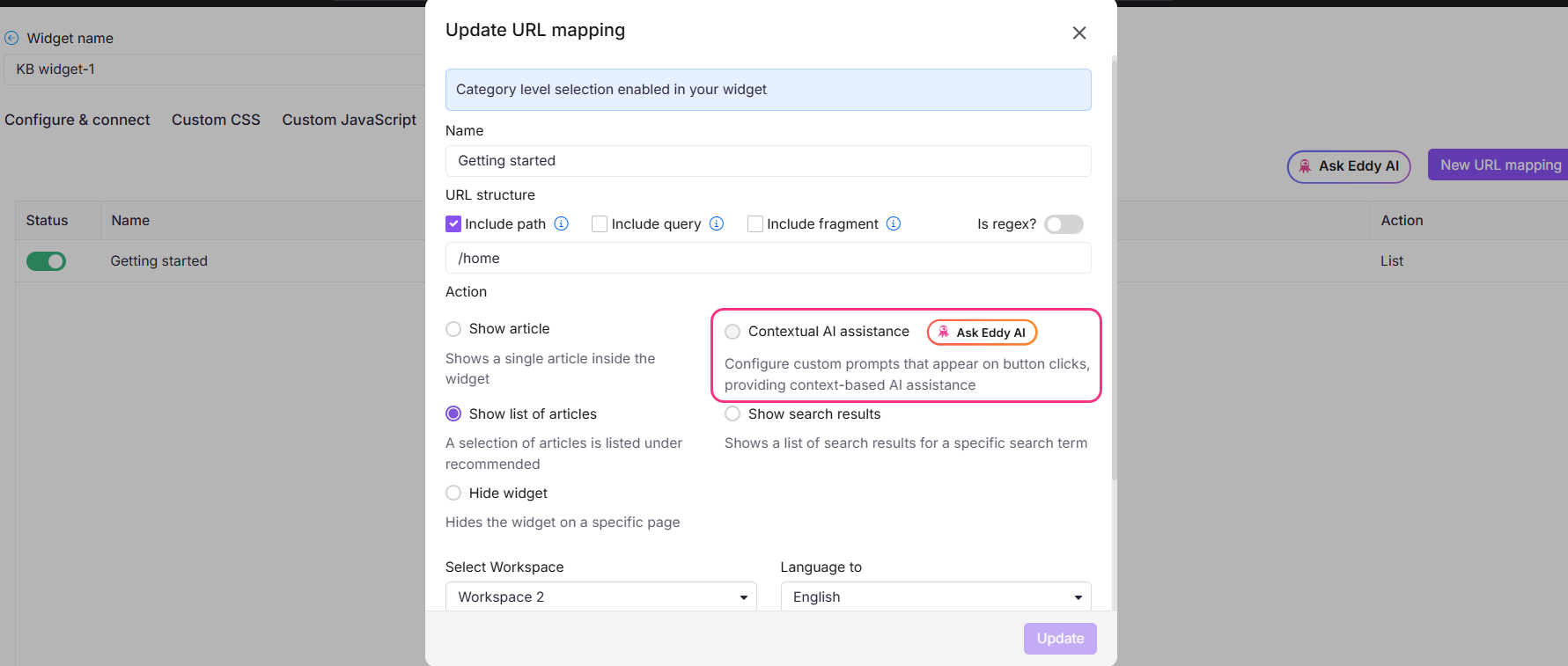
Configuración de la asistencia de IA contextual
La opción de asistencia de IA contextual te permite mostrar indicaciones impulsadas por IA en el widget de la base de conocimiento. Según tu configuración, estos indicativos pueden aparecer tanto cuando los usuarios hacen clic en un botón como automáticamente al abrir una página específica junto con la respuesta a los prompts.
NOTA
Para configurar la asistencia de IA contextual, asegúrate de que la búsqueda asistida por IA esté habilitada para el widget.
Comprensión de los tipos de estímulos
Puedes configurar la asistencia de IA contextual de dos maneras.
Prompting basado en botones
Prompting a nivel de página
Prompting basado en botones
Utiliza esta opción para mostrar ayuda contextual cuando los lectores hagan clic en botones específicos de tu sitio web o aplicación.
Cada prompt que añades genera una clave de disparo única.
El prompt se valida automáticamente al pulsar Enter para confirmar si se encuentra una respuesta en tus fuentes conectadas.
Puedes actualizar un botón existente añadiendo el atributo
d360AIHelppersonalizado con la clave Trigger como valor, o crear un botón nuevo copiando el fragmento de código de instalación y pegándolo en tu HTML.Cuando se pulsa el botón, el widget se abre automáticamente y muestra el prompt de IA configurado con su respuesta correspondiente.
Puedes configurar hasta 5 asignaciones de botones y prompts por URL.
Si varios botones están configurados en la misma página:
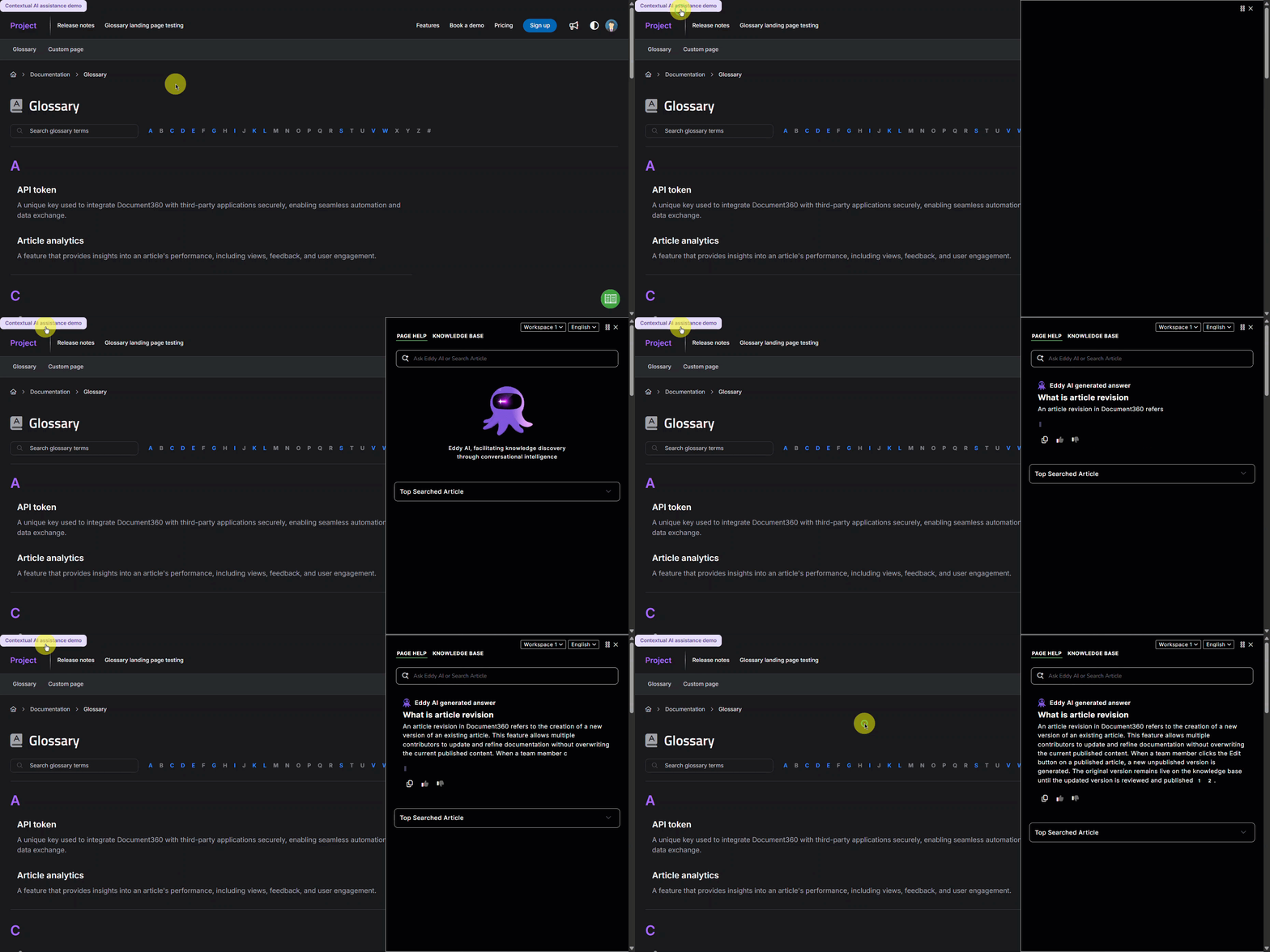
El mensaje para el botón pulsado se muestra primero.
Las indicaciones de otros botones aparecen en el widget como consultas relacionadas o sugeridas.
Prompting a nivel de página
Utiliza esta opción para proporcionar ayuda impulsada por IA automáticamente cuando los usuarios abren una página específica, sin necesidad de interactuar con botones.
Para elegir esta opción, seleccione Activar la indicación a nivel de página durante la configuración de asistencia de IA contextual.
Añade uno o más prompts que se activarán cuando los usuarios accedan a la URL configurada. El prompt se valida automáticamente al pulsar Enter para confirmar si se encuentra una respuesta en tus fuentes conectadas.
Puedes añadir hasta 5 prompts por página.
La primera pregunta se muestra como la pregunta principal.
Los prompts restantes aparecen como consultas sugeridas.
Añadir, validar y eliminar prompts
Para indicaciones basadas en botones
En la sección Configurar asistencia contextual de IA , deja sin marcar la indicación Habilitar a nivel de página .
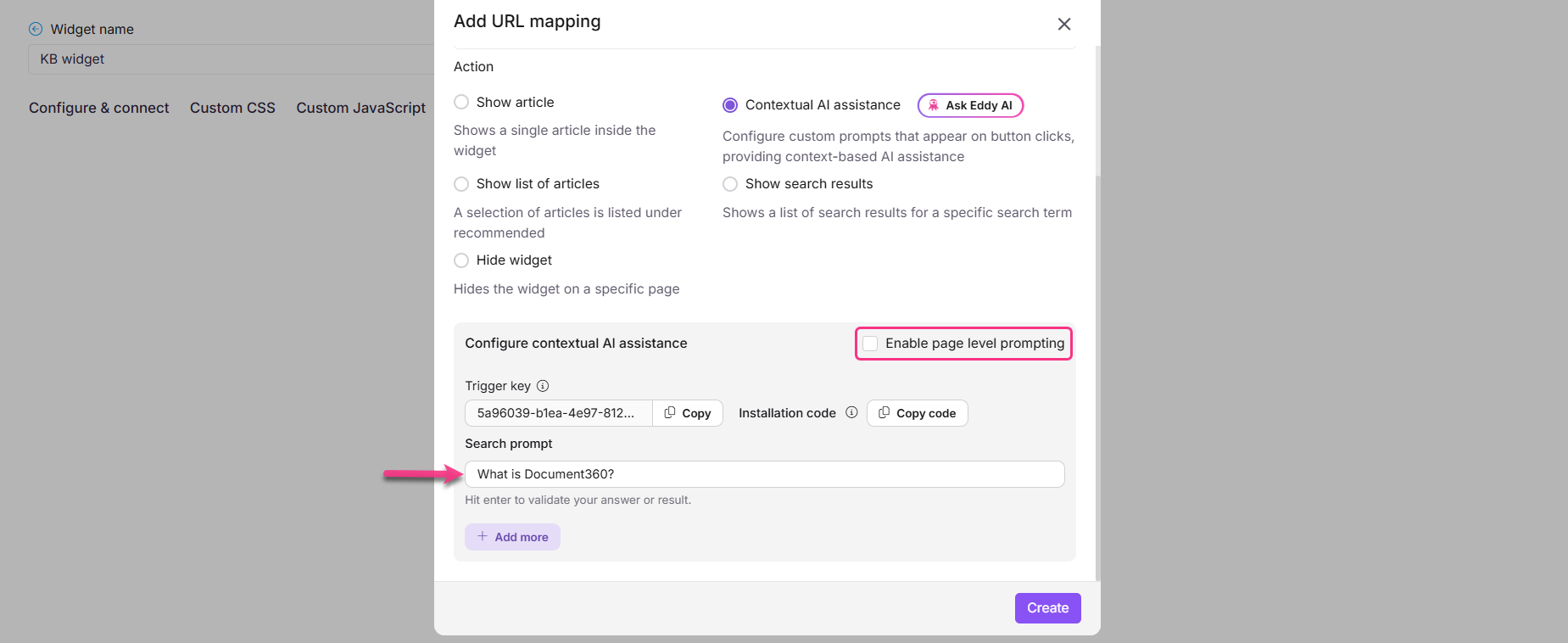
A continuación, introduce tu prompt de búsqueda.
Pulsa Enter para validar el prompt.
Si el sistema encuentra una respuesta, muestra la Respuesta encontrada junto al prompt como una etiqueta verde.
Si no se encuentra ningún resultado coincidente, el sistema muestra Respuesta no encontrada como una etiqueta roja.
Si estás actualizando un botón existente, copia la tecla Trigger y añádela al código del botón existente usando el
d360AIHelpatributo.Por ejemplo,
<button d360AIHelp="no6gNpyDqtyBhCVFMhYDXhugZ">Need help?</button>
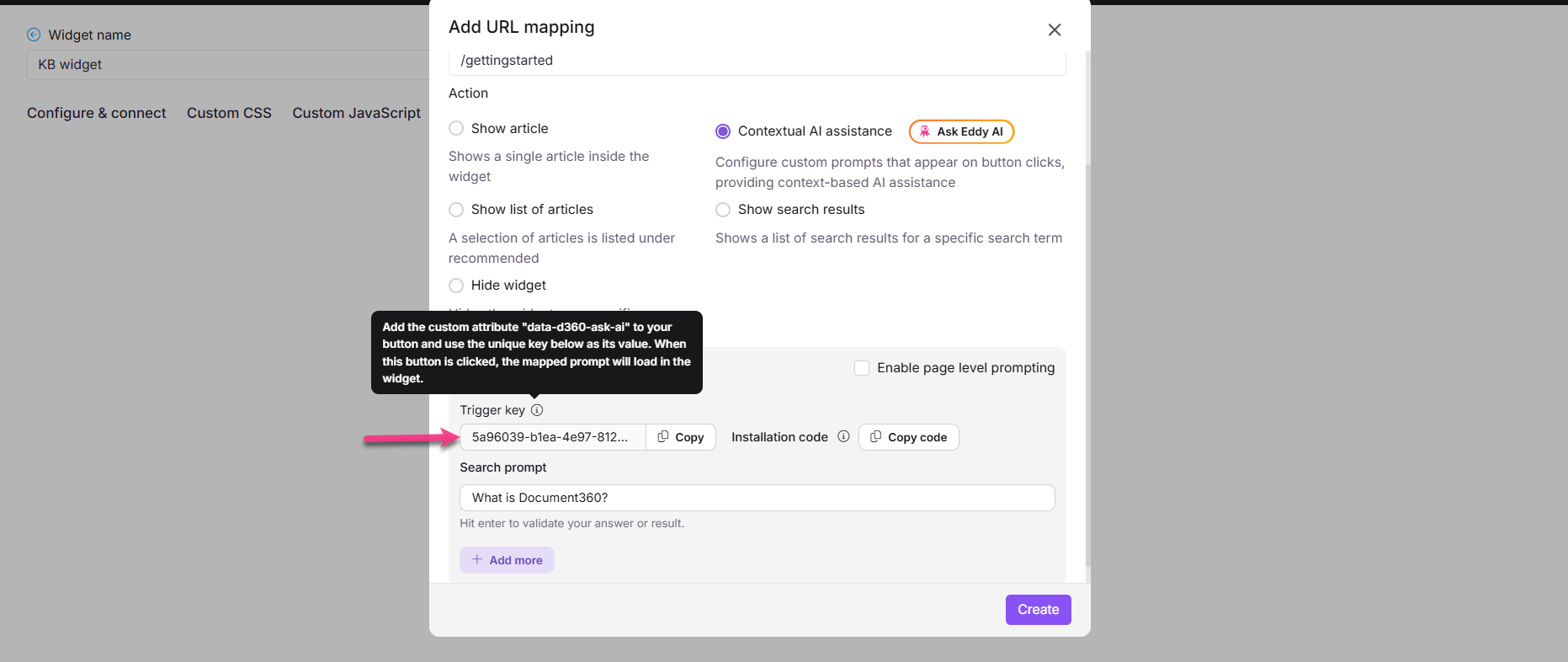
Si estás creando un botón nuevo, haz clic en Copiar código junto a Código de instalación para crear el nuevo botón y luego pega el fragmento en el HTML de tu página.
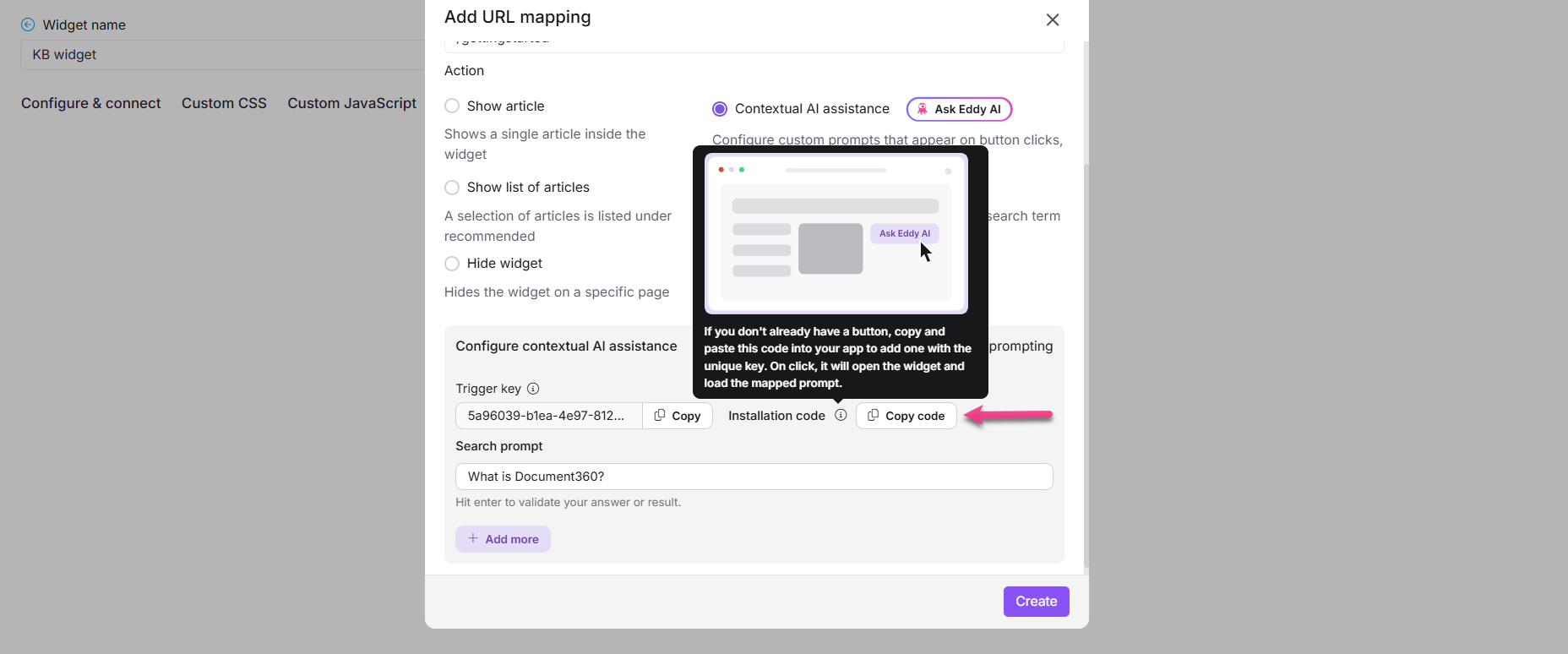
Para añadir otro prompt basado en botones, haz clic en Añadir más y repite el proceso.
Para eliminar un prompt, haz clic en Eliminar junto a la entrada correspondiente.
Para la indicación a nivel de página
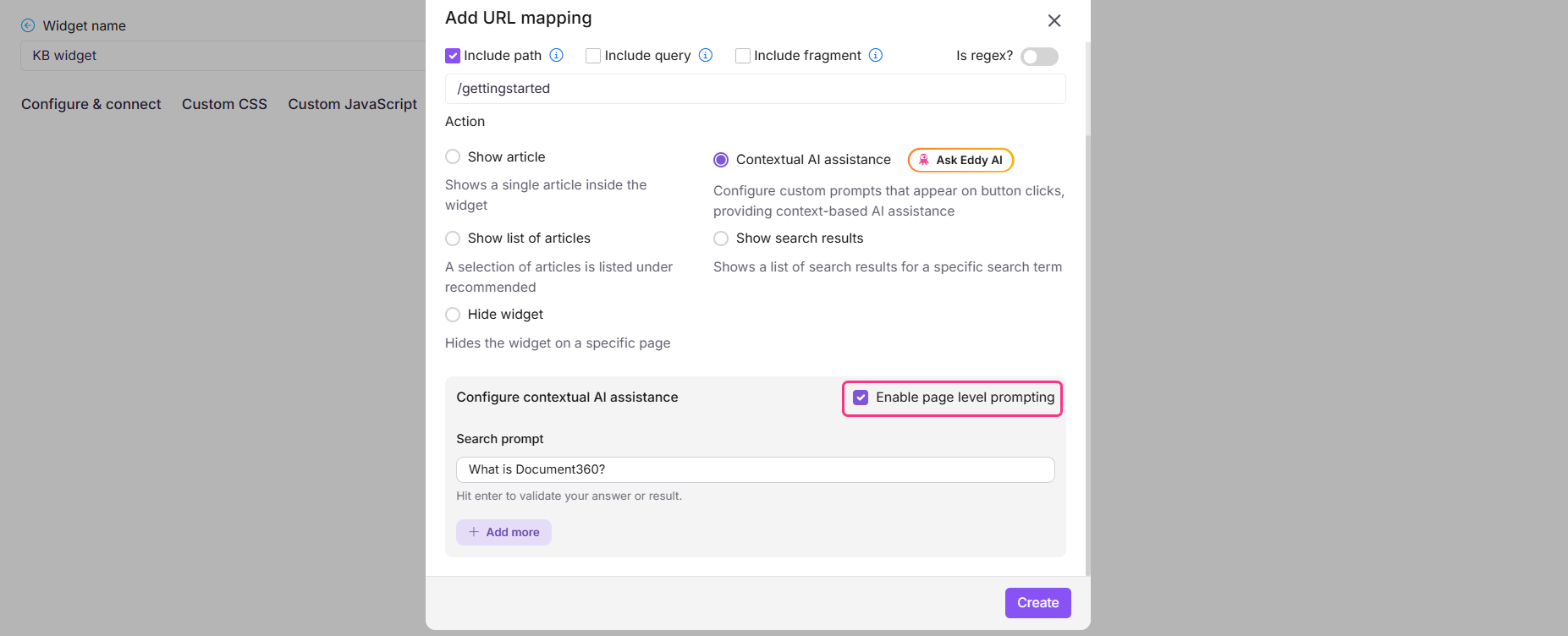
Seleccione la casilla Activar indicaciones a nivel de página .
En el campo de búsqueda, introduce tu consulta.
Pulsa Enter para validar el prompt.
Si el sistema encuentra una respuesta, muestra la Respuesta encontrada junto al prompt como una etiqueta verde.
Si no se encuentra ningún resultado coincidente, el sistema muestra Respuesta no encontrada como una etiqueta roja.
Para añadir otro prompt, haz clic en Añadir más e introduce una nueva consulta. Repite hasta que hayas añadido hasta cuatro indicaciones para esa URL.
Para eliminar un prompt, haz clic en Eliminar junto al campo de prompt.
Una vez que hayas configurado las indicaciones basadas en botones o a nivel de página, haz clic en Crear.
Puedes combinar acciones estándar de mapeo de URLs (como Mostrar artículo) con asistencia de IA contextual en diferentes URLs para ofrecer una experiencia de usuario personalizada e inteligente.
Edición del mapeo de URL
Para modificar un mapeo de URL existente:
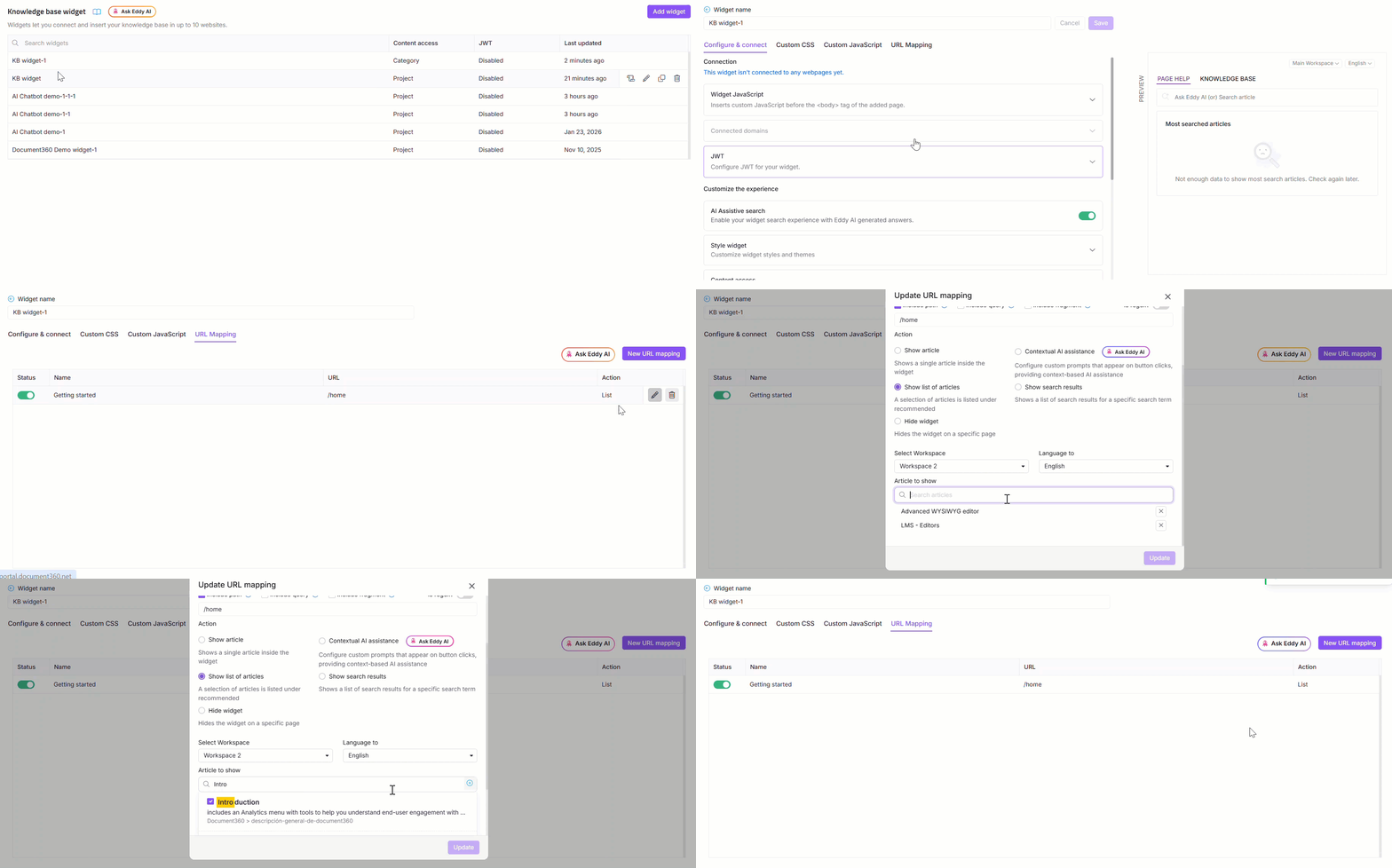
Pasa el cursor por el widget de la Base de Conocimientos deseado y haz clic en el icono Editar ().
En la pestaña de mapeo de URLs , puedes encontrar la lista de mapeos de URL disponibles.
Pasa el cursor sobre la dirección de URL deseada y haz clic en el icono Editar ().
Aparecerá el panel de mapeo de URL de Actualización .
Actualiza la información deseada y haz clic en Actualizar.
Eliminación de mapeo de URL
Puedes eliminar un mapeo de URL establecido.
.png)
Pasa el cursor por el widget de la Base de Conocimientos deseado y haz clic en el icono Editar ().
En la pestaña de mapeo de URLs , puedes encontrar la lista de mapeos de URL disponibles.
Pasa el cursor sobre la asignación de URL deseada y haz clic en el icono Suprimir ().
Haz clic en Sí en el prompt de confirmación de Eliminar .
Configuración de mapeo de URL
Puedes definir el comportamiento del widget de la Knowledge Database para URLs que no tengan un mapeo configurado. Definir este comportamiento puede mejorar la experiencia del usuario y el acceso a la documentación.
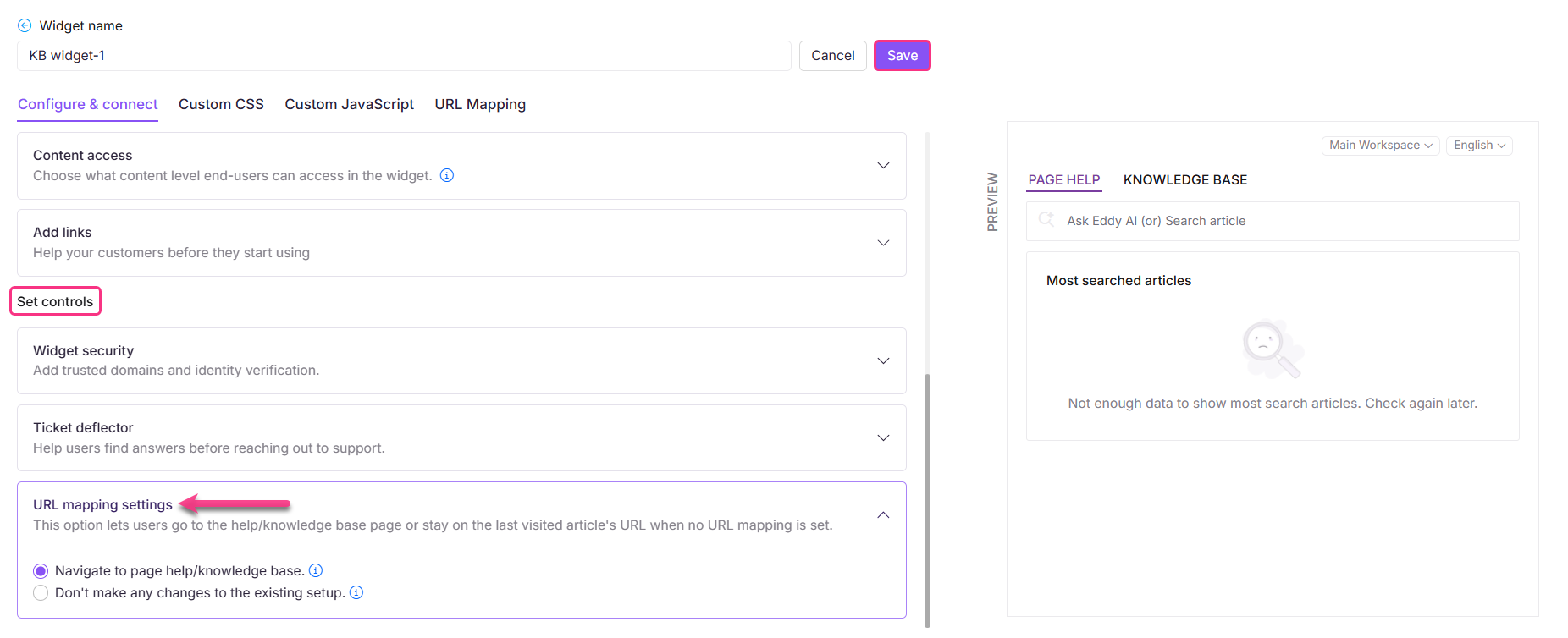
Ve al widget que quieras y haz clic en Editar.
Haz clic en la pestaña Configurar y conectar .
En la sección Establecer controles , amplía la sección de configuración de mapeado de URL .
Selecciona la opción deseada:
Navega a la página de ayuda/base de conocimiento: Selecciona esta opción para mostrar el artículo/categoría en la pestaña de ayuda de página o en la pestaña de la Base de Conocimientos del Widget.
No hagas ningún cambio en la configuración existente: Selecciona esta opción para mostrar el último artículo/categoría abierto en el Widget.
Haz clic en Guardar.
Coincidencia básica de URL
Comprender la coincidencia de URLs es crucial para un mapeo efectivo de URLs. Un regex de propósito general para emparejar URLs típicas es así:
^https?://?[a-zA-Z0-9.-]+/[a-zA-Z0-9/._-]*??[a-zA-Z0-9=&._-]*?#[a-zA-Z0-9_-]*?$Explicación de los componentes
^https?://?: Coincide con el protocolo (por ejemplo,http://ohttps://). Hace?que el protocolo sea opcional.NOTA
Asegúrate de añadir una barra hacia atrás (\) antes de cada barra hacia adelante (/) al probar tu URL en https://regex101.com.
[a-zA-Z0-9.-]+: Coincide con el nombre de dominio, incluyendo letras, números, puntos (.) y guiones (-)./[a-zA-Z0-9/._-]*?: Coincide con la ruta posterior al dominio, permitiendo barras, caracteres alfanuméricos, puntos, subrayos y guiones.?[a-zA-Z0-9=&._-]*?: Coincide con parámetros opcionales de consulta (por ejemplo,?key=value), haciendo que esta parte sea opcional.#[a-zA-Z0-9_-]*?: Coincide con el fragmento (por ejemplo,#section), que también es opcional.
Ejemplos de mapeo de URL usando Regex
Mapeo de estructuras específicas de URL
La siguiente tabla muestra cómo configurar los mapeos de URL para ciertos patrones de URL. Estas configuraciones ayudan a garantizar una coincidencia precisa basada en la ruta de URL o la estructura de consulta.
Estructura de la URL | Configuración de mapeo de URL |
|---|---|
|
|
|
|
Ejemplos de partidos
/buckets/buckets?isCreatingBucket/buckets?isCreatingBucket=true
Para mapear un patrón de URL como /users/{id}, utiliza:
^/users/[0-9]+$Esto captura dinámicamente un ID de usuario.
Combates de ejemplo
/users/123/users/456
Mapeando URLs con parámetros de consulta
Para URLs como /search?q={query}, el regex sería:
^/search?q=[a-zA-Z0-9]+$Combates de ejemplo
/search?q=apple/search?q=123abc
Mapeo de URLs con parámetros opcionales
Para un patrón de URL como /products/{category}/{id}, donde la categoría es opcional:
^/products/[a-zA-Z]+?/[0-9]+$Combates de ejemplo
/products/123/products/electronics/123
Mapear URLs con un comodín o múltiples rutas
Para /blog/*:
^/blog/.*?$Combates de ejemplo
/blog/blog/how-to-code/blog/2021/10
Mapeando URLs con subdominios
Para las URLs de subdominios:
^https?://?[a-zA-Z0-9-]+.example.com$Combates de ejemplo
http://blog.example.comhttps://shop.example.com
Combinación de múltiples componentes
Para gestionar mapeos de URL más complejos, puedes combinar los distintos componentes según sea necesario. El regex completo que coincide con una URL con un protocolo, dominio, ruta, parámetros de consulta y fragmento opcionales es así:
^https?://?[a-zA-Z0-9.-]+/[a-zA-Z0-9/._-]*??[a-zA-Z0-9=&._-]*?#[a-zA-Z0-9_-]*?$Preguntas más frecuentes
¿Cómo puedo eliminar la barra de ayuda de página y de búsqueda del widget cuando el mapeo de URL para un solo artículo está configurado?
Para eliminar la barra de ayuda de página y de búsqueda del widget cuando se configura el mapeo de URL para un solo artículo:
Navega hasta Widget () en el portal de la Base de conocimiento.
Pasa el cursor sobre el widget deseado y haz clic en el icono Editar ().
Pega el código proporcionado en la pestaña CSS Personalizada :
li#page-help-tab {
    display: none;
}

.article-header .article-back-icon {
    display: none;
}

.search-container {
    display: none !Important;
}
Pega el código proporcionado en la pestaña de JavaScript personalizado :
setTimeout(function() { $('.search-container').hide();}, 2000);
setTimeout(function() { $("#knowledge-base-tab").click();}, 2000);
Haz clic en Guardar.
Esto ocultará la pestaña de ayuda de la página y la barra de búsqueda en el widget de la base de conocimientos cuando se configure el mapeo de URL para un solo artículo.
¿Cómo puedo ver las actualizaciones inmediatamente en el Widget de la Base de Conocimientos después de añadir o actualizar un mapa de URL?
Las actualizaciones se almacenan en caché en el servidor por razones de rendimiento y se actualizan automáticamente cada 15 minutos. Sin embargo, si necesitas ver los cambios inmediatamente, puedes borrar la caché de la aplicación.
¿Por qué una asignación de URL configurada parece estar rota?
El mapeo de URL se rompería debido a cualquier cambio en la configuración de 'Filtrar contenido del widget' en la pestaña 'Instalación y configuración'. Revisa el mapeo de URL y actualiza la configuración.
¿Qué es el mapeo de URLs?
Con el mapeo de URLs, puedes hacer que artículos y categorías específicas aparezcan en el widget de la base de conocimientos, dependiendo de la página en la que esté el usuario final. También puedes usar el mapeo de URL para ocultar el widget de la Knowledge Base en una URL específica o proporcionar una barra de búsqueda con un marcador personalizado para orientar a los usuarios finales en la dirección correcta sobre qué buscar.
¿Puedo añadir expresiones regulares (regex) en el mapeo de URL?
Puedes incluir expresiones regulares en tu URL activando el interruptor Is Regex.
¿Qué es regex?
Regex, abreviatura de "expresión regular", es una secuencia de caracteres que define un patrón de búsqueda utilizado para coincidir y manipular cadenas de texto.
Por ejemplo, puedes usar regex para configurar un único mapeo de URL para varios artículos con URLs similares. Consideremos un escenario en el que deseas configurar el mapeo de URL para los siguientes artículos con la URL base 'https://example.com/docs/drive':
https://example.com/drive-Generalhttps://example.com/drive-settingshttps://example.com/drive-functionAhttps://example.com/drive-functionBhttps://example.com/drive-functionChttps://example.com/drive-functionDhttps://example.com/drive-functionE
Sin regex, tendrías que añadir asignaciones individuales de URL para cada URL. Sin embargo, al activar regex, puedes añadir con una sola URL mapeo: Selecciona la opción "Incluir ruta" y añade docs/drive en el campo URL. Puedes usar regex para tener un proceso de mapeo más eficiente y ágil.
¿Puedo añadir mapeo de URL para categorías?
Sí, puedes añadir mapeo de URL para categorías. Solo se aplica a categorías de página e índice.