Google Tag Manager (GTM) ist ein Tag-Management-System, das es Ihnen ermöglicht, Messcodes und zugehörige Codefragmente (bekannt als Tags) auf Ihrer Website oder mobilen App hinzuzufügen, zu aktualisieren und zu verwalten, ohne den Code direkt zu bearbeiten. Sie können GTM nutzen, um Tags für Conversion-Tracking, Site-Analysen und Remarketing von einem Ort aus zu verwalten.
Die Integration von GTM mit Document360 ermöglicht es Ihnen, Ihre Analytics- und Marketing-Tags auf Ihrer Knowledge Base-Website über Ihr GTM-Konto zu implementieren und zu verwalten.
Bevor du anfängst
- Du brauchst ein Google-Tag-Manager-Konto.
- Du brauchst deine GTM-Container-ID (beginnt mit
GTM-). Siehe unten, wie Sie Ihre GTM-Container-ID finden .
Wie findet man Ihre GTM-Container-ID
Die GTM-Container-ID ist ein eindeutiger Code, der aus dem Google Tag Manager gewonnen wird. Es ist erforderlich, um GTM mit Document360 zu verbinden.
Bestehender Nutzer des Google Tag Manager
- In Ihrem GTM-Konto klicken Sie auf Neuen Container hinzufügen, wählen Sie im Panel Container erstellen Web aus und wählen Sie dann Google Tag Manager installieren.
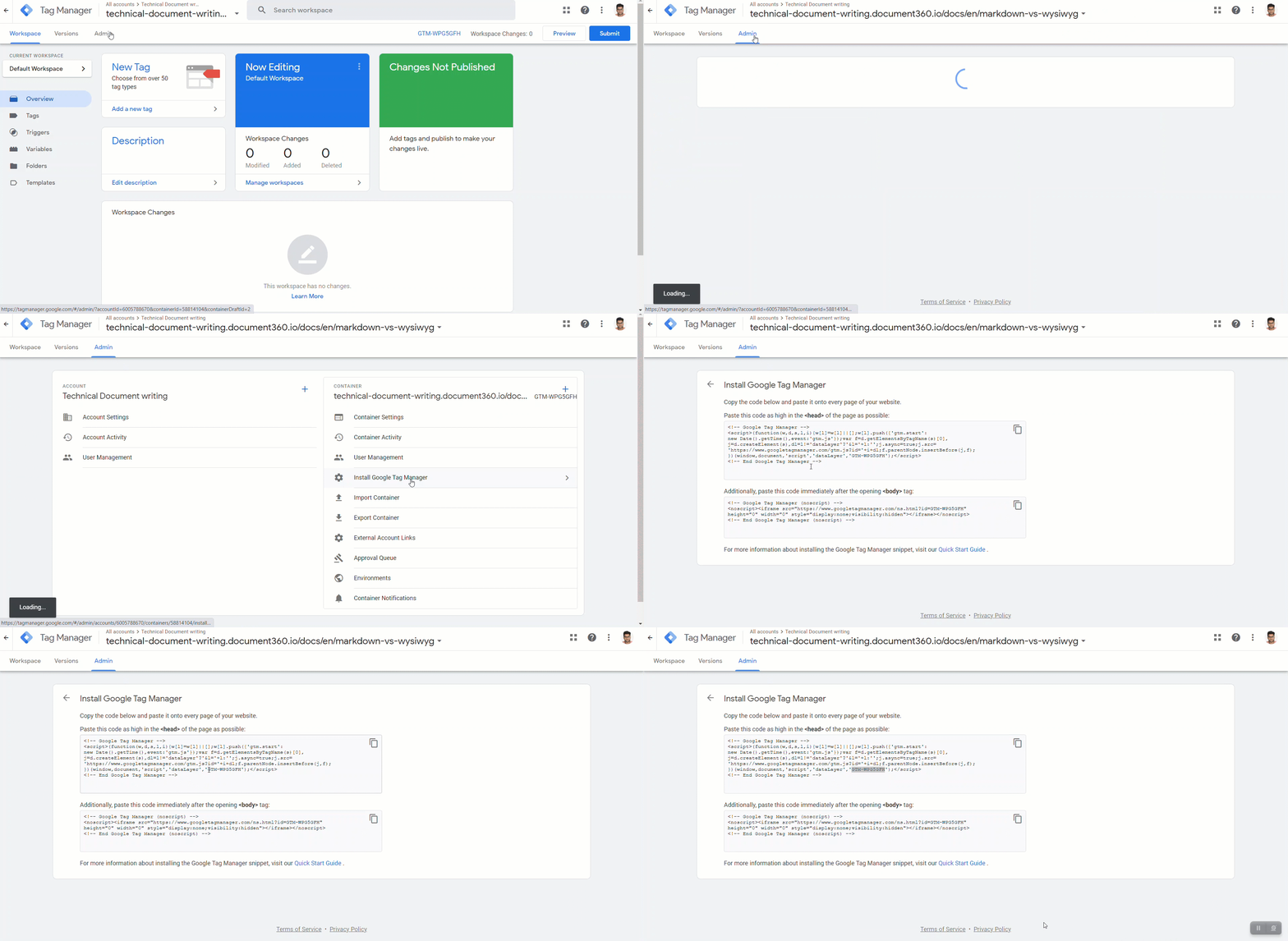
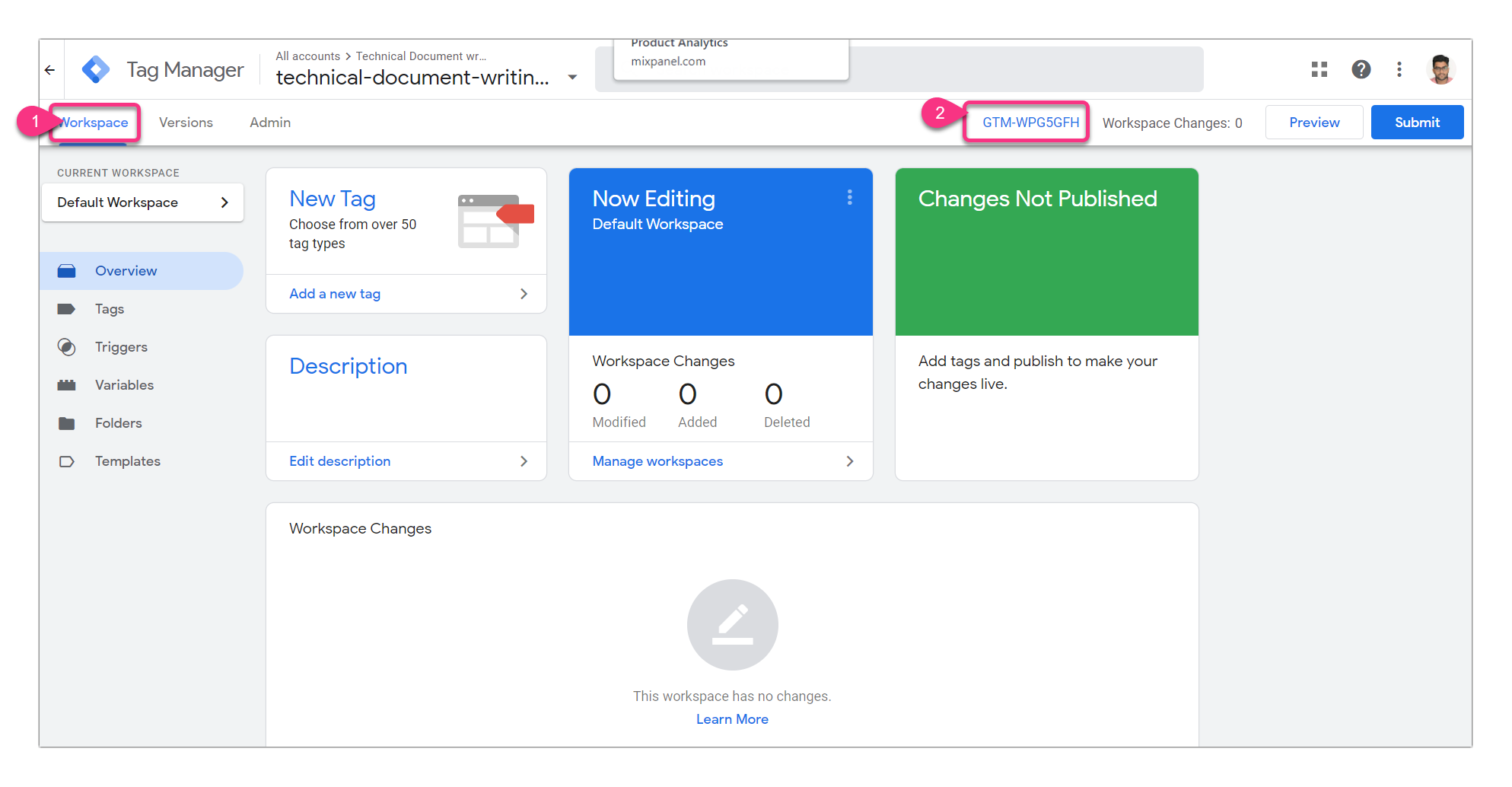
- Klicken Sie auf Arbeitsbereich. Deine Container-ID erscheint in der Hauptmenüleiste neben Änderungen im Arbeitsbereich.
Neuer Google Tag Manager Nutzer
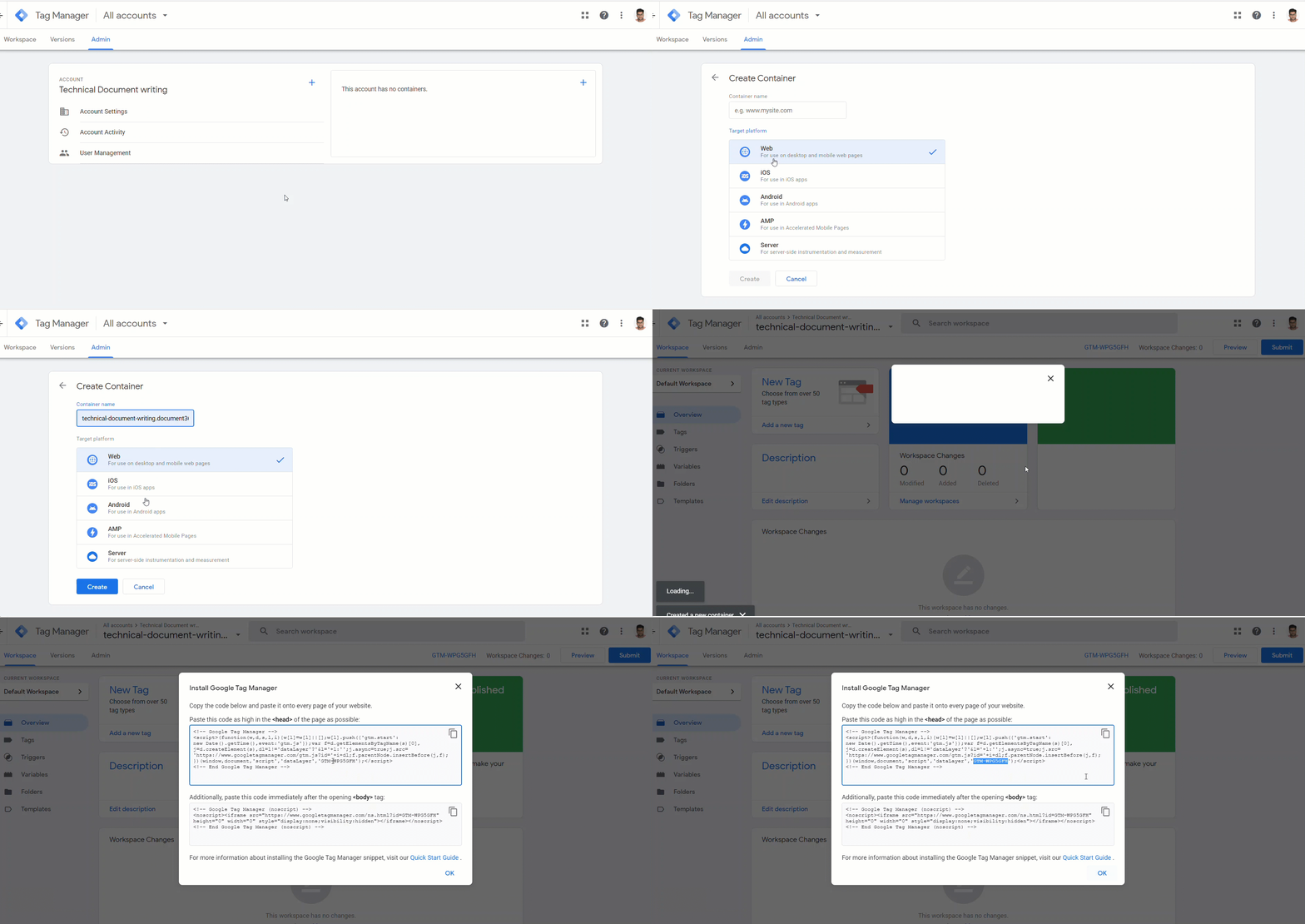
- Nach Abschluss der ersten GTM-Kontoeinrichtung klicke auf Admin (neben Versionen im Hauptmenü) und füge einen Containernamen und eine Containerplattform hinzu.
- Kopiere die Container-ID aus dem Snippet im Install Google Tag Manager-Popup .
Wie man den Google Tag Manager mit Document360 integriert
-
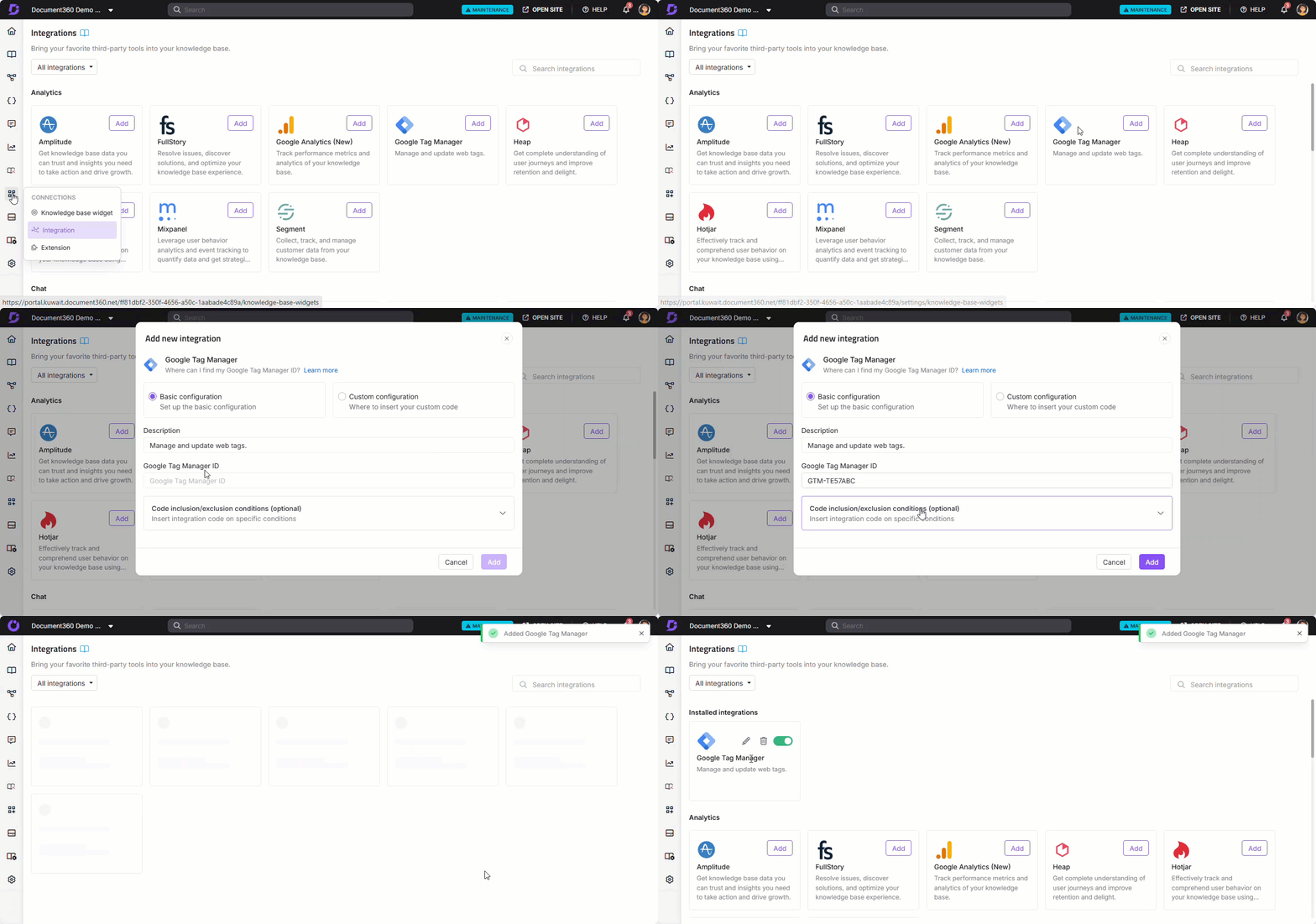
Im Document360-Portal navigieren Sie in der linken Navigationsleiste zu Verbindungen () > Integrationen.
-
Wählen Sie den Google Tag Manager aus der Liste der Integrationen aus und klicken Sie auf Hinzufügen. Das Panel "Neue Integration hinzufügen " erscheint.
-
Wählen Sie einen Konfigurationstyp:
Grundlegende Konfiguration: Richtet eine Standardintegration mit deiner GTM-Container-ID ein.
- Beschreibung: Geben Sie eine Beschreibung für diese Integration ein.
- Google Tag Manager ID: Geben Sie Ihre GTM-Container-ID ein.
HINWEISDie Google Tag Manager ID ist ein eindeutiger Code, der aus der GTM-Anwendung stammt. Es ist erforderlich, GTM und Document360 im Knowledge Base-Portal zu verbinden.
Benutzerdefinierte Konfiguration: Ermöglicht eine erweiterte Integration mit benutzerdefinierten Ereignissen, die einem Snippet-Code hinzugefügt werden.
- Beschreibung: Geben Sie eine Beschreibung für diese Integration ein.
- Snippet-Code: Füge deinen eigenen Snippet-Code ein.
-
Optional können Sie die Code-Einschluss-/Ausschlussbedingungen erweitern, um zu steuern, wann die Integration basierend auf IP-Adresse, Arbeitsbereich oder Sprache ausgeführt wird.
-
Klicken Sie auf Hinzufügen.
Nach der Einrichtung öffnen Sie Ihr Google Tag Manager Konto, um Ihre Tags und Codefragmente, die auf Ihrer Wissensdatenbank bereitgestellt wurden, anzuzeigen und zu verwalten.
Sie können die Integration des Google Tag Manager nutzen, um Tags für Conversion-Tracking, Site-Analytics, Remarketing und mehr zu aktualisieren.
Best Practices
- Verwenden Sie die Basic-Konfiguration für die Standard-Tag-Bereitstellung. Die Eingabe Ihrer GTM-Container-ID unter der Basic-Konfiguration reicht für die meisten Wissensdatenbanken aus und ermöglicht es, alle Tags über die GTM-Oberfläche zu verwalten.
- Verwende benutzerdefinierte Konfiguration, wenn du bestimmte Tag-Skripte direkt deployen musst. Das ist nützlich, wenn du Ereignissnippets oder benutzerdefinierten Tag-Code hinzufügen möchtest, der außerhalb deines Standard-GTM-Containers liegt.
- Verwalte alle deine Tags über GTM, anstatt einzelne Integrationen hinzuzufügen. Sobald GTM verbunden ist, kannst du mehrere Drittanbieter-Tools (Analytics, Anzeigen, Heatmaps) über GTM-Tags bereitstellen, ohne jedes einzelne als separate Integration in Document360 hinzuzufügen.
- Verwenden Sie Code-Einschluss-/Ausschlussbedingungen, um internen Datenverkehr auszuschließen. Füge deine Büro-IP-Adresse als Ausschluss hinzu, damit interne Seitenbesuche deine Tag-Daten nicht beeinflussen.
- Test-Tag-Aktivierung im GTM-Vorschaumodus vor der Veröffentlichung. Nutzen Sie den integrierten Vorschau- und Debug-Modus von GTM, um sicherzustellen, dass Ihre Tags korrekt auf Ihren Wissensdatenbankseiten angezeigt werden, bevor Sie sie live machen.
FAQ
Was ist die Google Tag Manager ID?
Die Google Tag Manager ID (auch Container ID genannt) ist ein eindeutiger Code, der von Ihrem GTM-Konto erhalten wird. Es beginnt mit GTM- und ist erforderlich, um GTM mit Document360 zu verbinden. Du findest es in deinem GTM-Arbeitsbereich in der Hauptmenüleiste neben Arbeitsbereichsänderungen.
Was ist der Unterschied zwischen der Basis- und der benutzerdefinierten Konfiguration?
Die Grundkonfiguration verbindet GTM mit deiner Container-ID und bereitet deinen GTM-Container auf der Knowledge Base-Seite bereit. Mit der benutzerdefinierten Konfiguration kannst du einen benutzerdefinierten Snippet direkt einfügen, was nützlich ist, wenn du bestimmte Tag-Skripte außerhalb deines Standard-GTM-Containers deployen musst.
Warum Google Tag Manager verwenden, anstatt Integrationen direkt in Document360 hinzuzufügen?
Sobald GTM mit Document360 verbunden ist, können Sie mehrere Drittanbieter-Tools (Analyseplattformen, Werbepixel, Heatmap-Tools) über GTM-Tags bereitstellen und verwalten, ohne für jedes einzelne zu Document360 zurückkehren zu müssen. Das gibt Ihrem Marketingteam mehr Flexibilität, Tags unabhängig hinzuzufügen und zu aktualisieren.
Kann ich einschränken, auf welchen Arbeitsbereichen oder Sprachen GTM läuft?
Ja. Wenn Sie die GTM-Integration hinzufügen oder bearbeiten, erweitern Sie Code-Einschluss-/Ausschlussbedingungen und fügen Bedingungen basierend auf IP-Adresse, Arbeitsbereich oder Sprache hinzu. Siehe die Ein - und Ausschlussbedingungen des Codes für vollständige Details.
Wie verifiziere ich, dass Google Tag Manager auf meiner Wissensdatenbank funktioniert?
Nutzen Sie den integrierten Vorschaumodus von GTM, um das Tag-Firing vor der Veröffentlichung zu testen. Sie können auch mit Rechtsklick auf Ihre Wissensdatenbank klicken, Seitenquelle anzeigen auswählen und nach Ihrer Container-ID suchen (beginnend mit GTM-), um zu bestätigen, dass das Skript eingeschleust wurde.