Gorgias ist eine Multi-Channel-Helpdesk-Lösung, die Ihre Geschäftsanwendungen und Kommunikationskanäle verbindet und Ihrem Support-Team einen einheitlichen Überblick über jeden Kunden bietet. Es zentralisiert Interaktionen verschiedener Plattformen in einer einzigen Schnittstelle und erleichtert so das Verwalten, Organisieren, Beantworten und Berichten über Kundentickets.
Die Integration von Gorgias mit Document360 ermöglicht es Ihnen, Kundenanfragen aus Ihrer Wissensdatenbank direkt innerhalb von Gorgias zu verwalten und alle Kundeninteraktionen an einem Ort zu halten.
Bevor du anfängst
- Du brauchst ein Gorgias-Konto.
- Du brauchst deine Gorgias App ID. Sieh dir unten an, wie du deine Gorgias App ID findest .
Wie findet man Ihre Gorgias App ID
Die Gorgias-App-ID ist ein eindeutiger Code, der aus der Gorgias-Anwendung stammt. Es ist erforderlich, Gorgias mit Document360 zu verbinden.
Bestehender Gorgias-Nutzer
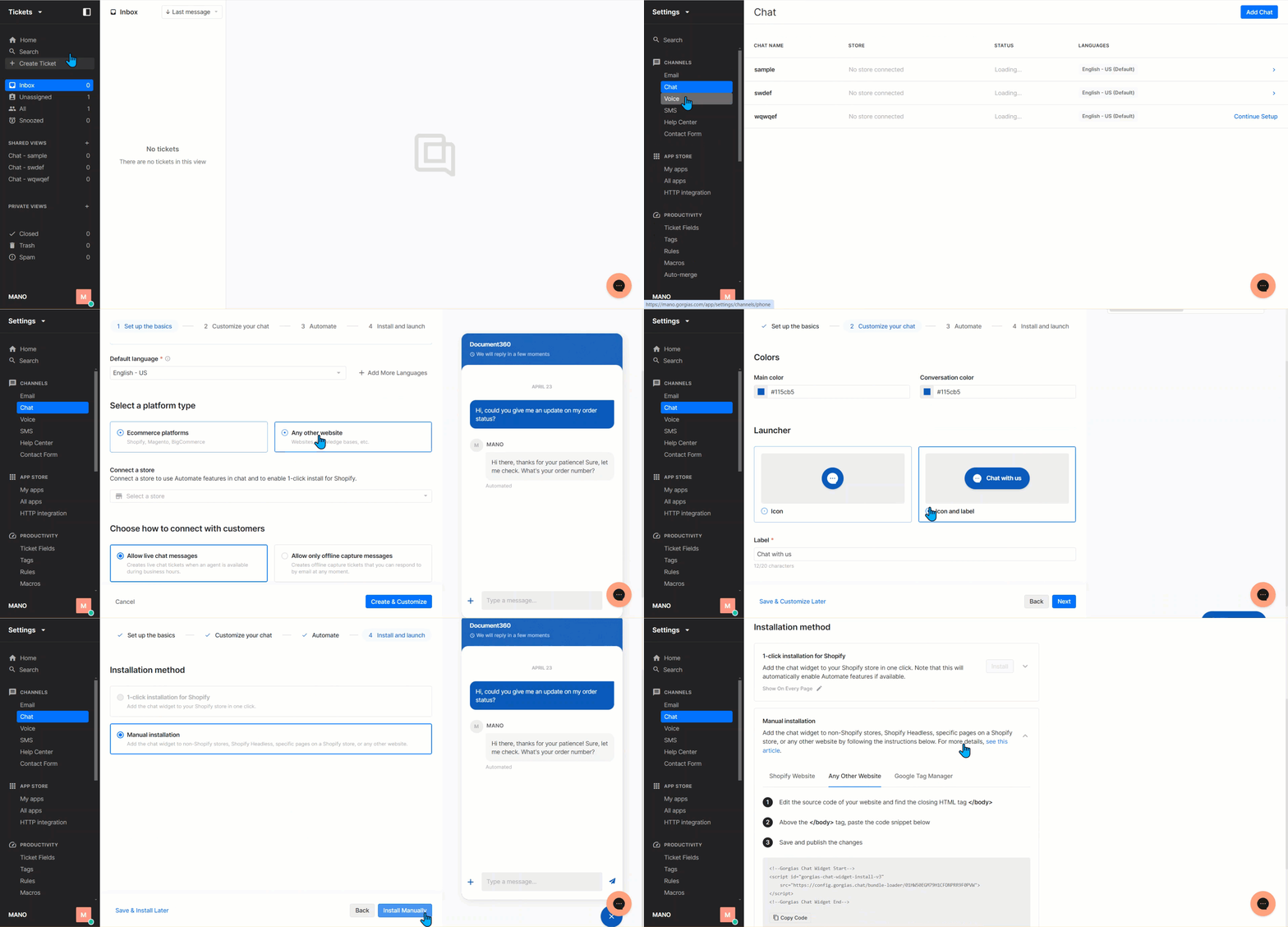
- Melden Sie sich in Ihrem Gorgias-Konto an und navigieren Sie im Ticket-Dropdown zu "Mehr Optionen".
- Wählen Sie Einstellungen > Kanäle > Chat.
- Klicken Sie auf Chat hinzufügen und wählen Sie unter der Integrationseinstellung die Option "Jede andere Website ".
- Klicken Sie auf Erstellen & Anpassen.
- Folgen Sie den Anweisungen, um Ihre Chat-Konfiguration anzupassen.
- Wählen Sie den jeweiligen Launcher für Ihren Chat und klicken Sie auf Nächstes.
- Sobald die Einrichtung abgeschlossen ist, klicke auf Manuell installieren , um deine App-ID zu erhalten.
Neuer Gorgias-Nutzer
Deine Gorgias-App-ID wird während der anfänglichen Gorgias-Kontoeinrichtung bereitgestellt. Kopiere es während des Installationsprozesses.
Wie man Gorgias mit Document360 integriert
- Im Document360-Portal navigieren Sie in der linken Navigationsleiste zu Verbindungen () > Integrationen ().
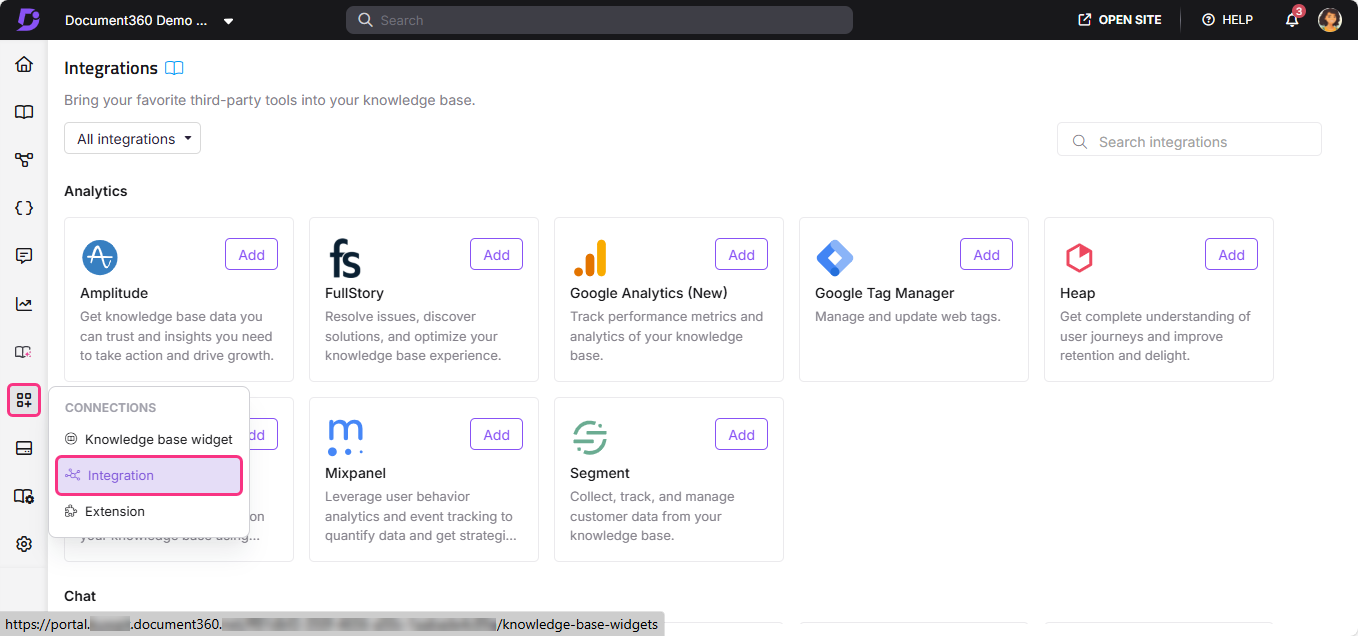
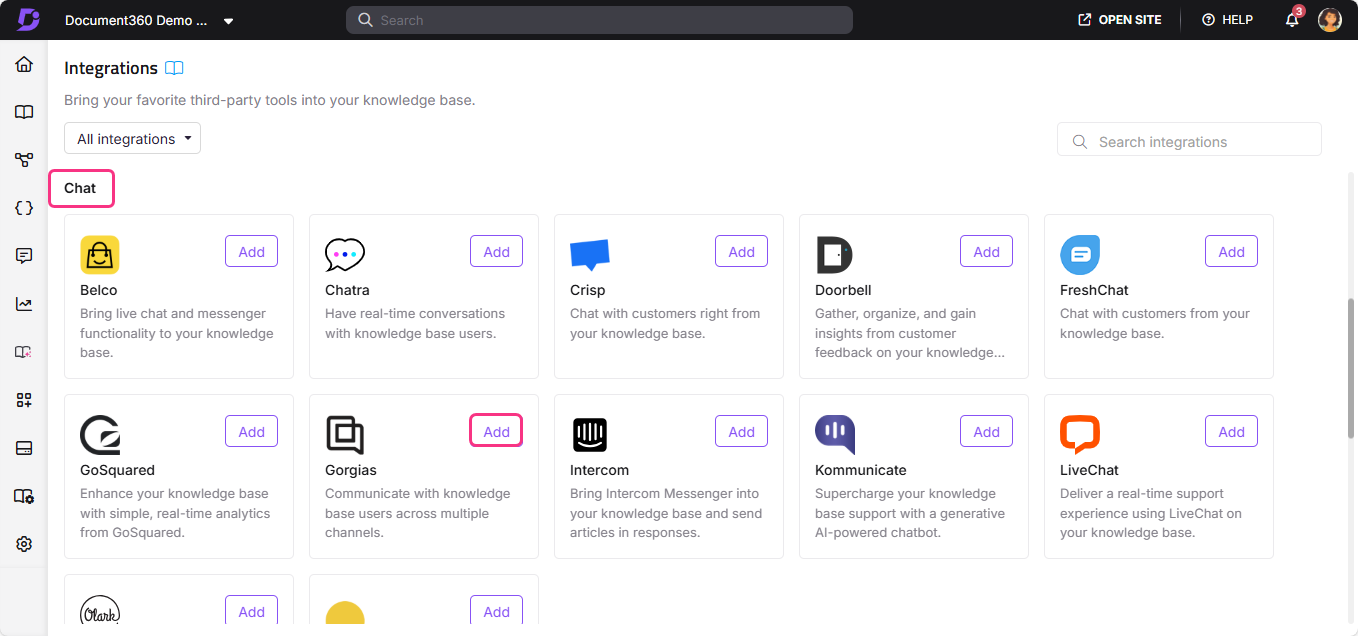
- Wählen Sie Gorgias aus der Liste der Integrationen aus und klicken Sie auf Hinzufügen. Das Panel "Neue Integration hinzufügen " erscheint.
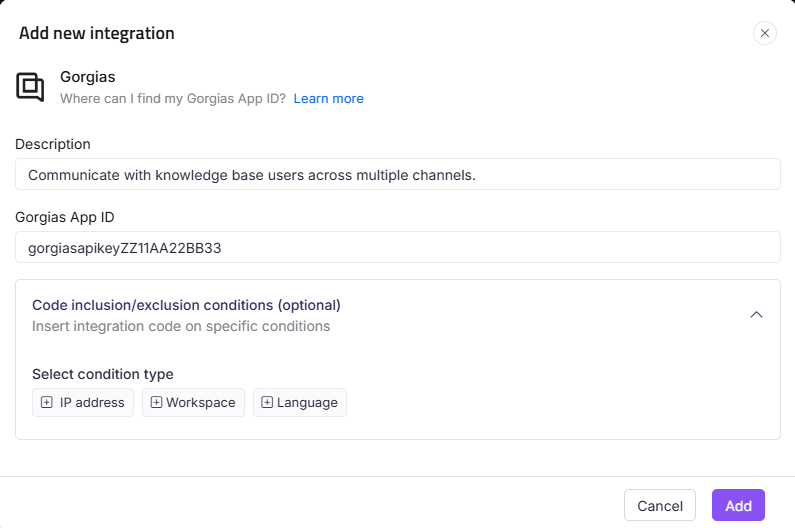
- Fügen Sie eine Beschreibung hinzu und geben Sie Ihre Gorgias-App-ID ein.
Die Gorgias-App-ID ist ein eindeutiger Code, der aus der Gorgias-Anwendung stammt. Es ist erforderlich, Gorgias und Document360 im Knowledge Base-Portal zu verbinden.
- Optional können Sie die Code-Einschluss-/Ausschlussbedingungen erweitern, um zu steuern, wann die Integration basierend auf IP-Adresse, Arbeitsbereich oder Sprache ausgeführt wird.
- Klicken Sie auf Hinzufügen.
Nach der Einrichtung loggen Sie sich in Ihr Gorgias-Konto ein, um Nutzerchats der Besucher Ihrer Wissensdatenbank anzusehen und zu beantworten.
Nutzen Sie Gorgias, wenn Sie einen gemeinsamen Arbeitsbereich benötigen, in dem Ihr Team Kundentickets von mehreren Kanälen an einem Ort verwalten, organisieren, beantworten und berichten kann.
Best Practices
- Nutze Gorgias als deinen zentralen Knotenpunkt für alle Kundeninteraktionen. Sobald sie integriert sind, erscheinen Gespräche, die aus Ihrer Wissensdatenbank initiiert werden, in Gorgias zusammen mit Tickets von anderen Kanälen, sodass Ihr Team den vollen Kontext hat, ohne die Tools zu wechseln.
- Nutzen Sie die einheitliche Ansicht, um die Antwortzeit zu verkürzen. Gorgias zeigt Kundenhistorie und Daten aus vernetzten Geschäftsanwendungen hervor, sodass Agenten auf Anfragen in der Wissensdatenbank antworten können, ohne Kunden zu bitten, Informationen zu wiederholen, die sie bereits anderswo bereitgestellt haben.
- Passe deinen Chat-Launcher so an, dass er zu deiner Wissensdatenbank passt. Wenn Sie die Chat-Konfiguration in Gorgias einrichten, wählen Sie einen Launcher-Stil, der zum Aussehen und Gefühl Ihrer Wissensdatenbank passt.
- Verwenden Sie Code-Einschluss-/Ausschlussbedingungen, um zu steuern, wo das Widget angezeigt wird. Wenn das Gorgias-Chat-Widget nur in bestimmten Arbeitsbereichen oder für bestimmte Sprachen erscheinen sollte, konfigurieren Sie Bedingungen so, dass die Integrationszeit begrenzt wird.
- Überprüfen Sie Ticketberichte, um Dokumentationslücken zu identifizieren. Gorgias' Berichterstattung zeigt Ihnen, welche Themen die meisten Tickets generieren, was ein starkes Signal dafür ist, dass diese Bereiche eine bessere Abdeckung in Ihrer Wissensdatenbank benötigen.
FAQ
Was ist die Gorgias App ID?
Die Gorgias-App-ID ist eine eindeutige Kennung, die aus der Gorgias-Anwendung gewonnen wird. Bestehende Nutzer können ihn finden, indem sie zu Einstellungen > Kanälen > Chat, auf Chat hinzufügen klicken, eine andere Website auswählen, die Einrichtung abschließen und auf Manuell installieren klicken. Neue Nutzer erhalten es während der ersten Kontoeinrichtung.
Warum sollte ich Gorgias mit Document360 integrieren?
Gorgias bietet Ihrem Team einen einzigen Arbeitsbereich, um Kundentickets aus mehreren Kanälen zu verwalten, zu organisieren, zu beantworten und zu berichten. Die Integration mit Document360 bedeutet, dass Gespräche von Ihrer Wissensdatenbank zusammen mit Tickets von anderen Plattformen entstehen und Ihrem Team vollständigen Kontext an einem Ort bieten.
Welche Kanäle unterstützt Gorgias?
Gorgias verbindet mehrere Geschäftsanwendungen und Kommunikationskanäle zu einer einheitlichen Helpdesk-Schnittstelle. Dazu gehören Live-Chat, E-Mail, soziale Medien und andere Supportplattformen, die alle Kundeninteraktionen an einem Ort zentralisieren.
Kann ich einschränken, in welchen Arbeitsbereichen oder Sprachen das Gorgias-Widget angezeigt wird?
Ja. Beim Hinzufügen oder Bearbeiten der Gorgias-Integration erweitern Sie Code-Einschluss-/Ausschlussbedingungen und fügen Bedingungen basierend auf IP-Adresse, Arbeitsbereich oder Sprache hinzu. Siehe die Ein - und Ausschlussbedingungen des Codes für vollständige Details.
Was kann ich nach Abschluss der Gorgias-Integration tun?
Nach der Einrichtung loggen Sie sich in Ihr Gorgias-Konto ein, um Nutzerchats der Besucher Ihrer Wissensdatenbank anzusehen und zu beantworten. Sie können auch die Ticketverwaltungs- und Berichtstools von Gorgias nutzen, um Kundeninteraktionen aus Ihrer Wissensdatenbank zu verfolgen und zu analysieren.