Olark kombiniert Live-Chat-Funktionalität mit der Sammlung von Kundendaten, um Ihnen zu helfen, die Kommunikation mit Ihren Nutzern zu verbessern. Es bietet eine leichte, anpassbare Chatbox mit integrierten Automatisierungsregeln. Die Integration von Olark mit Document360 ermöglicht es Ihnen, das Live-Chat-Erlebnis Ihrer Kunden direkt auf Ihrer Wissensdatenbank anzupassen und zu verwalten.
Zu den wichtigsten Merkmalen von Olark gehören:
- Besucher-Cobrowsing PowerUp: Unterstützen Sie Kunden direkt, indem Sie sich in Echtzeit auf ihrem Bildschirm orientieren, was die Fehlersuche und Anleitung erleichtert.
- Besucher-Geolocation: Erhalten Sie Einblicke in die Standorte Ihrer Kunden, um ein persönlicheres und relevanteres Unterstützungserlebnis zu bieten.
- Besucher-Insights PowerUps: Greifen Sie auf detaillierte Kundeninformationen zu, einschließlich Browsingverhalten und Interaktionshistorie, um die Supportqualität zu verbessern.
- Transkripte: Führen Sie ein vollständiges Protokoll von Chat-Gesprächen zur Referenz, Schulung und Qualitätssicherung.
Bevor du anfängst
- Du brauchst ein Olark-Konto.
- Du brauchst deinen Olark-Ausweis. Sieh dir unten an, wie du deine Olark-ID findest .
Wie findet man seine Olark-ID
Die Olark-ID ist ein eindeutiger Code, der aus der Olark-Anwendung gewonnen wird. Es ist erforderlich, Olark mit Document360 zu verbinden.
- Melden Sie sich in Ihrem Olark-Konto an und navigieren Sie zum Chat-Widget.
- Im Abschnitt Installationscode klicken Sie auf Kopieren in Zwischenablage, um den gesamten Code zu kopieren.
- Im kopierten Code finden Sie die
olark.identify()Funktion. Die Olark-ID ist die dreizehnstellige Zahl (einschließlich Bindestriche), die dieser Funktion folgt. - Kopiere die Olark-ID, um sie in der Integrationseinrichtung in Document360 zu verwenden.
Wie man Olark mit Document360 integriert
- Im Document360-Portal navigieren Sie in der linken Navigationsleiste zu Verbindungen () > Integrationen ().
- Wählen Sie Olark aus der Liste der Integrationen aus und klicken Sie auf Hinzufügen. Das Panel "Neue Integration hinzufügen " erscheint.
- Fügen Sie eine Beschreibung hinzu und geben Sie Ihre Olark-ID ein.
Die Olark-ID ist ein eindeutiger Code, der aus der Olark-Anwendung gewonnen wird. Es ist erforderlich, Olark und Document360 im Knowledge Base-Portal zu verbinden.
- Optional können Sie die Code-Einschluss-/Ausschlussbedingungen erweitern, um zu steuern, wann die Integration basierend auf IP-Adresse, Arbeitsbereich oder Sprache ausgeführt wird.
- Klicken Sie auf Hinzufügen.
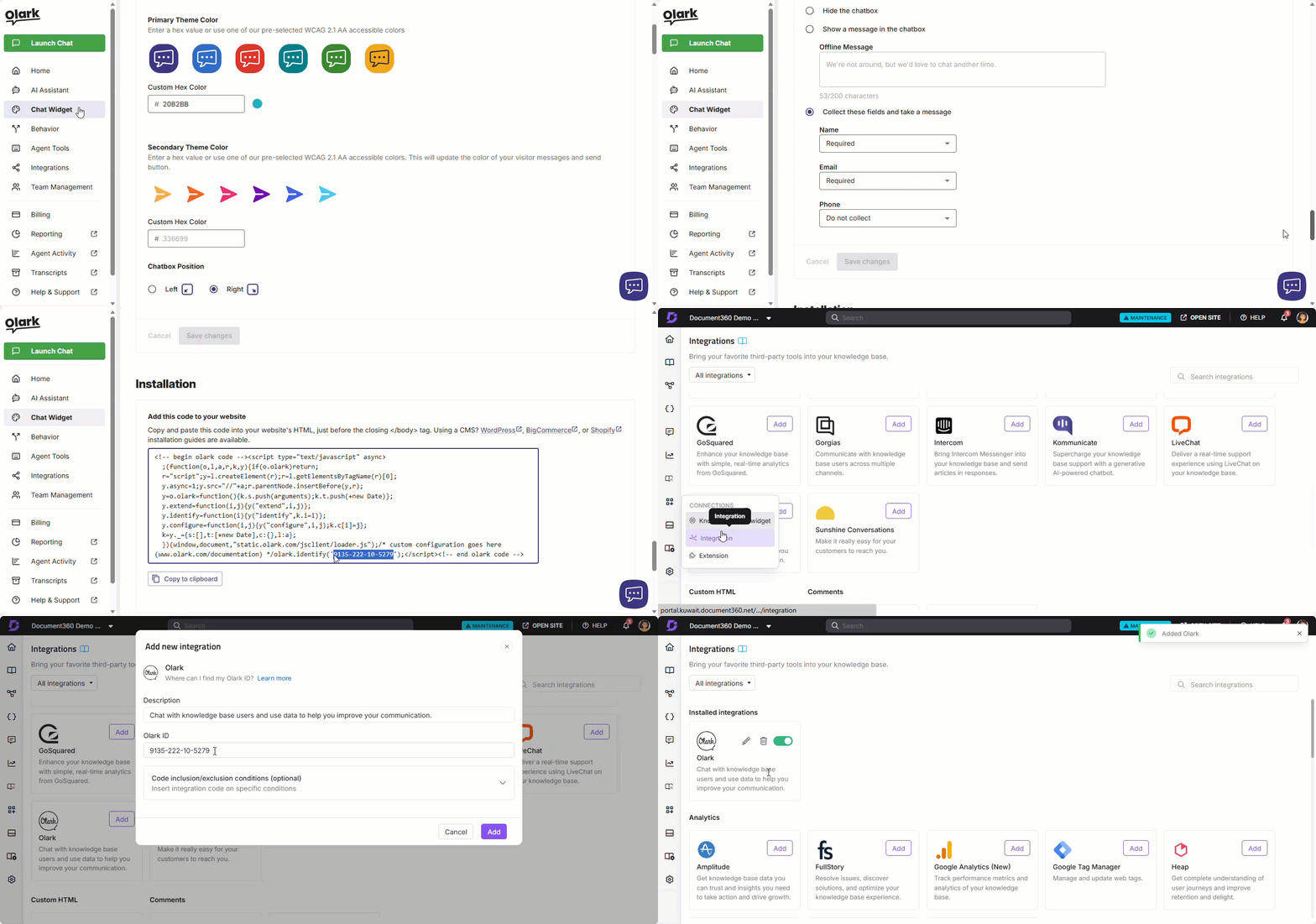
Nach der Einrichtung öffnen Sie Ihr Olark-Konto, um Kundenchats von Ihrer Wissensdatenbank aus anzusehen und darauf zu antworten.
Olark ist eine gute Wahl, wenn Sie eine leichte, anpassbare Chatbox mit integrierten Automatisierungsregeln auf Ihrer Wissensdatenbank wünschen.
Best Practices
- Nutzen Sie Cobrowsing, um Lesern zu helfen, die feststecken. Wenn ein Leser den Support wegen eines bestimmten Artikels oder Prozesses kontaktiert, nutzen Sie Visitor Cobrowsing, um in Echtzeit durch den Bildschirm zu navigieren und direkt zur Antwort zu führen.
- Nutzen Sie die Besucher-Geolokalisierung, um den Support zu personalisieren. Wenn Sie den Standort eines Lesers kennen, können Sie regionsspezifische Hinweise geben, ihn auf lokalisierte Inhalte verweisen oder ihn an das richtige Support-Team weiterleiten.
- Nutzen Sie Visitor Insights, um den Kontext zu verstehen, bevor Sie antworten. Die Überprüfung des Browserverlaufs und der Interaktionsdaten eines Lesers vor der Antwort hilft Ihnen, relevantere Antworten zu geben, ohne ihn zum Wiederholen zu bitten.
- Überprüfen Sie regelmäßig Zeugnisse, um Dokumentationslücken zu identifizieren. Häufige Fragen, die in Olark-Chats auftauchen, aber keinen eigenen Artikel haben, sind Signale dafür, dass neue Inhalte benötigt werden.
- Verwenden Sie Code-Einschluss-/Ausschlussbedingungen, um zu steuern, wo das Widget angezeigt wird. Konfigurieren Sie Bedingungen, um das Olark-Chat-Widget auf bestimmte Arbeitsbereiche oder Sprachen zu beschränken, falls es nicht in Ihrer gesamten Wissensdatenbank relevant ist.
FAQ
Was ist die Olark-ID?
Die Olark-ID ist eine eindeutige dreizehnstellige Kennung (einschließlich Bindestriche), die aus der Olark-Anwendung gewonnen wird. Du findest es, indem du in deinem Olark-Konto zum Chat-Widget gehst, den Installationscode kopierst und den Wert in der olark.identify() Funktion findest.
Was ist das Besucher-Cobrowsing-PowerUp?
Das Visitor Cobrowsing PowerUp ermöglicht es Ihren Support-Mitarbeitern, während eines Live-Chats in Echtzeit auf dem Bildschirm eines Kunden zu navigieren. Das erleichtert es, die Leser durch komplexe Prozesse zu führen oder Probleme direkt auf der Seite zu beheben.
Was sind Transcripts in Olark?
Transkripte sind vollständige Aufzeichnungen von Chatgesprächen zwischen Ihrem Team und Ihren Kunden. Sie sind nützlich für Referenz, Mitarbeiterschulung und Qualitätssicherung und ermöglichen es Ihnen, vergangene Interaktionen zu überprüfen, um Muster oder wiederkehrende Probleme zu erkennen.
Kann ich einschränken, in welchen Arbeitsbereichen oder Sprachen das Olark-Widget angezeigt wird?
Ja. Beim Hinzufügen oder Bearbeiten der Olark-Integration erweitern Sie Code-Einschluss-/Ausschlussbedingungen und fügen Bedingungen basierend auf IP-Adresse, Arbeitsbereich oder Sprache hinzu. Siehe die Ein - und Ausschlussbedingungen des Codes für vollständige Details.
Was kann ich nach Abschluss der Olark-Integration tun?
Nach der Einrichtung öffnen Sie Ihr Olark-Konto, um Kundenchats Ihrer Wissensdatenbank anzusehen und zu beantworten. Sie können auch Automatisierungsregeln nutzen, um Chats automatisch weiterzuleiten oder darauf zu antworten, und Transkripte sowie Besucher-Insights überprüfen, um Ihre Supportqualität zu verbessern.