Inicia sesión en el portal de la base de conocimientos de Document360 para escribir, revisar y gestionar tu documentación. Puedes iniciar sesión con tu contraseña, tu cuenta de Google Workspace o Microsoft de la organización, o con el Inicio de Sesión Único (SSO) de tu organización.
¿Aún no tienes cuenta? Consulta Regístrate en Document360 para crear una cuenta. Si un compañero te ha añadido a su proyecto, activa primero tu cuenta desde el correo de invitación.
Antes de que empieces
- Conoce tu centro de datos. Tu cuenta está almacenada en un centro de datos: Unión Europea, Estados Unidos o Canadá. Si no estás seguro de cuál, pregunta al propietario o administrador de tu proyecto.
- Ten tu dirección de correo electrónico o subdominio preparado. Tu subdominio es la primera parte de la URL de tu proyecto. Por ejemplo, si la URL de tu proyecto es
https://acme.document360.io, tu subdominio esacme. - Activa tu cuenta si fuiste invitado. Los enlaces de invitación son válidos durante 7 días. Si el tuyo ha caducado, pide al propietario o administrador de tu proyecto que lo reenvíe.
Inicia sesión con tu contraseña
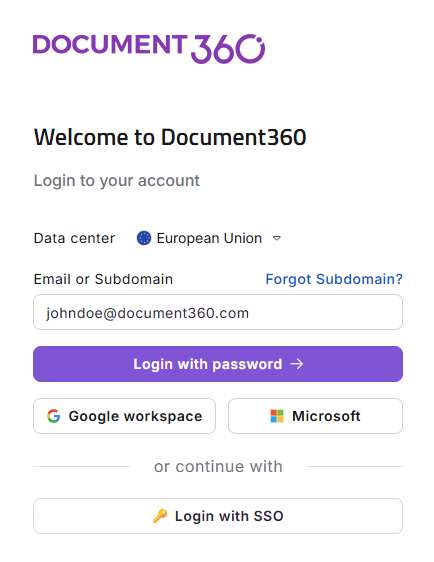
- Ve a la página de inicio de sesión de Document360.
- Desde el desplegable del centro de datos , selecciona el centro donde está alojado tu proyecto.
- En el campo Correo electrónico o Subdominio , introduzca su dirección de correo electrónico o subdominio.
- Haz clic en Iniciar sesión con contraseña.
- En el campo Contraseña , introduce tu contraseña.
- Opcionalmente, selecciona Recuerda que sigas conectado en este dispositivo. Úsalo solo en dispositivos de confianza.
- Haz clic en iniciar sesión.
Para usar otro método desde la pantalla de contraseñas, haz clic en Probar otras opciones de inicio de sesión.
Inicia sesión con Google o Microsoft
- Ve a la página de inicio de sesión de Document360.
- Desde el desplegable del centro de datos , selecciona el centro donde está alojado tu proyecto.
- Haz clic en Google Workspace o Microsoft.
- Inicia sesión con tu cuenta de Google Workspace o de la organización de Microsoft en la página que se abre.
El inicio de sesión de Google solo acepta cuentas de Google Workspace, y Microsoft solo acepta cuentas de organizaciones de Microsoft. Las cuentas personales, como las que terminan en @gmail.com, @outlook.com, @hotmail.com o @live.com, son rechazadas.
Tu contraseña, el inicio de sesión de Google y Microsoft abren todos la misma cuenta de Document360. Usar otro método no crea una cuenta nueva.
Iniciar sesión con SSO
Utiliza este método si tu organización ha configurado el Inicio de Sesión Único para tu proyecto.
- Ve a la página de inicio de sesión de Document360.
- Desde el desplegable del centro de datos , selecciona el centro donde está alojado tu proyecto.
- Haz clic en Iniciar sesión con SSO.
- Introduce tu subdominio y luego haz clic en Continuar con SSO.
- Inicia sesión en la página de tu proveedor de identidad.
El inicio de sesión SSO utiliza tu subdominio, no tu dirección de correo electrónico. Si tu administrador ha desactivado la página de inicio de sesión de Document360, te envían directamente a tu proveedor de identidad.
Para más detalles, incluyendo iniciar sesión desde el panel de control de tu proveedor de identidad, consulta Iniciar sesión usando SSO - Portal de la base de conocimiento.
Después de iniciar sesión
Llegas a la página Tus proyectos , que lista todos los proyectos a los que tienes acceso. Haz clic en una casilla de proyecto para abrirla. Para más información, consulta el panel de control de proyectos.
¿Olvidaste tu contraseña o subdominio?
Restablece tu contraseña
- En la pantalla de contraseña, haz clic en ¿ Olvidaste la contraseña?
- Introduce tu dirección de correo electrónico y haz clic en Enviar.
- En el correo electrónico que recibas, haz clic en Restablecer contraseña.
- Introduce y confirma tu nueva contraseña, luego haz clic en Reiniciar.
Tu nueva contraseña se aplica a todos tus proyectos de Document360. Para los requisitos de contraseña, consulta Cuenta bloqueada.
Si te has registrado con Google o Microsoft, tu cuenta aún no tiene contraseña. Sigue los mismos pasos para configurarla.
Recuperar tu subdominio
Haz clic en ¿ Olvidaste subdominio? junto al campo Correo electrónico o Subdominio y sigue las indicaciones.
Preguntas frecuentes
Me registré en Google. ¿Puedo iniciar sesión también con una contraseña?
Sí. Haz clic ¿Olvidaste la contraseña? en la pantalla de contraseñas para establecer una contraseña. Después de eso, puedes usar cualquiera de los dos métodos.
¿Cambiar mi contraseña afecta a todos mis proyectos?
Sí. Tu contraseña pertenece a tu cuenta de Document360, no a ningún proyecto en particular.
¿Pueden los lectores usar Google o Microsoft para iniciar sesión en nuestra base de conocimientos?
Sí, si un Propietario del Proyecto lo activa. Estas opciones están desactivadas por defecto. Para más información, consulta la página de Inicio de sesión.