Kommunicate est une plateforme de chat conçue pour les sites web qui permet une communication en temps réel entre les clients et les équipes de support. Il propose des chatbots alimentés par l’IA qui automatisent les réponses aux questions courantes, améliorant l’efficacité et réduisant les temps de réponse. Un seul agent peut gérer plusieurs conversations simultanément, contribuant ainsi à réduire les coûts opérationnels tout en maintenant une forte satisfaction client.
Intégrer Kommunicate à votre base de connaissances Document360 vous permet d’offrir des expériences de support fluides directement au sein de votre base de connaissances, garantissant une résolution plus rapide des demandes clients.
Avant que tu commences
- Il te faut un compte Kommunicate.
- Vous avez besoin de votre identifiant Kommunicate App. Découvrez ci-dessous comment trouver votre identifiant d’application Kommunicate .
Comment trouver votre identifiant d’application Kommunicate
L’identifiant de l’application Kommunicate est un code unique obtenu à partir de l’application Kommunicate. Il est nécessaire de connecter Kommunicate à Document360.
Utilisateur existant de Kommunicate
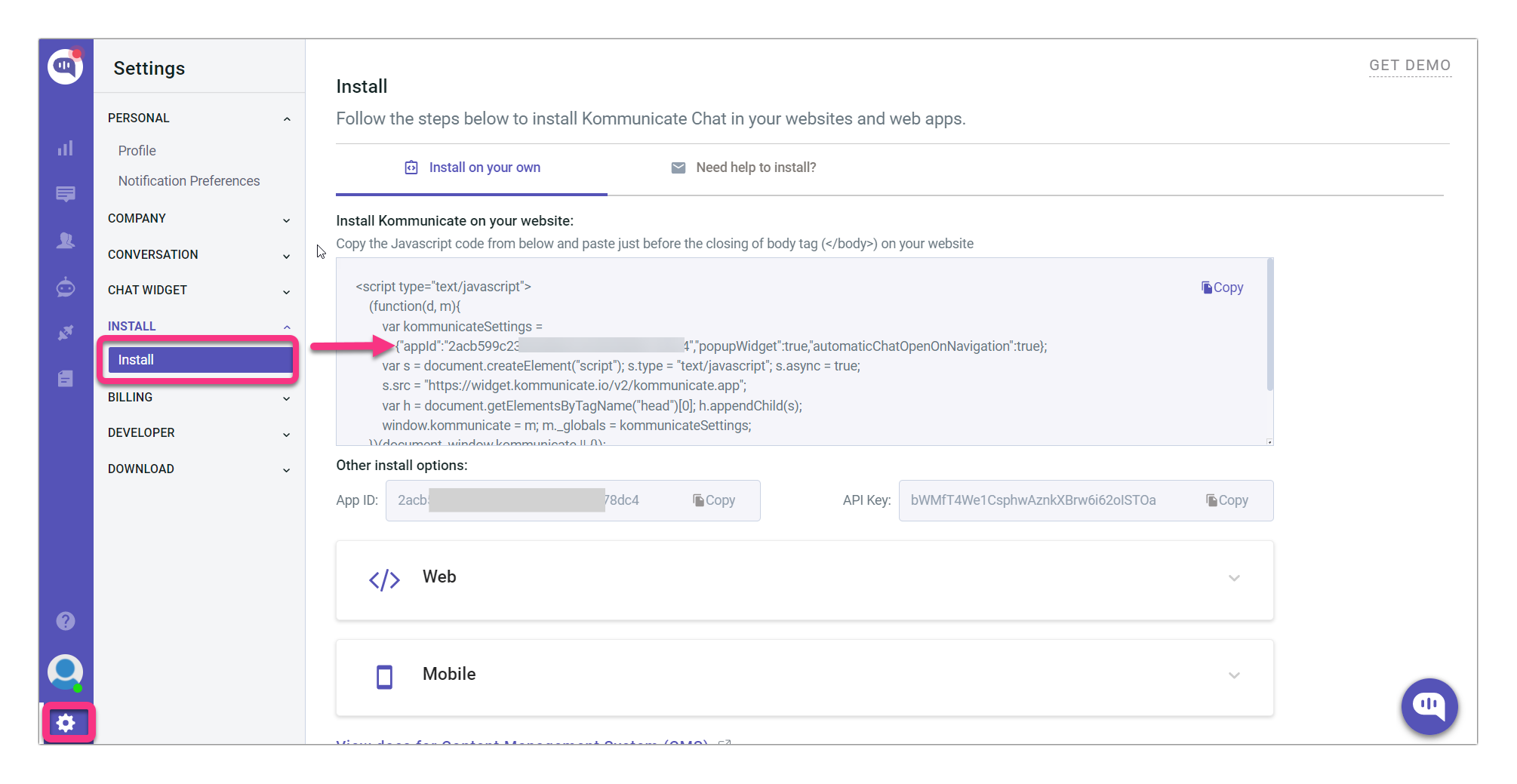
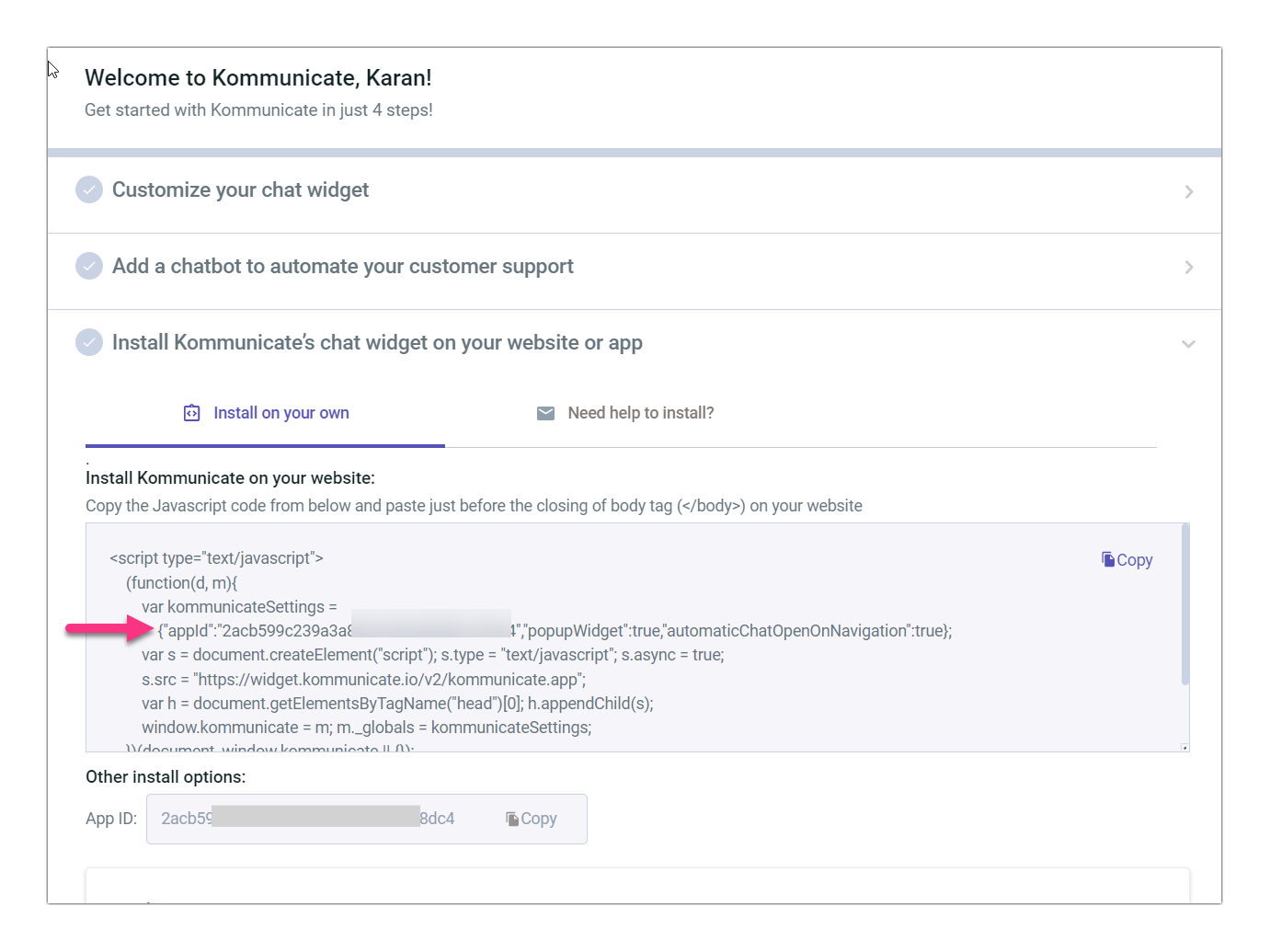
- Connectez-vous à votre compte Kommunicate et allez dans Paramètres > Installer.
- Dans la section Installer Municate sur votre site web , copiez l’identifiant de l’application à partir du code JavaScript. C’est la valeur qui suit
appIddans le code.
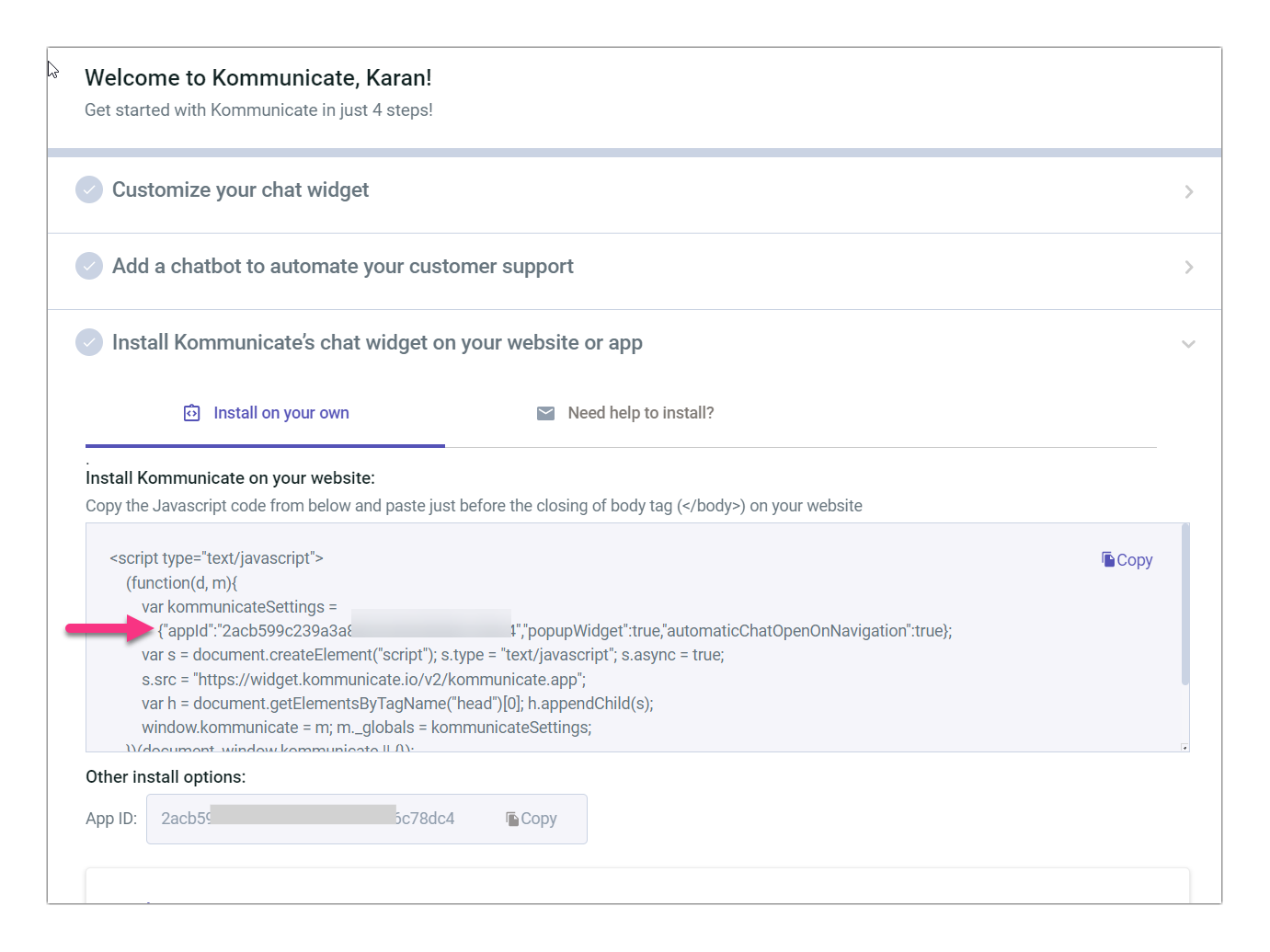
Nouvel utilisateur du Kommunicate
Votre identifiant d’application Kommunicate est fourni lors du processus d’installation du compte. Copiez-le et enregistrez-le pour l’intégration.
Comment intégrer Kommunicate avec Document360
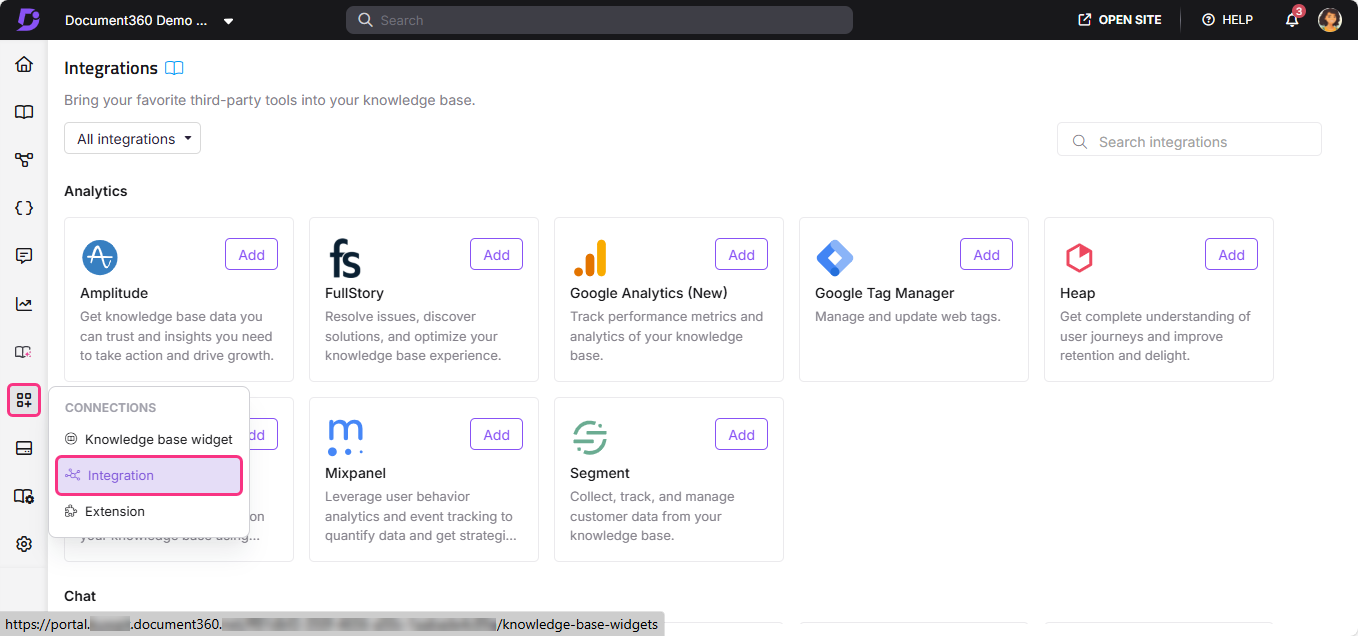
- Dans le portail Document360, naviguez vers Connexions () > Intégrations () dans la barre de navigation de gauche.
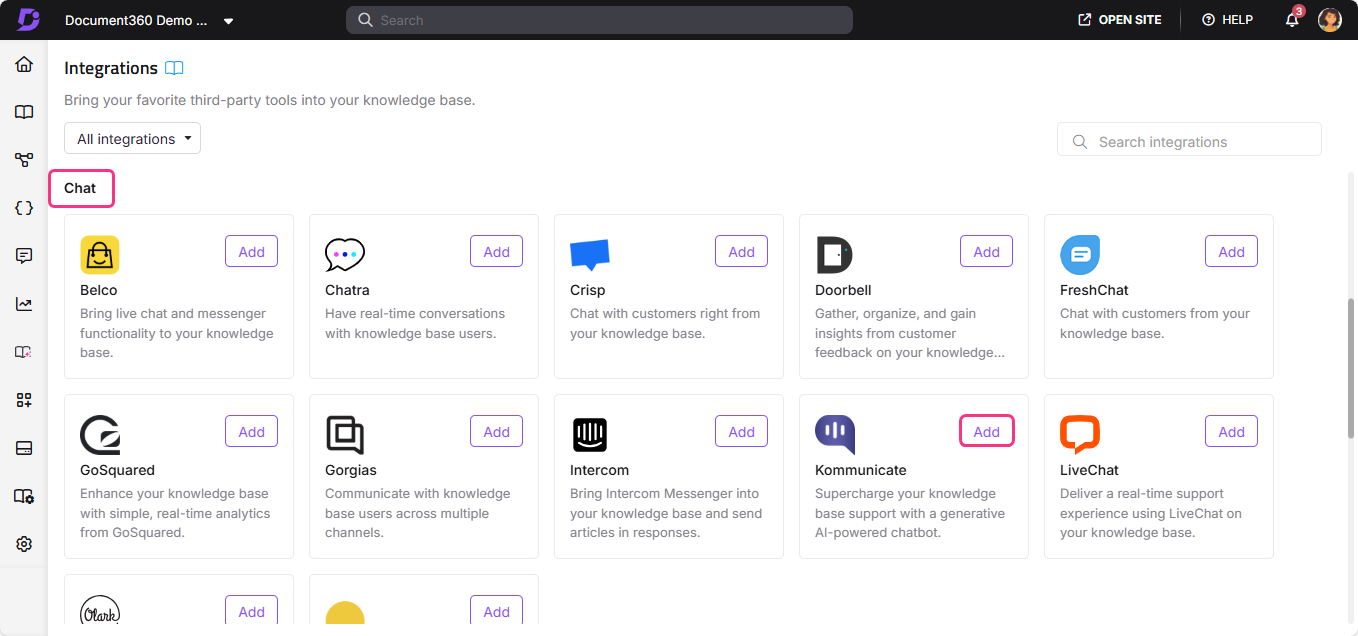
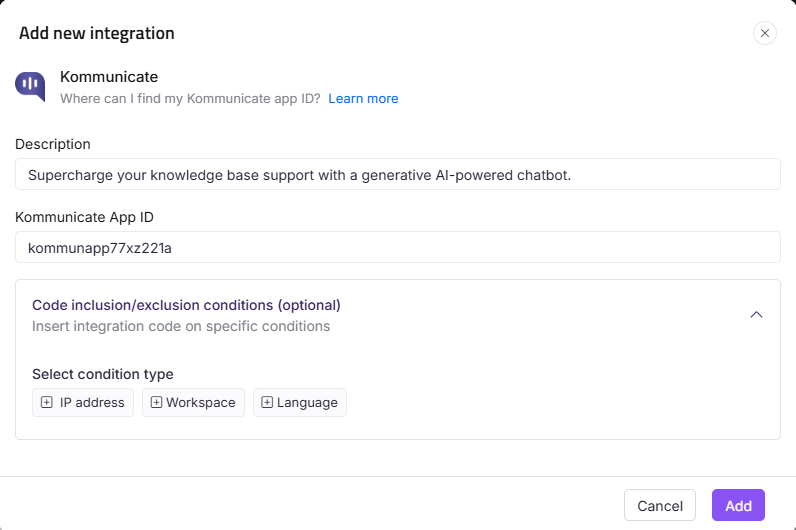
- Sélectionnez Kommunicate dans la liste des intégrations et cliquez sur Ajouter. Le panneau Ajouter une nouvelle intégration apparaît.
- Ajoutez une description et entrez votre ID d’application Kommunicate.
L’identifiant de l’application Kommunicate est un code unique obtenu à partir de l’application Kommunicate. Il est nécessaire de connecter Kommunicate et Document360 dans le portail de la base de connaissances.
- En option, il faut étendre les conditions d’inclusion/exclusion de code pour contrôler quand l’intégration s’exécute en fonction de l’adresse IP, de l’espace de travail ou du langage.
- Cliquez sur Ajouter.
Après la configuration, connectez-vous à votre compte Kommunicate pour consulter et répondre aux discussions des visiteurs de votre base de connaissances.
Avec le chatbot IA Kommunicate, vous pouvez qualifier des prospects, planifier des réunions et accompagner vos clients 24h/24 et 7j/7. Cela vous permet de gérer les conversations clients plus efficacement avec un taux de désabonnement plus faible.
Meilleures pratiques
- Utilisez des chatbots IA pour répondre automatiquement aux questions courantes de la base de connaissances. Configurez le chatbot de Kommunicate pour répondre aux questions fréquemment posées afin que votre équipe de support n’ait à gérer que des conversations complexes nécessitant une réponse humaine.
- Utilisez la qualification des prospects pour identifier les visiteurs à forte valeur. Le chatbot IA de Kummunicate peut qualifier les prospects lors d’une conversation, aidant votre équipe à prioriser les suivis des visiteurs de la base de connaissances qui montrent une intention d’achat ou de mise à niveau.
- Utilisez une couverture chatbot 24h/24 et 7j/7 pour réduire les dépôts en dehors des heures d’ouverture. Configurez le chatbot pour gérer les requêtes en dehors des heures de bureau afin que les lecteurs reçoivent toujours une réponse, même lorsque votre équipe est hors ligne.
- Utilisez des conditions d’inclusion/exclusion du Code pour contrôler l’emplacement du widget. Si Kommunicate ne doit apparaître que sur des espaces de travail spécifiques ou pour certaines langues, configurez des conditions pour limiter l’endroit où l’intégration s’exécute.
- Surveillez les conversations pour améliorer le contenu de votre base de connaissances. Les questions récurrentes dans Kommunicate sont des signaux forts que certains sujets nécessitent une meilleure couverture ou des explications plus claires dans vos articles.
FAQ
Qu’est-ce que l’ID de l’application Kommunicate ?
L’identifiant de l’application Kommunicate est un identifiant unique obtenu à partir de l’application Kommunicate. Les utilisateurs existants peuvent le trouver en allant dans Paramètres > Installer et en copiant la valeur qui suit appId dans le code JavaScript. Les nouveaux utilisateurs le reçoivent lors du processus d’installation du compte.
Que peut faire le chatbot IA de Kummunicate ?
Le chatbot IA de Kommunicate peut automatiser les réponses aux questions courantes, qualifier les prospects, programmer des réunions et fournir un support client 24h/24 et 7j/7. Cela réduit la charge de travail de votre équipe support et aide à gérer les conversations clients plus efficacement avec un taux de churn plus faible.
Un seul agent peut-il gérer plusieurs conversations de Communicate en même temps ?
Oui. Kommunicate est conçu pour permettre à un seul agent de gérer simultanément plusieurs conversations clients, ce qui aide à réduire les coûts opérationnels tout en maintenant une forte satisfaction client.
Puis-je limiter les espaces de travail ou les langues sur lesquels apparaît le widget Kommunicate ?
Oui. Lors de l’ajout ou de l’édition de l’intégration Kommunicate, développez les conditions d’inclusion/exclusion de Code et ajoutez des conditions basées sur l’adresse IP, l’espace de travail ou la langue. Voir les conditions d’inclusion et d’exclusion du Code pour tous les détails.
Que puis-je faire après avoir terminé l’intégration de Kommunicate ?
Après la configuration, connectez-vous à votre compte Kommunicate pour consulter et répondre aux discussions des visiteurs de votre base de connaissances. Vous pouvez également configurer le chatbot IA pour qu’il gère automatiquement les requêtes courantes, qualifie les prospects et assure un support 24h/24.