VWO (Visual Website Optimizer) est une plateforme tout-en-un d’optimisation de l’expérience qui aide les entreprises à améliorer des indicateurs clés. Il vous permet de découvrir des insights, de tester des idées et d’améliorer l’engagement tout au long du parcours client.
Les principales caractéristiques de VWO incluent :
- Testez les fonctionnalités du produit : effectuez des expériences pour valider les modifications avant de les déployer à tous les utilisateurs.
- Extraire les détails de l’intention utilisateur : comprenez ce que les utilisateurs cherchent à accomplir sur votre site.
- Notifications push : réengagez les visiteurs avec des notifications ciblées dans le navigateur.
- Optimisation de la feuille de route produit : utilisez les données issues des expériences pour prioriser et affiner votre feuille de route produit.
L’intégration de VWO avec Document360 vous permet d’utiliser l’éditeur visuel intuitif point-and-click de VWO pour lancer des tests A/B sur votre site de base de connaissances et tester différentes variantes de pages sur un échantillon de visiteurs.
Avant que tu commences
- Vous avez besoin d’un compte VWO.
- Vous avez besoin de votre identifiant de compte VWO. Découvrez ci-dessous comment trouver votre identifiant de compte VWO .
Comment trouver votre identifiant de compte VWO
L’ID de compte VWO est un code unique obtenu à partir de l’application VWO. Il est nécessaire de connecter VWO à Document360.
Nouvel utilisateur VWO
- Créez un compte VWO et connectez-vous.
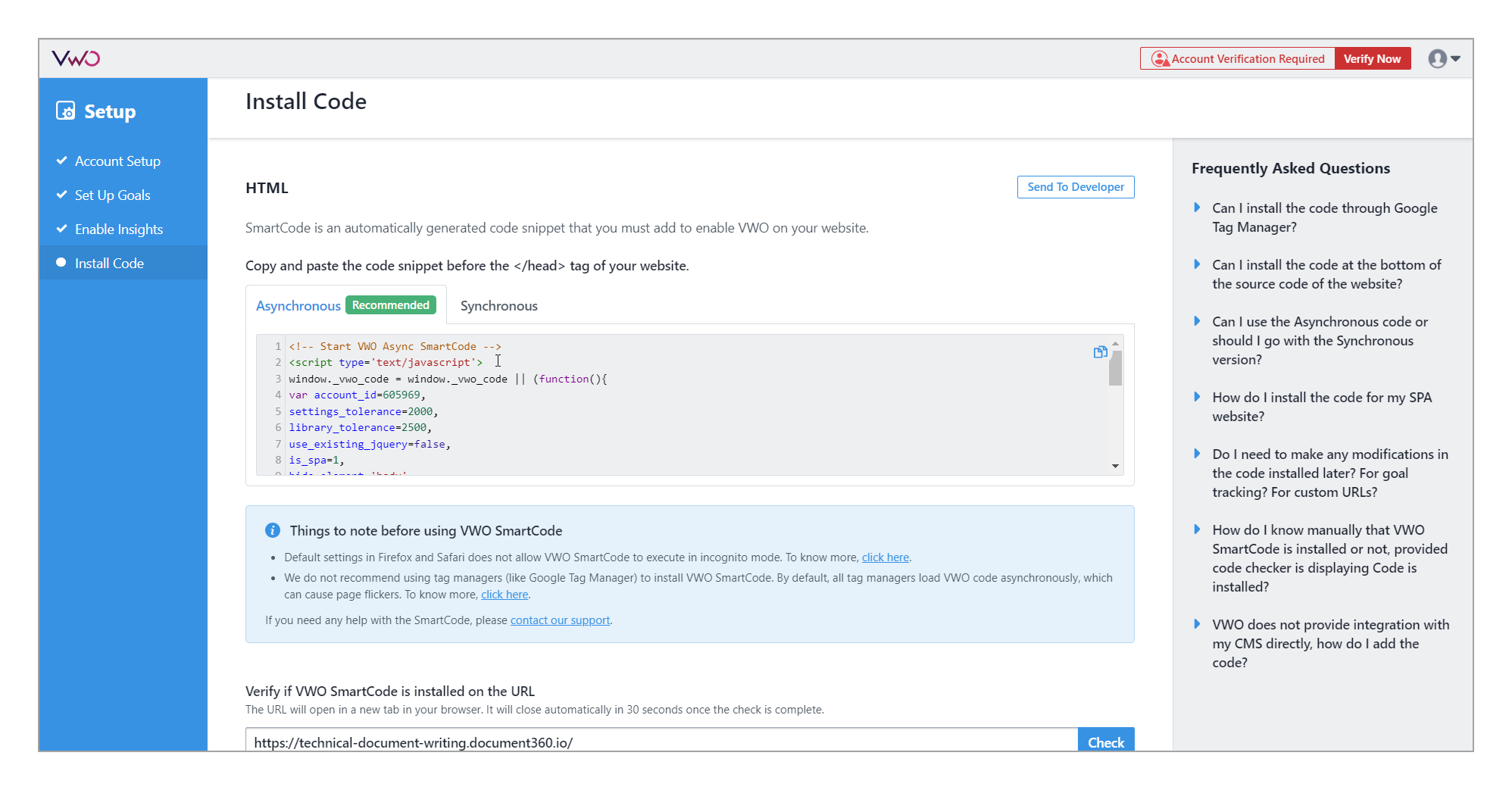
- Lors de la création du compte, vous êtes automatiquement dirigé vers la section code d’installation. Copiez le extrait et collez-le dans un éditeur de texte.
- Copiez la valeur de
var account_idà partir de l’extrait.
Utilisateur VWO existant
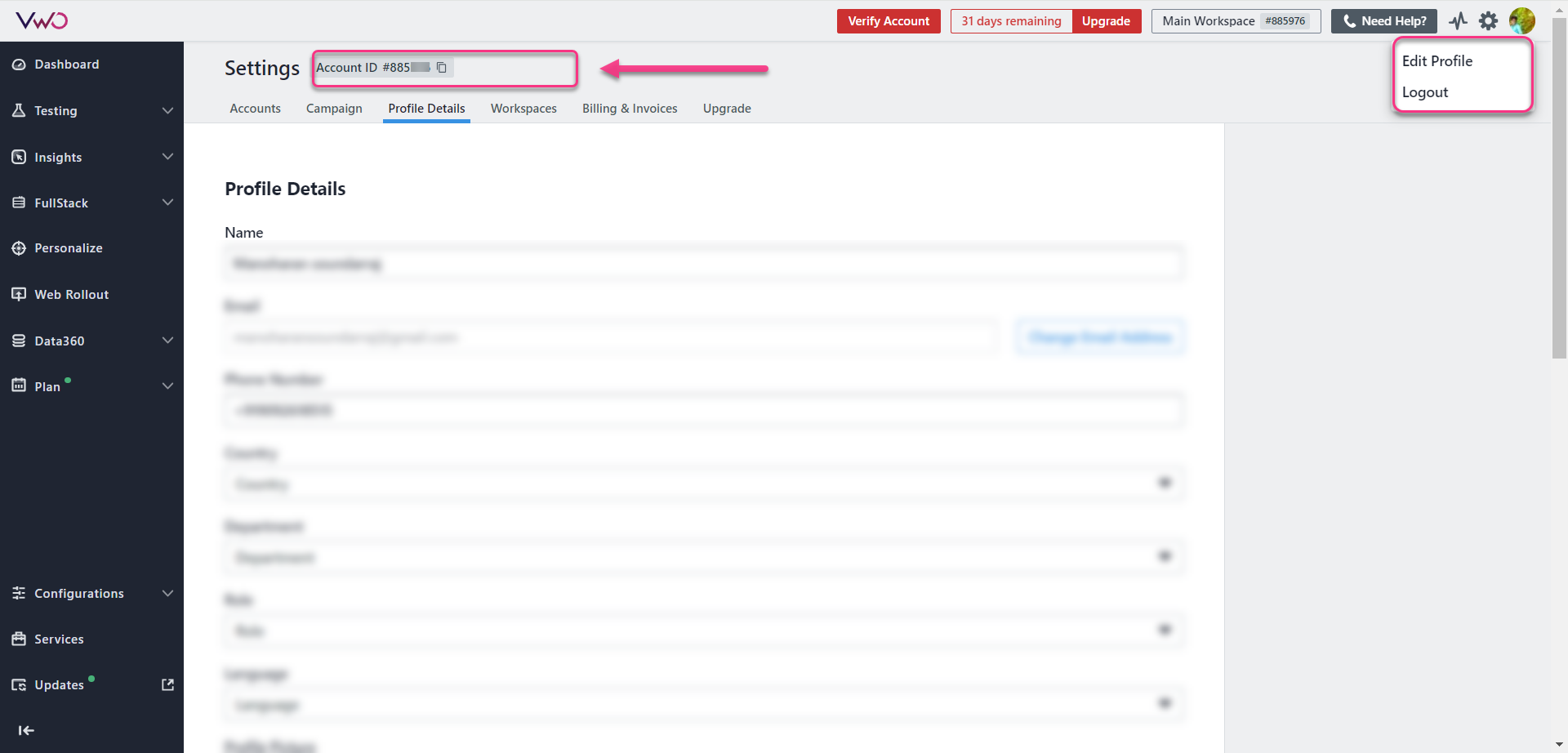
- Cliquez sur votre photo de profil et sélectionnez Modifier le profil.
- Copiez l’ID du compte affiché en haut de la page.
Comment intégrer VWO avec Document360
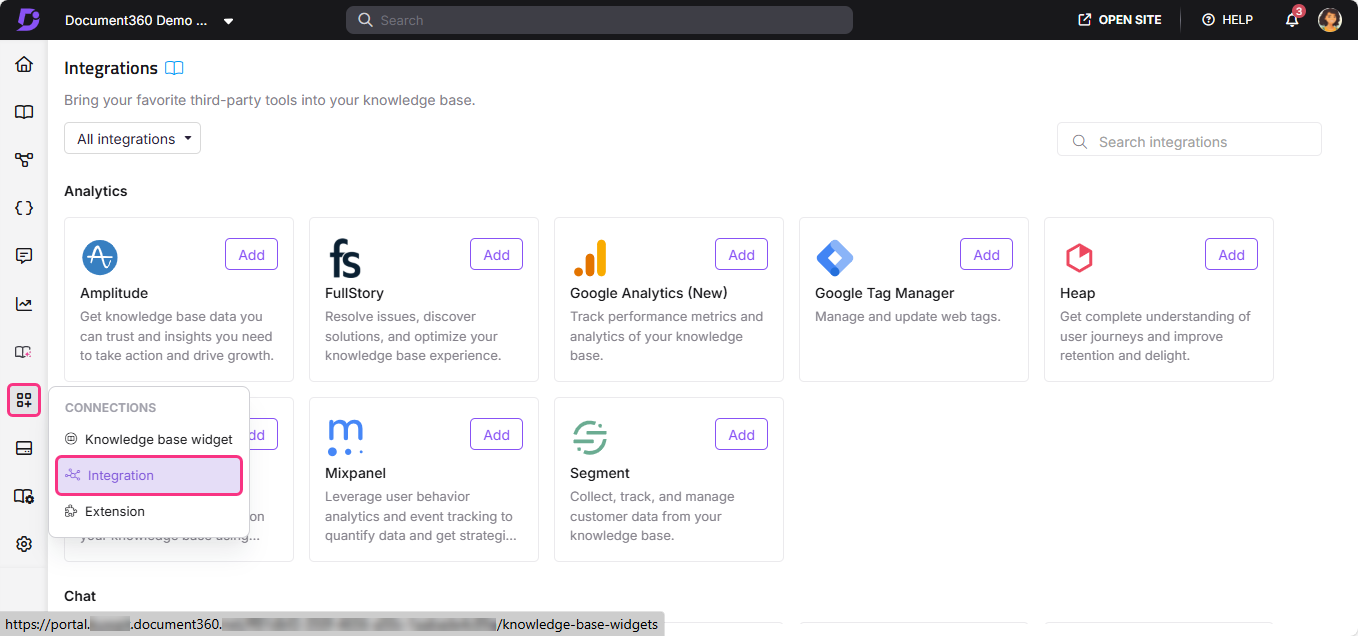
- Dans le portail Document360, naviguez jusqu’à Connexions () > Intégrations () dans la barre de navigation de gauche.
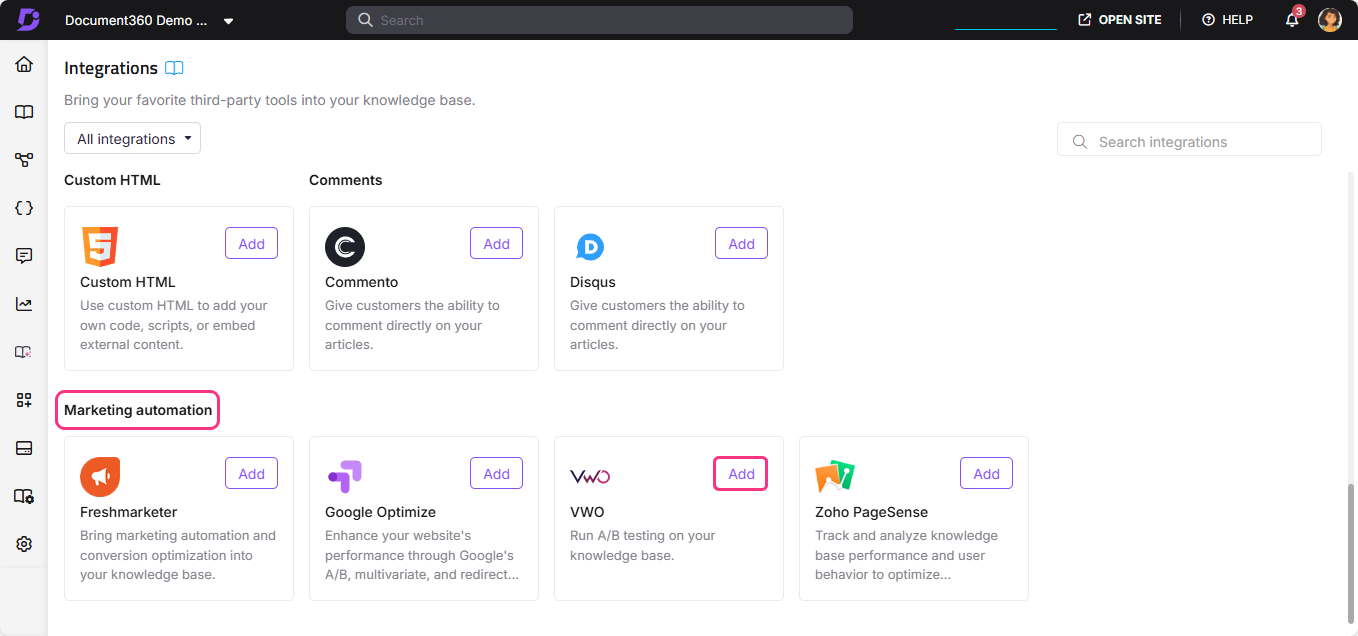
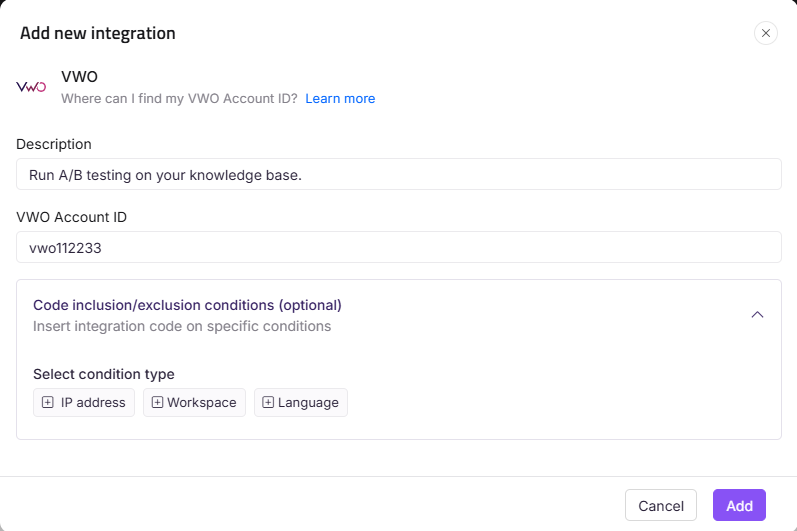
- Sélectionnez VWO dans la liste des intégrations et cliquez sur Ajouter. Le panneau Ajouter une nouvelle intégration apparaît.
-
Choisissez un type de configuration :
Configuration de base : configurez une intégration standard en utilisant votre identifiant de compte VWO.
- Description : saisissez une description pour cette intégration.
- ID de compte VWO : saisissez votre identifiant de compte VWO.
NOTEL’ID de compte VWO est un code unique obtenu à partir de l’application VWO. Il est nécessaire de connecter VWO et Document360 dans le portail de la base de connaissances.
Configuration personnalisée : met en place une intégration avancée avec des événements personnalisés ajoutés à un code extrait.
- Description : saisissez une description pour cette intégration.
- Code extrait : collez votre code de extrait personnalisé.
-
En option, il faut étendre les conditions d’inclusion/exclusion de code pour contrôler quand l’intégration s’exécute en fonction de l’adresse IP, de l’espace de travail ou du langage.
-
Cliquez sur Ajouter.
Après la configuration, ouvrez votre compte VWO pour gérer l’optimisation web et effectuez des tests sur votre site de base de connaissances.
VWO propose un éditeur visuel intuitif point-and-click pour réaliser des tests A/B. Vous pouvez tester différentes variantes de pages sur un échantillon de visiteurs avant de déployer des changements pour tout le monde.
Meilleures pratiques
- Utilisez la configuration Basic pour les tests A/B standard. Entrer votre ID de compte sous configuration Basic suffit pour la plupart des bases de connaissances et vous donne accès à la suite complète de tests de VWO.
- Utilisez l’éditeur visuel pour tester les modifications de la mise en page de l’article. L’éditeur point-and-click de VWO vous permet de tester différentes structures d’articles, placements de titres ou appels à l’action sans toucher au code de votre base de connaissances.
- Faites des expériences sur un échantillon avant de déployer les modifications. Utilisez VWO pour tester d’abord des variations sur un petit pourcentage de visiteurs, afin de pouvoir valider les améliorations avant de les appliquer à votre audience complète.
- Utilisez les notifications push pour réengager les lecteurs. Après l’intégration, utilisez la fonction de notification push de VWO pour ramener les lecteurs vers des articles mis à jour ou populaires.
- Utilisez les conditions d’inclusion/exclusion du Code pour exclure le trafic interne. Ajoutez votre adresse IP de bureau comme exclusion pour éviter que les visites d’équipe n’affectent les résultats de vos expériences.
FAQ
Qu’est-ce que l’identifiant de compte VWO ?
L’identifiant de compte VWO est un identifiant unique obtenu à partir de l’application VWO. Les nouveaux utilisateurs peuvent le trouver dans le code d’installation lors de la création du compte, en copiant la valeur de var account_id. Les utilisateurs existants peuvent le trouver en cliquant sur leur photo de profil, en sélectionnant Modifier le profil et en copiant l’identifiant de compte affiché en haut.
Quelle est la différence entre la configuration Basic et la configuration Custom ?
La configuration de base connecte VWO via votre identifiant de compte et commence à suivre automatiquement. La configuration personnalisée permet d’ajouter directement un extrait, ce qui est utile lorsque vous devez inclure des événements personnalisés ou des paramètres de suivi avancés au-delà de ce que propose la configuration standard.
Que puis-je faire après avoir terminé l’intégration VWO ?
Après la configuration, ouvrez votre compte VWO pour gérer l’optimisation web et effectuez des tests sur votre site de base de connaissances. Vous pouvez utiliser l’éditeur visuel pour effectuer des tests A/B, tester des variantes de pages sur un échantillon de visiteurs, et utiliser des notifications push pour réengager les lecteurs.
Puis-je limiter les espaces de travail ou langages sur lesquels VWO fonctionne ?
Oui. Lors de l’ajout ou de la modification de l’intégration VWO, déplacez les conditions d’inclusion/exclusion de code et ajoutez des conditions basées sur l’adresse IP, l’espace de travail ou le langage. Voir les conditions d’inclusion et d’exclusion du Code pour tous les détails.
Pourquoi devrais-je utiliser VWO au lieu d’un outil d’analyse standard ?
VWO va au-delà du simple suivi en vous permettant de tester activement et d’optimiser votre base de connaissances. Son éditeur visuel, les tests A/B, les notifications push et l’analyse de l’intention utilisateur vous donnent les outils pour agir sur les données plutôt que de simplement les observer.