Intercom est une plateforme de messagerie client qui supporte le chat en direct, les bots et l’engagement des utilisateurs. L’intégration d’Intercom à Document360 vous permet de simplifier la manière dont votre équipe de support partage le contenu de la base de connaissances lors de conversations en direct et permet aux utilisateurs de s’auto-servir en accédant directement aux articles pertinents depuis le messager Intercom.
Cet article traite de l’intégration basée sur chatbot pour les interactions utilisateur final. Si vous souhaitez également que vos agents de support recherchent et partagent des articles Document360 dans la boîte de réception Intercom, consultez l’article sur l’extension du service d’assistance Intercom .
Fonctionnalités clés de l’intégration du chat Intercom :
- Intégration Messenger : les utilisateurs peuvent rechercher et consulter les articles d’aide de Document360 directement dans l’Intercom Messenger de votre site web.
- Accès à la barre latérale des agents : les agents de support peuvent rechercher, prévisualiser et partager des articles Document360 tout en répondant aux conversations dans la boîte de réception Intercom.
- Création d’articles depuis le chat : les agents peuvent créer de nouveaux articles Document360 sans quitter Intercom, rendant les mises à jour de la documentation fluides et contextuelles.
- Contexte de la conversation : améliorer la qualité du support en exploitant les données utilisateur, le suivi des comportements et les événements personnalisés d’Intercom pour fournir des réponses plus pertinentes.
Avant que tu commences
- Vous avez besoin d’un compte Intercom.
- Vous avez besoin de votre identifiant Intercom (également appelé Workspace ID ou ID d’application). Découvrez ci-dessous comment trouver votre identifiant Intercom .
Comment trouver votre identifiant Intercom
Votre identifiant Intercom est l’ID de l’espace de travail (ID d’application) de votre compte Intercom. On peut le trouver de deux façons.
Option 1 : Depuis les paramètres de l’Interphone Messenger
- Connectez-vous à votre espace de travail Intercom.
- Cliquez sur l’icône Paramètres dans le menu de navigation de gauche.
- Naviguez dans Channels > Messenger, puis cliquez sur l’onglet Installer en haut.
- Dans la section Installer le messager sur votre site ou application , cliquez sur Installer pour la tuile web si ce n’est pas déjà sélectionné.
- Dans Choisir comment installer le messager, sélectionnez l’option extrait de code .
- Dans la section Configurer votre extrait de code , sélectionnez l’onglet JavaScript de base .
- Dans le extrait de code affiché, localisez la valeur pour
app_id. - Copie la
app_idvaleur. Voici votre identifiant Intercom à utiliser dans Document360.
Vous pouvez également trouver votre identifiant Intercom directement depuis l’URL lorsque vous êtes connecté à votre tableau de bord Intercom. Par exemple :
https://app.intercom.com/a/apps/abc123/getting-started
La partie après /apps/ et avant /getting-started (dans ce cas, abc123) est votre ID d’espace de travail Intercom (ID d’application). Copiez cette valeur et collez-la dans le champ ID Intercom dans Document360.
Comment intégrer l’Intercom avec Document360
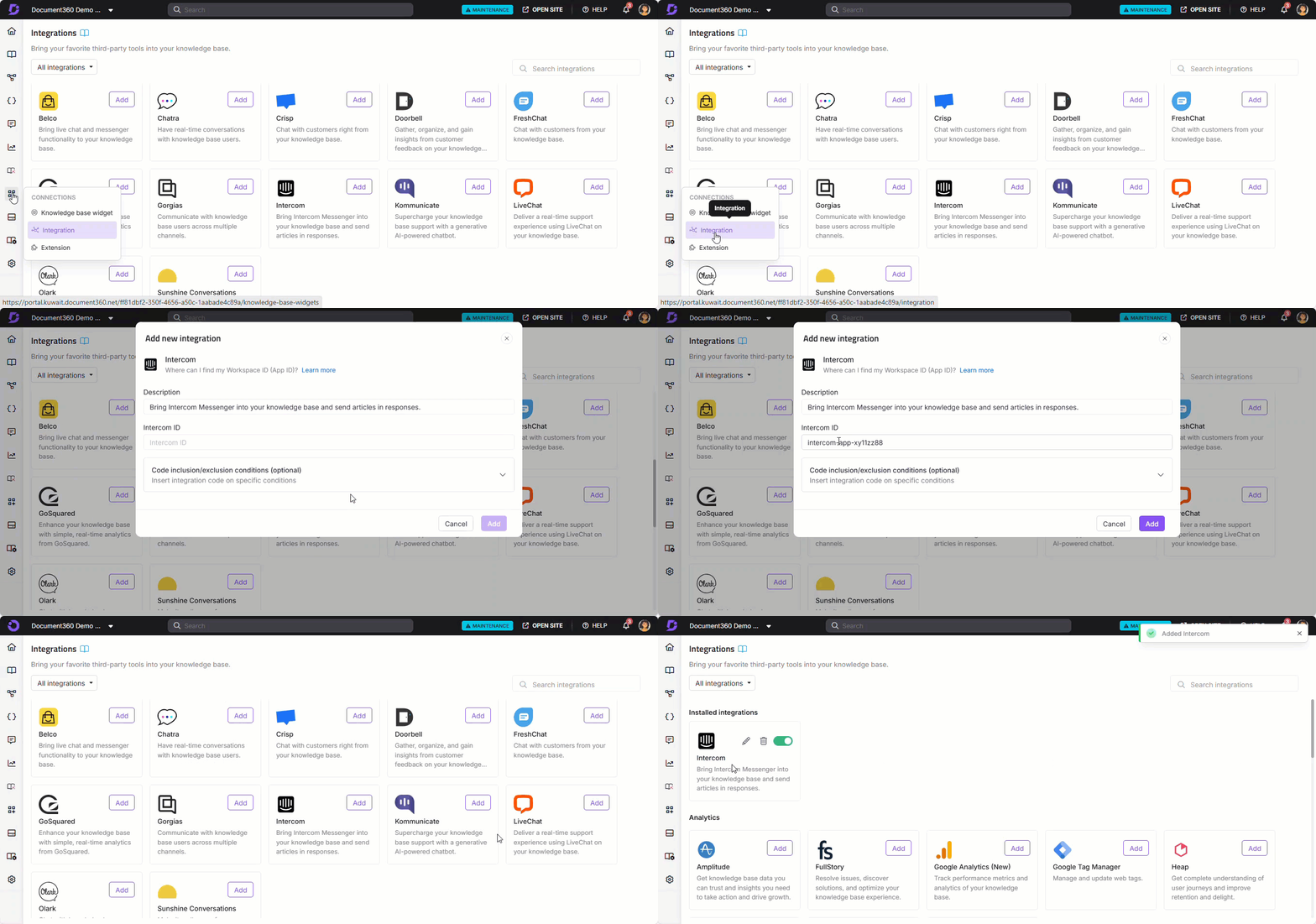
- Dans le portail Document360, naviguez vers Connexions () > Intégrations () dans la barre de navigation de gauche.
- Sélectionnez Intercom dans la liste des intégrations et cliquez sur Ajouter. Le panneau Ajouter une nouvelle intégration apparaît.
- Saisissez une Description et collez votre identifiant d’intercom dans le champ fourni.
- En option, il faut étendre les conditions d’inclusion/exclusion de code pour contrôler quand l’intégration s’exécute en fonction de l’adresse IP, de l’espace de travail ou du langage.
- Cliquez sur Ajouter pour compléter la configuration de l’intégration.
Meilleures pratiques
- Utilisez l’intégration Messenger pour un support en libre-service. Une fois intégrés, les lecteurs peuvent rechercher et consulter les articles Document360 directement dans Intercom Messenger sans contacter votre équipe de support.
- Formez les agents à partager des articles depuis la barre latérale. La barre latérale des agents permet aux agents de support de rechercher et de partager des articles pertinents en plein milieu d’une conversation, réduisant ainsi le temps de résolution et améliorant la cohérence.
- Créez des articles via le chat pour saisir les connaissances dans leur contexte. Lorsqu’un agent répond à une question qui n’est pas encore documentée, utilisez la fonction de création d’article pour capturer la réponse sous forme de nouvel article Document360 sans quitter Intercom.
- Utilisez les conditions d’inclusion/exclusion du Code pour contrôler l’emplacement du messager. Si vous ne voulez que l’Intercom Messenger sur des espaces de travail spécifiques ou pour des utilisateurs dans certaines langues, configurez des conditions pour limiter l’endroit où l’intégration s’exécute.
- Utilisez le PRO TIP pour récupérer rapidement votre identifiant Intercom. Plutôt que de naviguer dans les paramètres de Messenger, copiez directement l’ID de l’application depuis l’URL de votre tableau de bord Intercom.
FAQ
Quelle est la différence entre l’intégration du chat Intercom et l’extension du helpdesk Intercom ?
L’intégration du chat Intercom se concentre sur les interactions basées sur des chatbots avec les utilisateurs finaux, permettant aux lecteurs de rechercher et de consulter des articles Document360 dans Intercom Messenger. L’extension du service d’assistance Intercom est destinée aux agents de support, leur permettant de rechercher, prévisualiser et partager des articles depuis la boîte de réception Intercom. Consultez l’article sur l’extension d’assistance Intercom pour les détails de la configuration.
Qu’est-ce que l’identifiant Interphone ?
L’identifiant de l’intercom est votre identifiant d’espace de travail Intercom (également appelé l’ID de l’application). Vous pouvez le trouver en naviguant dans Paramètres > Canaux > Messenger > Installer > extrait de code > onglet JavaScript de base , et en copiant la app_id valeur. Vous pouvez aussi le copier directement depuis l’URL de votre tableau de bord Intercom. C’est la valeur entre /apps/ et /getting-started.
Les utilisateurs peuvent-ils accéder aux articles Document360 via Intercom Messenger ?
Oui. Une fois l’intégration mise en place, les utilisateurs de votre site web peuvent rechercher et consulter les articles d’aide Document360 directement depuis Intercom Messenger, permettant ainsi un support en libre-service sans avoir à contacter votre équipe.
Les agents peuvent-ils créer des articles Document360 depuis l’Intercom ?
Oui. L’intégration du chat Intercom inclut une fonction de création d’articles qui permet aux agents de créer de nouveaux articles Document360 sans quitter Intercom. Cela facilite la documentation des réponses dans son contexte au fur et à mesure des conversations.
Puis-je limiter les espaces de travail ou les langages sur lesquels l’intégration Intercom fonctionne ?
Oui. Lors de l’ajout ou de la modification de l’intégration Intercom, délimitez les conditions d’inclusion/exclusion de code et ajoutez des conditions basées sur l’adresse IP, l’espace de travail ou la langue. Voir les conditions d’inclusion et d’exclusion du Code pour tous les détails.