L’extension du service d’assistance Intercom connecte votre base de connaissances Document360 à Intercom, afin que vos agents d’assistance puissent rechercher, prévisualiser et partager des articles directement dans la boîte de réception Intercom – sans laisser de conversation active. Lorsqu’un client contacte via Intercom, les agents n’ont plus besoin d’ouvrir un onglet de navigateur séparé, de rechercher manuellement dans la base de connaissances et de recopier un lien dans le chat. L’application Document360 est intégrée directement dans l’interface Intercom, mettant toute votre base de connaissances à un clic de distance lors de toute conversation en direct.
Les agents peuvent également créer de nouveaux articles de base de connaissances directement depuis Intercom – transformant ainsi des requêtes récurrentes en réponses documentées sans quitter le helpdesk.
Cet article traite de l’extension du service d’assistance côté agent pour Intercom Inbox. Si vous souhaitez intégrer votre base de connaissances dans Intercom Messenger pour un auto-service utilisateur final, consultez l’article sur l’intégration du chat Intercom .
Quand utiliser l’extension du service d’assistance Intercom
- Votre équipe de support utilise Intercom Inbox pour gérer les conversations clients et a besoin d’un accès rapide aux articles de la base de connaissances pendant la réponse — sans changement de contexte.
- Vous voulez que les agents partagent des articles pertinents dans leurs réponses plutôt que d’écrire les mêmes réponses à répétition pour des questions courantes.
- Vous voulez que les agents contribuent directement à la base de connaissances depuis Intercom lorsqu’ils traitent une requête qui n’est pas encore documentée, afin que la réponse soit disponible pour de futures conversations.
- Vous gérez une base de connaissances multilingue et avez besoin que les agents accèdent au contenu dans un espace de travail et une langue spécifiques selon le client qu’ils soutiennent.
Avant que tu commences
- Vous devez avoir un compte Intercom actif.
- Seul un administrateur ou un propriétaire dans Document360 peut configurer l’extension.
Comment connecter l’Interphone à Document360
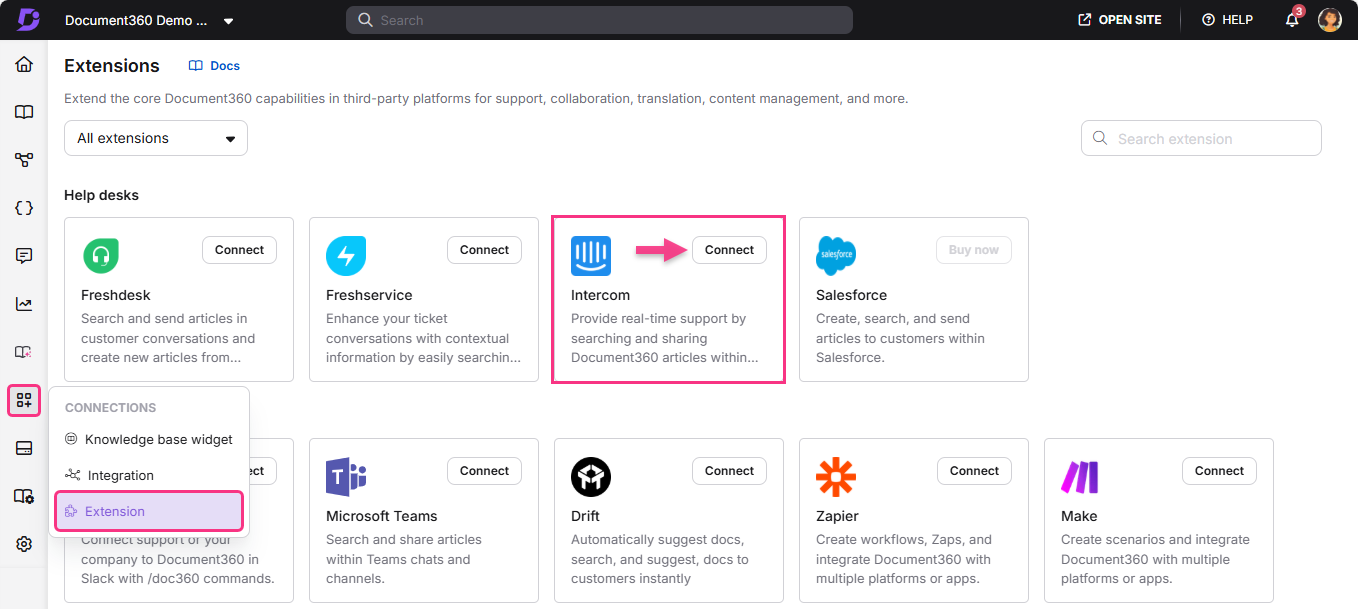
- Naviguez vers Connexions > Extensions dans la barre de navigation de gauche du portail de la base de connaissances.
- Dans la section Help Desk , localisez l’Interphone et cliquez sur Connecter.
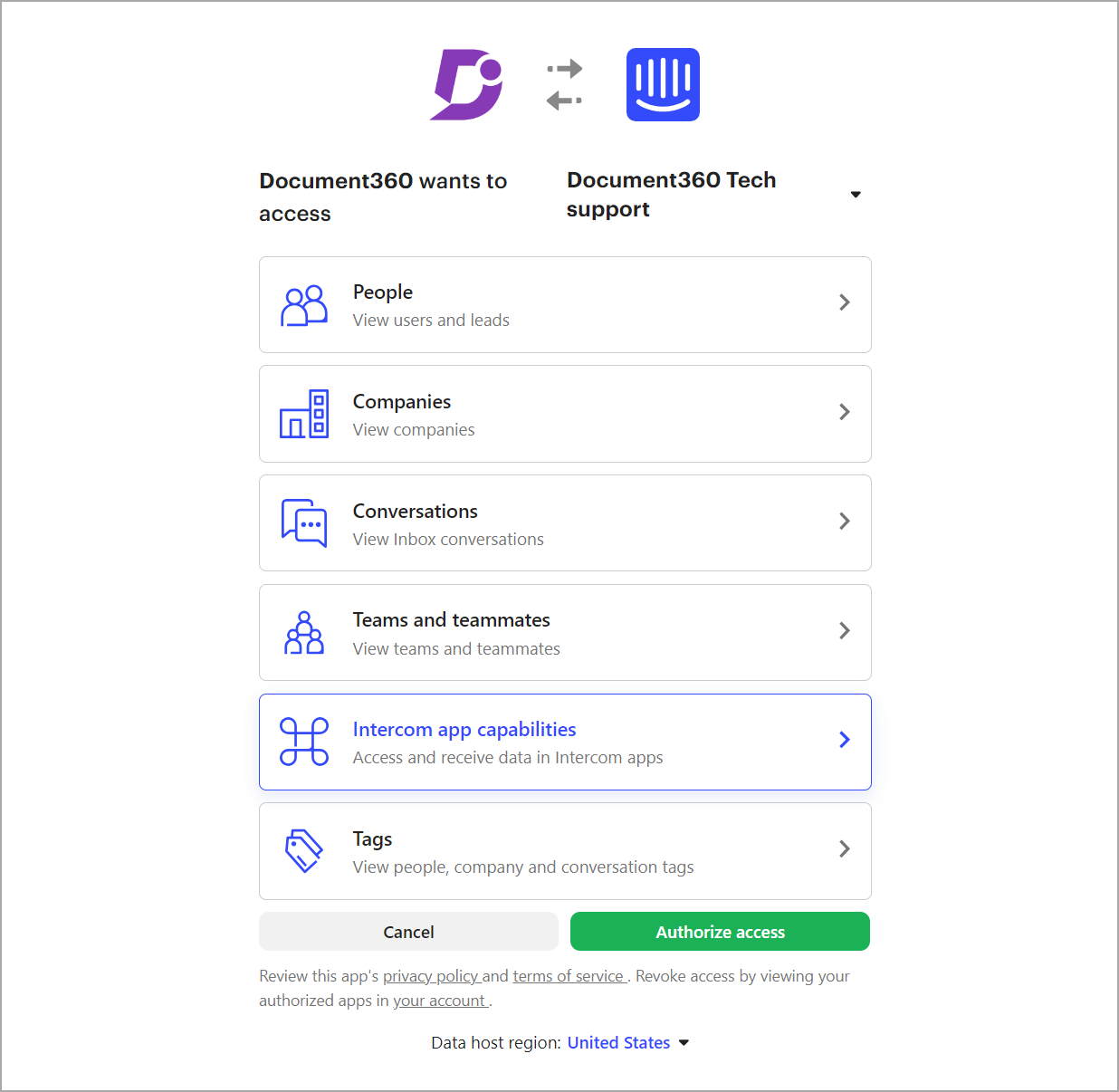
- Vous êtes redirigé vers Interphone. Si vous n’êtes pas connecté, la page de connexion Interphone apparaît.
- Sur la page d’autorisation, cliquez sur Autorisé l’accès.
- Vous êtes redirigé vers la page Extensions dans Document360.
- Cliquez sur l’icône Modifier sur la tuile Interphone.
- Choisissez l’espace de travail et la langue dans les menus déroulants. L’espace de travail et la langue sélectionnés sont ajoutés à l’application Document360 dans Intercom.
Comment rechercher et partager des articles dans Intercom
Lorsqu’un lecteur initie une conversation de chat dans Intercom, vous recevez une notification dans votre espace de travail Intercom. Depuis la conversation, les agents peuvent rechercher et partager des articles de base de connaissances sans changer d’onglet :
- Dans la zone de réponse aux tickets, cliquez sur l’icône Document360 . Un panneau de recherche apparaît.
- Tapez un mot-clé ou une question dans la barre de recherche et appuyez sur Entrée.
- Les trois articles les plus pertinents de votre base de connaissances sont listés.
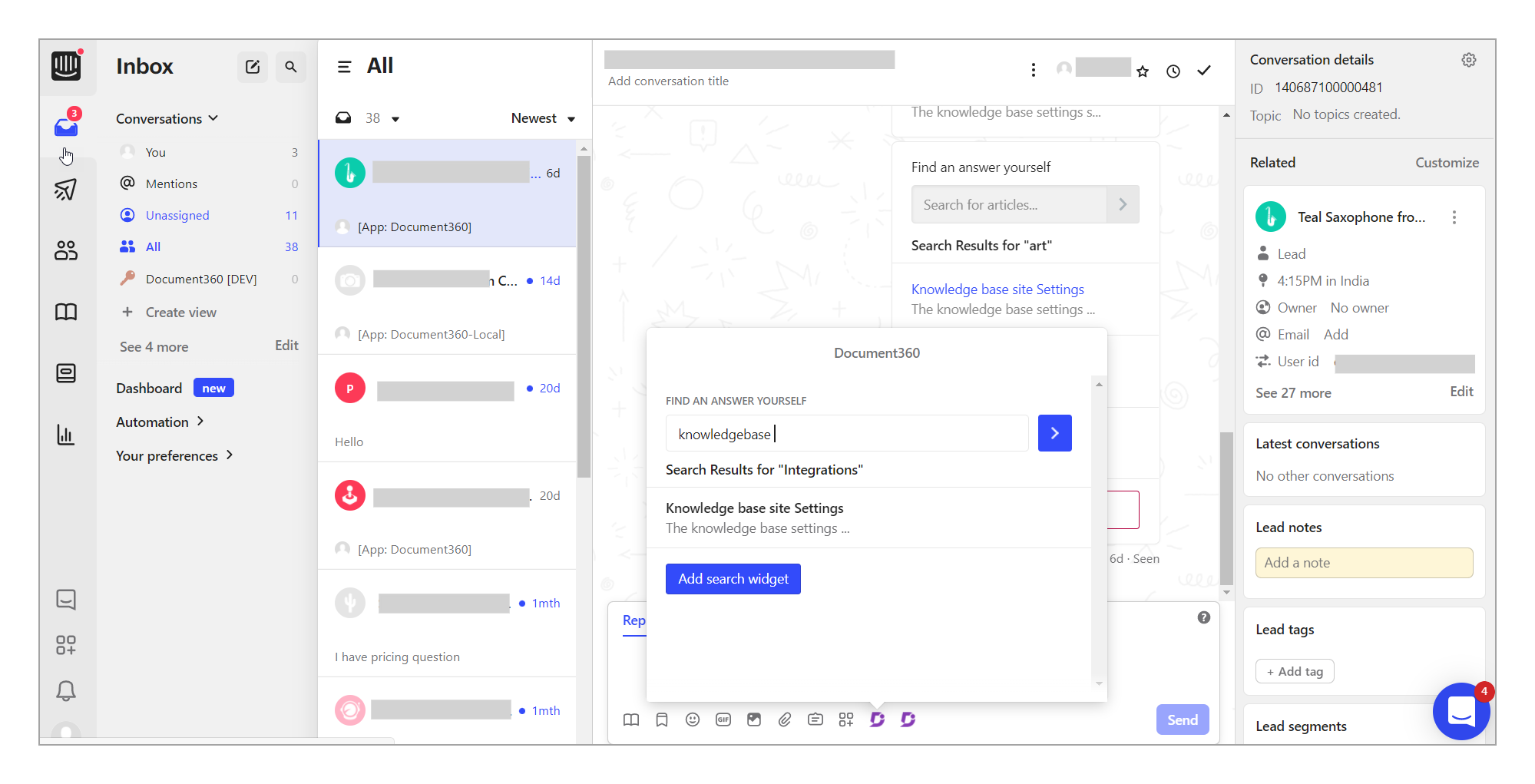
- S’il y a d’autres articles correspondants, cliquez sur Voir la suite.
- Cliquez sur l’article visé — il est inséré dans le chat en tant qu’assistant d’article.
- Cliquez sur envoyer ou envoyer et fermer. Le lecteur reçoit l’article dans le chat et peut l’ouvrir dans un onglet séparé.
Lorsqu’un lien d’article est partagé via l’assistant de chat Intercom, il s’ouvre dans la boîte de discussion Intercom plutôt que dans un nouvel onglet du navigateur.
Comment créer un article depuis Intercom
Lorsque les agents répondent à une requête de support qui n’est pas couverte dans la base de connaissances, ils peuvent créer un nouvel article directement à partir de la conversation — sans ouvrir le portail Document360. L’article est immédiatement sauvegardé dans la base de connaissances, ce qui le rend disponible pour de futures discussions.
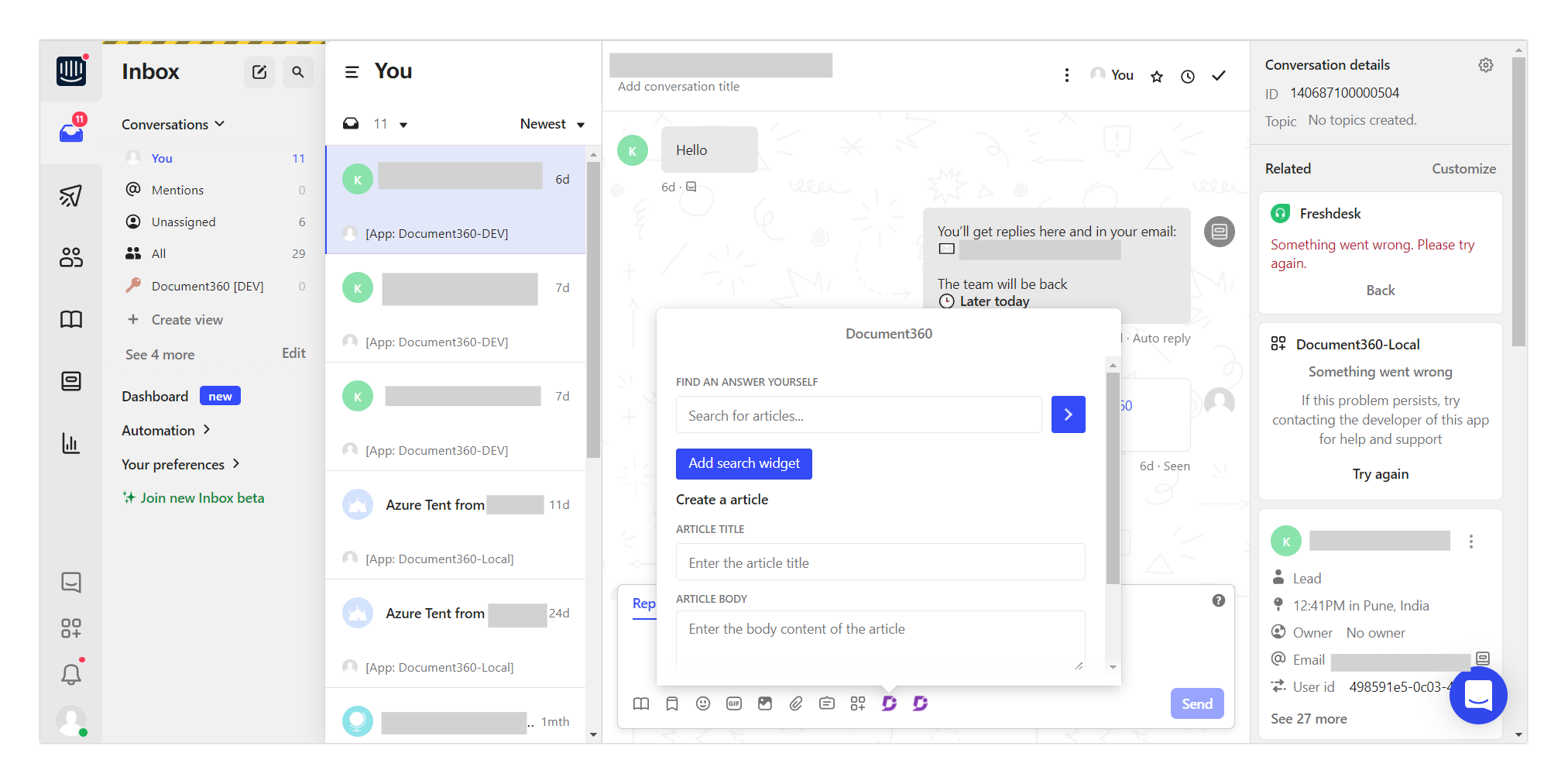
- Dans la zone de réponse du chat, cliquez sur l’icône Document360 à côté du bouton Envoyer .
- Dans le panneau d’assistant de l’application, cliquez sur Créer un article.
- Remplissez les champs suivants :
- Titre de l’article — entrez un titre pour l’article.
- Corps de l’article — entrez le contenu de l’article.
- Catégorie — sélectionnez une catégorie existante dans le menu déroulant.
- Cliquez sur Créer un article.
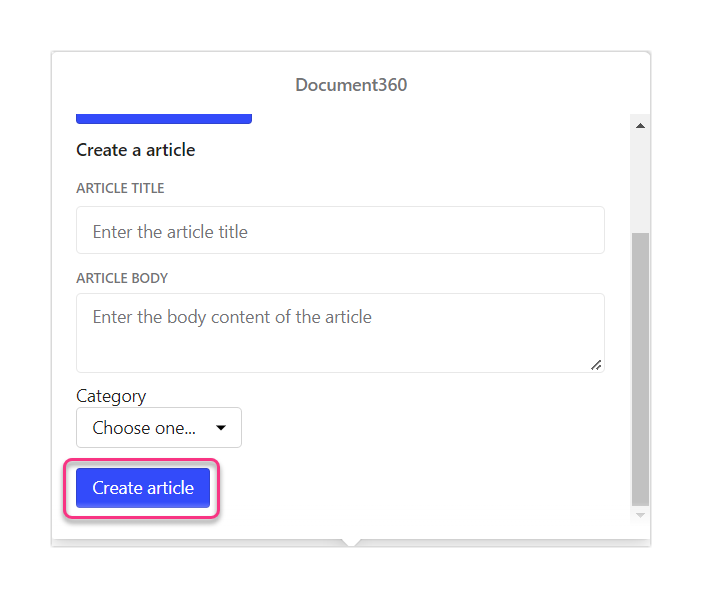
L’article est créé dans votre base de connaissances Document360 et est disponible pour une utilisation future.
Comment déconnecter l’interphone
Pour retirer l’intégration Document360 de l’Intercom :
- Dans Interphone, cliquez sur Paramètres dans la barre latérale de navigation de gauche.
- Ouvrez le menu déroulant Intégrations et sélectionnez App Store.
- Dans Gérer, cliquez sur Vos applications installées. Localisez l’application Document360.
- Cliquez sur la tuile de l’application Document360 et faites défiler vers le bas jusqu’à Désinstaller.
- Cliquez sur Désinstaller. L’intégration est supprimée de votre portail Document360.
Meilleures pratiques
- Recherchez des articles avant d’en créer un nouveau. Les agents se tournent souvent vers Créer un article lorsque celui-ci existe déjà — une recherche rapide empêche d’abord le contenu en double dans votre base de connaissances.
- Gardez les titres des articles descriptifs lorsque vous écrivez depuis Intercom. Le titre que vous saisissez devient le titre permanent de l’article dans Document360, donc « Réinitialisation du mot de passe ne fonctionne pas » est plus utile que « Nouvel article ».
- Attribuez les nouveaux articles à la catégorie la plus spécifique et pertinente. Les articles de catégorie large sont plus difficiles à trouver pour les autres agents et lecteurs par la suite.
- Utilisez Envoyer et Fermer pour partager un article qui résout complètement la conversation — cela garde votre boîte de réception propre et signale aux coéquipiers que la requête est traitée.
- Définissez l’espace de travail et le langage appropriés dans les paramètres d’extension pour votre équipe. Si vos agents prennent en charge plusieurs langues, assurez-vous qu’ils sélectionnent le bon espace de travail avant de chercher afin que les résultats correspondent à ceux du lecteur.
- Encouragez les agents à partager des liens d’articles plutôt que de copier-coller le contenu de l’article dans le chat. Les liens partagés reflètent toujours la dernière version de l’article, tandis que le contenu collé peut devenir obsolète si l’article est mis à jour ultérieurement.
FAQ
Quelle est la différence entre l’extension d’assistance Intercom et l’intégration du chat Intercom ?
L’extension du helpdesk est destinée aux agents — elle permet au personnel de support de rechercher et de partager des articles de la base de connaissances dans la boîte de réception Intercom tout en répondant aux conversations. L’intégration du chat est destinée aux utilisateurs finaux — elle intègre votre base de connaissances dans Intercom Messenger afin que les lecteurs puissent rechercher eux-mêmes les articles avant de contacter le support. Les deux peuvent être activés indépendamment.
Puis-je choisir à quel espace de travail et quels agents linguistiques peuvent accéder dans Intercom ?
Oui. Après la connexion, cliquez sur l’icône Modifier sur la tuile Interphone et sélectionnez l’espace de travail et la langue dans les menus déroulants. Seul le contenu de l’espace de travail et de la langue sélectionnés apparaîtra dans la barre latérale de l’Interphone.
Pourquoi un article partagé s’ouvre-t-il dans la boîte de discussion Interphone au lieu d’un nouvel onglet ?
C’est un comportement attendu pour les articles partagés via l’assistant de chat Intercom. Lorsqu’un lien d’article est envoyé via l’assistant, Intercom l’ouvre dans la boîte de discussion plutôt que dans un nouvel onglet du navigateur. C’est un comportement contrôlé par Intercom, pas par Document360.
Peut-on créer de nouvelles catégories depuis Interphone lors de la création d’un article ?
Non. Seules les catégories existantes sont disponibles lors de la création d’un article depuis Intercom. Pour créer une nouvelle catégorie, faites-le d’abord dans le portail Document360, puis retournez sur Intercom pour ajouter l’article sous cette catégorie.