La fonction Lecture à voix haute permet aux visiteurs de votre site de Knowledge Database d’écouter des articles à l’aide d’un lecteur audio, au lieu de les lire à l’écran. Il convertit le texte de l’article en voix vocale et le lance via un panneau joueur persistant, rendant votre base de connaissances plus accessible et flexible.
Quand utiliser Lire à voix haute
Utilisez cette fonctionnalité lorsque vous souhaitez :
- Soutenez les apprenants auditifs — certains utilisateurs retiennent mieux l’information en écoutant qu’en lisant.
- Activez le multitâche — les utilisateurs peuvent suivre une procédure tout en travaillant dans une autre application.
- Améliorer l’accessibilité — le lecteur audio offre une voie de consommation alternative pour les utilisateurs qui ont du mal à lire à l’écran.
Avant que tu commences
- Vous devez avoir accès aux paramètres du portail de la base de connaissances.
- Le bouton de lecture à voix haute est désactivé par défaut pour les comptes du plan d’essai.
- Le bouton Écouter n’apparaît que sur les articles publiés . Les articles non publiés, y compris les versions traduites qui reviennent à la langue par défaut, n’afficheront pas le bouton Écouter même lorsque la fonctionnalité est activée.
Comment activer la lecture à voix haute
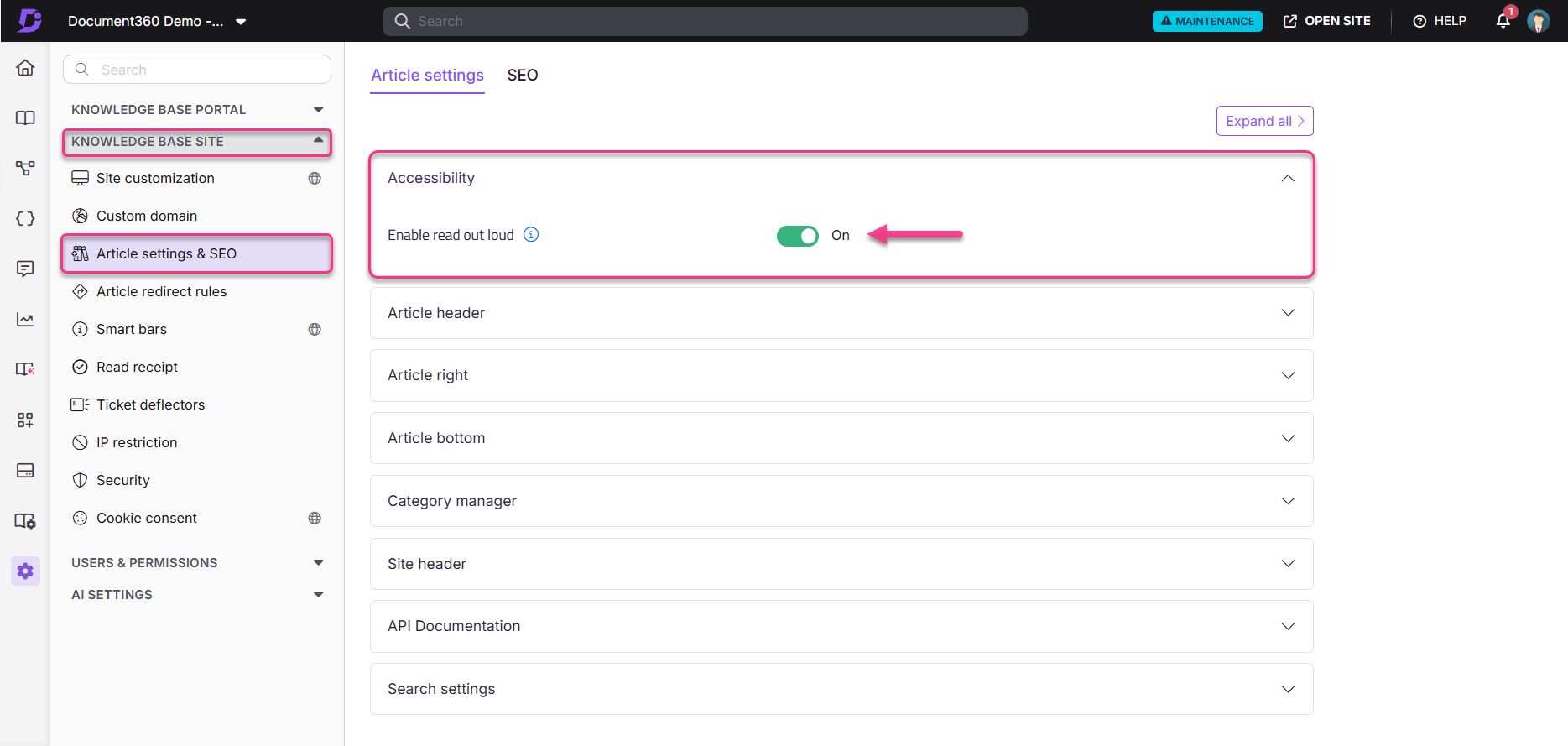
- Dans le portail de la Base de connaissances, sélectionnez Paramètres dans la barre de navigation de gauche.
- Dans le panneau de navigation de gauche, allez sur le site de la base de connaissances > Paramètres de l’article.
- Dans la section Accessibilité , activez le bouton Activer la lecture à voix haute.
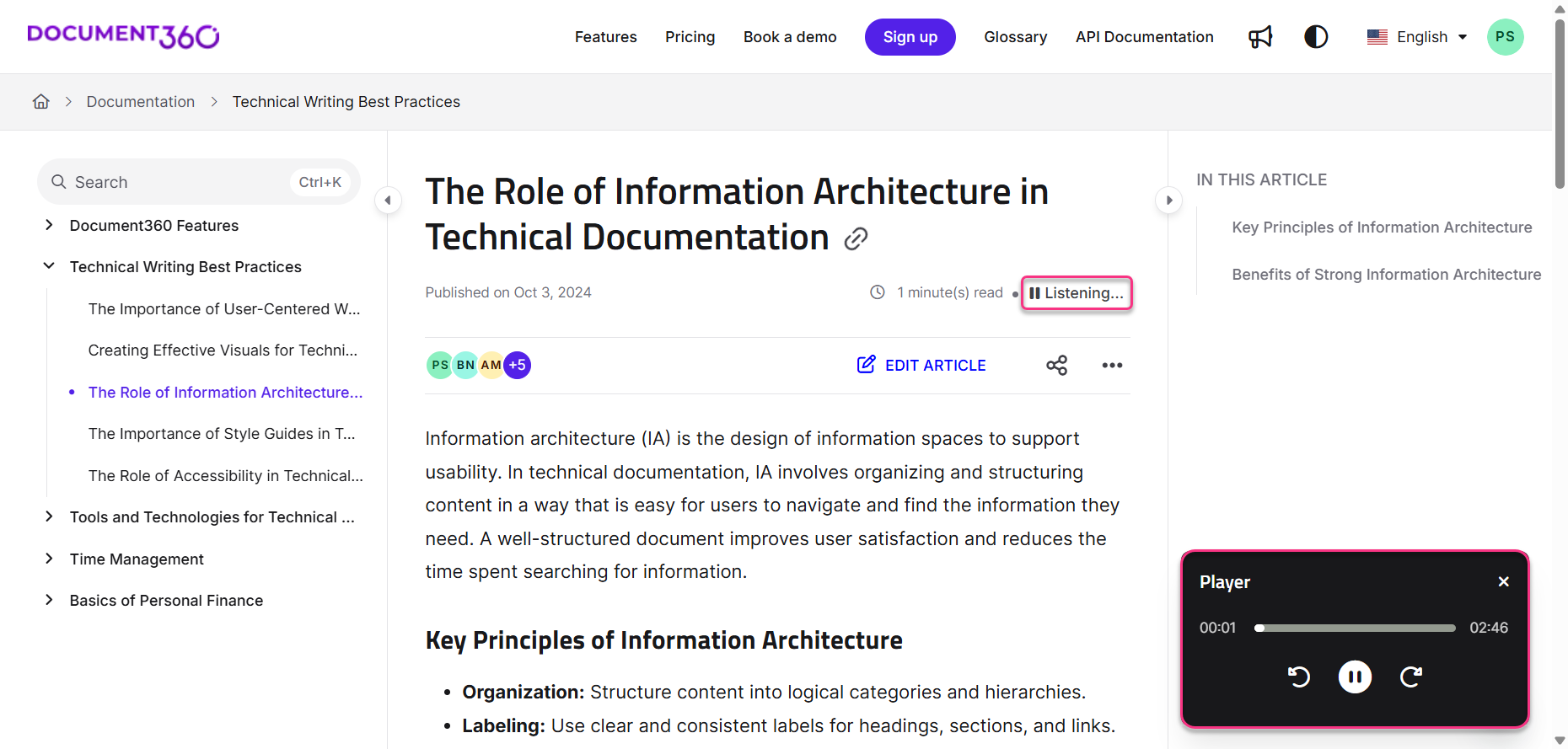
La fonction Lecture à voix haute est désormais active. Un bouton Écouter apparaît dans l’en-tête de l’article, sous l’en-tête de l’article, sur tous les articles publiés.
Utilisation du lecteur
Lorsqu’un utilisateur sélectionne Écouter, l’étiquette du bouton passe à Écouter et le panneau du lecteur s’ouvre en bas à droite de l’écran.
| Contrôle | Icône | Action |
|---|---|---|
| Jeu | ▶ | Démarrer ou reprendre la lecture audio |
| Pause | ⏸ | Pause de la lecture audio |
| En avant | Avance de 10 secondes | |
| À l’envers | Remontez 10 secondes en arrière | |
| Chercher | Barre de progression | Allez directement à n’importe quel point de l’article |
| Fermer | ✕ | Fermer le panneau du joueur |
Ce que le reportage indique et saute
Ce que dit le dossier :
Le lecteur lit l’en-tête de l’article et tout le contenu du corps, y compris : Glossaire, Extraits, Variables, Titres (H2/H3/H4), Listes numérotées, Listes de contrôle, listes à puces, Callouts, Notes privées, Accordéons, sections FAQ, texte de lien et emojis.
Ce que la rubrique ne dit pas :
| Type de contenu | Comportement |
|---|---|
| Résumé de l’article | Pas lu |
| Images et vidéos | Lit le texte alternatif si présent ; sinon annonce leur présence dans la langue de l’article |
| Tableaux | Annonce la présence d’une table ; ne lit pas le contenu des cellules |
| Code en ligne et blocs de code | Annonce seulement la présence |
| Tabs | Annonce seulement la présence |
| LaTeX | Annonce seulement la présence |
| Fichiers attachés via le menu Insérer | Annonce seulement la présence |
Dans les bases de connaissances multilingues, les articles qui reviennent à la langue par défaut parce qu’une version traduite n’est pas publiée n’afficheront pas le bouton Écouter. Pour activer le bouton Écouter pour une langue spécifique, assurez-vous que les articles dans cette langue sont publiés. Pour une liste complète des langues prises en charge, voir Supporte multilingue pour Eddy AI.
Meilleures pratiques
- Ajoutez du texte alternatif à toutes les images et vidéos — le lecteur lit le texte alternatif à voix haute. Sans cela, le lecteur annonce seulement qu’une image ou une vidéo est présente, sans donner de contexte aux auditeurs.
- Gardez les titres des articles descriptifs — le lecteur commence par le titre, afin qu’un titre clair ne donne le bon contexte avant que le contenu du corps ne commence.
- Évitez de placer les informations critiques uniquement dans des tableaux ou des blocs de code — ceux-ci ne sont pas lus à voix haute. Si l’information est importante, incluez un résumé en prose au-dessus ou en dessous du tableau.
- Publiez des articles traduits avant d’activer la fonctionnalité pour un public multilingue — si une traduction n’est pas publiée, le bouton Écouter n’apparaîtra pas pour cette langue.
FAQ
Puis-je commencer à écouter depuis le milieu d’un article ?
Oui. Utilisez la barre de recherche dans le panneau du lecteur pour aller directement à n’importe quel point de l’article.
Quel contenu la rubrique Lecture à voix haute ne couvre-t-elle pas ?
La fonctionnalité ne lit pas le résumé de l’article et n’annonce que la présence de tableaux, blocs de code, images sans texte alternatif, vidéos sans texte alternatif, tabulations, LaTeX et fichiers insérés. Voir Limites et limitations pour une analyse complète.
Pourquoi le bouton Écouter n’apparaît-il pas sur mon article ?
Le bouton Écouter n’apparaît que sur les articles publiés. Vérifiez que l’article est publié et que le bouton Activer la lecture à voix haute est activé dans les paramètres > site de la base de connaissances > Paramètres de l’article. Pour les bases de connaissances multilingues, assurez-vous que l’article dans la langue concernée soit également publié.