Plans prenant en charge cette fonctionnalité : Professional Business Enterprise
L’utilisation de l’éditeur de texte dans Document360 est essentielle pour créer et gérer efficacement les articles de la base de connaissances.
Document360 vous permet de rédiger des articles dans trois options d’éditeur polyvalentes :
L’éditeur Markdown permet aux rédacteurs d’utiliser la syntaxe et le HTML pour personnaliser les articles.
L’éditeur WYSIWYG (What You See Is What You Get) utilise un format en texte enrichi et inclut une barre d’outils de mise en forme étendue ; Cependant, vous ne pouvez pas utiliser de code personnalisé dans les articles.
L’éditeur WYSIWYG avancé est la dernière addition aux options d’éditeur de Document360 et agit comme un hybride entre les éditeurs Markdown et WYSIWYG.
Document360 garantit une expérience conviviale qui améliore la clarté, la cohérence et l’engagement du contenu.
Éditeur Markdown
L’éditeur Markdown dispose d’un espace de travail en écran partagé et de fonctionnalités pour vous aider à gérer un article pendant que vous l’écrivez.
Le côté gauche de l’écran est l’endroit où vous tapez et appliquez la syntaxe Markdown.
L’écran d’aperçu à droite vous permet de voir à quoi ressemblera votre article avant la publication.
Le défilement activé indique que les deux sections défilent simultanément. Cliquez sur Défiler pour désactiver le défilement automatique.
Cliquez sur l’aperçu pour voir comment votre article apparaîtra sur le site de la base de connaissances.
Après publication, vous pouvez trouver l’icône Copier () près de l’icône Vue dans la base de connaissances ().
Utilisez les flèches sur le séparateur pour faire replier l’un ou l’autre panneau de l’éditeur.

Scénarios où l’éditeur Markdown est recommandé
L’éditeur Markdown offre une flexibilité guidée pour la création et la personnalisation des articles et impose un style d’écriture et une mise en forme cohérents dans toute la documentation. Cette cohérence est cruciale pour maintenir une apparence professionnelle dans la documentation produit.
Par exemple, vous pouvez insérer des images à l’aide de la barre d’outils, qui injecte le Markdown suivant :
![Image Alt Text] (Image URL){height="" width=""}.Vous pouvez ajuster la taille de l’image en ajoutant les valeurs souhaitées (par exemple, hauteur = = = 600px » largeur = = 400 px). Une mise en forme avancée, comme les ombres et les bordures, peut être réalisée avec des extraits de personnalisation HTML.
NOTE
Pour plus d’informations, consultez les articles sur l’éditeur Markdown et les bases de Markdown.
Éditeur WYSIWYG
Le WYSIWYG, qui signifie What You See Is What You Get, est un éditeur basé sur HTML qui diffère de l’éditeur Markdown. Cela vous permet de voir la mise en forme réelle de l’article au fur et à mesure que vous tapez ou insérez du contenu.

Scénarios où l’éditeur WYSIWYG est recommandé
Si les membres de l’équipe qui contribuent aux articles connaissent des éditeurs basés sur HTML comme WordPress, cet éditeur est relativement facile à utiliser. De plus, si vos articles de documentation contiennent beaucoup de code et de supports, l’éditeur WYSIWYG offre des options de mise en forme étendues pour le texte, les images, les vidéos, et plus encore.
NOTE
Pour plus d’informations, lisez l’article sur WYSIWYG editor.
Éditeur WYSIWYG avancé
L’éditeur WYSIWYG avancé, léger et puissant, offre des capacités d’édition de texte riches et prend en charge la syntaxe Markdown, offrant une expérience visuelle et intuitive par rapport à l’éditeur Markdown tout en conservant une flexibilité similaire à celle de l’éditeur WYSIWYG.
Tapez / l’éditeur, et une liste d’options apparaît. Vous pouvez chercher les options en tapant les noms des commandes. Cliquez sur la commande désirée ou appuyez sur la touche Entrée pour sélectionner la commande.

Scénarios où l’éditeur WYSIWYG avancé est recommandé
Supposons que vous ayez des articles basés sur la connaissance qui sont centrés sur le texte, riches en code et riches en médias. Dans de tels cas, l’éditeur WYSIWYG avancé est une alternative flexible à Markdown et WYSIWYG. Cela permet une édition rapide basée sur la syntaxe similaire à Markdown ainsi que des options de mise en forme de texte et d’image larges comme l’éditeur WYSIWYG.
NOTE
Pour plus d’informations, consultez l’article d’aide de Document360 sur l’éditeur WYSIWYG avancé.
Modification de l’éditeur par défaut au niveau du projet
Pour faire de l’éditeur WYSIWYG/Advanced WYSIWYG l’éditeur par défaut :
Naviguez dans Paramètres () dans la barre de navigation de gauche du Knowledge base portal.
Dans le panneau de navigation de gauche, cliquez sur Général sous la section Portail de la base de connaissances .
Dans la section Éditeur , choisissez l’éditeur souhaité.
Cliquez sur Enregistrer.

NOTE
Si vous changez l’éditeur par défaut de votre projet, tous les nouveaux articles que vous créez seront choisis par votre éditeur respectif.
Passage de Markdown à WYSIWYG - éditeur WYSIWYG avancé
L’éditeur Markdown est l’éditeur par défaut pour tous les nouveaux projets et articles dans Document360. Si vous souhaitez utiliser l’éditeur WYSIWYG ou Advanced WYSIWYG, vous pouvez passer à celui-ci au niveau d’un projet ou d’un article.
Changement d’éditeur au niveau de l’article
Possible |
|
Impossible |
|
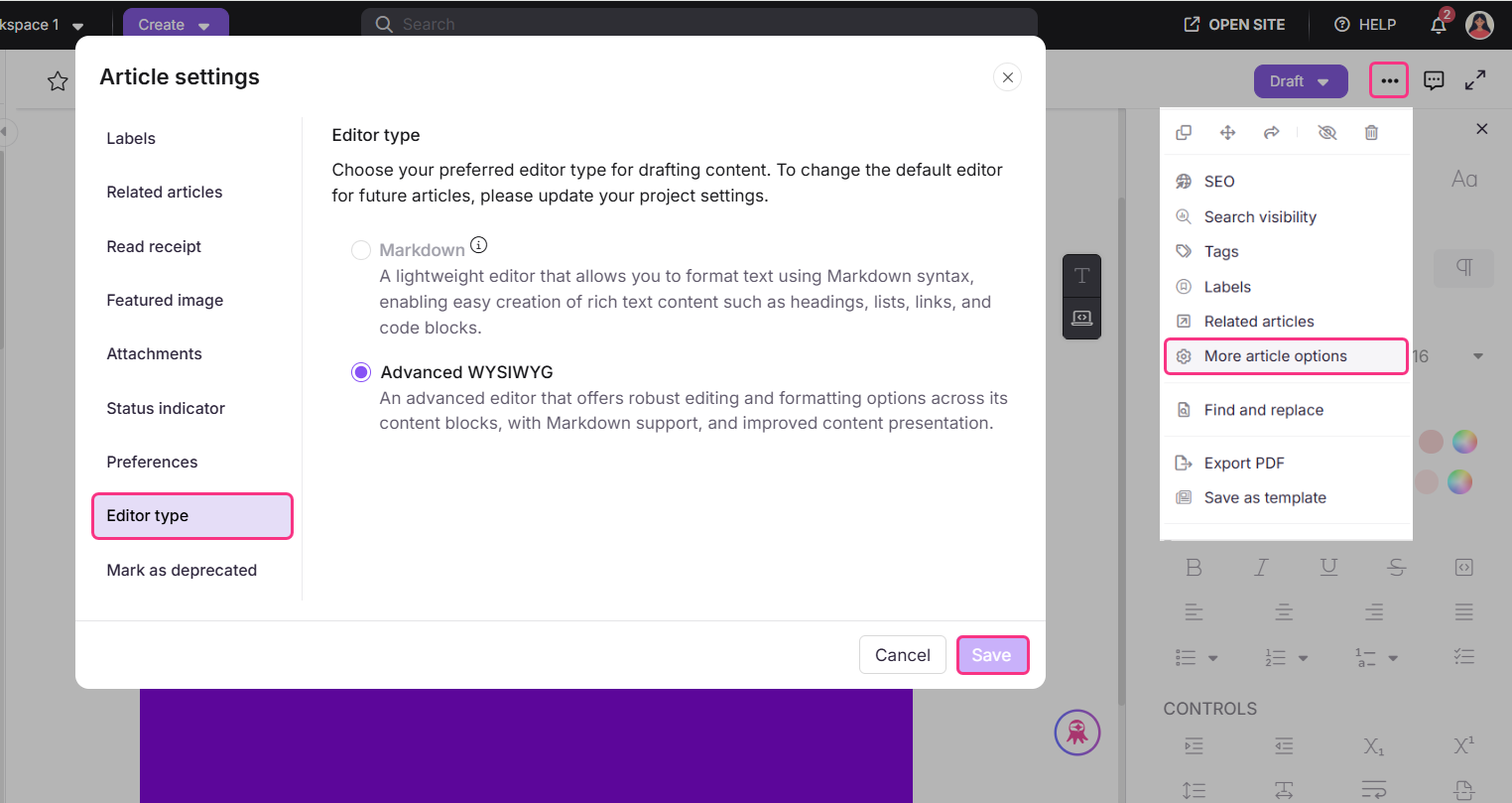
Pour changer d’éditeur dans une page individuelle /catégorie, suivez les étapes ci-dessous
Dans la page article/catégorie, cliquez sur l’icône Plus () et sélectionnez Options d’article Plus.
Le panneau de paramètres de l’article apparaîtra.
Dans l’onglet Éditeur , sélectionnez l’éditeur souhaité.
Sélectionnez la case Êtes-vous sûr de vouloir continuer ?
Cliquez sur Enregistrer.
Les mêmes étapes s’appliquent à la documentation API.

NOTE
Une fois que vous êtes passé à l’éditeur WYSIWYG avancé au niveau de l’article, vous ne pouvez plus revenir en arrière sur le type d’éditeur pour cet article en particulier. Cependant, pour les articles futurs, l’utilisateur disposant de l’autorisation Paramètres du projet - Mise à jour peut définir l’éditeur par défaut depuis Paramètres > portail de la base de connaissances > Éditeur général >.
Gestion des balises HTML et attributs non pris en charge dans l’éditeur WYSIWYG avancé
L’éditeur WYSIWYG avancé de Document360 garantit la sécurité du contenu en gérant les balises HTML et attributs non pris en charge. Au lieu de les supprimer, l’éditeur signale et conserve ces éléments pour que les utilisateurs puissent les examiner et les corriger.
Quand cela se produit-il ?
Migration de WYSIWYG vers l’éditeur avancé WYSIWYG
Lors du passage entre les éditeurs, le contenu non supporté est automatiquement identifié et signalé pour les utilisateurs afin de résoudre d’éventuels problèmes.
Édition de contenu dans un éditeur WYSIWYG avancé
Lorsque des balises ou attributs non pris en charge sont ajoutés dans la vue Code, l’éditeur les détecte, les signale et les marque visuellement pour correction.
Que se passe-t-il lorsque des éléments non pris en charge sont détectés ?
L’éditeur détecte les balises HTML non prises en charge (par exemple,
<marquee>, )<blink>et les attributs (par exemple,onmouseover,style="text-decoration:blink") lors de l’analyse syntaxique.Ces éléments sont signalés visuellement dans le contenu à l’aide d’indicateurs personnalisés, tels que des infobulles et des surlignes de blocs, sans perturber la structure du contenu.
Dans l’éditeur, vous ne pouvez pas modifier le bloc de l’élément non pris en charge souhaité. Cependant, les utilisateurs peuvent interagir avec les éléments signalés, recevant des options pour les modifier, les supprimer ou les corriger dans la vue Code.
Balises prises en charge dans l’éditeur WYSIWYG avancé
Voici la liste des balises avec prise en charge des attributs personnalisés dans l’éditeur avancé WYSIWYG :
Balises de mise en forme de texte
Tags qui définissent ou modifient l’apparence du texte :
Abbr : Représente des abréviations ou des acronymes.
Citation : indique le contenu cité.
Titre : Représente les en-têtes (par exemple,
<h1>,<h2>).Paragraphe : Définit un paragraphe de texte.
Sous-scripts & Superscripts : Utilisés pour les indices (
<sub>) et les superscripts (<sup>).Code en ligne : Représente un court extrait de code dans une ligne de texte.
Balises de liste
Tags qui structurent le contenu sous forme de listes :
Liste à puces : Représente les listes non ordonnées (
<ul>).Liste ordonnée : Représente les listes ordonnées (
<ol>).Liste de tâches : Utilisée pour des listes interactives ou visuelles.
Éléments de liste : Représente des éléments individuels de la liste (
<li>).
Forme et tags interactifs
Tags utilisés pour créer des formulaires et des éléments interactifs :
Entrée : Définit les champs d’entrée.
Étiquette : Étiquettes associées aux éléments de forme.
Zone de texte : Permet l’entrée de texte sur plusieurs lignes.
Liens et balises médias
Tags pour lier ou intégrer des médias :
Lien : Définit les hyperliens (
<a>).Image : Intègre des images (
<img>).Vidéo : Embedded les vidéos (
<video>).Objet : Intègre des ressources externes (par exemple, Flash).
Iframe : Incorpore les trames en ligne (
<iframe>).
Tags supplémentaires
Tags supplémentaires avec des objectifs spécifiques :
Div : Un conteneur générique pour regrouper le contenu.
KBD : Représente l’entrée clavier.
Détails : Crée un widget de divulgation pour afficher ou cacher le contenu.
Résumé : Fournit un résumé du
<details>tag.

FAQ
Qu’est-ce qu’un éditeur de texte dans la base de connaissances de Document360 ?
Un outil qui permet aux comptes d’équipe de créer, éditer et formater le contenu de leurs articles et pages de catégorie. Chaque option d’éditeur offre une interface conviviale pour faciliter la création de contenu dans le portail de la base de connaissances.
Quelles sont les principales fonctionnalités de tout éditeur de texte pour la documentation ?
Les éditeurs de texte avec contexte vers les bases de connaissances offrent généralement des fonctionnalités telles que la mise en forme de texte de base (gras, italique, souligné, rayure), la mise en forme des types de texte (titres, listes d’appels, tableaux), l’intégration de médias (images, vidéos), les pièces jointes de fichiers, la mise en forme de code, et surtout une interface facile à utiliser.
Puis-je intégrer des images et des vidéos directement dans l’éditeur de texte ?
Oui, tous les éditeurs de texte disponibles dans Document360 prennent en charge l’intégration multimédia. Les utilisateurs peuvent facilement ajouter des images, des vidéos et d’autres éléments multimédias directement dans leurs articles pour un meilleur attrait visuel.
Puis-je passer d’une option d’éditeur de texte à une autre ?
Vous avez l’option de choisir l’éditeur qui correspond le mieux à vos préférences et besoins au niveau du projet. Vous pouvez aussi changer d’éditeur une fois au niveau de l’article, mais revenir à l’article a quelques limites. Veuillez consulter la section Changement d’éditeur dans cet article.
Les raccourcis clavier fonctionnent-ils dans les différents éditeurs Document360 ?
Oui, chacun des trois éditeurs (Markdown, WYSIWYG et Advanced WYSIWYG) possède sa collection de raccourcis clavier. La plupart des raccourcis conventionnels utilisés universellement dans des outils comme Microsoft Word et Google Docs sont disponibles avec les éditeurs Document360.
NOTE
Il existe de nombreux raccourcis disponibles dans l’éditeur WYSIWYG avancé, cliquez ici pour en savoir plus.
Comment les raccourcis clavier dans l’éditeur aident-ils à la documentation ?
Le raccourci clavier, comme son nom l’indique, améliore l’efficacité de l’écriture en minimisant le besoin d’utiliser la souris pour effectuer des actions spécifiques et accéder aux outils de l’article sans que vos doigts ne quittent le clavier de l’appareil.
Comment choisir la bonne option d’éditeur de texte pour ma base de connaissances ?
Considérez les facteurs suivants avant de choisir l’éditeur au niveau d’un projet ou d’un article
Facilité d’utilisation
Le type de documentation que vous créez
Utilisation des fichiers multimédias
Familiarité de l’auteur avec l’éditeur
Les articles existants seront-ils affectés par le changement de l’éditeur par défaut ?
Les articles existants continueront d’utiliser le même éditeur qu’auparavant, tandis que seuls les articles nouvellement créés utiliseront l’éditeur par défaut nouvellement sélectionné.
Pourquoi le gestionnaire de catégories reste-t-il effondré quand je modifie un article ?
Lorsque la barre d’outils Format () est épinglée, le gestionnaire de catégories se referme automatiquement pour offrir plus d’espace à la modification si la largeur de l’écran est inférieure à 1280 pixels. Pour le revoir, cliquez sur le volet Categories & Articles à gauche de l’éditeur.