Met de Crop-functie kun je het zichtbare gebied van een stap of frame definiëren, waardoor ongewenste delen van het scherm worden verwijderd en de aandacht van de kijker wordt gericht op de meest relevante inhoud. Dit is nuttig wanneer een opgenomen stap of frame meer schermoppervlak vastlegt dan nodig is, of wanneer de inhoud in een specifieke weergavecontext moet passen.
Hoe je een stapafbeelding, video of interactieve demo bijsnijdt
- Navigeer naar het Bewerken-gedeelte in het rechterpaneel.
- Klik op Bijsnijden.
- Kies een beeldverhouding uit het keuzemenu.
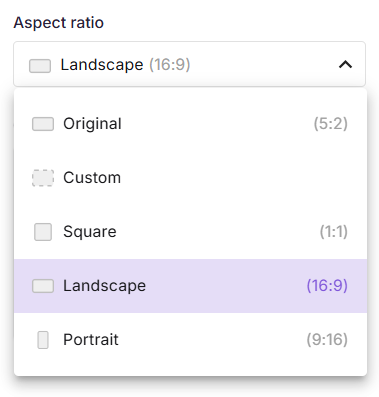
- Voor Custom sleep je de bijsnijdgrenshandvatten direct op de stapafbeelding om het bijsnijdgebied te definiëren. Het gedeelte 'Crop output ' toont de resulterende breedte, hoogte en beeldverhouding in realtime terwijl je aanpast.
- Klik op Toepassen om de bijsnijding op te slaan.
Best practices
- Gebruik Custom crop voor nauwkeurige controle - Isoleer een specifiek UI-gebied, zoals een modale, vorm of paneel, dat slechts een deel van het opgenomen scherm beslaat.
- Controleer de uitlaatafmetingen van de crop output - Controleer of de resulterende grootte aan specifieke afmetingen voldoet voordat je het aanbrengt.
- Apply Landscape (16:9) voor web-embeds - Deze verhouding sluit aan bij de meest gangbare breedtes van webcontentweergave, waardoor het ideaal is voor standaard knowledge base-artikelen of documentatiepagina's.
- Snijd bij voordat je andere elementen toevoegt - Bijsnijden na het toevoegen van elementen zoals Tekst, Markering of Vervaging kan hun posities ten opzichte van het zichtbare stapgebied verplaatsen.
- Preview na aanbrengen - Bevestig dat alle essentiële on-screen content binnen het bijgesneden gebied valt en dat er per ongeluk niets kritieks is uitgesloten.