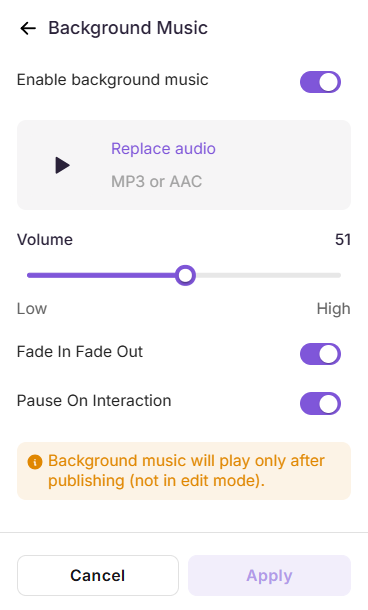
De Muziekfunctie laat je ambient achtergrondmuziek aan je video toevoegen, wat helpt de toon te zetten en de algehele kijkervaring te verbeteren.
Noot
Achtergrondmuziek speelt pas na publicatie. Het speelt niet af in de bewerkingsmodus.
Hoe voeg je achtergrondmuziek toe aan video of interactieve demo
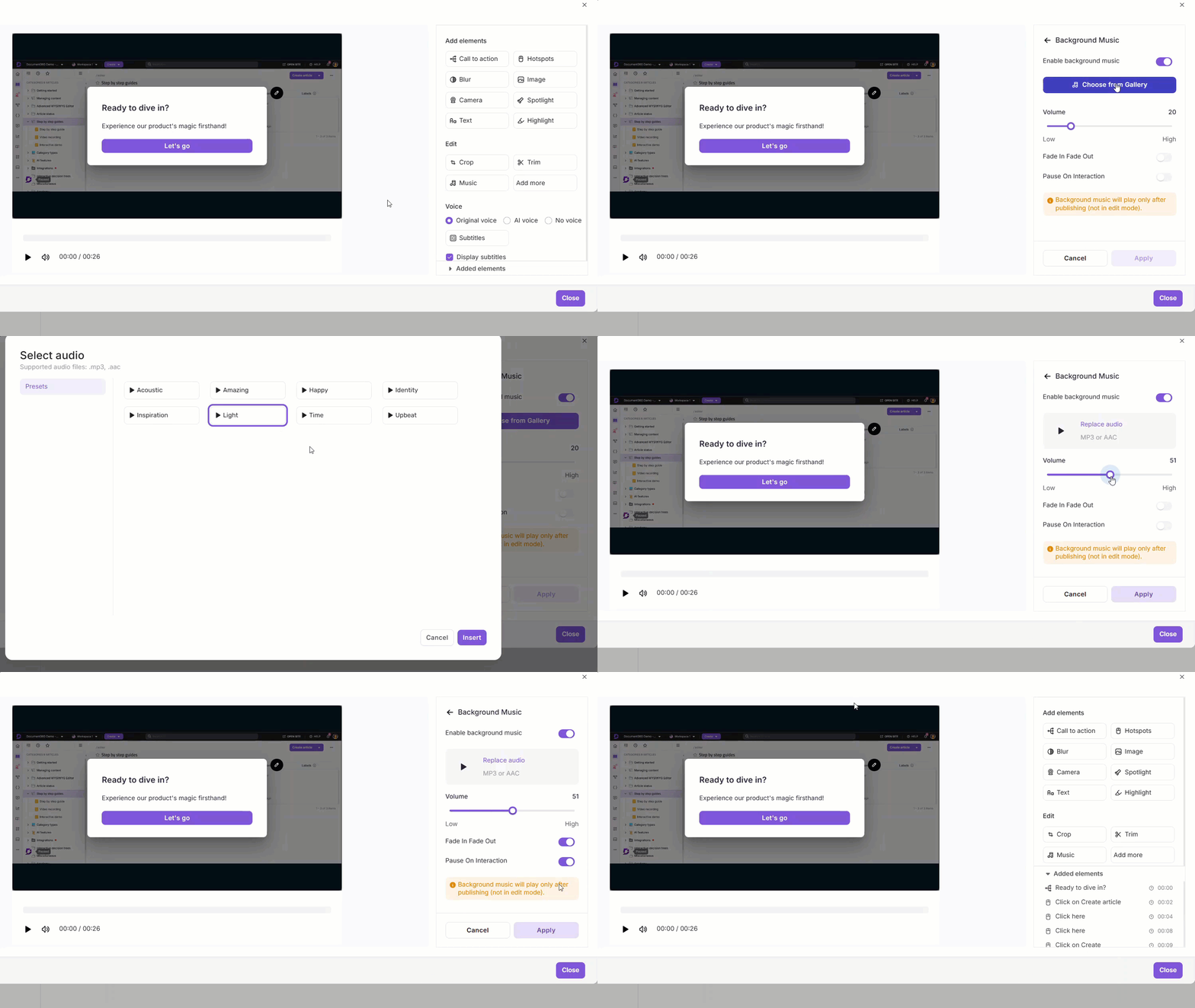
- Ga in het rechterpaneel naar Achtergrondmuziek.
- Schakel de schakelaar Achtergrondmuziek inschakelen in.
- Klik op Kies uit Galerij om de audio-picker te openen.
- Selecteer een vooraf ingestelde track uit de beschikbare opties (bijv. Akoestisch, Happy, Upbeat). Ondersteunde formaten:
.mp3,.aac - Klik op Invoegen om het geselecteerde spoor toe te voegen.
- Gebruik de volumeschuif om het audioniveau aan te passen.
- Schakel Fade In Fade Out in voor een soepelere luisterervaring.
- Schakel Pauze bij Interactie in om de muziek te pauzeren wanneer de kijker met de video interacteert.
- Klik op Aanvullen.
Beheer van achtergrondmuziek
- Om het spoor te veranderen, klik je op Audio vervangen en selecteer je een andere.
- Om achtergrondmuziek te verwijderen, schakel je de schakelaar Achtergrondmuziek inschakelen uit.