A página de Visão Geral do Document360 é seu painel pessoal para atividades de documentação. Ele destaca suas tarefas atribuídas, artigos recentes e com estrelas, desempenho de conteúdo e comentários inline em um só lugar. No topo da página, você verá a data atual junto com uma saudação personalizada. Cada seção aparece como um cartão que se atualiza com base no seu papel e no espaço de trabalho que você escolhe. Você pode pesquisar dentro de cartões individuais, abrir visualizações detalhadas quando disponíveis e agir diretamente a partir da página sem precisar navegar para módulos individuais.
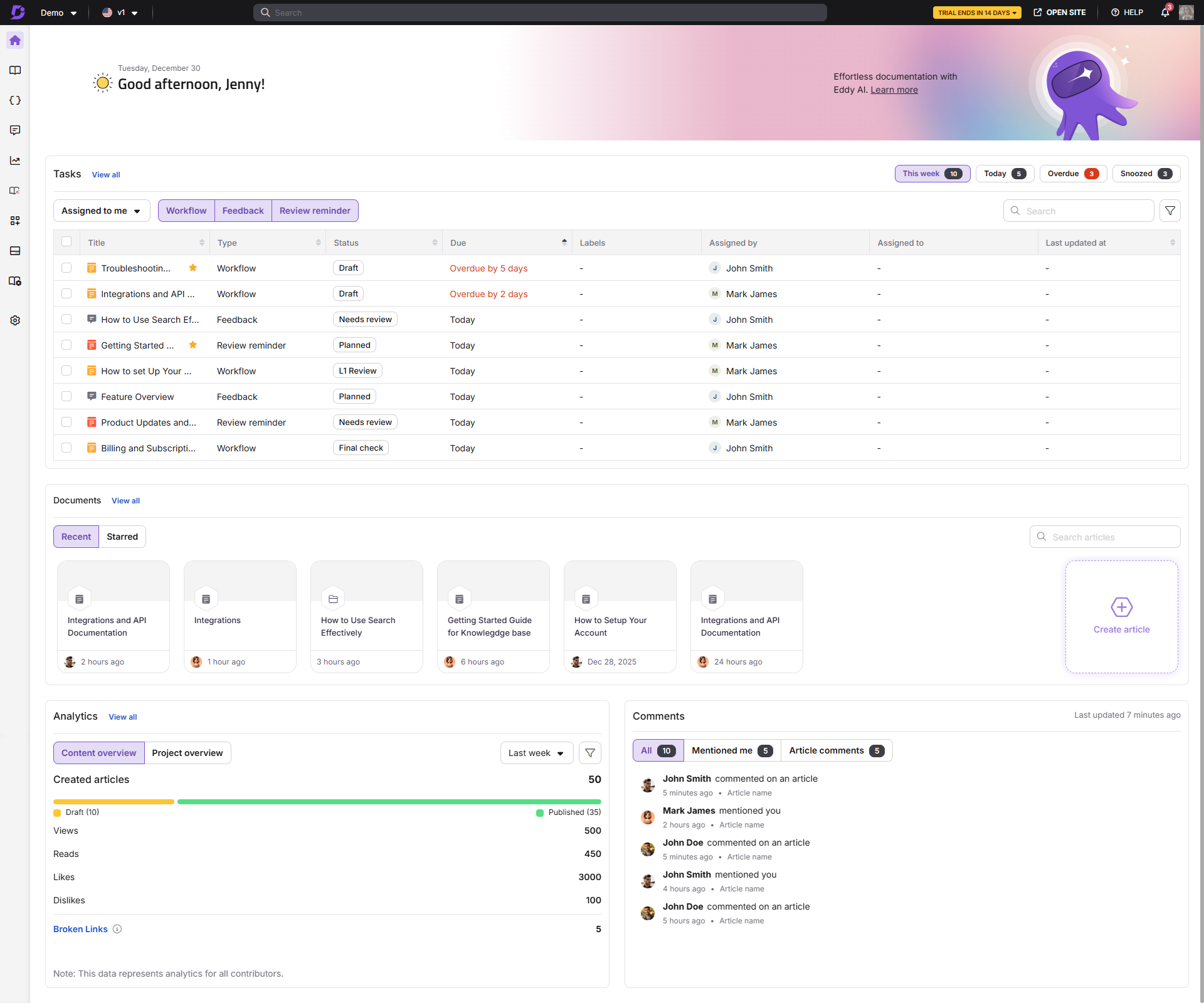
O que está na página de Visão Geral
A página de Visão Geral está organizada nos seguintes cartões. As cartas visíveis para você dependem do seu papel e plano.
| Cartão | O que ela mostra | Quem pode ver |
|---|---|---|
| Tarefas | Tarefas atribuídas de fluxo de trabalho, feedback e revisão para a semana atual | Todos os usuários |
| Documentos | Artigos recentemente acessados e com estrela | Todos os usuários |
| Análise | Métricas de desempenho do artigo e estatísticas em nível de projeto | Colaboradores e administradores |
| Comentários | Comentários internos sobre artigos aos quais você contribuiu ou foi mencionado | Todos os usuários |
Você pode usar o menu suspenso Workspace & language no topo da página para filtrar todos os cartões para um workspace específico. Se você selecionar um espaço de trabalho de API , a página exibe apenas dados relevantes para esse workspace.
Cartão de tarefas
O cartão de Tarefas mostra todas as tarefas de documentação atribuídas a você para a semana civil atual (de domingo a sábado), incluindo tarefas com vencimento hoje e tarefas atrasadas. Ele cobre três tipos de tarefas: Fluxo de trabalho, Feedback e lembretes de Revisão.
O cartão de Tarefas na página de Visão Geral mostra apenas tarefas com vencimento Hoje, Esta Semana, Atrasadas e Snoozed da semana atual. Para ver todas as tarefas em todos os períodos de tempo, use a página dedicada de Tarefas.
Ações rápidas no cartão Tarefas
Você pode gerenciar as tarefas diretamente do cartão sem abrir a página completa de Tarefas. Passe o mouse sobre qualquer tarefa ou selecione a caixa de seleção para revelar as ações disponíveis.
Ações de Flutuação
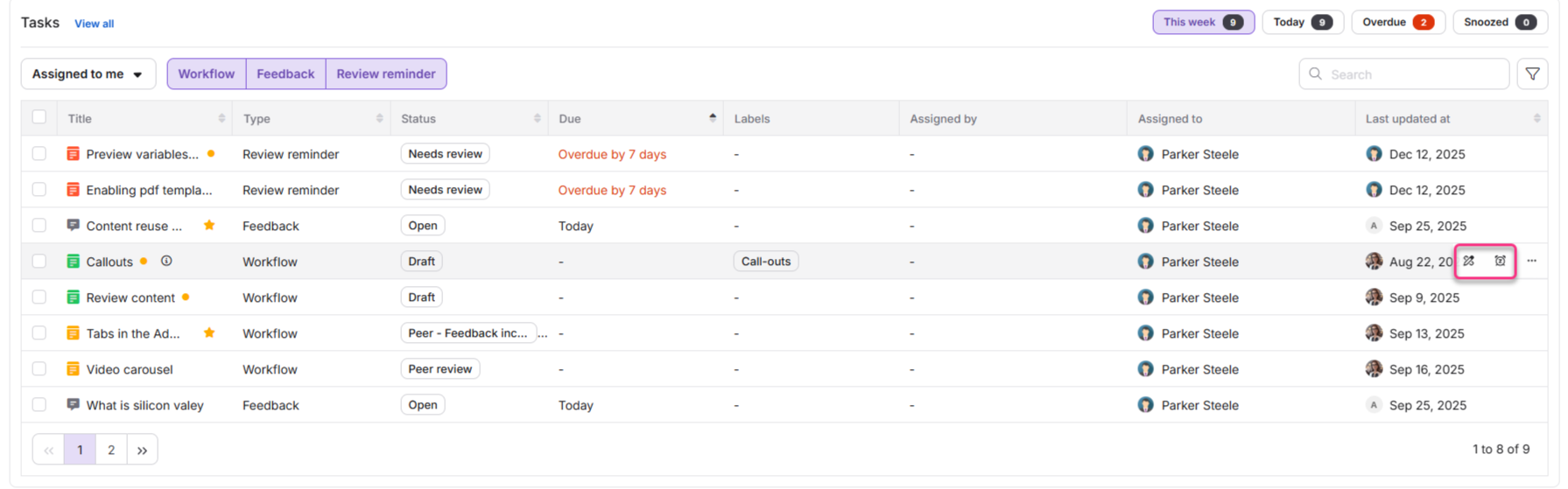
Quando você passa o mouse sobre uma tarefa, duas ações aparecem:
- Soneca: Adie a tarefa para amanhã (9h), próxima semana (mesmo dia, 9h) ou para uma data e hora personalizadas. Disponível para todos os tipos de tarefas.
- Uma ação específica para cada tarefa:
- Tarefas do fluxo de trabalho: Atualizar o status do fluxo de trabalho
- Tarefas de feedback: Gerenciar o feedback
- Revise tarefas de lembrete: Marque como revisado
Mais opções no menu ()
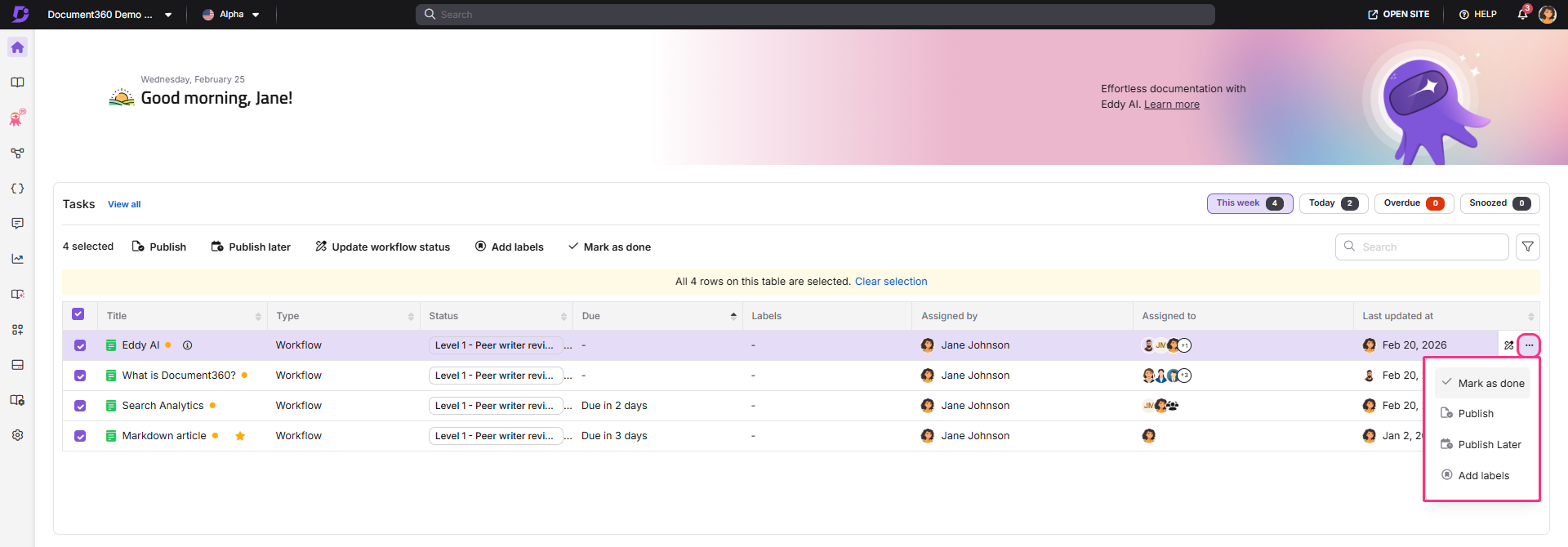
Clique no ícone de Mais opções para acessar ações adicionais por tipo de tarefa:
- Tarefas de fluxo de trabalho: Marque como concluído, Publique, Publique depois, Adicione rótulos
- Lembretes de avaliação: Publicar, Publicar depois, Adicionar rótulos
Ações de seleção
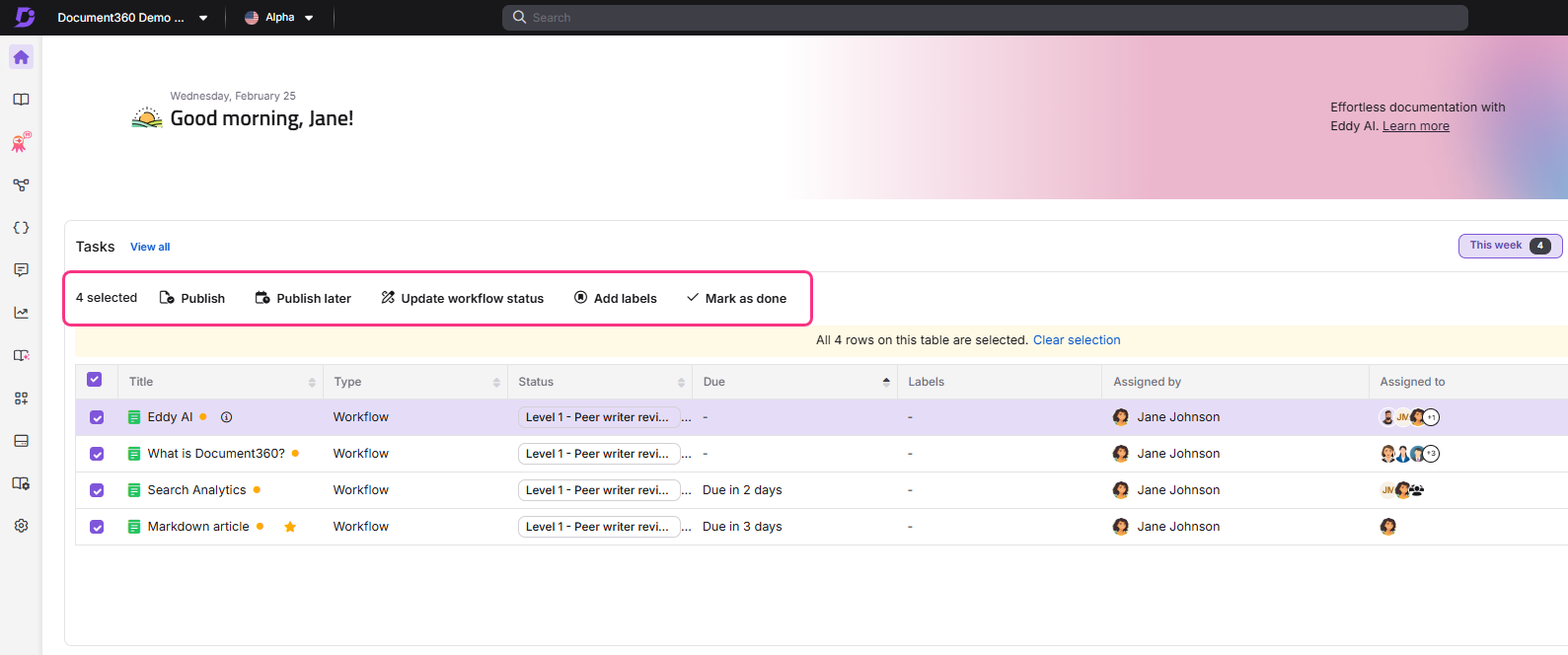
Selecione a caixa de seleção ao lado do nome do artigo para acessar:
- Tarefas de fluxo de trabalho: Publicar, Publicar depois, Atualizar o status do fluxo de trabalho, Sonecer, Adicionar etiquetas, Marcar como feito
- Tarefas de feedback: Soneca, gerencie o feedback
- Lembretes de avaliação: Publicar, Publicar depois, Sonecer, Adicionar rótulos, Marcar conforme revisado
Quando você seleciona múltiplas tarefas, apenas ações comuns a todos os tipos de tarefas selecionadas aparecem.
Ver todas as tarefas
Para abrir a página completa de Tarefas com todas as tarefas em todos os períodos de tempo, clique em Ver tudo no cabeçalho do cartão de Tarefas. Para detalhes completos sobre colunas de tarefas, filtros e ações de gerenciamento, consulte a página Tarefas.
Cartão de documentos
O cartão de Documentos mostra artigos que você acessou recentemente ou estrelou. Alterne entre as abas Recente e Estrelada .
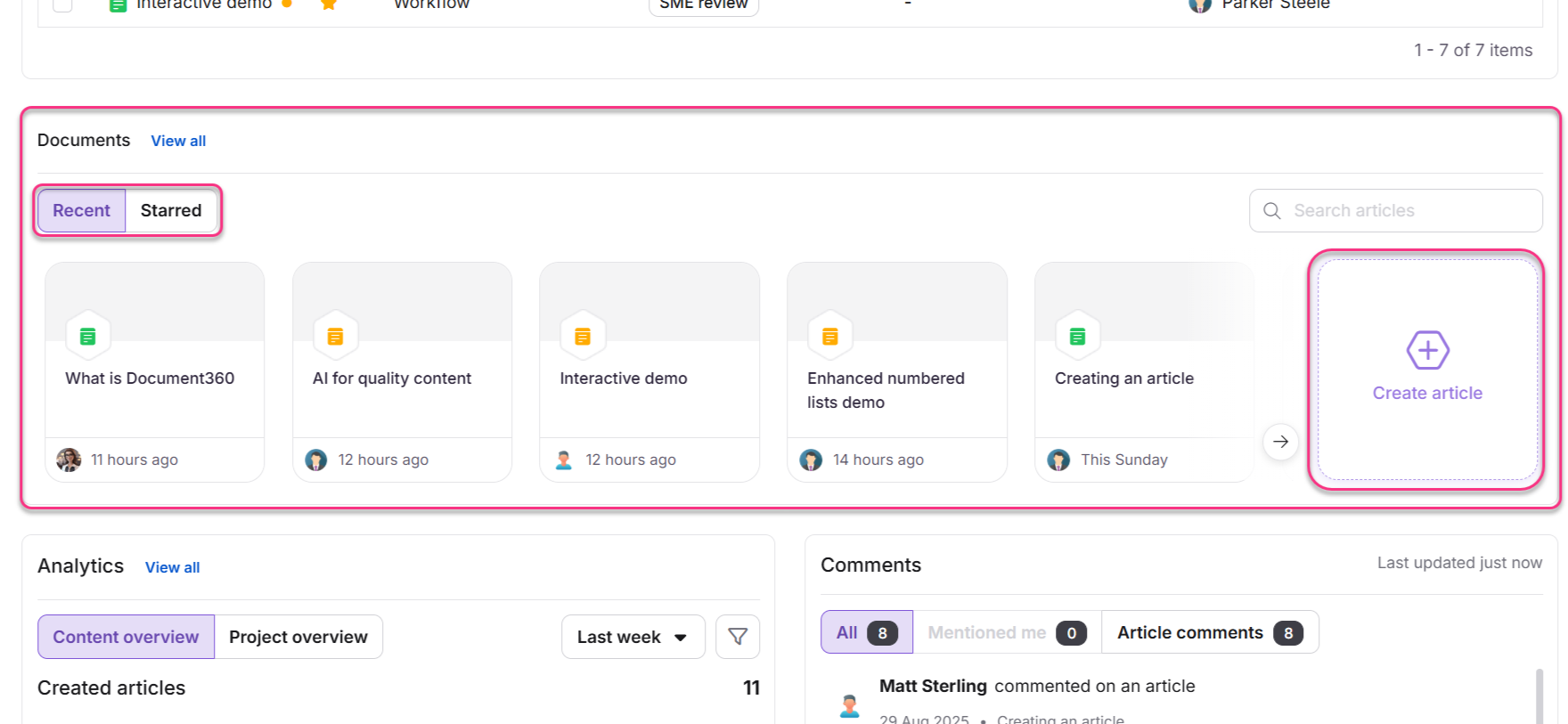
Você também pode criar um novo artigo diretamente a partir deste cartão usando o botão Criar artigo . Isso abre a caixa de Criação de novo artigo , onde você insere o título do artigo e seleciona a categoria alvo. Se Todos os espaços de trabalho estiverem selecionados no menu suspenso Workspace & idioma, o artigo é criado no workspace principal. Você também pode pesquisar nas vistas Recente e Estrelada usando a barra de busca do cartão.
Aba Recente
Exibe até 10 artigos que você tenha visto ou modificado recentemente, ordenados pela atividade mais recente. Cada entrada mostra o título do artigo, o horário da última atualização e o avatar do colaborador. Clicar em um artigo abre o artigo no editor. Para ver detalhes adicionais como colaboradores, status do artigo e URL, passe o mouse sobre a linha do artigo e clique no ícone de informações que aparece.
Apenas artigos e pastas da base de conhecimento são mostrados. Arquivos de drive não estão incluídos. Para pastas sem informações do contribuidor, um hífen (-) é exibido.
Aba estrelada
Exibe até 10 itens (artigos e pastas) que você marcou como importantes. Cada entrada mostra o título do item, o horário da última atualização e o tipo de item. Clicar em um item estrelado abre ele na visualização do editor ou da pasta. Para ver detalhes adicionais, passe o mouse sobre o item e clique no ícone de informações que aparece. Clique no ícone de estrela em qualquer linha para removê-lo. Itens estrelados são pessoais; elas não aparecem nas listas de outros usuários.
Cartão de análise
O cartão Analytics exibe métricas de desempenho de conteúdo para seus artigos, incluindo visualizações, leituras, curtidas e não curtidas. Os dados e os filtros disponíveis dependem do seu cargo.
Visão do colaborador
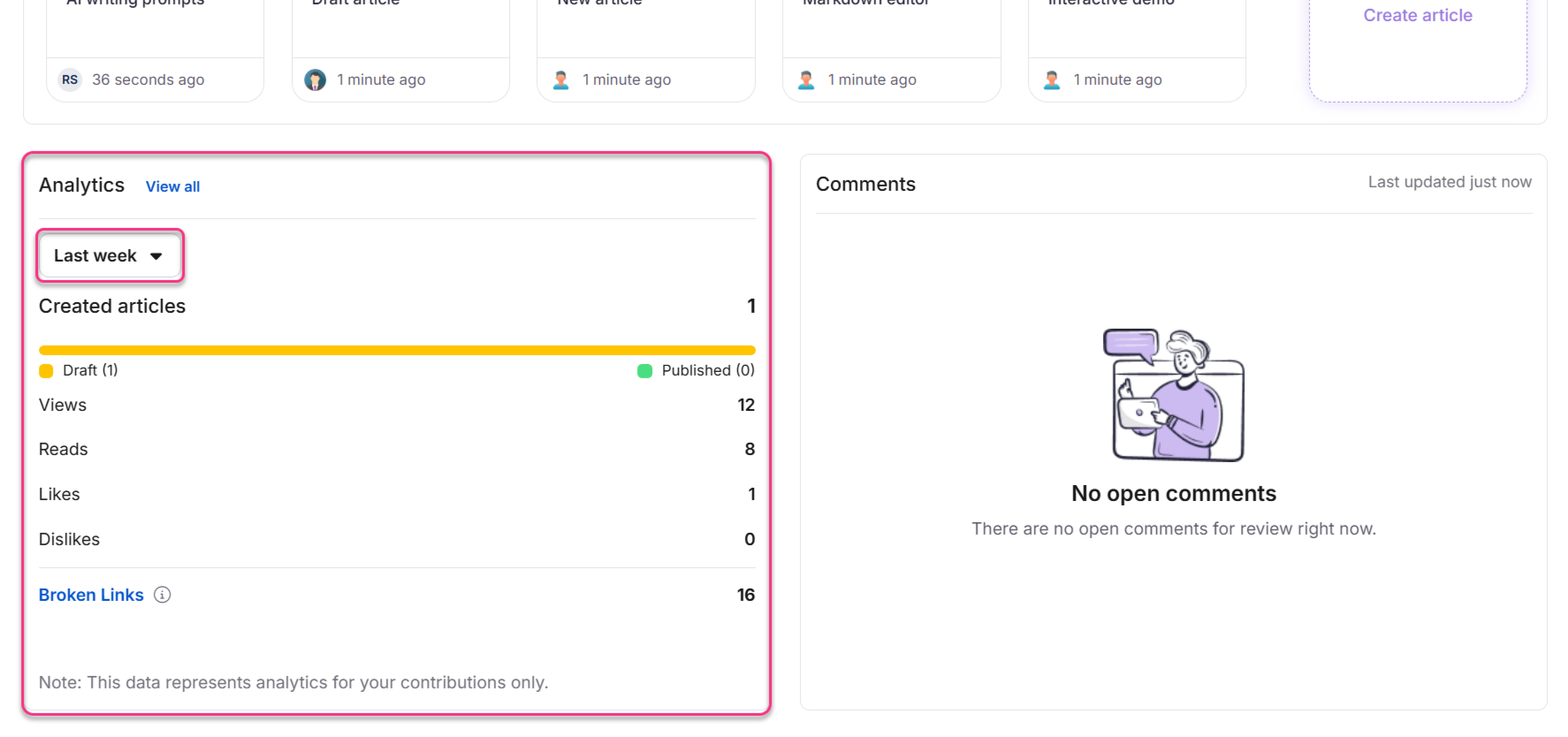
Os colaboradores veem métricas dos artigos que criaram ou atualizaram: artigos criados (Rascunho e Publicado), visualizações, leituras, curtidas e desgostas. Você pode filtrar por semana passada, mês passado ou um intervalo de datas personalizado. A contagem de links quebrados detectados em seus artigos é mostrada na parte inferior e reflete apenas a última varredura.
Visão de administrador: aba de visão geral de conteúdo
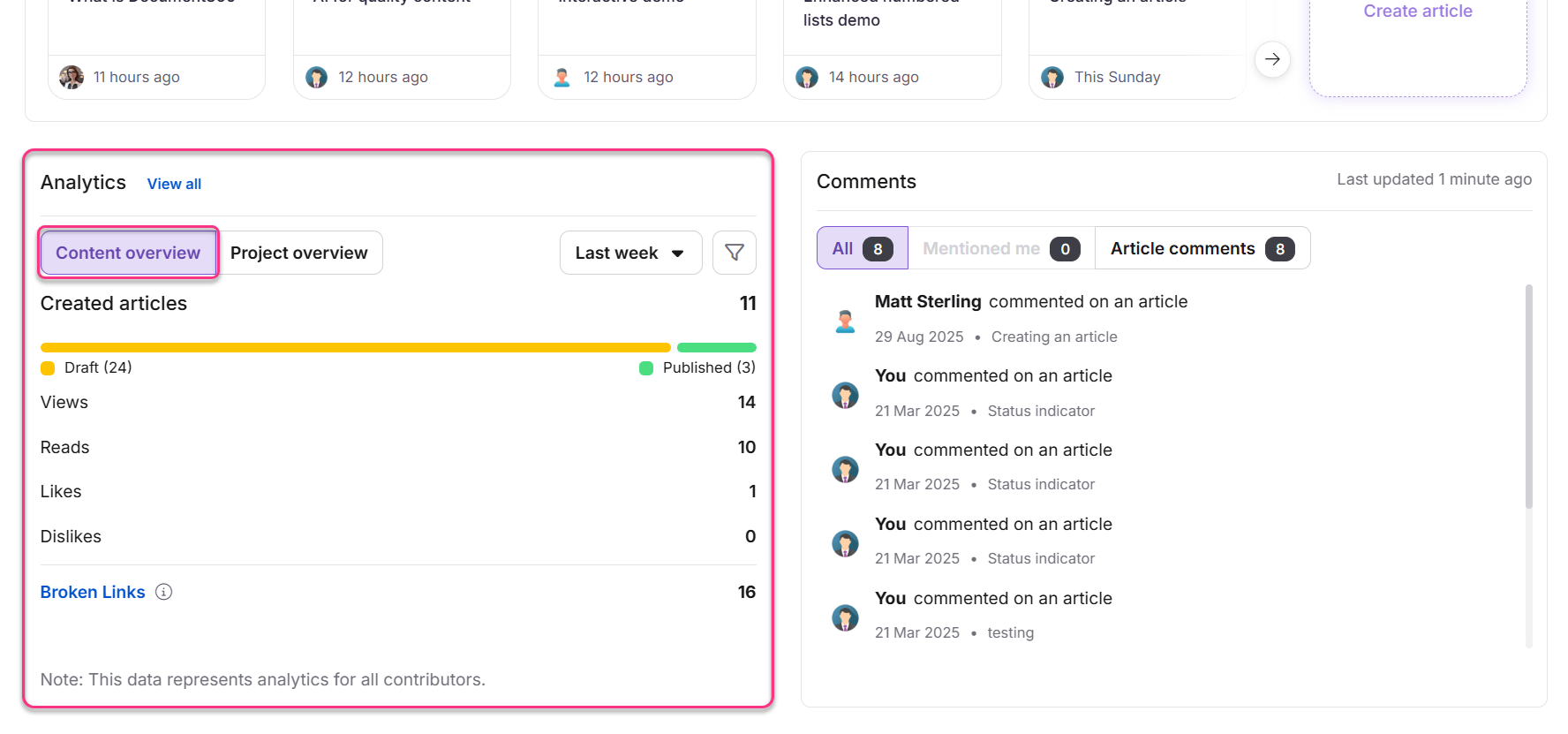
Se você é administrador, o cartão de Análise inclui duas abas: visão geral do conteúdo e visão geral do projeto. A aba padrão é Visão Geral de Conteúdo. Ele mostra métricas combinadas de todos os colaboradores. Você pode filtrar por um usuário específico, um grupo de usuários ou vários usuários e grupos. A contagem de links quebrados na parte inferior reflete a varredura mais recente.
Administradores podem filtrar análises por usuários individuais, grupos de usuários ou múltiplos usuários e grupos de usuários ao mesmo tempo. Se nenhum filtro for aplicado, as métricas refletem todos os colaboradores do projeto.
Visão de administrador: aba de visão geral do projeto
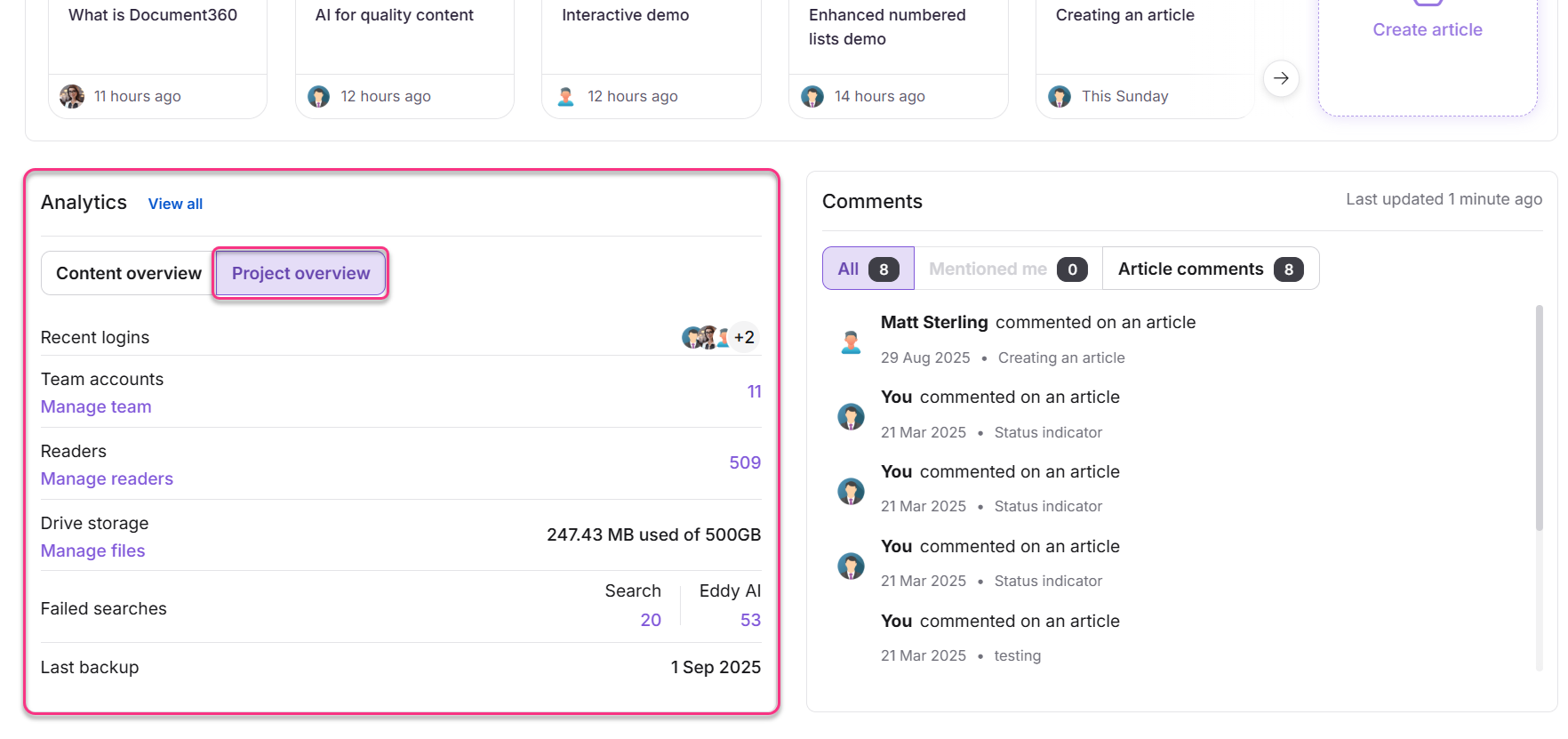
A aba de visão geral do projeto mostra métricas de alto nível do projeto que não são afetadas por filtros de contribuidores ou datas:
- Logins recentes: Os últimos 5 usuários que acessaram o projeto, ordenados por tempo de login.
- Contas da equipe: Número total de usuários. Clique em Gerenciar equipe para ir a Contas e grupos da equipe.
- Leitores: Número total de leitores. Clique em Gerenciar leitores para ir a Leitores & grupos.
- Armazenamento de disco: Armazenamento usado vs. total disponível. Clique em Gerenciar arquivos para abrir o Drive.
- Buscas fracassadas: Buscas sem resultado separadas por busca no site da base de conhecimento e Eddy AI.
- Último backup: Data do backup do projeto mais recente.
As métricas na aba de visão geral do projeto são cumulativas e não suportam filtragem baseada em tempo. Esta aba está disponível para todos os administradores, independentemente do plano.
Atenção: Se a análise de dados não estiver disponível para o seu plano, o cartão de Análise fica totalmente oculto. Se você não tiver permissão para acessar análises, uma mensagem aparece no lugar do cartão.
Clique em Ver tudo no topo do cartão de Análise para abrir a página de análise de artigos .
Cartão de comentários
O cartão de Comentários exibe comentários inline que são relevantes para você.
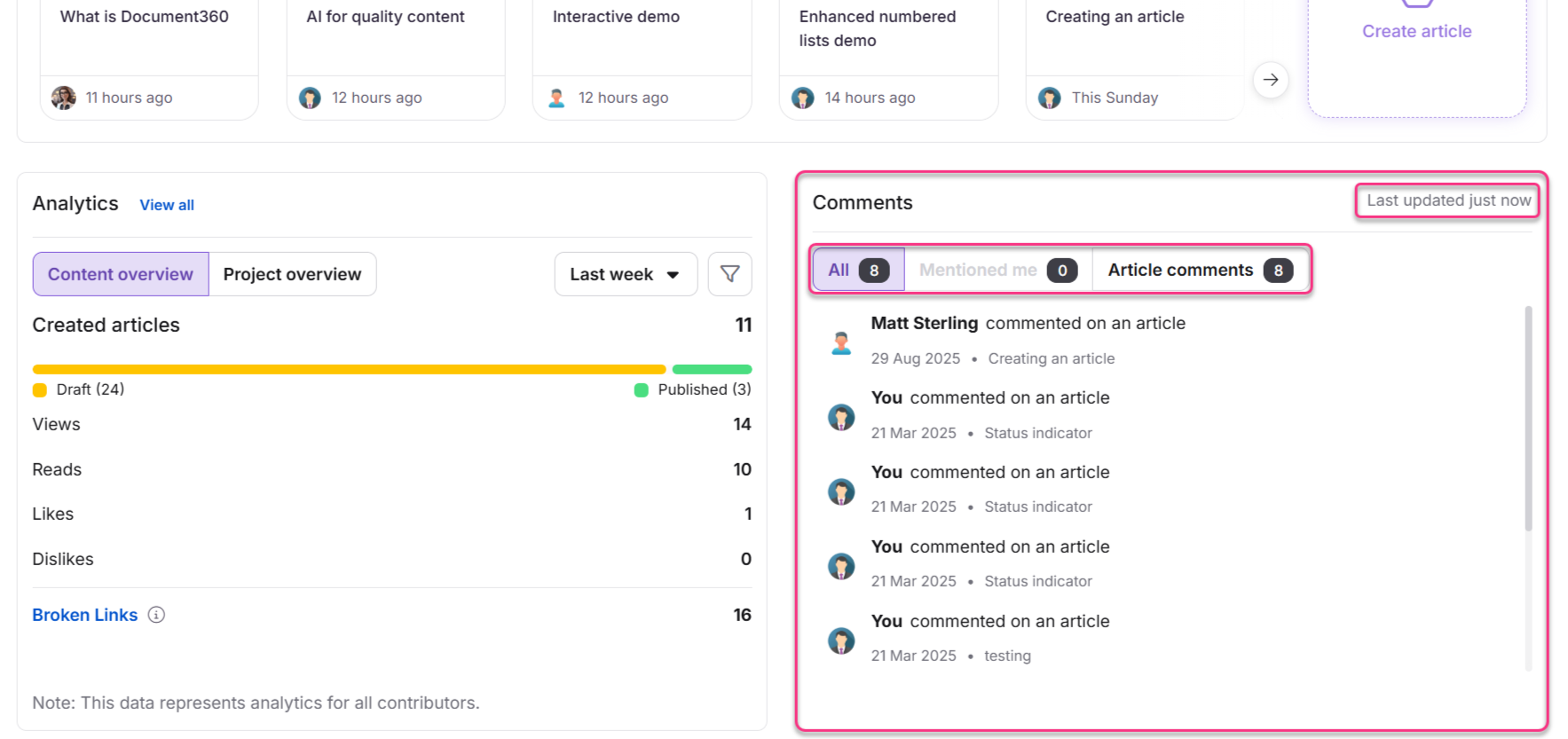
Você vai ver:
- Comentários em artigos para os quais você contribuiu
- Comentários onde você é mencionado diretamente usando @mention
Administradores veem a mesma visão que os colaboradores. Se você é administrador, mas não contribuiu para nenhum artigo, verá apenas comentários onde foi mencionado. Cada entrada mostra o título do artigo, o nome do comentarista e o carimbo de data. Clicar em um comentário leva você diretamente ao artigo relevante.
Filtre os comentários usando as abas:
- Todos: Todos os comentários relevantes
- Menções: Comentários onde você é mencionado diretamente
- Comentários do artigo: Comentários sobre artigos para os quais você contribuiu
O cartão atualiza automaticamente a cada 2 minutos e, a cada página, recarrega. O último tempo de atualização é mostrado no canto do cartão.
Melhores práticas
- Use o filtro de espaço de trabalho para definir a página de visão geral com o espaço de trabalho em que você está trabalhando ativamente. Isso impede que tarefas e análises de outros espaços de trabalho criem barulho.
- Confira o cartão Tarefas no início de cada dia na linha do tempo Hoje para ver o que exige atenção sem precisar navegar até a página Tarefas.
- Artigos com estrela que você retorna frequentemente usando a aba Estrelada no cartão Documentos para que possa abri-los diretamente pela página de Visão Geral.
- Monitore o cartão de Analytics para identificar links quebrados cedo. A contagem de links quebrados reflete a varredura mais recente e é independente do filtro de data que você aplica.
FAQ
Qual é a diferença entre o cartão de Tarefas na página de Visão Geral e a página de Tarefas independente?
O cartão de Tarefas na página de Visão Geral mostra apenas as tarefas atribuídas a você para a semana atual (de domingo a sábado), incluindo as tarefas de hoje e as que já estavam atrasadas. A página independente de Tarefas lista todas as tarefas atribuídas a você independentemente do período de tempo, e suporta filtros avançados por designado, etiquetas, status e intervalos de data personalizados. Use o cartão de Tarefas para um check-in rápido diário e a página de Tarefas para gerenciar completamente as tarefas.
Por que o cartão de Análise não está visível na minha página de Visão Geral?
O cartão de Análise fica oculto se seu plano atual não incluir o módulo de análise, ou se seu papel de usuário não conceder acesso à análise de dados. Entre em contato com o administrador do seu projeto para verificar seu plano e permissões de funções.
Existe algum recurso automatizado de changelog no Document360 para acompanhar atualizações de documentação?
O Document360 atualmente não oferece um recurso embutido que gera automaticamente uma entrada no registro de alterações sempre que um artigo é criado ou atualizado. Você pode criar um artigo dedicado e atualizá-lo manualmente com as alterações listadas por data. No entanto, os leitores podem seguir artigos ou categorias específicas e receber notificações quando o conteúdo é publicado ou atualizado. Para equipes que precisam de automação, você pode configurar eventos de notificação, como criação ou atualizações de artigos, e encaminhá-los para Slack, Microsoft Teams, e-mail ou webhooks para uso em fluxos de trabalho externos.