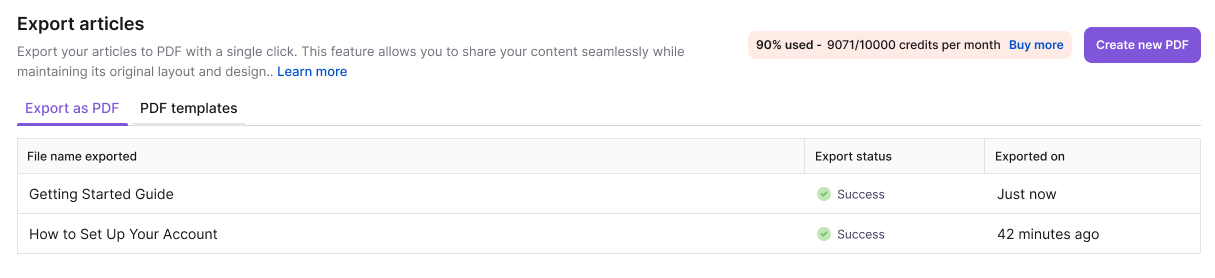
Sobald Sie eine PDF-Vorlage eingerichtet haben, können Sie einen neuen Export erstellen, indem Sie den gewünschten Inhalt auswählen, eine Vorlage auswählen und den Dateinamen sowie den optionalen Passwortschutz konfigurieren. Exporte werden über die Seite Artikel exportieren unter Inhaltswerkzeugen verwaltet.
Bevor du anfängst
- Nur veröffentlichte Artikel, Schritt-für-Schritt-Anleitungen und Kategorienseiten können exportiert werden. Versteckte Artikel und Kategorien stehen nicht zur Auswahl zur Verfügung.
- Jeder Export verbraucht PDF-Exportgutschriften aus Ihrer monatlichen Zuwendung, basierend auf der Anzahl der Seiten im generierten PDF. Siehe unten PDF-Exportgutschriften .
- Das Anfordern zusätzlicher PDF-Exportgutschriften erfordert die Rolle des Eigentümers . Das Erstellen von Exporten und das Einsehen des Kreditverbrauchs steht jedem Benutzer mit Export-als-PDF-Berechtigung zur Verfügung.
- Man muss mindestens eine PDF-Vorlage konfigurieren, bevor man exportiert. Siehe PDF-Vorlagen für Einrichtungsanweisungen.
PDF-Exportcredits
Jeder PDF-Export von der Seite Artikel exportieren zieht von der monatlichen PDF-Exportgutschrift Ihres Projekts. Jede Seite im generierten PDF verbraucht einen Credit, unabhängig davon, wie viele Artikel, Kategorien oder Bilder im Export enthalten sind.
Ein Live-Nutzungs-Widget auf der Seite Artikel exportieren zeigt an, wie viele Credits du für den aktuellen Monat genutzt hast und wie viele noch übrig sind, mit einem visuellen Indikator, wenn du dein Limit annäherst. Dieses Widget ist für alle sichtbar, die Zugriff auf die Artikelexport-Seite haben.
Nur Nutzer mit der Rolle Eigentümer können auf dieser Seite zusätzliche Gutschriften anfordern. Wenn Sie diese Option nicht sehen und mehr Guthaben benötigen, wenden Sie sich an Ihren Kontoinhaber.
Diese Erlaubnis wird mit PDF-Downloads geteilt, die Leser von der Wissensdatenbank generieren. Für weitere Informationen lesen Sie die Kategorie Herunterladen und Artikel auf der KB-Website.
Das Klonen eines Exports verbraucht keine Credits. Es dupliziert nur die Einstellungen des Exports, sodass du ihn speichern oder für später anpassen kannst. Credits werden verbraucht, wenn du den Export mit Export oder Regenerate ausführst.
Wenn Ihr Guthaben auf null steht, ist der Start eines neuen Exports oder die Nutzung von Regenerate blockiert, bis Ihr Guthaben im folgenden Monat zurückgesetzt wird oder zusätzliche Gutschriften hinzugefügt werden.
Wenn ein Export bereits läuft und die Seitenanzahl Ihren verbleibenden Saldo übersteigt, wird der Export trotzdem vollständig abgeschlossen. Er wird nicht mittendrin gestoppt. Die Gutschriften über Ihrem verbleibenden Saldo hinaus werden von Ihrer nächsten Monatsaufladung abgezogen.
Leserfreundliche PDF-Downloads von der Wissensdatenbank werden separat verwaltet. Siehe den Umschalter "PDF ausblenden, wenn das monatliche Limit erreicht ist " im Artikel-Header konfigurieren.
Zugriff auf die Seite Artikel exportieren
- Navigiere in der linken Navigationsleiste zu Inhaltswerkzeugen () ().
- Wählen Sie im linken Navigationsfenster Import & Export > Artikel exportieren .
Erstellen Sie einen neuen PDF-Export
- Auf der Seite Artikel exportieren klicken Sie oben rechts auf PDF erstellen . Die Seite Export startet sich.
- Füllen Sie die Exportdetails aus:
| Spielfeld | Beschreibung |
|---|---|
| Name | Geben Sie einen Namen für die exportierte PDF-Datei ein. |
| Passwort | Optional. Fügen Sie ein Passwort hinzu, um den Zugriff auf das PDF einzuschränken. |
| PDF-Vorlage auswählen | Wählen Sie eine PDF-Vorlage, um Designeinstellungen, Titelseite, Wasserzeichen, Layout und Schriftarten anzuwenden. Diese Liste enthält alle Ihre Vorlagen, auch solche, die auf der Wissensdatenbank versteckt sind. |
| Arbeitsbereich | Wählen Sie den Arbeitsbereich zum Exportieren aus. |
| Sprache | Wählen Sie die Sprachversion des Inhalts aus, die exportiert werden soll. |
- Überprüfen Sie die Vorlagenvorschau auf der rechten Seite der Seite. Navigieren Sie zwischen Cover-, Nutzungsbedingungen, Inhaltsverzeichnis und Versionshistorie-Vorschauen, um das Design vor dem Export zu überprüfen.
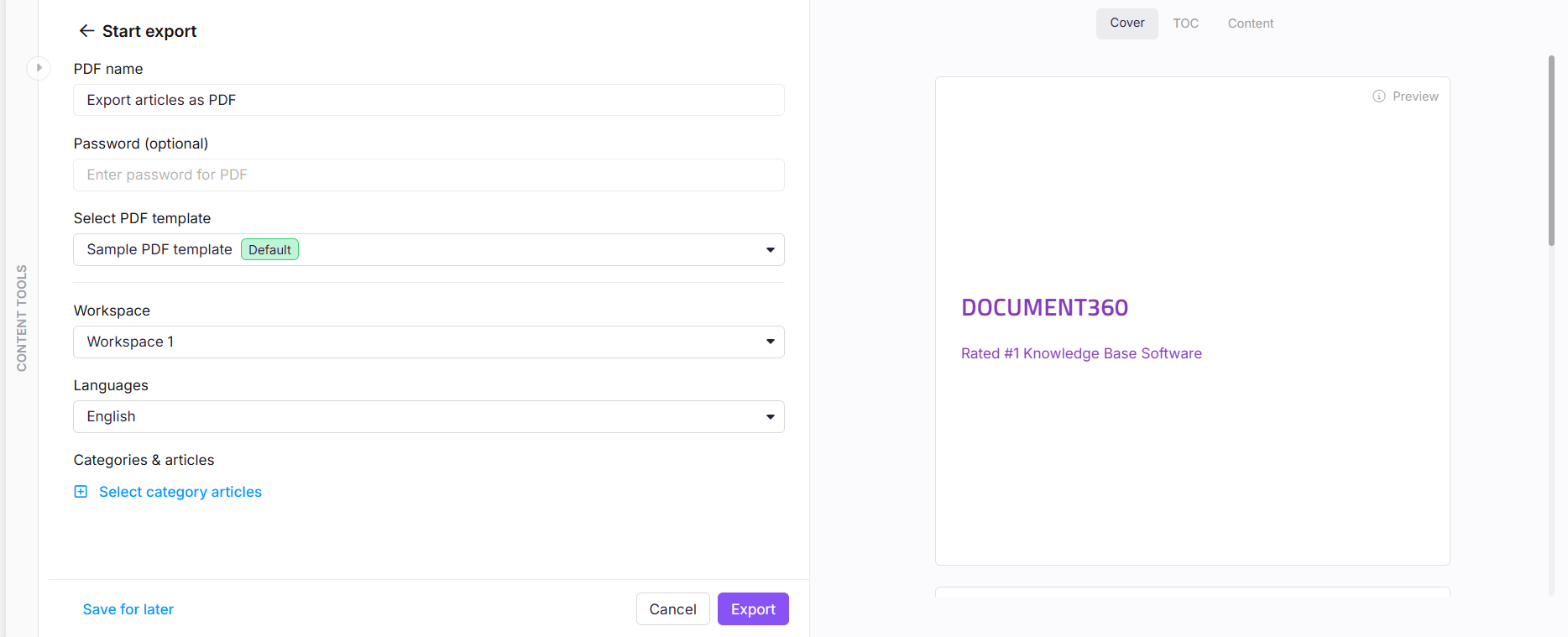
- Im Bereich Kategorien & Artikel klicken Sie auf Kategorieartikel auswählen.
- Im Dialog "Kategorien & Artikel hinzufügen " wählen Sie die Kategorien, Unterkategorien und Artikel aus, die Sie einbeziehen möchten.
- Klicken Sie auf Fertig, um Ihre Wahl zu bestätigen.
- Klicken Sie auf Export, um den Export zu starten. Der Exportstatus wird auf Erfolg aktualisiert, sobald der Export abgeschlossen ist.
- Interne Artikel- und Überschriften-Links innerhalb der ausgewählten Artikel bleiben im exportierten PDF funktional. Links, die auf Artikel verweisen, die nicht im Export enthalten sind, öffnen die entsprechende Seite auf der Knowledge Base-Website. Sie können Artikel aus einer oder mehreren Kategorien in einem einzigen Export exportieren.
- Wenn der Versionsverlauf in der ausgewählten PDF-Vorlage aktiviert ist, enthält das exportierte PDF eine Versionsversionsübersicht für Artikel und Seitenkategorien, in der der Versionsverlauf anzeigen aktiviert ist. Um mehr über den Versionsverlauf zu erfahren, lesen Sie "Entwurf einer PDF-Vorlage"
Die Tabelle listet bis zu 10 veröffentlichte Versionen pro Eintrag auf, sortiert von neuestes bis zum ältesten, und enthält Versionsnummer, Veröffentlichungsdatum, Verlag und Versionszusammenfassung. Die Versionshistorie ist nicht in Exporten von Ordnern oder Indexkategorien enthalten.
Exportierte PDFs verwalten
Nachdem ein Export erstellt wurde, fahren Sie mit der Maus darüber, um auf die folgenden Aktionen zuzugreifen:
| Aktion | Beschreibung |
|---|---|
| Download | Speichere das generierte PDF auf deinem Gerät. |
| Regenerieren | Führe den Export mit dem neuesten veröffentlichten Inhalt erneut aus. Verbraucht Credits auf die gleiche Weise wie ein neuer Export und wird blockiert, wenn dein Guthaben bei null steht. |
| Klon | Erstelle ein Duplikat des Exports mit allen gleichen Attributen. Credits werden nur verbraucht, wenn du den geklonten Export ausführst, nicht wenn du ihn erstellst. |
| Bearbeitung | Aktualisieren Sie die Exportattribute wie Name, Vorlage, Arbeitsbereich oder Inhaltsauswahl. |
| Exportdetails | Sehen Sie sich den Dateinamen, die Version, die Sprache sowie die im Export enthaltenen Kategorien und Artikel an. |
| Löschen | Entfernen Sie den Export dauerhaft. Diese Aktion kann nicht rückgängig gemacht werden. |
Exportiere einen Entwurfsartikel als PDF
Sie können einen einzelnen Entwurf als PDF direkt aus dem Advanced WYSIWYG Editor exportieren, um ihn mit Mitgliedern außerhalb Ihres Projektteams zu teilen.
- Öffnen Sie den Artikel im erweiterten WYSIWYG-Editor.
- Klicken Sie auf das Symbol More () und wählen Sie PDF exportieren.
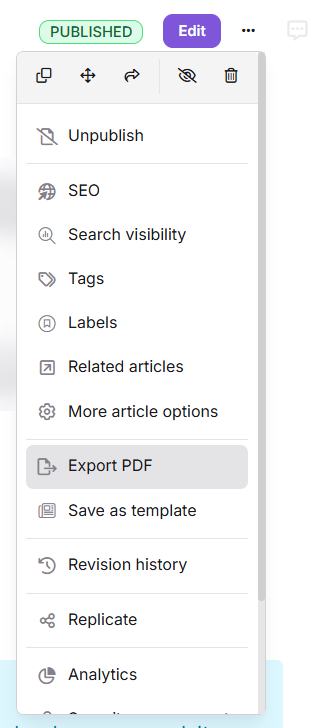
- Laden Sie das PDF herunter und teilen Sie es bei Bedarf.
Wenn Sie einen Artikel als PDF exportieren, bleibt die Datei statisch. Alle nach dem Export vorgenommenen Aktualisierungen am Artikel erscheinen nicht im PDF. Wenn Sie möchten, dass externe Mitglieder immer die aktuellste Version eines Artikels sehen, verwenden Sie stattdessen Artikel über einen privaten Link teilen .
Einschränkungen
| Gegenstand | Detail |
|---|---|
| PDF-Exportcredits | Jede exportierte Seite verbraucht einen Credit von Ihrem monatlichen PDF-Exportgutschrift. Geteilt mit PDF-Downloads, die von Lesern der Knowledge Base generiert wurden. Siehe PDF-Exportcredits. |
| Exportierbarer Inhalt | Veröffentlichte Artikel, Schritt-für-Schritt-Anleitungen und Kategorienseiten nur. |
| Versteckte Inhalte | Versteckte Artikel und Kategorien sind vom Export ausgeschlossen. |
| SVG-Bilder | SVG-Bilder können in exportierten PDFs möglicherweise nicht gerendert werden, da das PDF-Konvertierungs-Plugin eingeschränkt ist. Konvertiere SVGs vor dem Hochladen als Workaround in PNG oder JPG um. |
| Versionsgeschichte | Nur für Artikel- und Seitenkategorie-Exporte enthalten. Nicht verfügbar für Ordnerkategorie-Exporte. Maximal 10 Einträge pro Element. |
Breite Tabellen in exportierten PDFs
Wenn eine Tabelle zu viele Spalten oder lange Zellinhalte hat, um in die PDF-Seitenbreite zu passen, kann der Exportvorgang die überschüssigen Spalten in einen separaten Block unter der Haupttabelle aufteilen, anstatt die Tabelle auf eine einzige Zeile zu verkleinern. Jeder Abspaltungswert entspricht weiterhin seiner ursprünglichen Zeile, basierend auf der Reihenfolge, erscheint aber nicht mehr nebeneinander mit den übrigen Daten dieser Zeile.
Workarounds:
- Behalte die Tabellen, wo möglich, auf 3 Spalten oder weniger.
- Zellinhalt verkürzen, besonders in der rechten Spalte
- Für sehr breite Tabellen (5+ Spalten) sollten Sie eine Umstrukturierung als kleinere Tabellen oder ein Definitionslistenformat in Betracht ziehen
- Schauen Sie den PDF-Export vor, bevor Sie Artikel mit breiten Tabellen veröffentlichen, da dieses Verhalten von der Inhaltslänge abhängt und möglicherweise nicht in der Web- oder Portalansicht sichtbar ist
Best Practices
- Namen exportieren beschreibend. Verwenden Sie eine Namenskonvention, die zum Beispiel
UserGuide_EN_Oct2025Arbeitsbereich, Sprache und Datum einschließt. Dies erleichtert die Identifizierung der richtigen Datei beim Verwalten mehrerer Exporte. - Regenerieren statt neu exportieren. Wenn sich der Inhalt seit deinem letzten Export geändert hat, verwende Regenerieren , anstatt einen neuen Export zu erstellen. Er führt die gleichen Einstellungen für den zuletzt veröffentlichten Inhalt erneut aus, ohne den Exporteintrag zu duplizieren.
- Teste zuerst mit einer kleinen Auswahl. Bevor du eine große Menge Kategorien exportierst, führe einen kleinen Testexport durch, um zu überprüfen, ob das Vorlagendesign auf deinen tatsächlichen Inhalten korrekt rendert.
- Verwenden Sie Passwortschutz für sensible Inhalte. Wenn das PDF interne oder vertrauliche Informationen enthält, fügen Sie im Exportschritt ein Passwort hinzu, um den Zugriff einzuschränken.
- Überprüfe dein Guthaben, bevor du große Chargen-Exporte versuchst. Das Nutzungs-Widget auf der Seite Exportartikel zeigt deine verbleibenden monatlichen Credits an. Überprüfe es, bevor du eine große Charge von Kategorien exportierst, besonders in den letzten Tagen deines Monatszyklus, wenn dein Budget wahrscheinlich niedrig ist. Wenn du kein Eigentümer bist und mehr als Reste brauchst, fordere vor Beginn des Exports zusätzliche Guthaben vom Kontoinhaber an, da der Start eines neuen Exports gesperrt wird, sobald dein Saldo null erreicht.
FAQ
Kann ich Entwurfsartikel als PDFs exportieren?
Sie können einen einzelnen Entwurf als PDF aus dem erweiterten WYSIWYG-Editor über das Menü "Mehr" exportieren. Die Funktion "Bulk Export to PDF" unterstützt jedoch nur veröffentlichte Artikel. Das exportierte PDF ist statisch und spiegelt keine zukünftigen Änderungen am Artikel wider.
Was ist der Unterschied zwischen Klon und Regenerieren?
Clone erstellt ein Duplikat des Exporteintrags mit allen gleichen Attributen, was nützlich ist, wenn man eine Variante eines bestehenden Exports erstellen möchte. Regenerate führt denselben Export mit dem zuletzt veröffentlichten Inhalt erneut aus und aktualisiert die bestehende Datei, anstatt eine neue zu erstellen.
Funktionieren die Links im exportierten PDF noch?
Ja. Interne Artikel- und Überschriften-Links bleiben im exportierten PDF funktional. Wenn der verlinkte Artikel im Export enthalten ist, navigiert der Link innerhalb des PDFs. Wenn er nicht enthalten ist, öffnet der Link den entsprechenden Artikel auf der Wissensdatenbank-Website.
Was passiert, wenn meine PDF-Exportcredits aufgebraucht sind?
Wenn Ihr Guthaben bei null liegt, wird die Erstellung eines neuen Exports oder die Nutzung von Regenerate blockiert, bis Ihr Guthaben im folgenden Monat zurückgesetzt wird oder zusätzliche Gutschriften hinzugefügt werden. Wenn Sie kein Eigentümer sind, wenden Sie sich an Ihren Kontoinhaber, um zusätzliche Gutschriften anzufordern.
Was passiert, wenn ein Export mehr Seiten benötigt als mein verbleibender Kreditbetrag?
Der Export endet normal, anstatt mitten in der Generierung zu stoppen. Alle Gutschriften, die über die verbleibenden Guthaben hinaus verwendet werden, werden von deiner nächsten Monatsaufladung abgezogen.
Verwendet das Klonen eines Exports meine PDF-Exportcredits?
Nein. Das Klonen dupliziert die Exporteinstellungen, ohne ihn auszuführen, sodass keine Credits verwendet werden, bis du den Klon exportiert oder neu generierst.
Wie werden PDF-Export-Credits berechnet?
Die Anzahl der verwendeten Credits entspricht der Anzahl der Seiten im endgültigen PDF, egal wie viele Artikel, Kategorien oder Bilder in die Erstellung verwendet wurden. Die Größe des Ausgangsinhalts spielt keine Rolle.
Warum sind SVG-Bilder in meinen exportierten PDFs nicht sichtbar?
SVG-Bilder erscheinen möglicherweise nicht in exportierten PDFs aufgrund einer Einschränkung des PDF-Konvertierungs-Plugins. Konvertiere das SVG in PNG oder JPG und lade es vor dem Export erneut hoch.