PDF-Vorlagen in Document360 definieren Design, Styling und Textformatierung Ihrer exportierten PDF-Dokumente. Vorlagen steuern Elemente wie Titelseite, Inhaltsverzeichnis, Wasserzeichen, Kopf- und Fußzeile, Schriftarten und Layout. Sie erstellen eine Vorlage einmal und verwenden sie über mehrere Exporte hinweg wieder, um Markenkonsistenz zu gewährleisten. Beim Start eines Exports wählen Sie eine Vorlage zusammen mit dem zu enthaltenen Inhalt aus.
Die PDF-Vorlagenseite
Navigieren Sie zu Inhaltswerkzeugen () > Artikel importieren und exportieren > Artikel exportieren und oben den Tab PDF-Vorlagen auswählen.
Die Seite listet alle verfügbaren Vorlagen auf, sowohl den Systemstandard als auch alle benutzerdefinierten Vorlagen, die Sie erstellt haben, und zeigt den Vorlagennamen, ob er auf der Knowledge Base-Website angezeigt wird und das letzte Änderungsdatum.
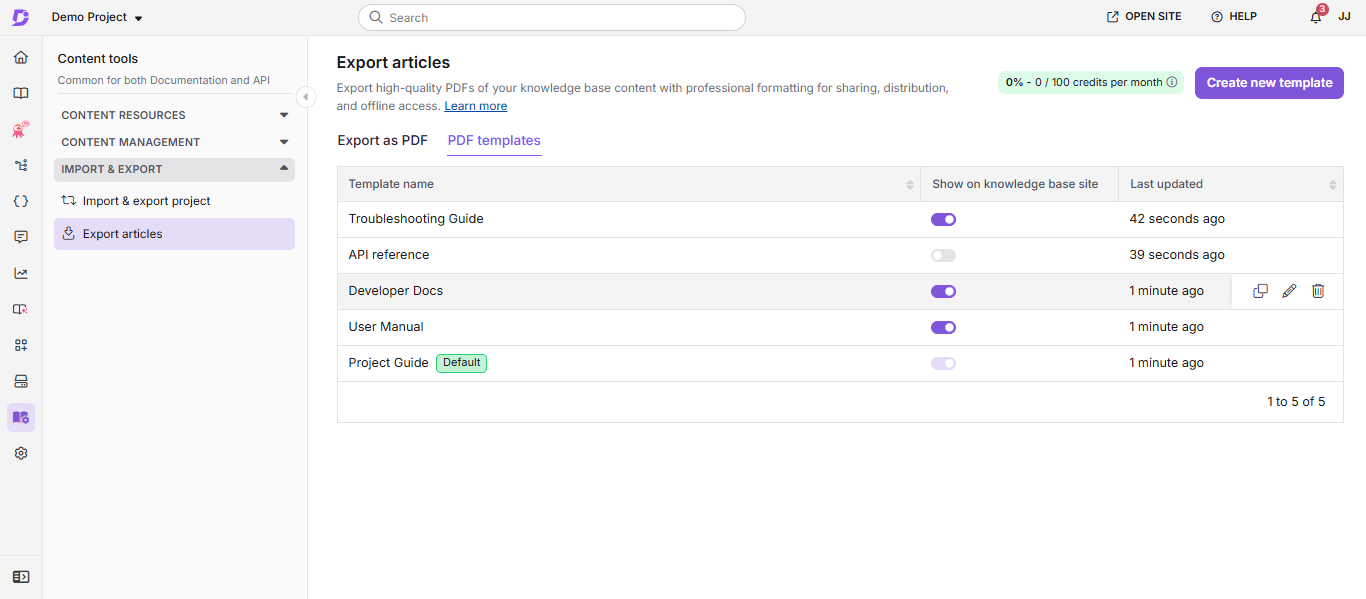
Mit der Maus über eine beliebige Vorlage, um auf die folgenden Aktionen zuzugreifen:
| Aktion | Beschreibung |
|---|---|
| Klon | Dupliziert die Vorlage und öffnet sie zum Bearbeiten mit "Klon" am Namen angehängt. Der Klon behält die Einstellung der Einstellung "Zeigen auf der Wissensdatenbank " des Originals. Mach Änderungen und klicke auf Speichern. |
| Bearbeitung | Öffnet die Vorlageneinstellungen zum Bearbeiten. Klicken Sie auf Speichern , nachdem Sie Änderungen vorgenommen haben. |
| Löschen | Entfernt die Vorlage nach einer Bestätigungsaufforderung. |
Die Standardvorlage kann nicht gelöscht werden. Wenn nur eine Vorlage existiert, gilt sie als Standardvorlage und kann nicht gelöscht werden.
Erstellen Sie eine PDF-Vorlage
- Auf der PDF-Vorlagenseite klicken Sie auf Vorlage erstellen.
- Geben Sie einen eindeutigen Namen für die Vorlage ein. Maximal 250 Zeichen, mit Buchstaben, Zahlen, Leerzeichen, Bindestrichen und Unterstrichen.
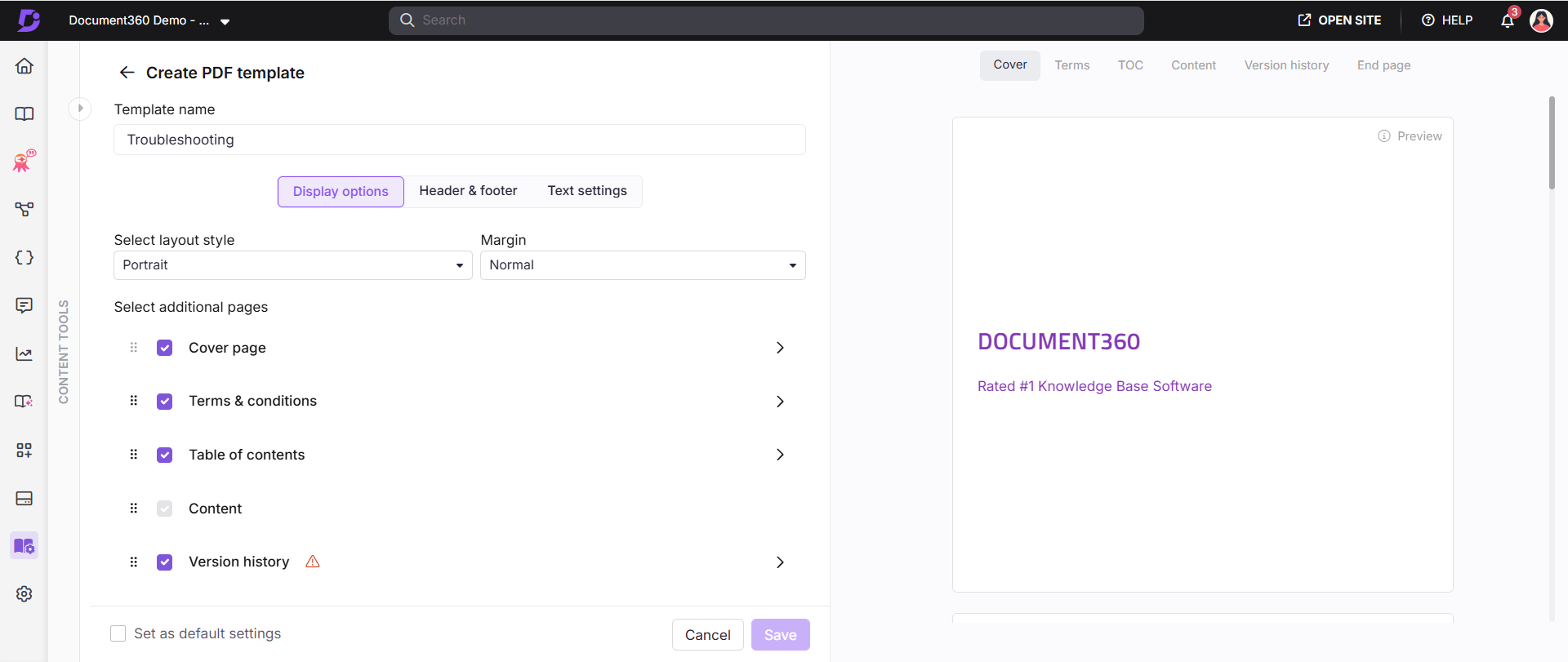
- Konfigurieren Sie die Vorlage mit den drei Einstellungstabs unten und klicken Sie dann auf Speichern.
Anzeigeoptionen
Konfigurieren Sie Seitenausrichtung, Ränder, Titelseite, Inhaltsverzeichnis, Versionshistorie, Endseite, Geschäfts- und Geschäftsbedingungen sowie Wasserzeichen.
Erfahren Sie mehr →Überschrift und Fuß
Füge ein Header-Bild hinzu, aktiviere Seitenzahlen und konfiguriere den Footer-Text, der sich auf allen Seiten wiederholt.
Erfahren Sie mehr →Texteinstellungen
Setzen Sie Schriftfamilien, -größen und -farben für Überschriften und Absätze ein und konfigurieren Sie das Verhalten von Hyperlinks.
Erfahren Sie mehr →Anzeigeoptionen
Anordnung und Ränder
Wählen Sie eine Seitenausrichtung: Hochformat (Höhe > Breite) oder Querformat (Breite > Größe) und legen Sie Ränder fest.
| Preset | Oben/Unten | Links/Rechts |
|---|---|---|
| Normal | 50 px | 60 px |
| Moderat | 30 px | 40 px |
| Schmal | 10 px | 15 px |
| Breit | 70 px | 80 px |
Du kannst auch benutzerdefinierte Ränder zwischen 10 und 80 px einstellen.
Titelseite
Wählen Sie die Titelseite und erweitern Sie das Dropdown-Menü zur Konfiguration. Die Vorschau auf die richtigen Dateien wird aktualisiert, sobald Sie Änderungen vornehmen.
Titel und Beschreibung
| Spielfeld | Beschreibung | Grenze |
|---|---|---|
| Titel | Überschrift auf dem Cover angezeigt. Gib einen statischen Titel ein oder benutze + Platzhalter hinzufügen , um dynamische Metadaten einzufügen. | 250 Zeichen |
| Beschreibung | Unterstützender Text unterhalb des Titels. | 500 Zeichen |
Verwendung + Platzhalter im Titelfeld hinzufügen:
- Klicken Sie + Platzhalter neben dem Titelfeld hinzufügen.
- Wählen Sie ein Feld aus dem Dropdown-Menü: PDF-generiertes Datum, Sprachcode, Veröffentlichungsdatum, Arbeitsbereichsname, Artikelversion, Verlag, Artikeltitel oder Kategorietitel.
Beispielausgabe: Installation_20.Oct.2025_EN_v2_Acme
Felder, die nicht auf deinen Exporttyp angewendet werden, werden im Output automatisch übersprungen.
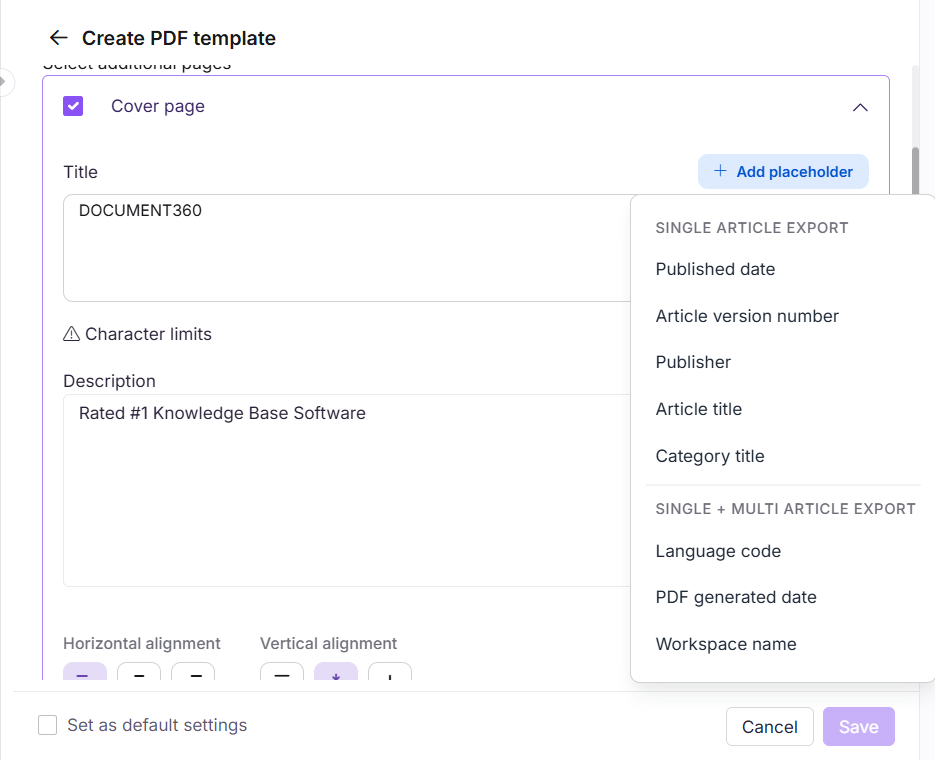
Ist Ihr Titel zu lang, wird er auf 60 Zeichen verkürzt, außer wenn Artikeltitel oder Kategorietitel das letzte Element ist, dann werden die vollen 250 Zeichen verwendet. Platzhalterzeichen zählen für das 250-Zeichen-Limit.
Aussehen
| Schauplatz | Beschreibung |
|---|---|
| Schriftfarbe | Textfarbe für Titel und Beschreibung. Verwenden Sie den Farbwähler oder einen Hex-Code. |
| Hintergrundfarbe | Hintergrundfüllfarbe der Titelseite. |
| Hintergrundbild | Lade ein Bild hoch und setze die Deckkraft als Prozentsatz ein, um die Transparenz zu steuern. |
| Logo | Laden Sie ein Logo hoch. Größen: Klein (100 px), Mittel (150 px), Grouss (200 px) oder individuell (20–300 px). |
Aufbau
| Schauplatz | Optionen |
|---|---|
| Text — horizontal | Links, Mitte, Rechts |
| Text – vertikal | Oben, Mitte, Unten |
| Logo — horizontal | Links, Mitte, Rechts |
| Logo – vertikal | Oben, Mitte, Unten |
| Logo – Platzierung | Über dem Text, unter dem Text |
Die Platzierungsoption (über Text / Untertext) erscheint nur, wenn die vertikale Ausrichtung von Beschreibungstext und Logo gleich ist.
Geschäftsbedingungen
Aktivieren Sie den Abschnitt Geschäftsbedingungen , um einen Artikel oder benutzerdefinierten Text in die exportierte PDF aufzunehmen.
| Option | Beschreibung |
|---|---|
| Link zu einem bestehenden Artikel | Wählen Sie einen bestehenden Artikel aus, den Sie aufnehmen möchten. |
| Benutzerdefinierter Text | Verwenden Sie die Formatierungsleiste, um Text, Links, Zahlen und Sonderzeichen hinzuzufügen. Keine Zeichenbegrenzung. |
Inhaltsverzeichnis
Wählen Sie das Inhaltsverzeichnis aus, um eine übersichtliche Inhaltsseite im PDF einzufügen.
| Schauplatz | Beschreibung |
|---|---|
| Titel | Es geht zum Inhaltsverzeichnis. Kann lokalisiert oder individuell angepasst werden. |
| Ausgewählte Überschriften | Wähle aus, welche Überschriften aufgenommen werden. Die Auswahl einer Unterüberschrift wie H4 fügt automatisch deren übergeordnete Überschriften hinzu. |
| Seitenzahlen | Jede Überschrift zeigt die entsprechende Seitenzahl. |
Wenn Leser auf eine Überschrift im exportierten PDF klicken, navigiert der Link innerhalb des PDFs, wenn der verlinkte Inhalt im Export enthalten ist. Falls nicht enthalten, öffnet der Link den entsprechenden Artikel auf der Wissensdatenbank-Website.
Versionsgeschichte
Wählen Sie die Versionshistorie aus, um ein strukturiertes Änderungsprotokoll im exportierten PDF aufzunehmen.
Aktivieren Sie die Versionsgeschichte anzeigen in den Einstellungen > Wissensdatenbank > Artikeleinstellungen > Artikelkopfzeile, um die Versionshistorie in PDF-Exporte einzubeziehen.
.png)
-
Die Versionshistorie umfasst ausgewählte veröffentlichte Versionen sowie deren Veröffentlichungsdaten, Verlage und Veröffentlichungskommentare für alle exportierten Artikel. Maximal 10 Versionseinträge pro Artikel können eingefügt werden. Um die Versionshistorie für PDF-Exporte anzupassen, lesen Sie Versionsverlauf.
-
Wenn aktiviert, erscheint der Versionsverlauf als Tabelle im PDF. Jede Artikel- oder Seitenkategorie wird mit ihrem Namen als Kopfzeile aufgeführt, gefolgt von den Versionseinträgen von aktuell bis ältest.
| Säule | Beschreibung |
|---|---|
| Version | Die Versionsnummer wurde zum Zeitpunkt der Veröffentlichung festgelegt. |
| Veröffentlichungsdatum | Das Veröffentlichungsdatum der Version. |
| Verlag | Der Name des Teammitglieds, das die Version veröffentlicht hat. |
| Versionszusammenfassung | Der Veröffentlichungskommentar wurde zum Zeitpunkt der Veröffentlichung eingereicht. |
Versionshistorie ist nur für Artikelexporte und Seitenkategorie-Exporte enthalten. Sie ist nicht für Ordnerkategorie-Exporte verfügbar. Nur Versionen, die zum Zeitpunkt der Veröffentlichung als sichtbar markiert sind, erscheinen in der Versionshistorie. Wenn keine sichtbaren Versionen existieren, wird der Abschnitt nicht im PDF dargestellt.
Endseite
Die Endseite ist die letzte Seite des exportierten PDFs und wird typischerweise für rechtliche Haftungsausschlüsse, Compliance-Inhalte oder Abschlussinformationen verwendet.
Wählen Sie die Endseite aus und erweitern Sie das Dropdown-Menü zur Konfiguration. Die Endseite bietet die gleichen Konfigurationsoptionen wie die Titelseite: Titel, Beschreibung, Aussehen und Layout, mit demselben 250-Zeichen-Limit, Platzhalter-Unterstützung und Abschneidungs-Logik.
Wasserzeichen
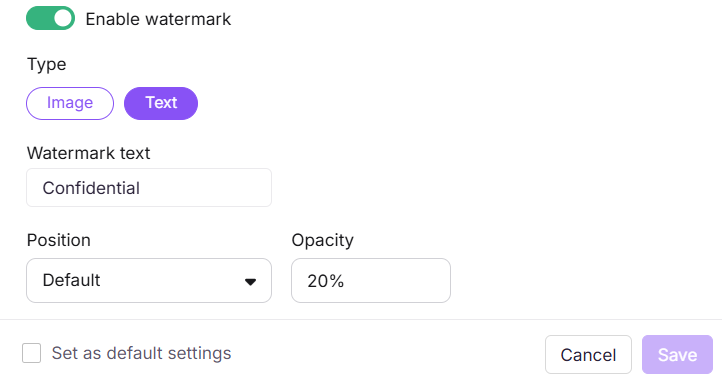
Aktivieren Sie die Option Wasserzeichen , um ein schwaches Bild oder einen Text auf jeder Seite zu überlagern.
| Typ | Einstellungen |
|---|---|
| Bild-Wasserzeichen | Laden Sie ein Bild hoch. Größe: Klein (150 px), Mittel (200 px), Große (250 px) oder benutzerdefiniert (20–350 px). Setzen Sie die Opazität als Prozentsatz ein. |
| Text-Wasserzeichen | Geben Sie Text bis zu 65 Zeichen ein, zum Beispiel "DRAFT" oder "CONFIDENTIAL". Stellen Sie Position ein: Standard, Diagonal oder Inverse, und Opazität als Prozentsatz. |
Kopf und Fuß
Diese Einstellungen gelten für jede Seite des PDFs, mit Ausnahme der Titelseite.
| Schauplatz | Beschreibung |
|---|---|
| Header-Bild | Laden Sie ein Logo oder Bild hoch, das oben auf jeder Seite erscheint. Stellen Sie Ausrichtung (links, Mitte, Rechts) und Größe ein: Klein (50×60 px), Mittel (70×80 px), Große (80×95 px) oder benutzerdefiniert (20–150 px). |
| Seitenzahlen | Aktivieren, um Seitenzahlen auf jeder Seite anzuzeigen. Wählen Sie Format: Seite 1 von 10 / Seite 1, Seite 2 / 1, 2, 3 und Ausrichtung (links, mitte, rechts). |
| Footertext | Aktivieren, um benutzerdefinierten Text am unteren Rand jeder Seite anzuzeigen. Maximal 120 Zeichen. Setze Schriftgröße (10–16) und Schriftfarbe. Unterstützt + Hinzufügen von Platzhaltern für dynamische Metadaten. |
Verwendung + Platzhalter im Footer hinzufügen:
- Klicken Sie + Platzhalter neben dem Inhaltsfeld hinzufügen.
- Wählen Sie ein Feld aus dem Dropdown-Menü aus. Felder sind nach Exporttyp gruppiert. Felder unter Einzelartikel-Export gelten nur für PDFs mit Einzelartikeln. Felder unter Einzelartikel-Export sind für beide verfügbar.
Beispielausgabe: GettingStarted_20.Oct.2025_EN_UserGuide_ProductDocs_v3
Wenn der Footer 120 Zeichen überschreitet, wird er automatisch abgeschnitten. Ist der Artikeltitel oder der Kategorietitel das letzte Element, werden die vollen 120 Zeichen verwendet. Erscheint er vor dem Ende, wird er auf 60 Zeichen gekürzt. Platzhalterzeichen zählen zum 120-Zeichen-Limit.
Texteinstellungen
| Schauplatz | Beschreibung |
|---|---|
| Überschriftenschriftenfamilie | Schriftart für Überschriften H2, H3 und H4, zum Beispiel Arial, Calibri oder Verdana. |
| Kopffarbe | Farbwähler oder Hex-Code für Überschriften. |
| Absatz-Schriftfamilie | Schriftart für den Fließtext. |
| Absatzschriftgröße | Schriftgröße für den Haupttext (10–24). |
| Absatzschriftfarbe | Farbwähler oder Hex-Code für den Fließtext. |
| Links deaktivieren | Aktivieren Sie ein, um Hyperlinks im exportierten PDF zu deaktivieren. Links im Inhaltsverzeichnis und direkte URLs bleiben funktionsfähig. |
| Linkfarbe | Farbwähler oder Hexcode für Hyperlink-Text. |
Abschnitte neu ordnen
Du kannst Abschnitte in deinem PDF per Drag and Drop () neu ordnen. Die neu geordnete Reihenfolge wird mit der Vorlage gespeichert und sowohl in der Vorschau als auch im exportierten PDF angezeigt.
| Abschnitt | Kann neu bestellt werden? | Anmerkungen |
|---|---|---|
| Titelseite | Nein | Immer die erste Seite. |
| Geschäftsbedingungen | Ja | Ziehhebel sichtbar. |
| Inhaltsverzeichnis | Ja | Ziehhebel sichtbar. |
| Inhalt | Ja | Pflicht. Kann nicht deaktiviert oder entfernt werden. |
| Versionsgeschichte | Ja | Ziehhebel sichtbar. |
| Endseite | Nein | Immer die letzte Seite. |
Wenn die Titelseite oder Endseite deaktiviert ist, wechselt der nächste verfügbare Abschnitt an ihren Platz.
Setze eine Standardvorlage
Jede Vorlage kann als Standard gesetzt werden. Die Standardvorlage wird automatisch im Feld PDF-Vorlage auswählen vorausgewählt, sobald ein neuer Export gestartet wird.
Wählen Sie auf der Vorlageneinstellungsseite vor dem Klicken auf Speichern das Kontrollkästchen "Als Standardeinstellungen setzen" aus. Ein Standard-Tag erscheint neben dem Vorlagennamen auf der Übersichtsseite.
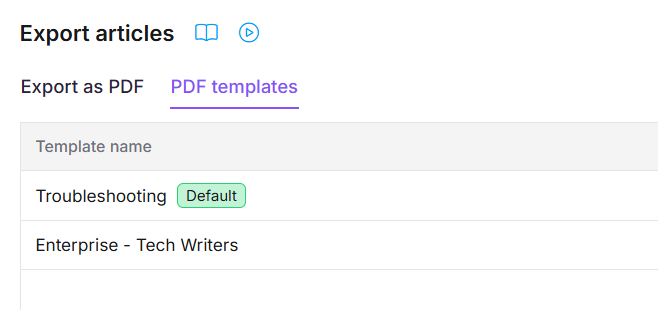
Die Standardvorlage kann nicht gelöscht werden.
Eine Vorlage auf der Wissensdatenbank anzeigen oder ausblenden
Standardmäßig ist jede Vorlage, die du erstellst, für Leser verfügbar, wenn sie von deiner Wissensdatenbank exportieren. Du kannst eine Vorlage vor Lesern aussortieren, ohne sie zu löschen.
- Navigieren Sie zu Inhaltswerkzeugen () > Artikel importieren und exportieren > Artikel exportieren und den Tab PDF-Vorlagen auswählen.
- In der Spalte "Zeigen auf der Wissensdatenbank-Seite " schalten Sie den Schalter für die Vorlage ein oder aus.
- Im Bestätigungsdialog klicken Sie auf Vorlage anzeigen oder Vorlage ausblenden.
Sie können außerdem das Kontrollkästchen "Zeigen auf der Wissensdatenbank-Website " auswählen oder löschen, während Sie eine Vorlage erstellen oder bearbeiten.
Versteckte Vorlagen bleiben auf der PDF-Vorlagenseite , und Sie können sie weiterhin für Exporte aus dem Portal verwenden.
Die Standardvorlage wird immer auf der Wissensdatenbank angezeigt, daher können ihr Schalter und das Kontrollkästchen nicht geändert werden. Um sie zu verbergen, setze zuerst eine weitere Vorlage als Standard.
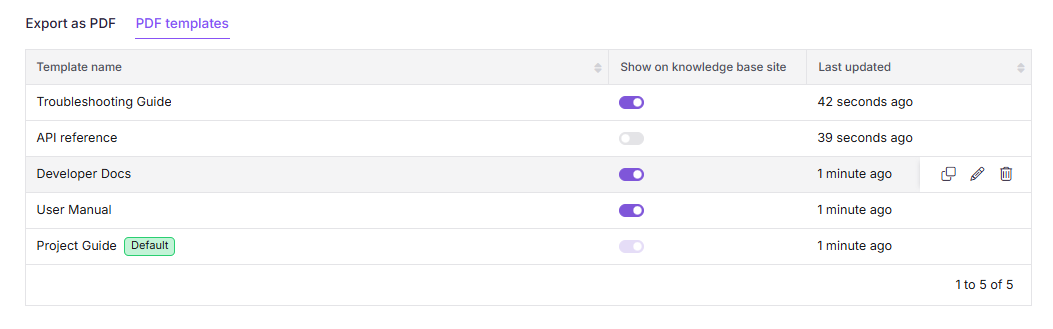
Leser können eine Vorlage nur auswählen, wenn Benutzer die PDF-Vorlage auswählen können, während der Export in Einstellungen > Wissensdatenbank > Artikeleinstellungen > Artikelkopf aktiviert ist. Andernfalls wird die Standardvorlage verwendet.
Einschränkungen
| Gegenstand | Detail |
|---|---|
| Vorlagenname | Maximal 250 Zeichen. |
| Titelblatt / Endseitentitel | Maximal 250 Zeichen. Auf 60 reduziert, wenn ein Platzhalter vor dem letzten Element erscheint. |
| Titelblattbeschreibung | Maximal 500 Zeichen. |
| Text-Wasserzeichen | Maximal 65 Zeichen. |
| Footertext | Maximal 120 Zeichen. Auf 60 reduziert, wenn ein Platzhalter vor dem letzten Element erscheint. |
| Logo-Größe (Titelseite) | Benutzerdefiniert: 20–300 px. |
| Header-Bildgröße | Custom: 20–150 Pixel. |
| Bildgröße des Wasserzeichens | Custom: 20–350 px. |
| Absatzschriftgröße | 10–24. |
| Fußer-Schriftgröße | 10–16. |
| Standardvorlage | Kann nicht gelöscht werden. |
| Sichtbarkeit der Standardvorlage | Wird immer auf der Wissensdatenbank angezeigt. Kann nicht versteckt werden. |
Best Practices
- Erstellen Sie vor Ihrem ersten Export eine gebrandete Vorlage. Richten Sie Schriftarten, Farben und ein Logo ein, die mit dem Styleguide Ihrer Organisation übereinstimmen, bevor Sie Exporte durchführen.
- Setze einen sinnvollen Standard. Wenn die meisten Exporte dasselbe Design verwenden, markiere diese Vorlage als Standard, damit sie jedes Mal vorausgewählt ist.
- Verstecke Vorlagen, die Leser nicht benötigen. Schalte Anzeigen auf der Wissensdatenbank für interne oder laufende Vorlagen aus, damit die Leser nur fertige Vorlagen sehen.
- Klonen Sie, bevor Sie eine funktionierende Vorlage bearbeiten. Verwenden Sie Clone, um das Original zu erhalten, während Sie Änderungen testen, und vermeiden Sie, dass eine bereits verwendete Vorlage beschädigt wird.
- Verwenden Sie Platzhalter in der Fußzeile für automatisch ausgefüllten Kontext. Das Hinzufügen von Artikeltitel oder Arbeitsflächennamen als Fußer-Platzhalter ist nützlich für Mehrartikel-Exporte, bei denen Leser wissen müssen, welchen Abschnitt sie lesen.
- Verwenden Sie Textwasserzeichen für Entwurfsinhalte. Fügen Sie beim Teilen von PDFs, die nicht endgültig sind, "ENTWURF" oder "VERTRAULICH" hinzu, damit Leser laufende Inhalte nicht als maßgeblich behandeln.
FAQ
Wie funktionieren Links in exportierten PDFs?
Wenn der verlinkte Artikel oder die Überschrift im Export enthalten ist, navigiert das Klicken auf den Link innerhalb der PDF. Ist er nicht enthalten, öffnet der Link den entsprechenden Artikel auf der Wissensdatenbank-Website. Externe Links öffnen sich immer im Browser.
Kann ich dieselbe Vorlage für mehrere Exporte verwenden?
Ja. Vorlagen sind wiederverwendbar. Nach der Erstellung erscheint eine Vorlage jedes Mal, wenn Sie einen neuen Export aus dem Portal starten, im Dropdown-Menü "PDF-Vorlage" auswählen. Auf der Wissensdatenbank-Website listet das Dropdown-Menü nur die dort angezeigten Vorlagen auf. Setzen Sie eine Vorlage als Standard, sodass sie automatisch vorausgewählt wird.
Warum können Leser eines meiner PDF-Vorlagen auf der Knowledge Base-Seite nicht sehen?
Die Vorlage ist auf der Wissensdatenbank-Seite versteckt. Aktivieren Sie Anzeigen auf der Wissensdatenbank-Seite für diese Vorlage auf der PDF-Vorlagenseite. Stellen Sie außerdem sicher, dass Benutzer die PDF-Vorlage auswählen können, während der Export in Ihren Artikeleinstellungen aktiviert ist.
Kann ich trotzdem eine versteckte Vorlage für Exporte aus dem Portal verwenden?
Ja. Das Ausblenden einer Vorlage betrifft nur die Wissensdatenbank-Website. Die Vorlage bleibt auf der PDF-Vorlagenseite und ist verfügbar, wenn man aus dem Portal exportiert.
Warum kann ich meine einzige PDF-Vorlage nicht löschen?
Wenn nur eine Vorlage existiert, wird sie automatisch als Standard behandelt und kann nicht gelöscht werden. Erstellen Sie zuerst eine zweite Vorlage, setzen Sie sie dann als Standard, bevor Sie bei Bedarf das Original löschen.
Was ist der Unterschied zwischen einem Textwasserzeichen und einem Bildwasserzeichen?
Ein Text-Wasserzeichen zeigt auf jeder Seite eine kurze Zeichenkette wie "DRAFT" an. Ein Bild-Wasserzeichen zeigt ein hochgeladenes Bild an. Beide unterstützen Opazitätseinstellungen. Verwenden Sie Text-Wasserzeichen als Statusindikatoren und Bild-Wasserzeichen für das Branding.
Was passiert, wenn ein Platzhalterwert zu lang für den Titel oder den Footer ist?
Wenn der Artikeltitel oder der Kategorietitel das letzte Element in der Zeichenkette ist, wird das volle Zeichenlimit verwendet (250 für den Titel, 120 für den Fuß). Erscheint eines vor dem Ende, wird es auf 60 Zeichen abgekürzt. Alle Platzhalterzeichen zählen zum Limit.
Erscheint der Versionsverlauf in allen PDF-Exporten?
Nein. Versionshistorie ist nur für Artikelexporte und Seitenkategorie-Exporte enthalten. Sie ist beim Export von Ordnerkategorien nicht verfügbar. Zusätzlich muss die Versionshistorie in der PDF-Vorlage aktiviert sein und die exportierten Versionen müssen zum Zeitpunkt der Veröffentlichung als sichtbar markiert sein. Wenn keine sichtbaren Versionen für einen Artikel existieren, wird der Abschnitt nicht gerendert, selbst wenn die Vorlage ihn aktiviert hat.