Der Versionsverlauf in Document360 ermöglicht es Ihnen, jede Version eines Artikels aus einem einzigen Panel zu verfolgen, zu vergleichen und zu verwalten. Wenn ein veröffentlichter Artikel bearbeitet wird, wird automatisch ein neuer, unveröffentlichter Entwurf erstellt. Die zuvor veröffentlichte Version wird zur Versionshistorie hinzugefügt und bleibt bis zur Veröffentlichung des neuen Entwurfs auf der Wissensdatenbank aktiv. Dies ermöglicht es Administratoren, Gutachtern und Mitwirkenden, Unterschiede zwischen Versionen zu vergleichen und jederzeit zu einer früheren Version zurückzufallen.
Man kann mehrere Entwurfsversionen eines Artikels haben, aber pro Artikel kann nur ein Entwurf gleichzeitig aktiv von mehreren Mitwirkenden bearbeitet werden. Um Ihre Inhalte vor Überschreibungen zu schützen, erstellt Document360 automatisch System-Backup-Versionen in Situationen wie beim Kopieren einer älteren Version in den aktuellen Entwurf oder beim Neuladen des Editors, nachdem der Artikel extern aktualisiert wurde (zum Beispiel über die API, MCP oder eine andere Integration).
Dieser Artikel beschreibt die Versionshistorie von Artikeln im Advanced WYSIWYG-Editor. Artikel im Markdown-Editor verwenden ein anderes Versionsversionsverlauf-Panel. Siehe Versionshistorie im Markdown-Editor.
Die in Arbeit befindliche Version ist im Versionsverlauf, im Artikeltitelbereich, im Workflow und in den Bestätigungs-Pop-ups als Entwurf gekennzeichnet. Veröffentlichte Versionen erhalten Versionsnummern wie v1 und v2. Der aktuelle Entwurf erhält erst nach der Veröffentlichung eine Versionsnummer. System-Backup-Versionen verwenden separate Nummern, wie System Backup 1 und System Backup 2.
Die Version, die sich öffnet, wenn Sie einen Artikel auswählen, hängt von der Projektebene-Einstellung in den allgemeinen Einstellungen Ihres Arbeitsbereichs ab. Weitere Informationen finden Sie unter Allgemeine Projekteinstellungen.
Das Erstellen einer neuen Version löscht nicht Ihre bestehenden Inhalte. Sie können unveröffentlichte, System-Backup- und ältere veröffentlichte Versionen manuell löschen. Die zuletzt veröffentlichte Version kann nicht gelöscht werden.
Wenn man für eine ältere Version Kopieren zum Entwurf wählt, ersetzt man den aktuellen Entwurf durch den Inhalt dieser Version:
- Wenn ein Entwurf bereits aktiv ist, zum Beispiel während andere Mitwirkende aktiv bearbeiten, speichert Document360 zunächst eine System-Backup-Version mit dem Inhalt des aktuellen Entwurfs, sodass nichts verloren geht, und ersetzt dann den Entwurf. Alle aktiven Mitwirkenden sehen eine Benachrichtigung, dass der Entwurf aus einer früheren Version erstellt wurde, und ihre Ansicht wechselt automatisch zum gleichen neuen Entwurf. Wählen Sie "Bring mich zum Entwurf" aus, um den aktiven Entwurf zu öffnen.
- Wenn es noch keinen Entwurf gibt, was bedeutet, dass der Artikel bereits veröffentlicht ist und niemand ihn bearbeitet, erstellt Document360 einen neuen Entwurf direkt aus dem Inhalt der ausgewählten Version. In diesem Fall wird kein System-Backup erstellt, da kein bestehender Entwurf zu erhalten ist.
Wann man die Versionshistorie verwenden sollte
- Verfolgen Sie, was sich im aktuellen Entwurf vor der Veröffentlichung geändert hat. Die Ergänzungen, Löschungen und Bearbeitungen jedes Mitwirkenden sind farblich codiert; Inhalte, die aus der zuvor veröffentlichten Version übernommen wurden, bleiben im Klartext.
- Klicken Sie auf Kopieren, um einen Entwurf einer älteren Version zu erstellen und deren Inhalt in den aktuellen Entwurf zurückzusetzen.
- Verwenden Sie den Versionsvergleich, um während des Überprüfungs- und Genehmigungsprozesses die Gesamtinhaltsänderungen zu überprüfen. Der Vergleich zeigt Unterschiede zwischen den Versionen, nicht eine Aufschlüsselung von Beitragenden zu Beitragenden.
- Verwenden Sie die Workflow-Historie, um zu sehen, welche Stufen eine Version durchlaufen hat, wer zugewiesen wurde und ob sie aus einer früheren Version erstellt wurde.
Ansehen und Restaurieren älterer Versionen
Es kann immer nur ein Entwurf gleichzeitig aktiv sein. Wenn du eine ältere Version wiederherstellst, ersetzt deren Inhalt den aktuellen Entwurf.
Eine ältere Version ansehen
- Navigiere zum Artikel im Knowledge Base-Portal.
- Klicken Sie auf das Symbol More ()) im Artikelheader und wählen Sie Versionsgeschichte ().
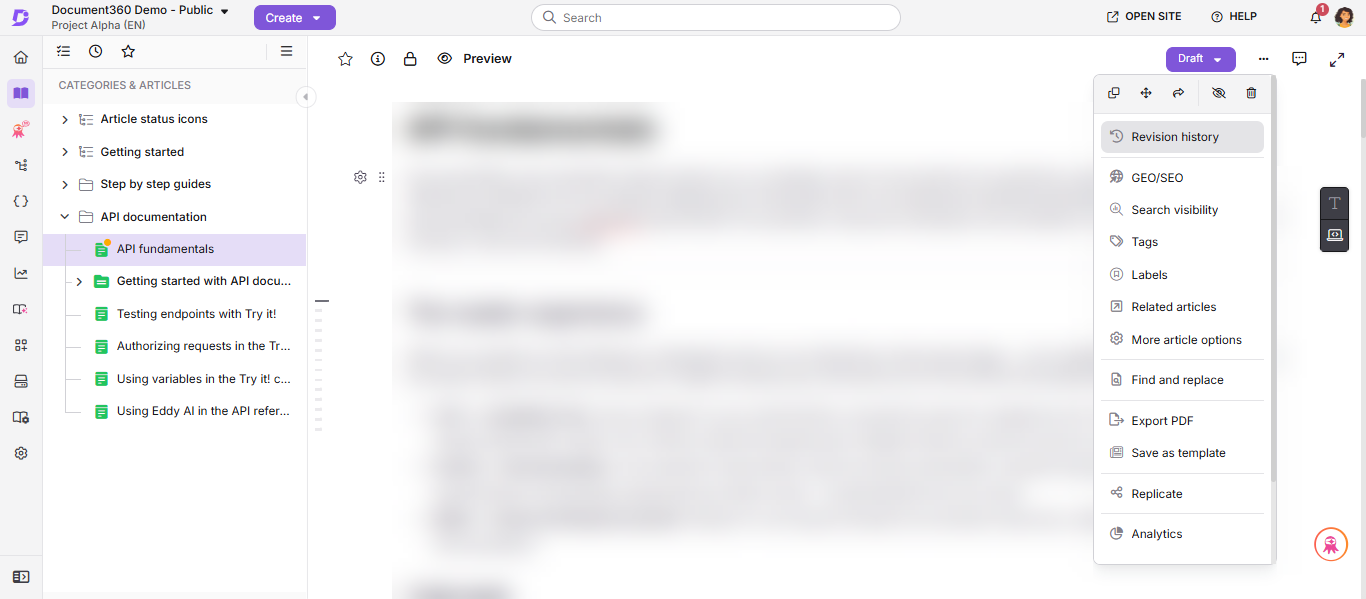
- Klicken Sie auf die Version, die Sie ansehen möchten. Die ausgewählte Version öffnet sich mit hervorgehobenen Ergänzungen, Löschungen und Bearbeitungen. Inhalte, die unverändert bleiben, erscheinen als Klartext. Fahren Sie mit der Maus über markierte Inhalte, um zu sehen, welcher Mitwirkende die Änderung vorgenommen hat.
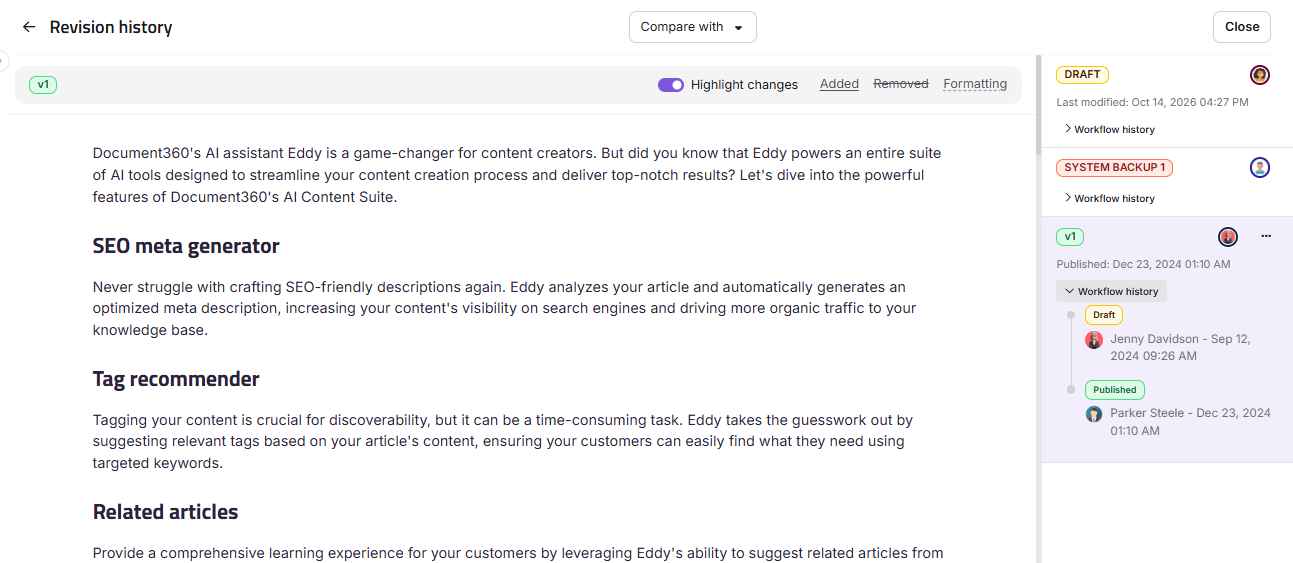
Das Betrachten einer älteren Version aus der Versionshistorie macht dich nicht zum aktiven Mitwirkenden des Artikels. Du wirst wieder aktiver Mitwirkender, wenn du zum aktuellen Entwurfs-Editor zurückkehrst.
Kopiere eine ältere Version in den aktuellen Entwurf
- Navigiere zum Artikel im Knowledge Base-Portal.
- Klicken Sie auf das Symbol More ()) im Artikelheader und wählen Sie Versionsgeschichte ().
- Fahre mit der Maus über die Version, die du wiederherstellen möchtest, klicke auf das Symbol More () und wähle Kopieren zum Entwurf.
- Klicken Sie auf Bestätigen im angezeigten Bestätigungs-Popup.
- Wenn ein Entwurf bereits geöffnet ist – zum Beispiel andere Mitwirkende bearbeiten aktiv – speichert Document360 zuerst eine System-Backup-Version mit dem Inhalt des aktuellen Entwurfs, sodass nichts verloren geht, und ersetzt dann den Entwurf durch den Inhalt der ausgewählten Version. Wer aktiv arbeitet, sieht eine Meldung, dass der Entwurf aus einer früheren Version erstellt wurde, und ihre Ansicht wechselt automatisch zum gleichen neuen Entwurf, sodass alle gemeinsam daran arbeiten.
- Wenn es noch keinen Entwurf gibt – der Artikel wird derzeit veröffentlicht, ohne dass jemand redigiert – erstellt Document360 einen neuen Entwurf direkt aus dem Inhalt der ausgewählten Version. In diesem Fall wird kein System-Backup erstellt, da kein bestehender Entwurf erhalten werden muss.
- Weitere Änderungen vornehmen und veröffentlichen, wenn Sie bereit sind.
Copy to Draft ersetzt den Entwurf für alle in der kollaborativen Sitzung gleichzeitig. Es lohnt sich, dein Team vorher zu informieren, bevor du ihn für einen Artikel verwendest, den andere aktiv bearbeiten.
Vom Herausgeber
Wenn Sie auf Bearbeiten eines veröffentlichten Artikels klicken, wird der nächste Entwurf des Artikels erstellt.
Artikelüberprüfungsmaßnahmen
| Aktion | Was es bewirkt |
|---|---|
| Klicken Sie auf die Version | Öffnet eine Nur-Lese-Ansicht dieser Version, mit eigenen Änderungen auf Beitragensebene hervorgehoben. Um eine ältere Version zu bearbeiten, verwenden Sie Kopieren zum Entwurf , um sie in den Live-Entwurf einzuführen. |
| Workflow-Geschichte | Zeigt den Status der Version (Veröffentlicht, Unveröffentlicht, Entwurf oder System-Backup), Ersteller, Zeitstempel, Workflow-Phasen, Zugewiesene und Kommentare an, einschließlich einer Notiz, falls die Version aus einer früheren Version erstellt wurde. |
| Kopie zum Entwurf | Ersetzt den aktuellen Entwurf durch den Inhalt der ausgewählten Version. Wenn ein Entwurf bereits existiert, sichert Document360 ihn zuerst als System-Backup-Version . |
| Ansicht in KB / Vorschau in KB | Öffnet die Version auf der Wissensdatenbank-Website, sodass Sie sehen können, wie sie für Leser erscheint. Veröffentlichte Versionen zeigen View in KB; andere Versionen, wie Entwürfe, zeigen die Vorschau in KB. |
| Kommentare hinzufügen / Kommentare bearbeiten | Fügt den Kommentar zu dieser Version hinzu oder bearbeitet sie. Nur das Teammitglied, das die Version veröffentlicht oder nicht veröffentlicht hat, kann seinen Kommentar hinzufügen oder bearbeiten. Für alle anderen ist diese Option deaktiviert. Lange Kommentare werden auf der Versionskarte verkürzt; klicken Sie auf den Kommentar, um ihn vollständig zu sehen. |
| Versionssichtbarkeit | Öffnet das Versionssichtbarkeits-Modal , um zu steuern, ob eine veröffentlichte Version im Versionsprotokoll der Wissensdatenbank erscheint, und um eine benutzerdefinierte Versionsnummer festzulegen. |
| Für immer löschen | Löscht die Version dauerhaft. Diese Aktion kann nicht rückgängig gemacht werden. |
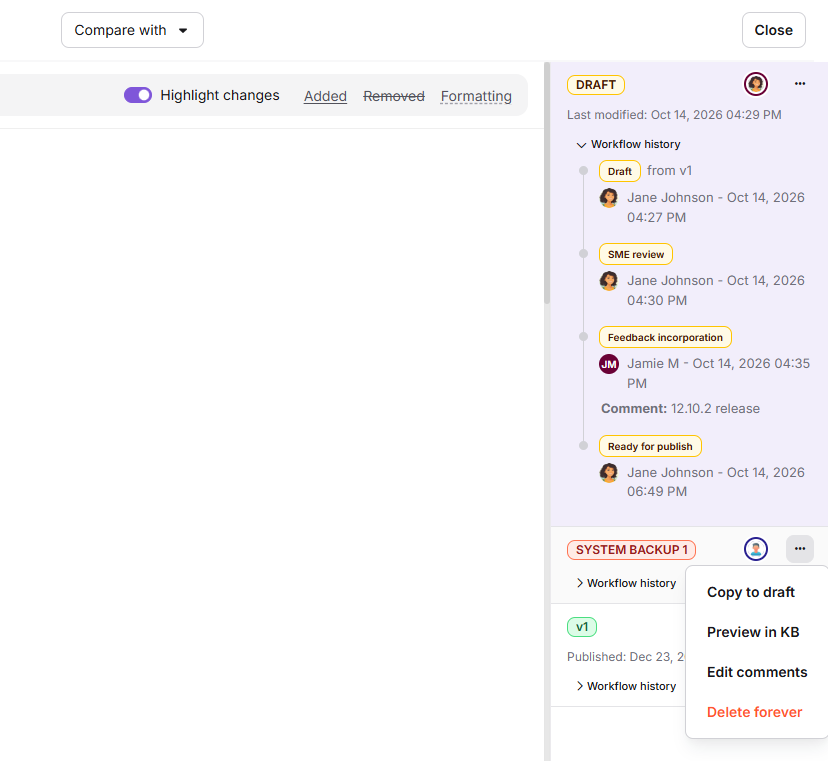
Man kann die zuletzt veröffentlichte Version nicht löschen. Ältere veröffentlichte Versionen, unveröffentlichte Versionen und System-Backup-Versionen können gelöscht werden. Wenn ein Artikel nur eine Version hat und veröffentlicht ist, ist die Löschung vollständig deaktiviert, mit der Meldung, dass man die einzige Version des Artikels nicht löschen kann.
Wenn andere Mitwirkende aktiv an dem Artikel arbeiten, wenn du eine Version löschst, erhältst du eine Bestätigungsnachricht, die dir mitteilt, dass andere gerade bearbeiten, bevor die Löschung durchgeführt wird. Sobald du bestätigt hast, sehen diese Mitwirkenden eine Nachricht, dass die Version von dir gelöscht wurde, und sie werden zur veröffentlichten Version weitergeleitet, falls vorhanden, oder anderweitig zur neuesten Version des Entwurfs.
Jede Version in der Versionsgeschichte erscheint als Karte, die folgende Details zeigt:
| Element | Position | Was es zeigt |
|---|---|---|
| Statusabzeichen | Oben links | Entwurf, die Versionsnummer für veröffentlichte Versionen (zum Beispiel v2), Unpublish oder System Backup. |
| Mitwirkende | Oben rechts | Avatare aller, die an der Version gearbeitet haben. Fahre mit der Maus über einen Avatar, um den Namen des Mitwirkenden zu sehen. |
| Datum und Uhrzeit | Unter dem Statusabzeichen | Die aktuellste Aktivität auf der Version, zum Beispiel wann sie veröffentlicht, unveröffentlicht oder zuletzt geändert wurde. |
| Kommentar | Unter dem Datum | Der Kommentar wurde zur Version hinzugefügt, falls vorhanden. |
| Sichtbar auf KB | Unten rechts | Erscheint, wenn die Version so eingestellt ist, dass sie auf der Knowledge Base-Seite angezeigt wird. |
Fahre mit der Maus über eine Karte, um das More ()-Symbol und die für diese Version verfügbaren Aktionen anzuzeigen.
Versionssichtbarkeit verwalten
Die Versionssichtbarkeitseinstellung steuert, ob eine veröffentlichte Version in der veröffentlichten Versionshistorie auf der Knowledge Base-Seite erscheint. Sie können jeder veröffentlichten Version auch eine benutzerdefinierte Versionsnummer zuweisen, um die Identifikation klarer zu machen.
Die Versionssichtbarkeit erscheint nur auf der Knowledge Base-Website, wenn die Versionshistorie der veröffentlichten Version anzeigen auf Projektebene aktiviert ist (Einstellungen > Knowledge Base-Seite > Artikeleinstellungen).
- Navigiere zum Artikel im Knowledge Base-Portal.
- Klicken Sie auf das Symbol More ()) im Artikelheader und wählen Sie Versionsgeschichte ().
- Fahre mit der Maus über die Version, die du konfigurieren möchtest, klicke auf das Symbol More () und wähle Version Sichtbarkeit aus.
- Im Modus Version Visibility aktivieren oder deaktivieren Sie die Anzeige dieser Versionsinformationen auf der Knowledge Base-Website .
- Wenn der Schalter aktiviert ist, bearbeite das Feld Versionsnummer anpassen , um für diesen Eintrag ein Versionslabel zu setzen. Das Feld ist mit einem systemgenerierten Wert vorgefüllt (zum Beispiel v10).
- Klicken Sie auf Speichern.
Die Knowledge Base-Seite zeigt die neuesten 10 veröffentlichten Versionen an, für die Sichtbarkeit aktiviert ist, zusammen mit Versionsnummer, Veröffentlichungsdatum, Verlag und Kommentaren. Wenn eine neue Version sichtbar gemacht wird und das Limit von 10 erreicht wird, wird die älteste sichtbare Version automatisch entfernt.
Regeln zur Validierung der Versionsnummer:
| Herrschaft | Detail |
|---|---|
| Maximale Länge | 20 Charaktere |
| Erlaubte Charaktere | Buchstaben, Zahlen, Bindestriche (-) und Unterstriche (_) |
| Muss einzigartig sein | Doppelte Versionsnummern sind pro Artikel nicht erlaubt |
Artikelversionen vergleichen
- Navigiere zum Artikel im Knowledge Base-Portal.
- Klicken Sie auf das Symbol More ()) im Artikelheader und wählen Sie Versionsgeschichte ().
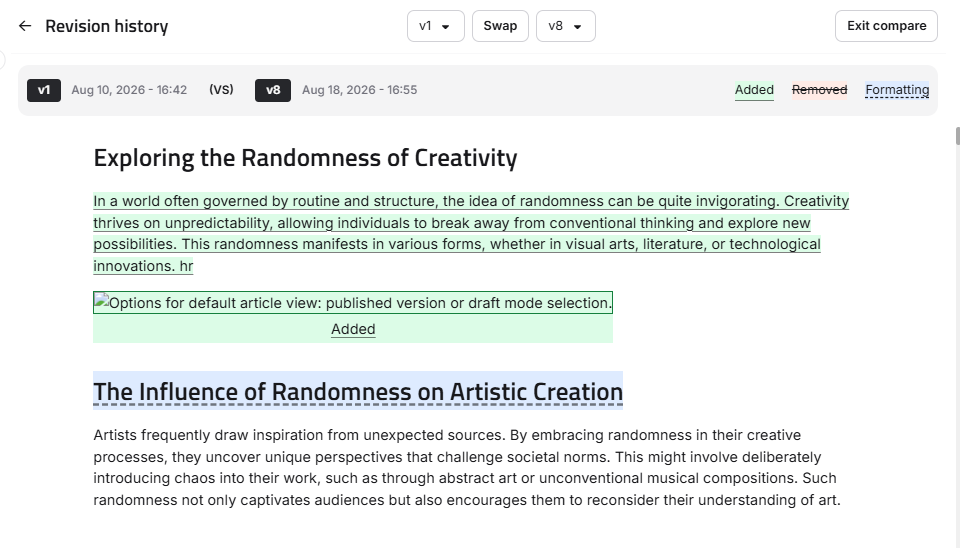
- Klicke oben auf dem Bildschirm auf Vergleichen und wähle dann die Version aus, die du mit der aktuellen Version vergleichen möchtest.
Der Vergleich zeigt immer die allgemeinen Unterschiede zwischen zwei Versionen. Er zeigt nicht die hervorgehobenen Änderungen von Mitwirkenden an. Für Details auf Beitragsebene betrachten Sie stattdessen die spezifische Version.
Inhaltshervorhebungskriterien
Die Vergleichsansicht hebt Änderungen zwischen den beiden Versionen mittels Farbcodierung hervor.
- Hinzugefügter Inhalt: Neuer Text ist grün hervorgehoben. Für Bilder, Videos, Codeblöcke, PDFs und selbstschließende Tags zeigt der hinzugefügte Inhalt ein grünes Hinzugefügt-Abzeichen . Tabellenergänzungen sind grün hervorgehoben.
- Entfernte Inhalte: Gelöschter Text ist rot markiert und durchgestrichen. Für Bilder, Videos, Codeblöcke, PDFs und selbstschließende Tags zeigt entfernter Inhalt ein rotes Entfernt-Abzeichen . Tabellenentfernungen sind rot hervorgehoben.
- Formatierungsänderungen: Änderungen in Fett, Kursiv, Unterstreichung, Schriftgröße oder Listen sind blau hervorgehoben. Nicht-textbezogene Änderungen wie Tabellenformate oder Bildgrößenänderungen zeigen ein blaues Modified-Abzeichen .
Bewegungen von Inhaltsblöcken und Änderungen in der Multiformatierung (Kursiv, Fettdruck und Unterstreichen gleichzeitig auf denselben Inhaltsblock anwenden) werden in der Vergleichsansicht nicht hervorgehoben.
Versionen tauschen: Der Swap-Button oben in der Vergleichsansicht kehrt die Vergleichsreihenfolge der beiden ausgewählten Versionen um. Alle Highlights werden in Echtzeit aktualisiert. Inhalte, die zuvor als Hinzugefügt markiert sind, erscheinen nach dem Tausch als Entfernt . Du kannst die zu vergleichenden Versionen auch mit den Auswahlschaltern auf beiden Seiten von Swap ändern.
Vergleichen beenden: Klicken Sie oben rechts auf Vergleichen beenden , um zur Hauptansicht des Artikels zurückzukehren. Sie werden an den genauen Ort zurückgeführt, den Sie vor dem Vergleichsmodus angesehen haben.
Versionshistorie im Markdown-Editor
Artikel im Markdown-Editor unterstützen kein kollaboratives Bearbeiten, daher verwenden sie das Artikel-Überarbeitungspanel anstelle der ganzseitigen Überarbeitungshistorie.
Öffnen Sie das Panel zur Artikelüberarbeitung
- Navigiere zum Artikel im Knowledge Base-Portal.
- Klicken Sie auf das Symbol More ()) im Artikelheader und wählen Sie Versionsgeschichte ().
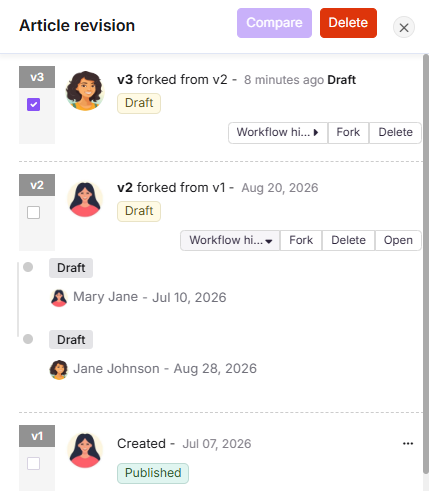
Das Panel zur Artikelüberarbeitung öffnet sich rechts und listet jede Version mit ihrer Versionsnummer, der Version, von der sie abgespalten wurde, dem Beitrag, dem Datum und dem Status auf.
Artikelüberprüfungsmaßnahmen
| Aktion | Was es bewirkt |
|---|---|
| Fork | Erstellt einen neuen Entwurf aus der ausgewählten Version, ohne den veröffentlichten Artikel zu beeinflussen. |
| Offen | Öffnet die ausgewählte Version im Editor. |
| Löschen | Löscht die Version dauerhaft. Diese Aktion kann nicht rückgängig gemacht werden. |
| Workflow-Geschichte | Zeigt die Workflow-Phasen, Zuweisungsempfänger und Daten für diese Version. |
| Versionssichtbarkeit | Verfügbar über das More ()-Symbol einer veröffentlichten Version. Kontrolliert, ob die Version auf der Knowledge Base-Seite erscheint, und ermöglicht es Ihnen, eine benutzerdefinierte Versionsnummer einzustellen. |
Wiederherstellen einer älteren Version
- Im Panel für Artikel-Revision klicke auf "Fork " bei der Version, die du wiederherstellen möchtest.
- Klicken Sie im Bestätigungsprompt auf Ja . Ein neuer Entwurf wird mit dem Inhalt dieser Version erstellt, und der veröffentlichte Artikel bleibt online.
- Der neue Entwurf öffnet sich automatisch im Editor. Nehmen Sie alle Änderungen vor und veröffentlichen Sie, wenn Sie bereit sind.
Versionen vergleichen
- Im Panel zur Artikelüberarbeitung wählen Sie die Kontrollkästchen für die beiden Versionen aus, die Sie vergleichen möchten.
- Klicken Sie auf Vergleichen.
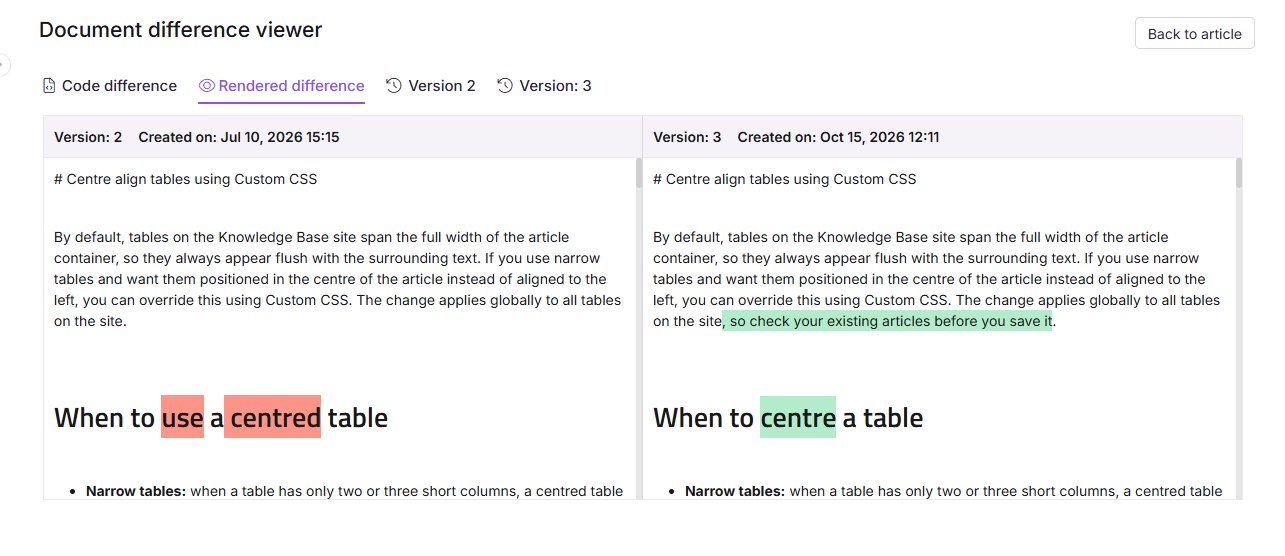
Der Dokumentdifferenz-Viewer öffnet sich und zeigt links die ältere Version und rechts die neuere Version an, jeweils mit seiner Versionsnummer und dem Erstellungsdatum. - Wechsle zwischen den Tabs, um die Änderungen zu überprüfen:
| Tab | Was es zeigt |
|---|---|
| Codeunterschied | Die Markdown-Quelle beider Versionen nebeneinander. |
| Renderte Differenz | Beide Versionen nebeneinander, wie sie den Lesern erscheinen. |
| Versionstabs | Ein Tab für jede der beiden ausgewählten Versionen. Jeder Tab zeigt diese Version einzeln an, mit dem Markdown-Code links und dem gerenderten Output rechts. |
Entfernte Inhalte sind in der älteren Version rot markiert, und in der neueren Version werden hinzugefügte Inhalte grün hervorgehoben.
- Klicken Sie auf Zurück zum Artikel , um zum Editor zurückzukehren.
Best Practices
- Wenn du eine ältere Version wiederherstellen willst, nicht Kopieren zum Entwurf, nicht direkt bearbeiten – wenn ein Entwurf bereits existiert, wird er automatisch gesichert, sodass nichts verloren geht.
- Informieren Sie Ihr Team, bevor Sie Copy to Draft bei einem Artikel verwenden, den andere aktiv bearbeiten, da dies den aktuellen Entwurf für alle in der Sitzung ersetzt.
- Verwenden Sie vor der Veröffentlichung eines größeren Updates die Vergleichsansicht, um zu überprüfen, dass nur die beabsichtigten Änderungen enthalten sind.
- Löschen Sie regelmäßig redundante, unveröffentlichte oder System-Backup-Versionen , um den Versionsverlauf sauber und übersichtlicher zu halten.
- Überprüfen Sie die Workflow-Historie einer Version bei der Überprüfung von Artikeln in einem mehrstufigen Genehmigungsprozess, um zu bestätigen, wer sie wann geprüft hat.
FAQ
Kann ich eine frühere Version eines Artikels wiederherstellen?
Ja. Finde die gewünschte Version im Versionsverlauf und klicke auf Kopieren zum Entwurf – dadurch wird der aktuelle Entwurf durch den Inhalt dieser Version ersetzt, nachdem der aktuelle Entwurf gesichert wurde, falls einer existiert. Im Markdown-Editor klickst du stattdessen auf Fork auf der Version; ein neuer Entwurf wird erstellt und öffnet sich im Editor. Wenn der Artikel nie veröffentlicht wurde, nutze stattdessen die Option Sichern und Wiederherstellen in den Einstellungen.
Wie verwerfe ich die aktuellen Änderungen und kehre zur vorherigen Version zurück?
Wenn deine Änderungen noch nicht veröffentlicht wurden, öffne den Versionsverlauf, sieh dir die vorherige Version an, um zu bestätigen, dass es die gewünschte ist, und nutze dann Kopieren zum Entwurf , um ihn wiederherzustellen. Im Markdown-Editor kannst du den Entwurf mit unerwünschten Änderungen löschen oder auf Fork der vorherigen Version klicken, um daraus einen neuen Entwurf zu starten. Das funktioniert, sobald der Artikel mindestens einmal veröffentlicht wurde. Wenn er nie veröffentlicht wurde, nutze die Option Backup und Wiederherstellen in den Einstellungen.
Warum zeigt die Überarbeitungshistorie den Namen eines Teammitglieds mit einem aktuellen Zeitstempel an, obwohl es keine Änderungen vorgenommen hat?
Da mehrere Mitwirkende am selben Entwurf arbeiten können, ist das üblich. Eine Speicheraktion aktualisiert den Zeitstempel, um den letzten Speicherstand widerzuspiegeln, selbst wenn sich kein sinnvoller Inhalt geändert hat, und sie wird dem ausgelösten Speicherstand zugeordnet. Um genau zu sehen, wer was gemacht hat und wann, klicken Sie auf Workflow-Historie dieser Version oder prüfen Sie das Team-Audit-Logbuch.
Warum kann ich den Kommentar in einer Version nicht hinzufügen oder bearbeiten?
Nur das Teammitglied, das eine Version veröffentlicht oder nicht veröffentlicht hat, kann deren Kommentar hinzufügen oder bearbeiten. Dadurch werden die Notizen des Verlags nicht ohne dessen Wissen geändert. Kommentare in der Workflow-Historie sind nicht betroffen.
Kann ich das Veröffentlichungs- oder das zuletzt aktualisierte Datum eines Artikels auf ein vergangenes Datum ändern?
Nein. Das Veröffentlichungsdatum und das letzte Aktualisierungsdatum können nicht geändert werden. Das zuletzt aktualisierte Datum spiegelt immer die jüngste Änderung wider, unabhängig davon, welche Version veröffentlicht wurde.