Microsoft Entra ID ist Microsofts cloudbasierter Identitäts- und Zugriffsmanagementdienst, früher bekannt als Azure Active Directory. Mit SAML SSO zwischen Microsoft Entra und Document360 können sich Ihre Benutzer und Leser mit ihren bestehenden Microsoft-Zugangsdaten bei Document360 anmelden, ohne ein separates Passwort zu benötigen.
Nur Benutzer mit der Rolle Eigentümer oder Administrator können SSO in Document360 konfigurieren.
Was du mit Microsoft Entra als deinem IdP machen kannst
| Leistungsfähigkeit | Unterstützt |
|---|---|
| Benutzer-(Portal-)Authentifizierung | Ja |
| Leser- (Wissensdatenbank-)Authentifizierung | Ja |
| IdP-initiierte Anmeldung | Ja |
| SCIM-Benutzerbereitstellung | Ja |
| SCIM-Leserbereitstellung | Ja |
| SCIM-Gruppensynchronisation | Ja |
| SSO-Konfigurationsvererbung (Eltern-Kind-Projekte) | Ja |
Bevor du anfängst
- Sie haben ein aktives Microsoft Azure-Konto mit Administratorzugriff. Melden Sie sich bei entra.microsoft.com an.
- Du hast Eigentümer - oder Administratorzugriff in deinem Document360-Projekt.
- Öffne Document360 und Microsoft Entra in zwei separaten Browser-Tabs. Du musst während der Einrichtung mehrmals zwischen ihnen wechseln.
Schritt 1: Erstellen Sie eine SAML-Anwendung in Microsoft Entra
Melden Sie sich bei Microsoft Entra an
- Melden Sie sich unter entra.microsoft.com in Ihrem Microsoft Azure-Konto an.
- Sie werden zur Seite des Microsoft Entra Admin-Centers navigiert.
Erstellen Sie die Anwendung
- Im Microsoft Entra Verwaltungszentrum wählen Sie in der linken Navigationsleiste die Entra ID aus und klicken Sie auf Unternehmens-Apps.
- Auf der Seite Unternehmensanwendungen klicken Sie auf Neue Anwendung > Erstellen Sie Ihre eigene Anwendung.
- Geben Sie einen Namen für Ihre Anwendung im Feld Eingabename ein und klicken Sie auf Erstellen.
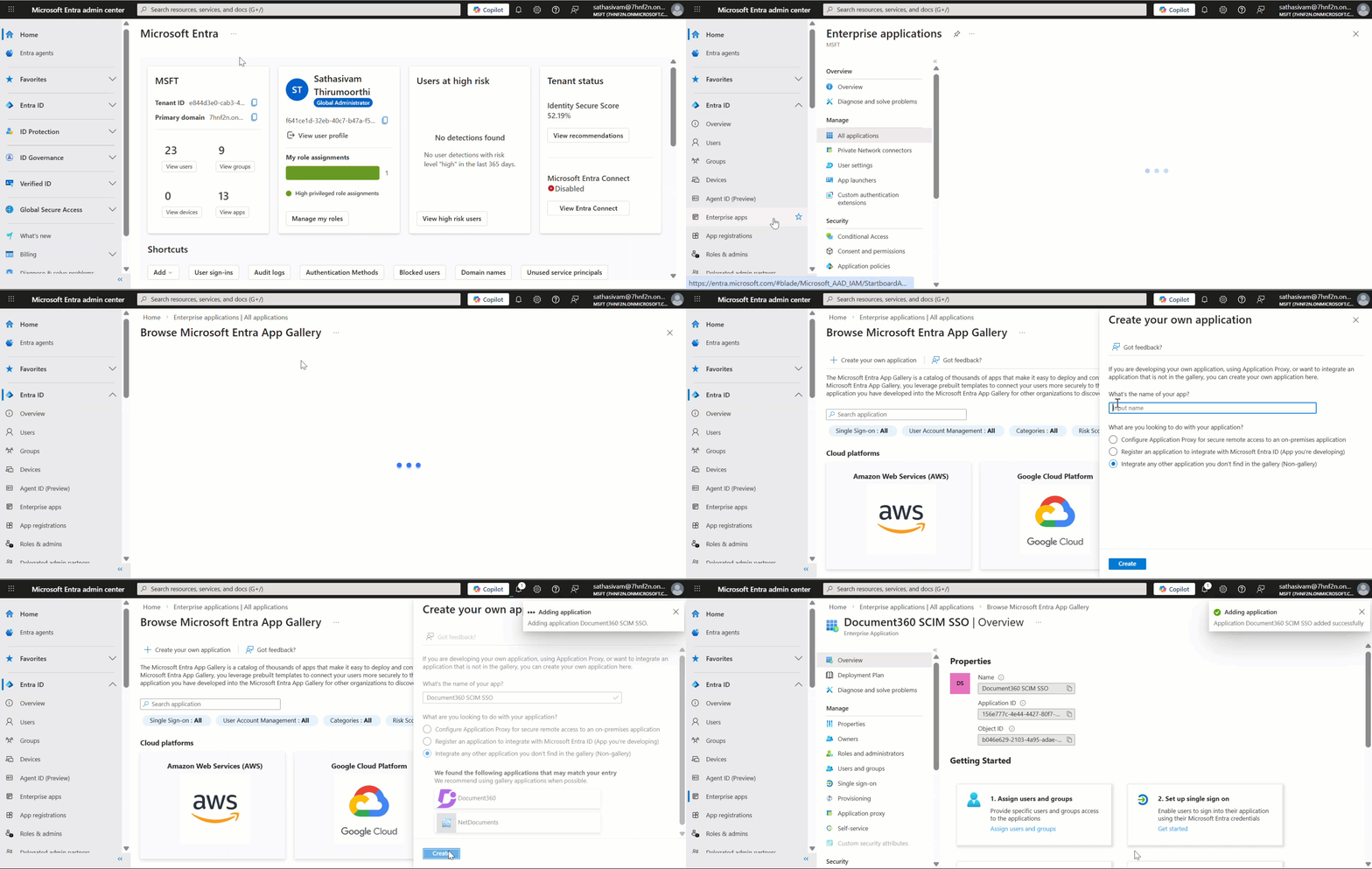
Beim Erstellen der Anwendung wählen Sie unbedingt Ihre eigene Anwendung erstellen und im Galerie-Funkknopf " Integrieren Sie alle andere Anwendungen, die Sie nicht finden ". Wählen Sie keine Galerie-App aus und suchen Sie nicht in der Entra-Galerie nach Document360. Galerie-Anwendungen unterstützen keine benutzerdefinierte SCIM-Bereitstellung. Wenn bereits eine Galerie-Anwendung konfiguriert wurde, müssen Sie eine neue Nicht-Galerie-Anwendung erstellen und Ihr SSO-Setup neu konfigurieren.
Schritt 2: SAML in Entra mit Document360-Parametern konfigurieren
Holen Sie sich die Parameter des Service Provider von Document360
- Öffne Document360 in einem separaten Tab.
- Navigieren Sie zu Einstellungen () > Benutzer & Berechtigungen > Enterprise SSO.
- Klicken Sie auf SSO > SAML erstellen.
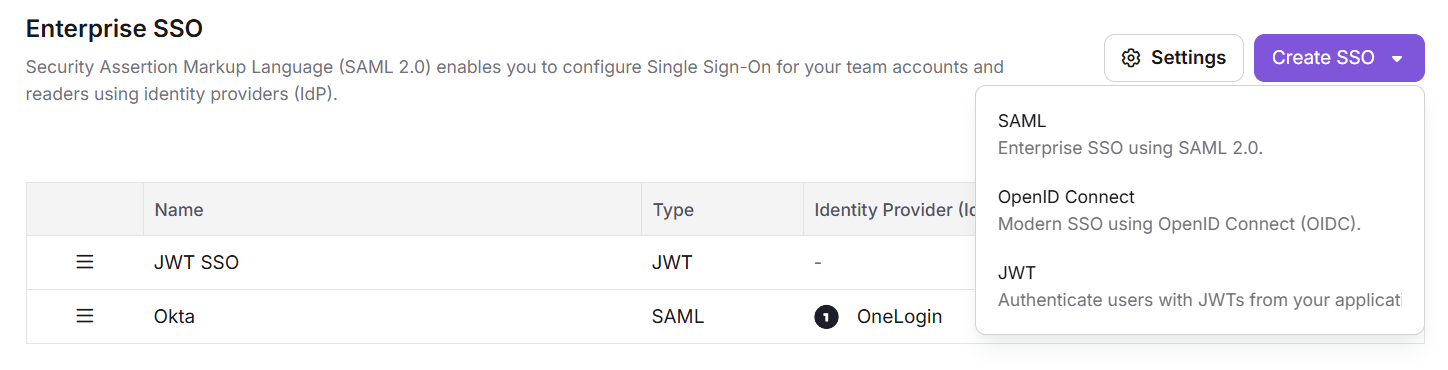
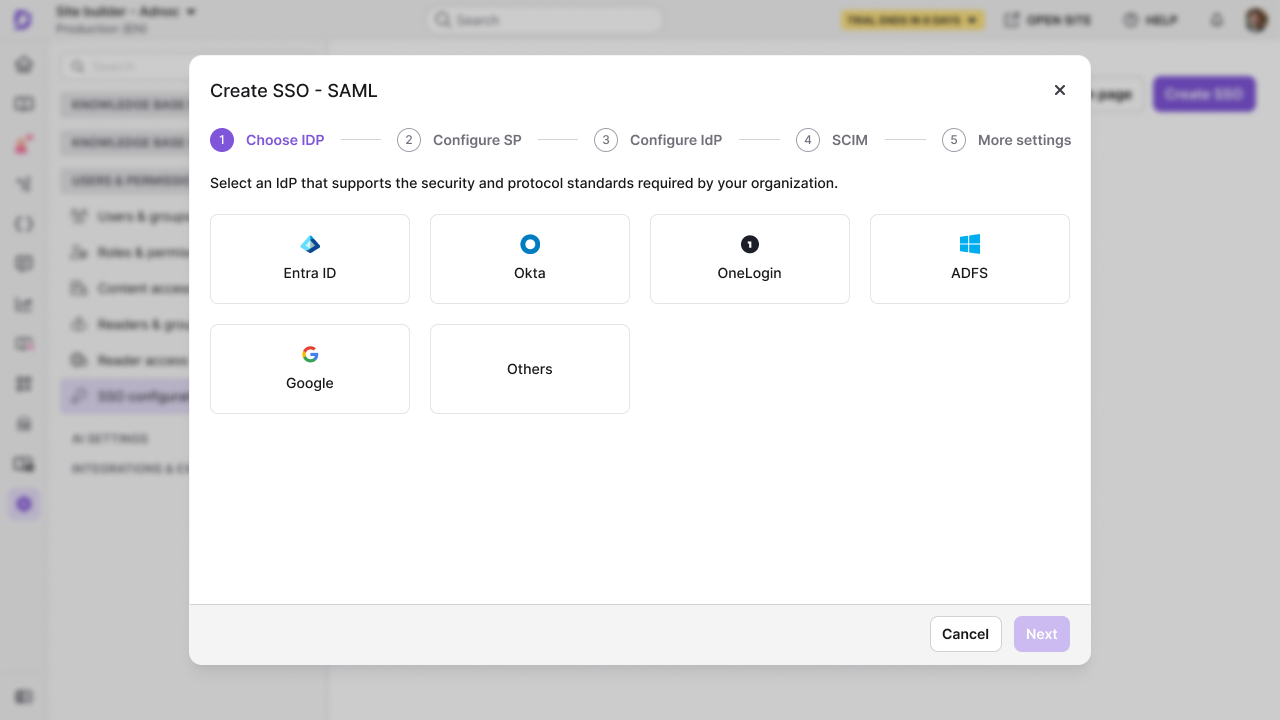
- Wählen Sie die Entra-ID als Ihren Identitätsanbieter (IdP) aus, um automatisch zum Schritt SP konfigurieren zu navigieren.
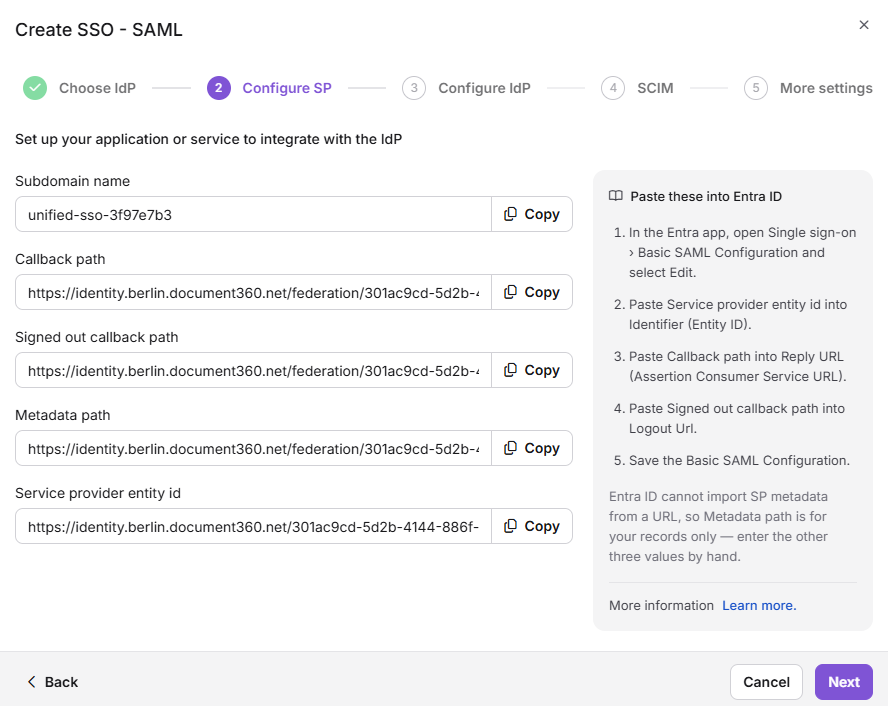
- Der Schritt SP konfigurieren zeigt die erforderlichen Parameter an, um Ihre SAML-Integration im Identity Provider zu konfigurieren.
Configure SAML in Entra
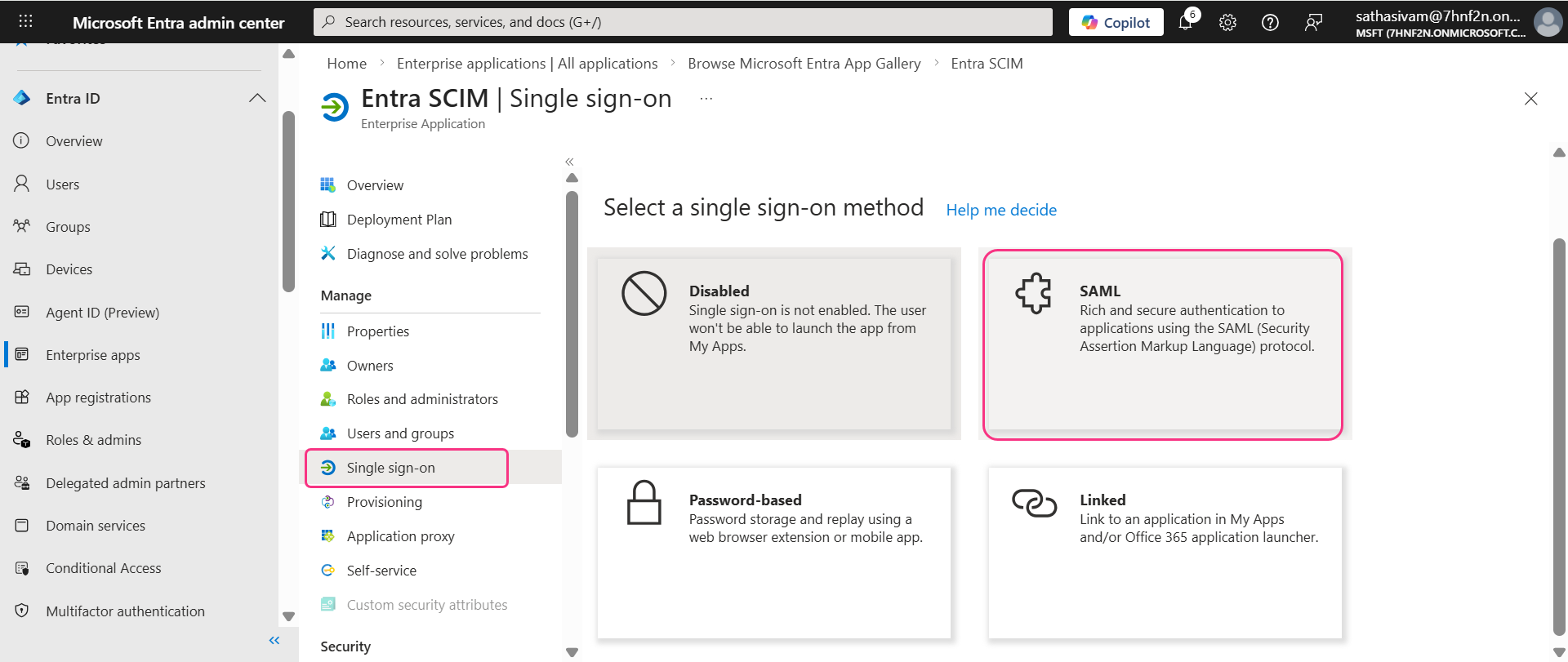
- Gehe zu Microsoft Entra und öffne auf der Seite zur erstellten Anwendung den Reiter Single Sign-on und wähle die SAML-Methode aus.
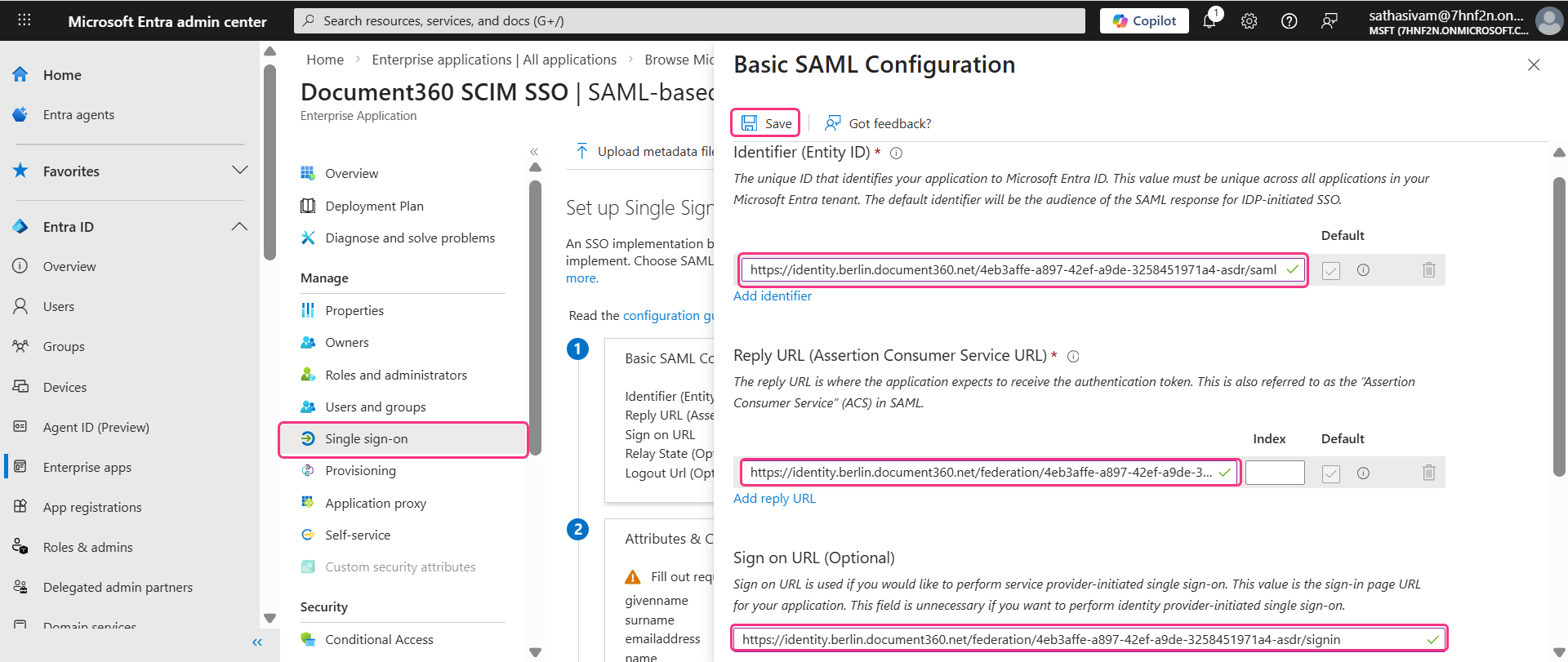
- Klicken Sie auf Bearbeiten im Abschnitt Basic SAML Configuration und geben Sie die unten gezeigten Parameter aus Document360 ein.
| Entra | Document360 |
|---|---|
| Antwort-URL (Assertion Consumer Service URL) | Rückrufpfad |
| Anmelde-URL | Rückrufpfad |
| Kennung (Entitäts-ID) | Dienstanbieter-Entitäts-ID |
- Klicken Sie auf Speichern.
Schritt 3: Schließen Sie die SSO-Konfiguration in Document360 ab
Konfigurieren Sie den Identitätsanbieter in Document360
- Kehren Sie zu Document360 zurück und klicken Sie auf Nächsten, um zum Schritt IdP konfigurieren zu navigieren.
- Wenn Sie bereits eine bestehende SSO-Konfiguration haben, können Sie sie im Dropdown-Menü "Eine bestehende Verbindung konfigurieren" auswählen, um deren Einstellungen zu übernehmen. Das eliminiert eine redundante Einrichtung und spart Zeit.
Weitere Informationen zur Vererbung finden Sie unter Benutzer und Leser verwalten mit SCIM in Entra.
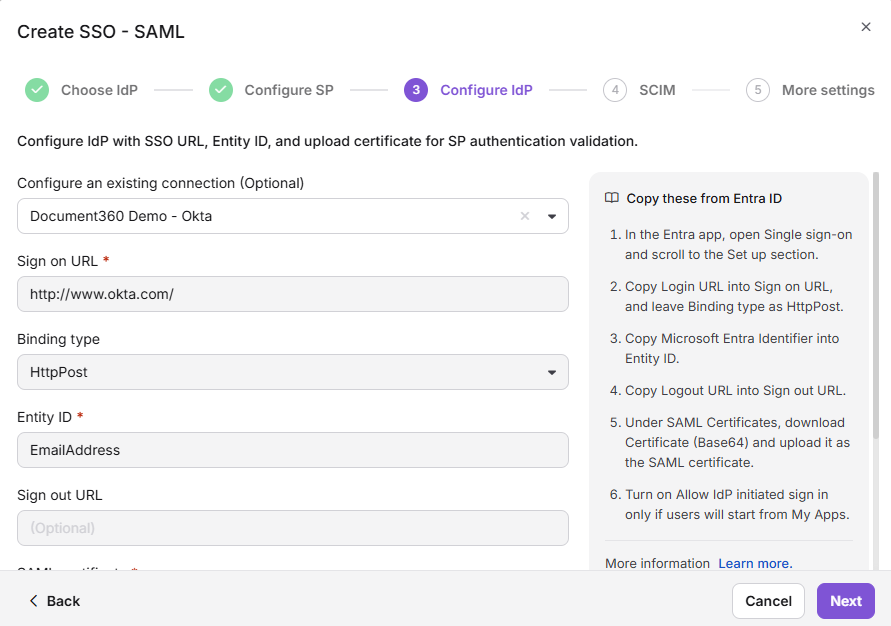
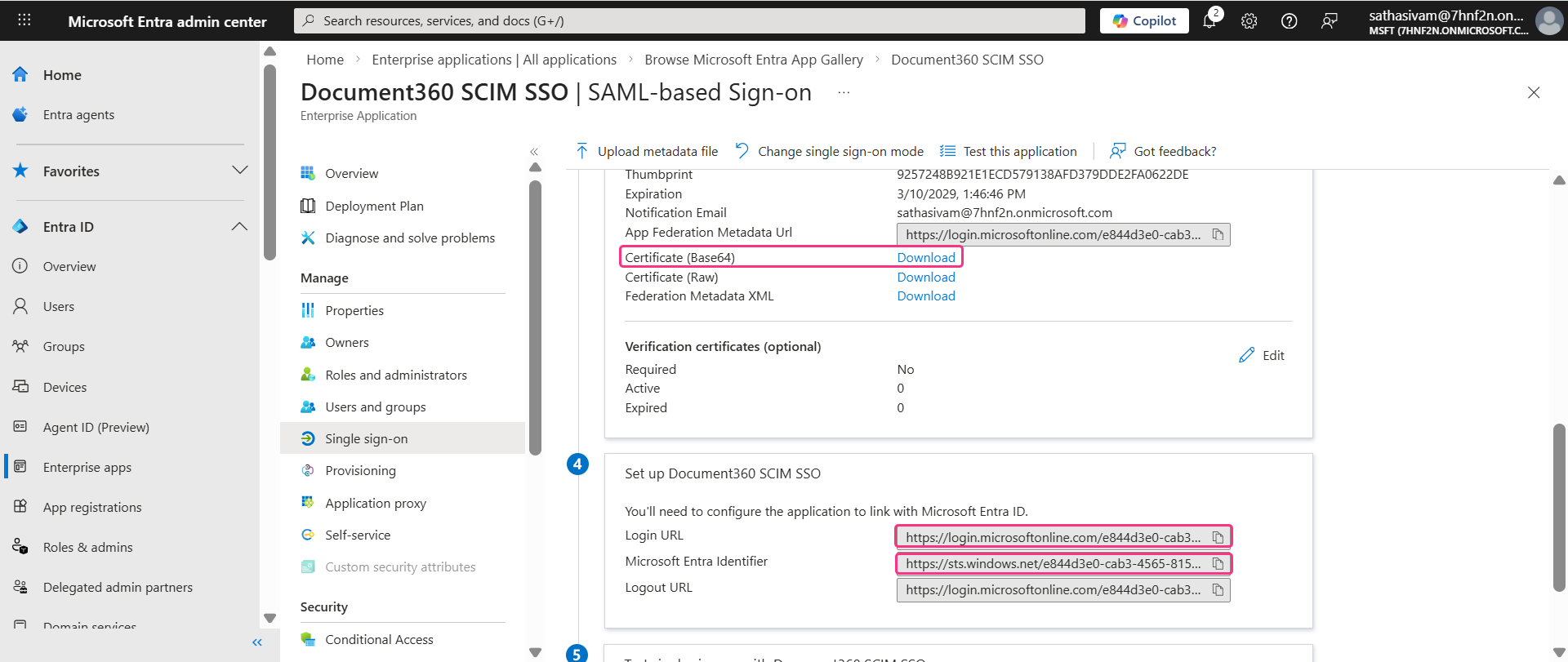
- Füllen Sie die erforderlichen Felder mit den Parametern aus, die im Abschnitt "Set up Document360 SCIM SSO " auf der Entra-Seite gefunden werden, wie unten gezeigt.
| Entra | Document360 |
|---|---|
| Login-URL | Anmelde-URL |
| Microsoft Entra Identifier | Entitäts-ID |
| SAML-Zertifikat | Zertifikat (Base64) |
- Laden Sie das Zertifikat (Base64) im Abschnitt SAML-Zertifikate herunter und fügen Sie es dem SAML-Zertifikatsfeld in Document360 an.
- Schalten Sie die Option "IdP-initiierte Anmeldung erlauben" je nach Projektanforderungen ein- oder aus. Erfahren Sie mehr über die von IdP initiierte Anmeldung.
- Klicken Sie auf Weiter, um zur SCIM-Bereitstellungsseite zu gelangen.
Schritt 4: Konfigurieren Sie die SCIM-Bereitstellung
Die SCIM-Bereitstellung automatisiert das Lebenszyklusmanagement von Benutzer und Lesern zwischen Microsoft Entra und Document360. Wenn aktiviert, werden in Entra hinzugefügte, aktualisierte oder deaktivierte Benutzer automatisch mit Document360 synchronisiert.
Wenn Sie keine SCIM-Bereitstellung benötigen, klicken Sie auf Nächst und springen Sie weiter zu "SSO Name und Login-Optionen konfigurieren " unten.
Aktivieren Sie SCIM in Document360
- Aktivieren Sie auf der SCIM-Bereitstellungsseite in Document360 den Aktivieren der SCIM-Bereitstellung.
- Ein Bestätigungsdialog erscheint. Lesen Sie die Bedingungen und klicken Sie auf Zustimmen. Anschließend wird eine Reihe von Parametern angezeigt.
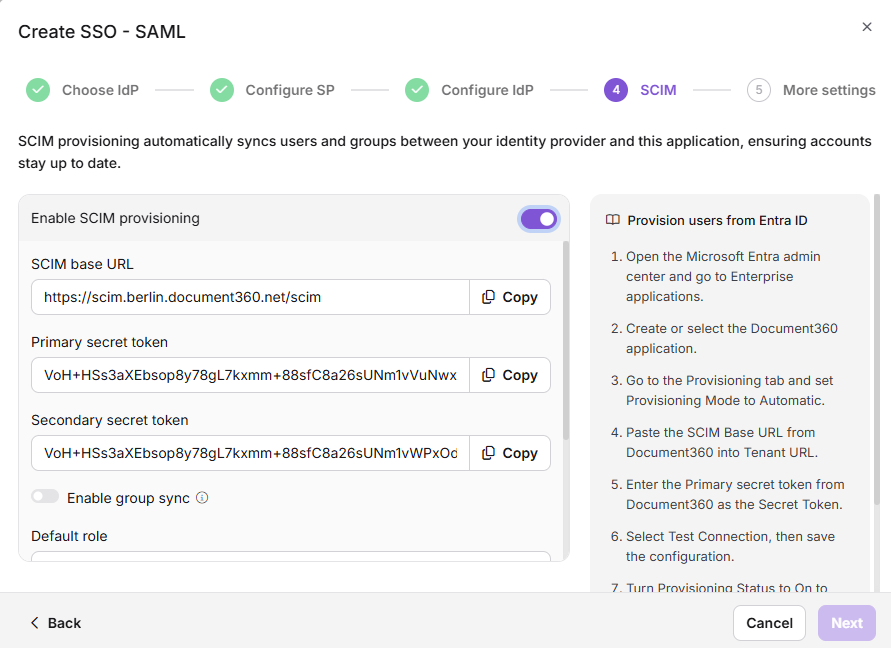
Die primären und sekundären Geheimtokens werden einmal generiert und nur zum Zeitpunkt der Erstellung angezeigt. Stellen Sie sicher, dass Sie sie vor dem Speichern der Konfiguration an einem sicheren Ort kopieren und speichern. Sobald die SSO-Konfiguration gespeichert ist, erscheinen die Token maskiert und können nicht abgerufen werden. Die Regenerierung eines Tokens macht das bestehende ungültig und Sie müssen das neue Token in Ihrer Entra-Konfiguration aktualisieren, um eine Unterbrechung der Benutzersynchronisation zu vermeiden.
Konfigurieren Sie die SCIM-Bereitstellung in Entra
- Gehe zu Entra, wähle im linken Menü den Reiter Provisioning aus und wähle dann im oberen Menü neue Konfiguration .
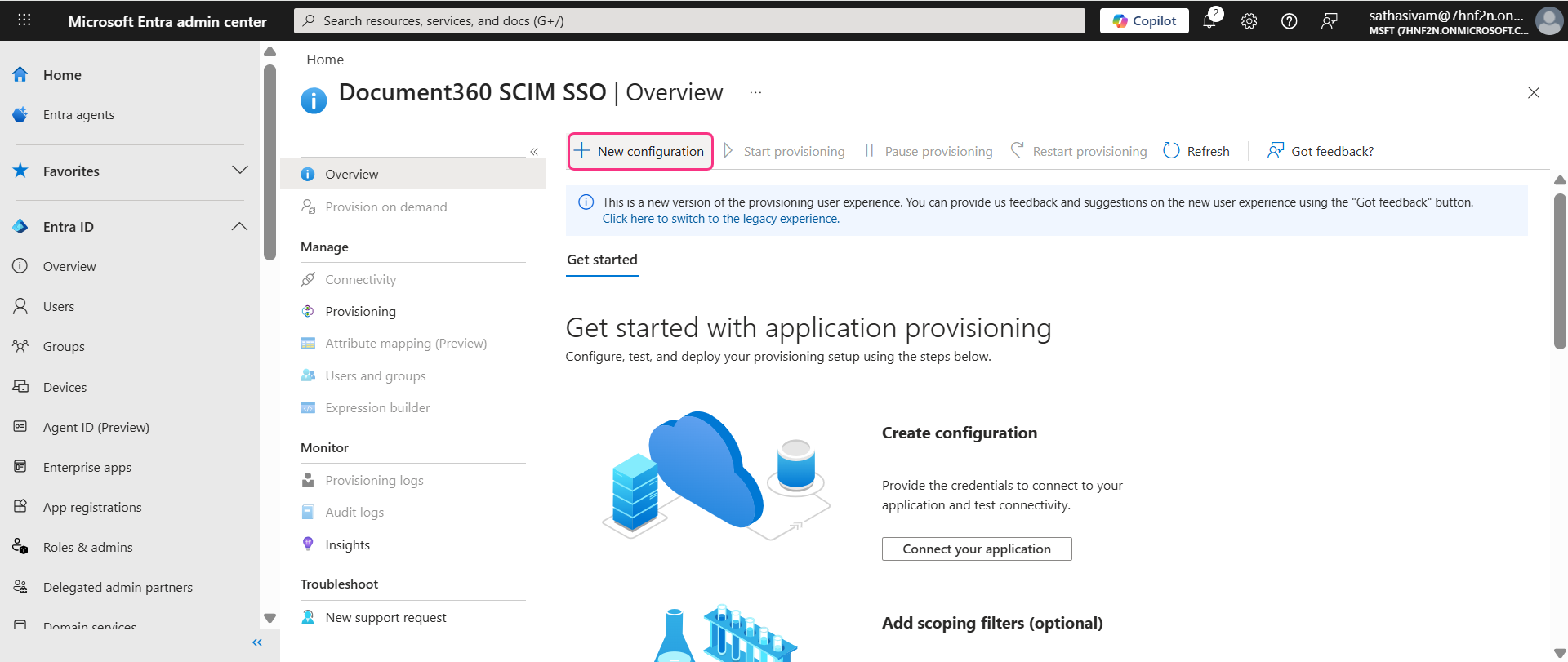
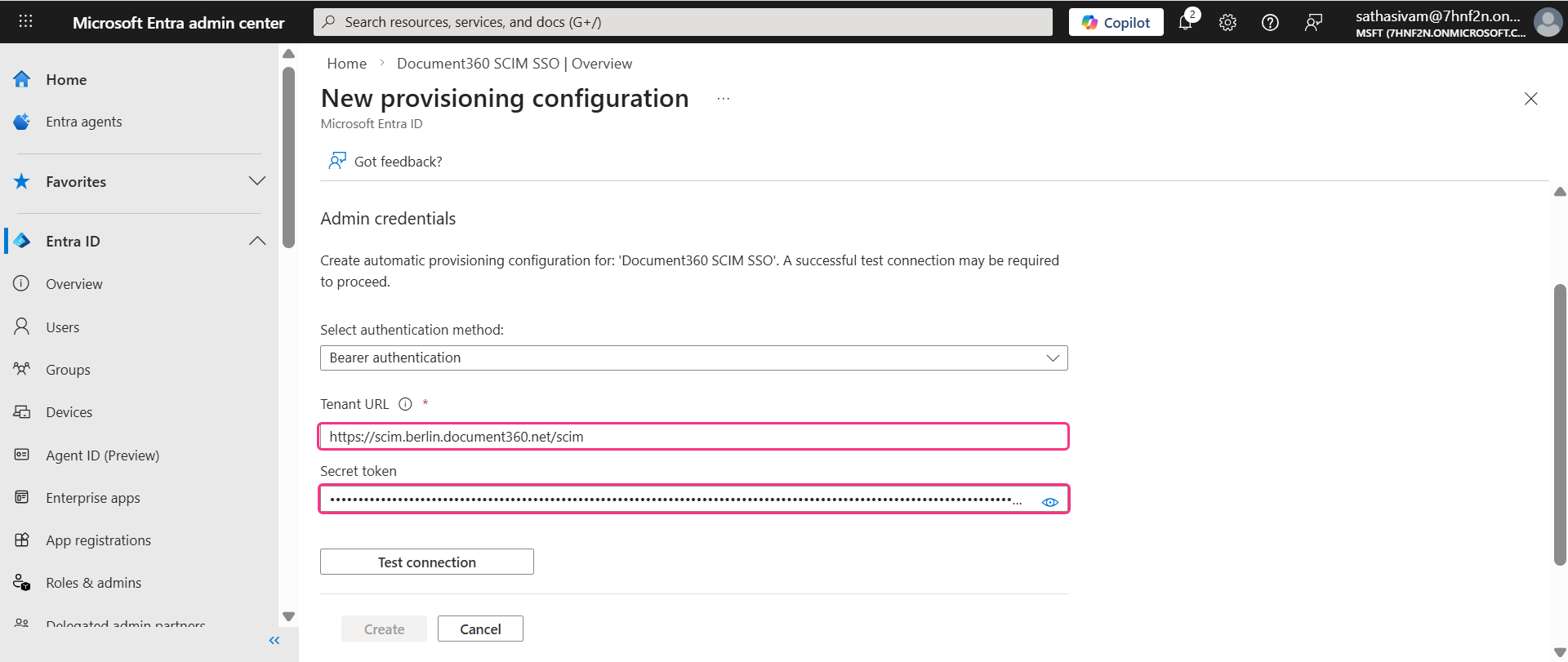
- Die Seite zur neuen Bereitstellung wird angezeigt. Füllen Sie die Felder im Abschnitt Admin-Zugangsdaten mit den unten gezeigten Parametern aus Document360 aus.
| Entra | Document360 |
|---|---|
| Mieter-URL | SCIM-Basis-URL |
| Geheimer Token | Primäres geheimes Token |
Klicken Sie in dieser Phase nicht auf Testverbindung oder Erstellen . Die SSO-Konfiguration in Document360 muss zuerst abgeschlossen sein, bevor die SCIM-Bereitstellungsverbindung erfolgreich hergestellt werden kann.
Setze Standardrollen und -gruppen in Document360
- Gehen Sie zurück zu Document360 und aktivieren Sie den Schalter "Gruppensynchronisation aktivieren ". Wenn aktiviert, werden Benutzer- und Lesergruppen automatisch basierend auf den IdP-Gruppenzuordnungen zugewiesen.
- Im Feld Standardrolle ist die Rolle standardmäßig auf Beitragsleistender gesetzt. Sie können dies bei Bedarf im Dropdown-Menü ändern.
Die Standardrolle gilt nur für Benutzer . Sie betrifft keine Nutzer, die über als Readers userType = "reader" bereitgestellt wurden, oder die Legacy-Attributzuordnung isTeamAccount = False . Reviewer, die über userType = "reviewer" bereitgestellt werden, sind von diesem Standard nicht betroffen. Informationen zur Attributzuordnung finden Sie unter Verwaltung von Benutzern und Lesern mit SCIM in Entra.
- Wählen Sie in den Feldern Benutzergruppen und Lesergruppen die Gruppen aus, die Sie hinzufügen möchten. Mehrere Gruppen können hinzugefügt werden, und sie übernehmen die zuvor gewählte Standardrolle.
- Klicken Sie auf Weiter, um fortzufahren.
Für vollständige Details zur Verwaltung von Benutzern, Lesern und Gruppen über SCIM, einschließlich Attributzuordnung, Bereitstellung von Workflows und Deprovisionierung, siehe Verwaltung von Benutzern und Lesern mit SCIM in Entra.
Konfigurieren Sie den SSO-Namen und die Anmeldeoptionen
- Im SSO-Namensfeld geben Sie einen Namen für die SSO-Konfiguration ein.
- Im Text der Login-Schaltfläche geben Sie den Text für den Login-Button ein, der den Nutzern angezeigt wird.
- Auto assign reader group – diese Option ist nur für bestehende SSO-Konfigurationen verfügbar. Für neu erstellte SSO-Konfigurationen wird dieser Schalter nicht angezeigt, da SCIM Benutzer und Gruppen automatisch bereitstellt. Erfahren Sie mehr über die Gruppe Auto assign reader.
- Aktiviere bei Bedarf den Timeout der Idle-Session SSO und setze die Timeout-Dauer (HH:MM).
- Entscheiden Sie, ob Sie bestehende Nutzer- und Leserkonten zum SSO einladen.
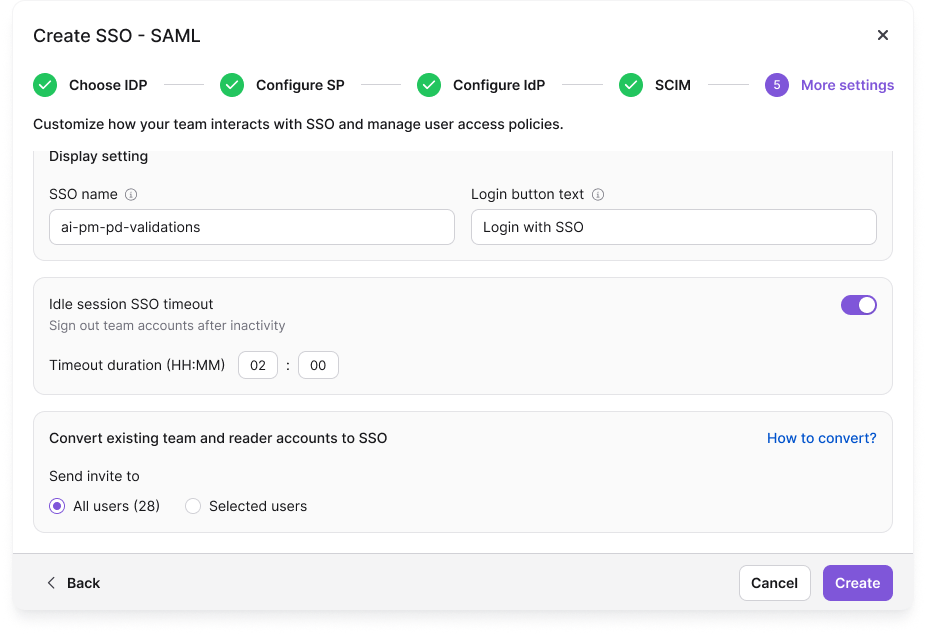
- Klicken Sie auf Erstellen , um die SSO-Konfiguration abzuschließen.
Die Enterprise SSO-Konfiguration in Document360 wurde erfolgreich erstellt.
Schritt 5: SCIM-Provisionierung in Entra abschließen
Testen und speichern Sie die SCIM-Verbindung
- Gehen Sie zurück zu Entra, wo die Seite zur neuen Bereitstellung angezeigt wird.
- Sobald alle erforderlichen Felder ausgefüllt sind, klicken Sie auf "Verbindung testen ", um die Konfiguration zu überprüfen.
.png)
- Eine Bestätigungsmeldung erscheint, sobald die SCIM-Bereitstellungsverbindung zwischen Entra und Document360 erfolgreich ist.
- Klicken Sie auf Erstellen , um die Konfiguration abzuschließen.
Die SCIM-Bereitstellung zwischen Entra und Document360 wurde erfolgreich geschaffen.
Für weitere Details zur Verwaltung von Benutzern, Lesern und Gruppen in Entra siehe Benutzer und Leser verwalten mit SCIM in Entra.
Best Practices
- Erstellen Sie eine Nicht-Galerie-Anwendung. Verwenden Sie beim Erstellen Ihrer Entra-Anwendung immer die Option "Integriere alle anderen Anwendungen, die Sie nicht finden ". Galerie-Apps unterstützen keine benutzerdefinierte SCIM-Bereitstellung.
- Speichern Sie beide geheimen Token sicher. Behandeln Sie die primären und sekundären SCIM-Token wie Passwörter. Speichern Sie sie in einem Secrets-Manager oder Passwort-Tresor, nicht in einfachen Textdateien oder Code-Repositories.
- Testen Sie die SCIM-Verbindung nicht, bevor Sie die Document360-Konfiguration gespeichert haben. Der Test wird in diesem Stadium fehlschlagen. Schließen Sie immer zuerst die Document360 SSO-Konfiguration durch und speichern Sie sie und kehren Sie dann zum Testen zu Entra zurück.
- Stellen Sie die Attributzuordnung auf Benutzerebene ein, nicht auf Gruppenebene. Bei der Konfiguration des oder-Attributs
userTypeisTeamAccountsollten Sie es immer auf Benutzerebene festlegen, um Bereitstellungskonflikte für Nutzer zu vermeiden, die mehreren Gruppen angehören. - Stimmen Sie die Leerlaufzeit mit Ihrer Sicherheitsrichtlinie ab. Aktivieren Sie den Ausloggen-Leerlauf-SSO-Benutzer und stellen Sie die Dauer so ein, dass sie den Anforderungen Ihrer Organisation an das Sitzungsmanagement entspricht.
FAQ
Warum muss ich eine Nicht-Galerie-Anwendung verwenden, anstatt in der Entra-Galerie nach Document360 zu suchen?
Galerie-Anwendungen in Entra unterstützen keine benutzerdefinierte SCIM-Bereitstellung. Um SCIM zwischen Entra und Document360 zu aktivieren, müssen Sie eine Nicht-Galerie-Anwendung erstellen, indem Sie auf "Eigene Anwendung erstellen " auswählen und "Integrieren Sie alle andere Anwendungen, die Sie in der Galerie nicht finden" auswählen. Wenn bereits eine Galerie-Anwendung konfiguriert wurde, müssen Sie eine neue Nicht-Galerie-Anwendung erstellen und Ihre SSO-Konfiguration neu konfigurieren.
Was passiert mit bestehenden Document360-Nutzern, wenn ich SSO konfiguriere?
Bestehende Benutzer werden nicht automatisch konvertiert. Im Rahmen der Konfiguration von SSO-Namens- und Anmeldeoptionen können Sie bestehende Benutzer- und Leserkonten zum SSO einladen. Konvertierte Benutzer behalten alle bestehenden Rollen und Berechtigungen.