Der Statusindikator ist auf der Knowledge base site in der Nähe des Artikeltitels sichtbar. Es gibt drei mögliche Indikatoren: Neu, Aktualisiert und Benutzerdefiniert.
Automatische Aktualisierung der Statusanzeige
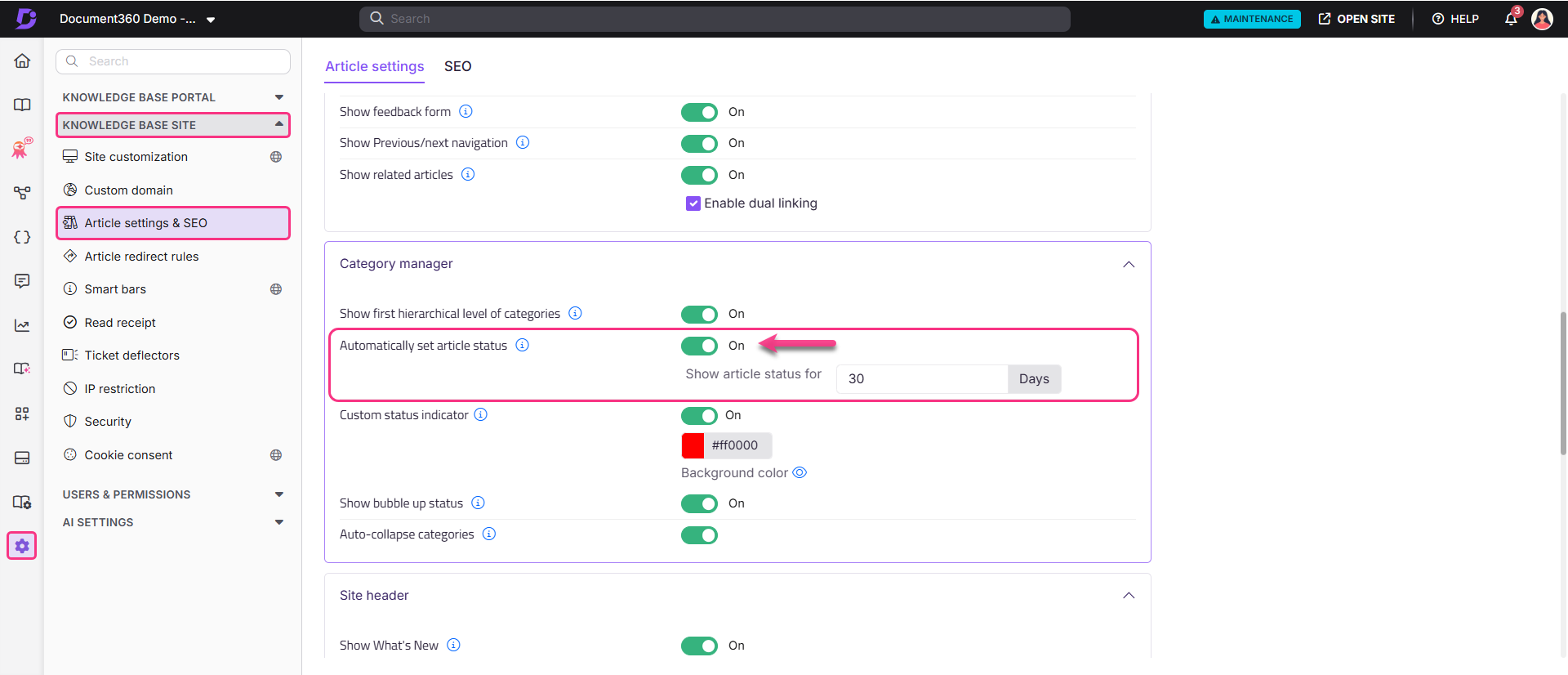
Wenn der Schalter "Artikel Status automatisch setzen " aktiviert ist, aktualisiert sich die Statusanzeige automatisch jedes Mal, wenn ein Artikel oder eine Kategorie veröffentlicht wird. Um diese Funktion zu aktivieren,
Navigiere zu () in der linken Navigationsleiste im Knowledge base portal.
Im linken Navigationsfenster navigieren Sie zur Knowledge base site > Article settings & SEO
Standardmäßig wird der Reiter Artikeleinstellungen ausgewählt.
Im Akkordeon des Kategorienmanagers aktivieren Sie den Schalter "Artikel Status automatisch setzen ".
Im Feld "Artikel Artikel Status anzeigen" für das Feld geben Sie die Anzahl der Tage ein, an denen der Status erscheinen sollte.
HINWEIS
Weitere Informationen finden Sie im Artikel über den Category Manager.
Manuelle Aktualisierung des Statusindikators für einen Artikel
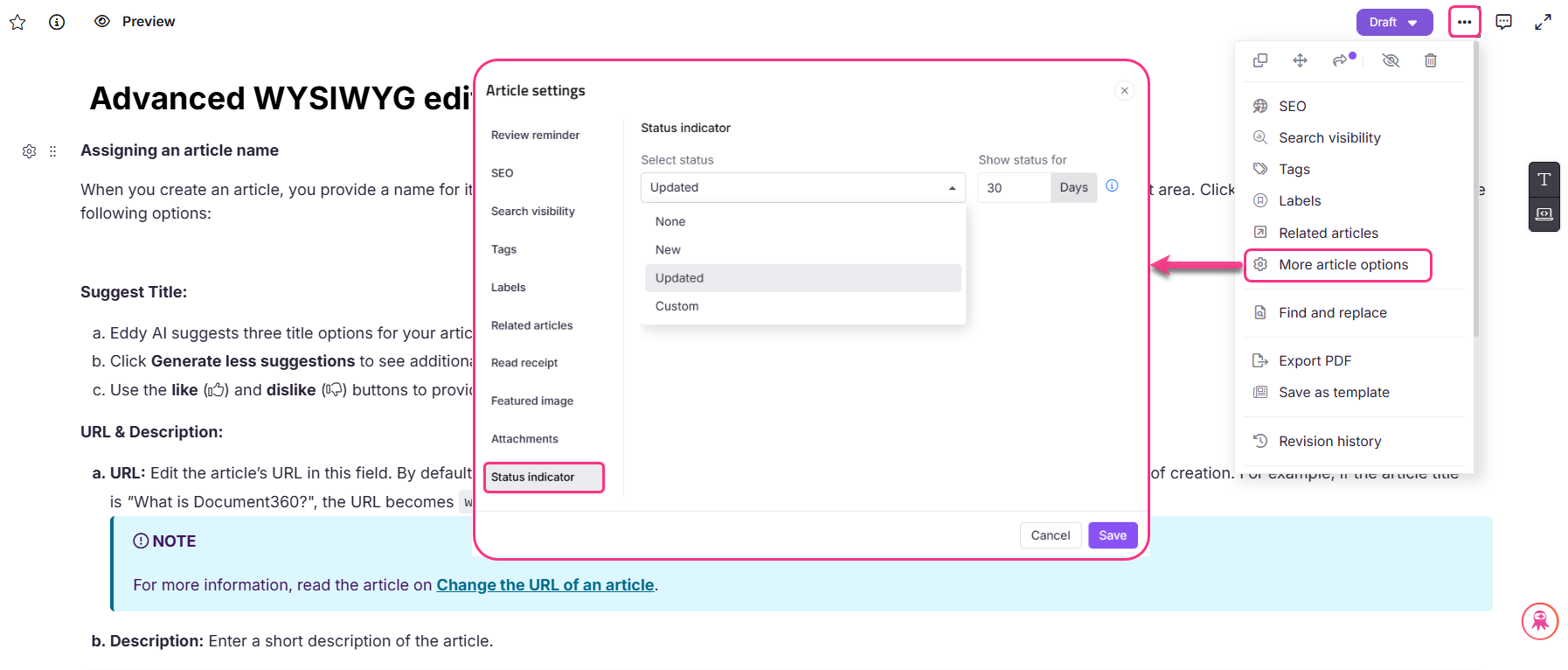
Um den Statusindikator für einen Artikel manuell zu aktualisieren:
Navigieren Sie im Knowledge Base-Portal zu Ihrem gewünschten Artikel (veröffentlicht oder unveröffentlicht).
Klicken Sie auf das Mehr- ()-Symbol im Artikel-Header und wählen Sie die Optionen für mehr Artikel.
Im Einstellungsfeld für Artikel wählen Sie den Statusindikator-Tab aus.
Wählen Sie den gewünschten Status aus dem Dropdown-Menü.
Im Anzeigen-Status für das Feld geben Sie die Anzahl der Tage ein, an denen der Status in der Knowledge Base-Website bestehen bleiben sollte.
Klicken Sie auf Speichern.
Einstellung einer benutzerdefinierten Statusanzeige
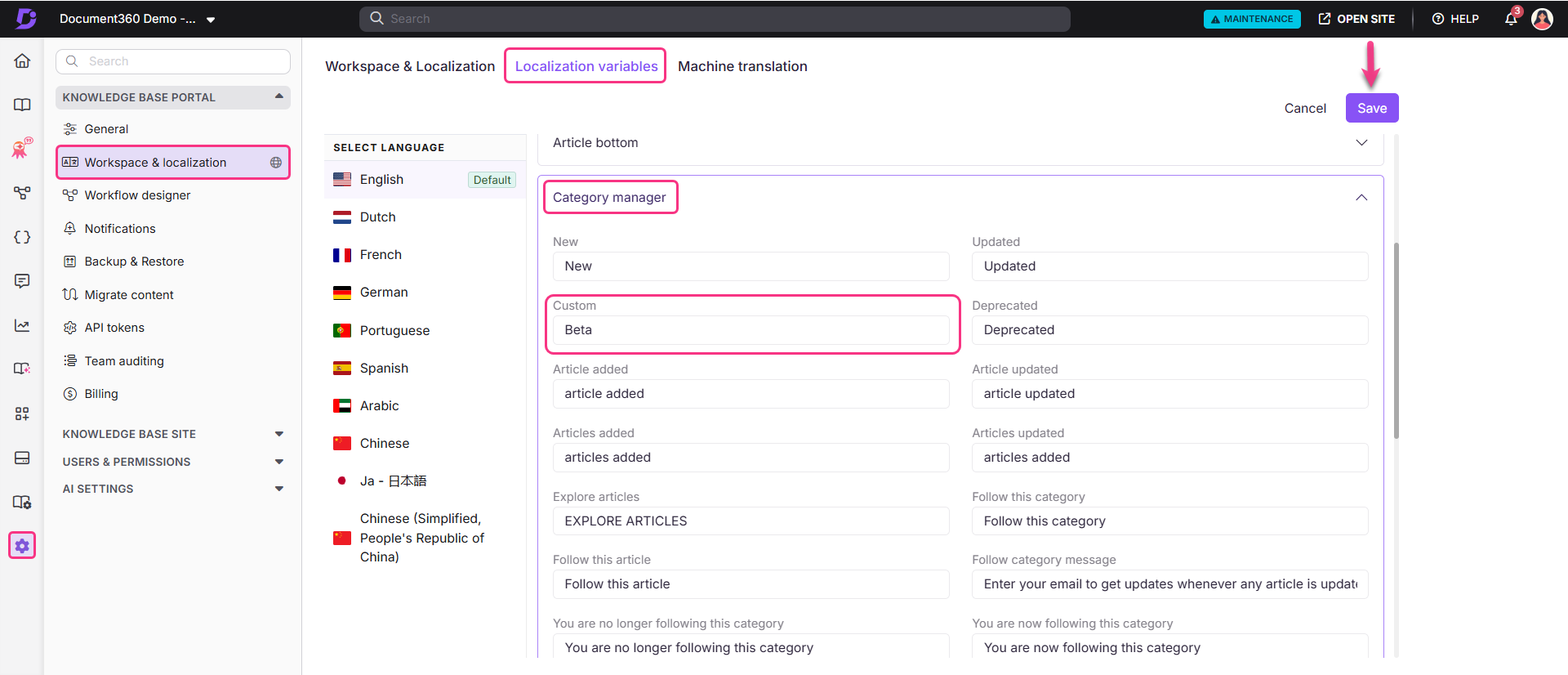
Um den Text der Statusanzeige anzupassen:
Navigiere zu () in der linken Navigationsleiste im Knowledge base portal.
Im linken Navigationsfenster navigieren Sie zum Knowledge base portal > Workspace & Localization > Localization variables.
Scrollen Sie nach unten, erweitern Sie das Kategorienmanager-Akkordeon und bearbeiten Sie das Benutzerdefinierte Feld , um den Statusindikator zu ändern. Der benutzerdefinierte Statusname kann bis zu 20 Zeichen lang sein.
Klicken Sie auf Speichern.
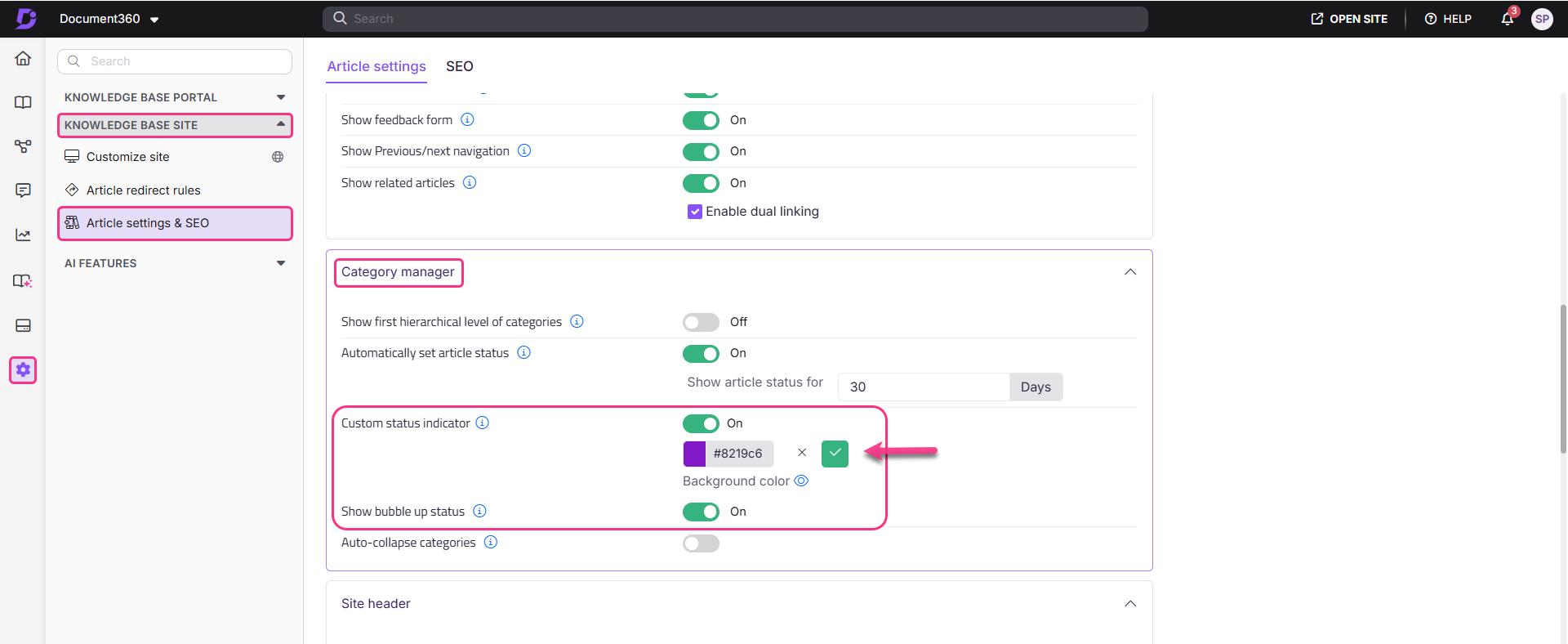
Um die Farbe der benutzerdefinierten Statusanzeige einzustellen:
Navigiere zu () in der linken Navigationsleiste im Knowledge base portal.
Im linken Navigationsfenster navigieren Sie zur Knowledge base site > Article settings & SEO
Standardmäßig wird der Reiter Artikeleinstellungen ausgewählt.
Im Akkordeon des Kategorienmanagers wählen Sie die gewünschte Farbe für den benutzerdefinierten Statusindikator.
Klicken Sie auf das Symbol , um die Änderungen zu speichern.
Fahren Sie mit der Maus über das Symbol der Hintergrundfarbe (), um die benutzerdefinierte Statusanzeige anzusehen.
HINWEIS
Weitere Informationen zum benutzerdefinierten Statusindikator finden Sie im Artikel über den Category Manager.
Wissensdatenbank-Standortansicht
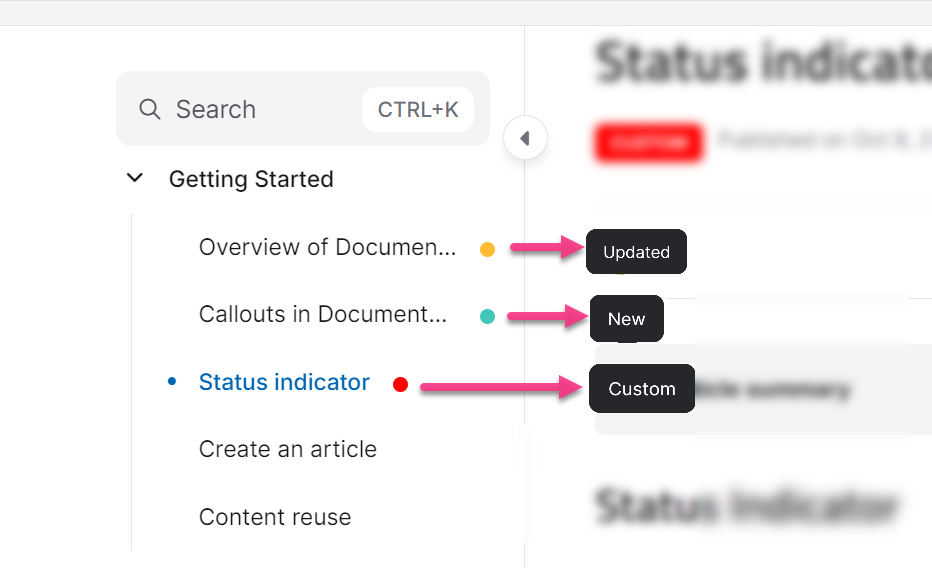
Neu (): Erscheint, wenn ein Artikel erstmals veröffentlicht wird.
Aktualisiert (): Erscheint, wenn ein Artikel bearbeitet und neu veröffentlicht wird.
Benutzerdefiniert: Kann vom Team manuell eingestellt werden.
Häufig gestellte Fragen
Was passiert, wenn unterschiedliche Dauern für den Statusindikator auf Artikelebene und auf Wissensbasisebene festgelegt werden?
Die Einstellung auf der Knowledge Base-Ebene (Artikelstatus für in Artikeleinstellungen & SEO anzeigen) hat Vorrang gegenüber der Artikel-Einstellung (Status für in Artikeleinstellungen anzeigen). Das bedeutet, dass der Status auf der Knowledge Base-Seite für die auf der Gesamtseite angegebene Anzahl der Tage sichtbar bleibt, selbst wenn auf Artikelebene eine andere Dauer festgelegt ist.