Auth0 es un proveedor de identidad (IdP) basado en la nube que permite a tus usuarios y lectores iniciar sesión en Document360 usando sus credenciales Auth0 existentes a través del protocolo OpenID Connect. En lugar de gestionar contraseñas separadas para Document360, los usuarios se autentican mediante Auth0, proporcionando a tu organización un control centralizado de acceso y una experiencia de inicio de sesión consistente.
Solo los usuarios con los roles de proyecto Propietario o Administrador pueden configurar SSO en Document360.
Qué puedes hacer con Auth0 como tu IdP
| Capacidad | Apoyado |
|---|---|
| Autenticación por usuarios (portales) | Sí |
| Autenticación de lector (sitio de la base de conocimiento) | Sí |
| Provisión SCIM | No |
| Herencia de configuración SSO (proyectos padre-hijo) | Sí |
Antes de que empieces
- Tienes una cuenta activa de Auth0. Si necesitas crear una, regístrate en auth0.com/signup.
- Tienes acceso de Propietario o Administrador en tu proyecto de Document360.
- Abre Document360 y Auth0 en dos pestañas separadas antes de empezar.
Cómo configurar Auth0 OpenID SSO en Document360
Paso 1: Crear una solicitud en Auth0
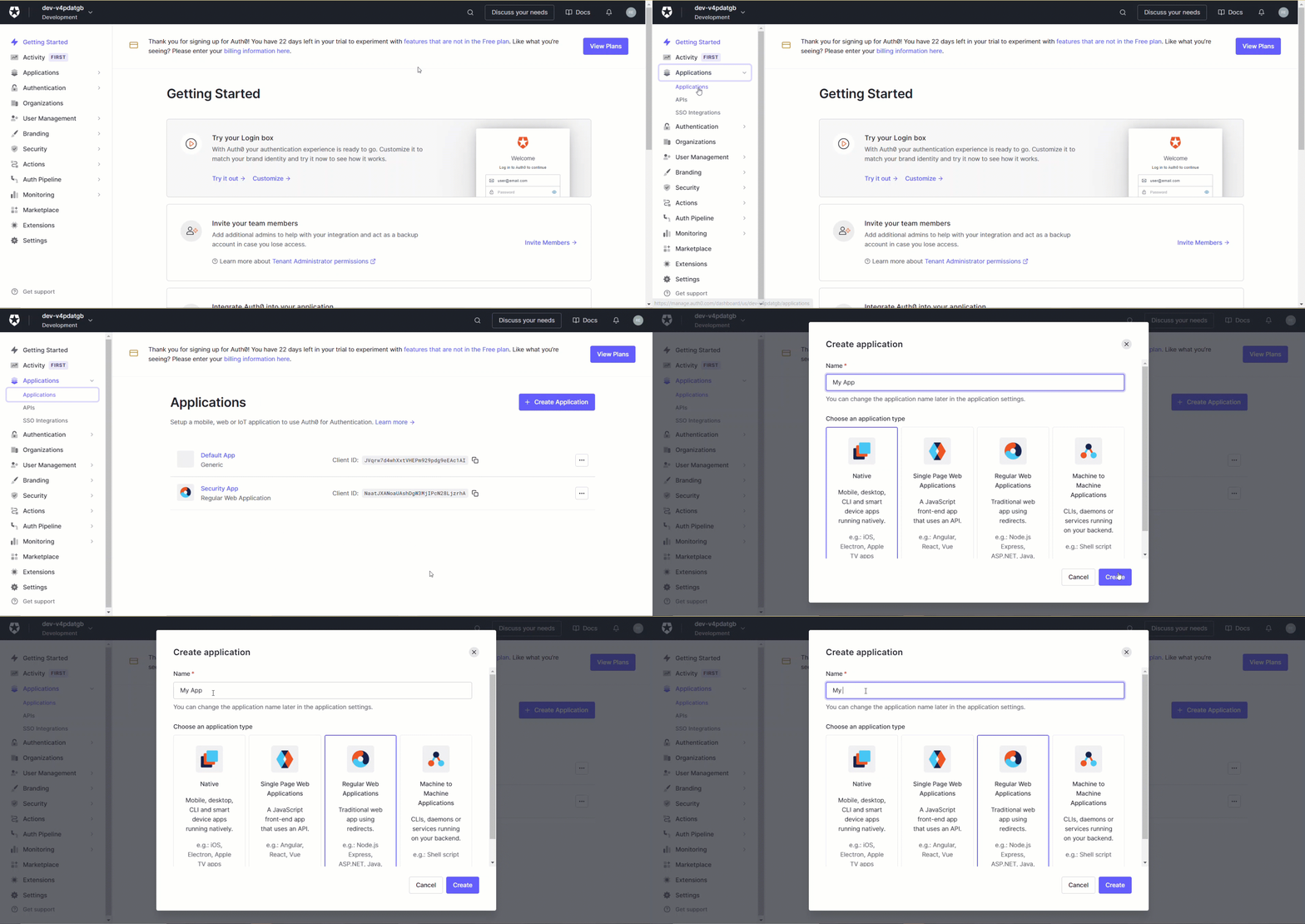
- Inicia sesión en tu cuenta de Auth0. Después de iniciar sesión, busca el menú de Aplicaciones en la navegación izquierda.
- Haz clic en Aplicaciones > Crear Aplicación.
- Introduce un nombre para tu solicitud y elige Aplicaciones Web Normales como tipo de aplicación.
- Haz clic en Crear.
Paso 2: Obtener los parámetros SP de Document360
- Abre Document360 en una pestaña separada.
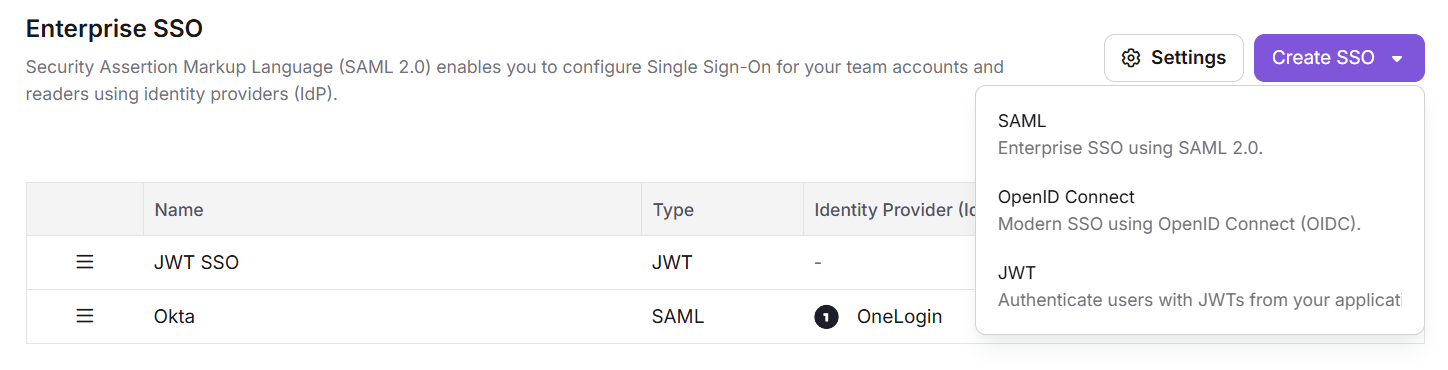
- Navega a Configuración () > Usuarios y permisos > SSO empresarial.
- Haz clic en Crear SSO > OpenID Connect.
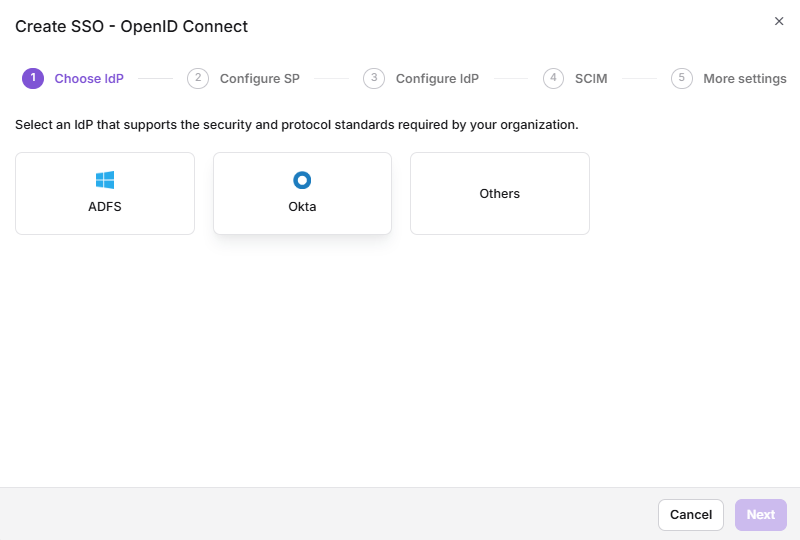
- Selecciona Otros como tu proveedor de identidad en el paso Elige IdP .
- Elige OpenID como protocolo en el paso Configurar SP .
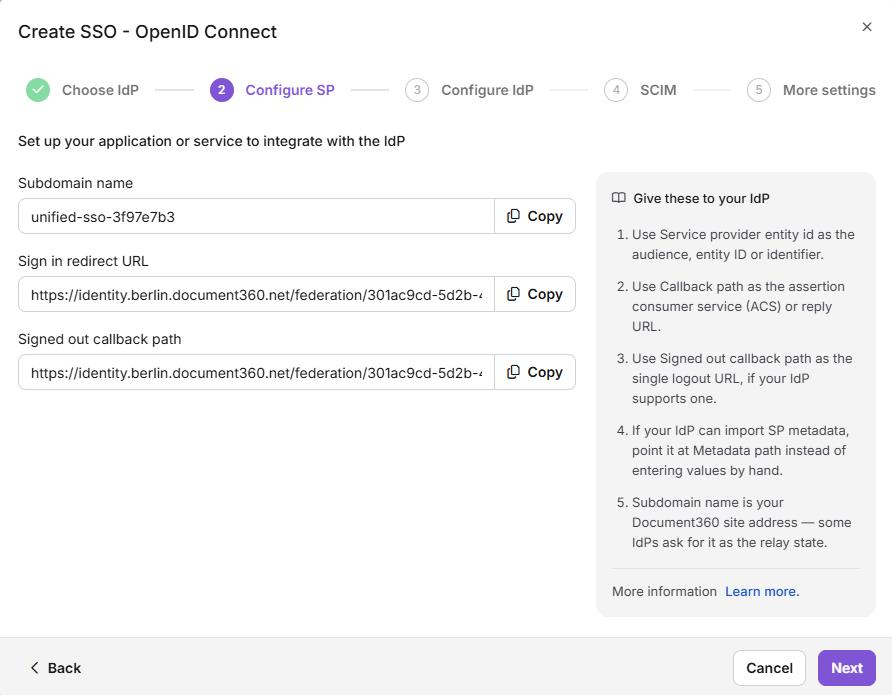
Esta página muestra los parámetros que necesitas configurar en Auth0.
Paso 3: Introduce los parámetros de Document360 en Auth0
En la configuración de tu aplicación Auth0, introduce los parámetros de Document360 usando el mapeo que aparece a continuación.
| Document360 | Auth0 |
|---|---|
| URI de redirección de inicio de sesión | URI de inicio de sesión de aplicaciones y URLs de devolución de llamada permitidas |
| URI de redirección de cierre de sesión | URLs de cierre de sesión permitidas |
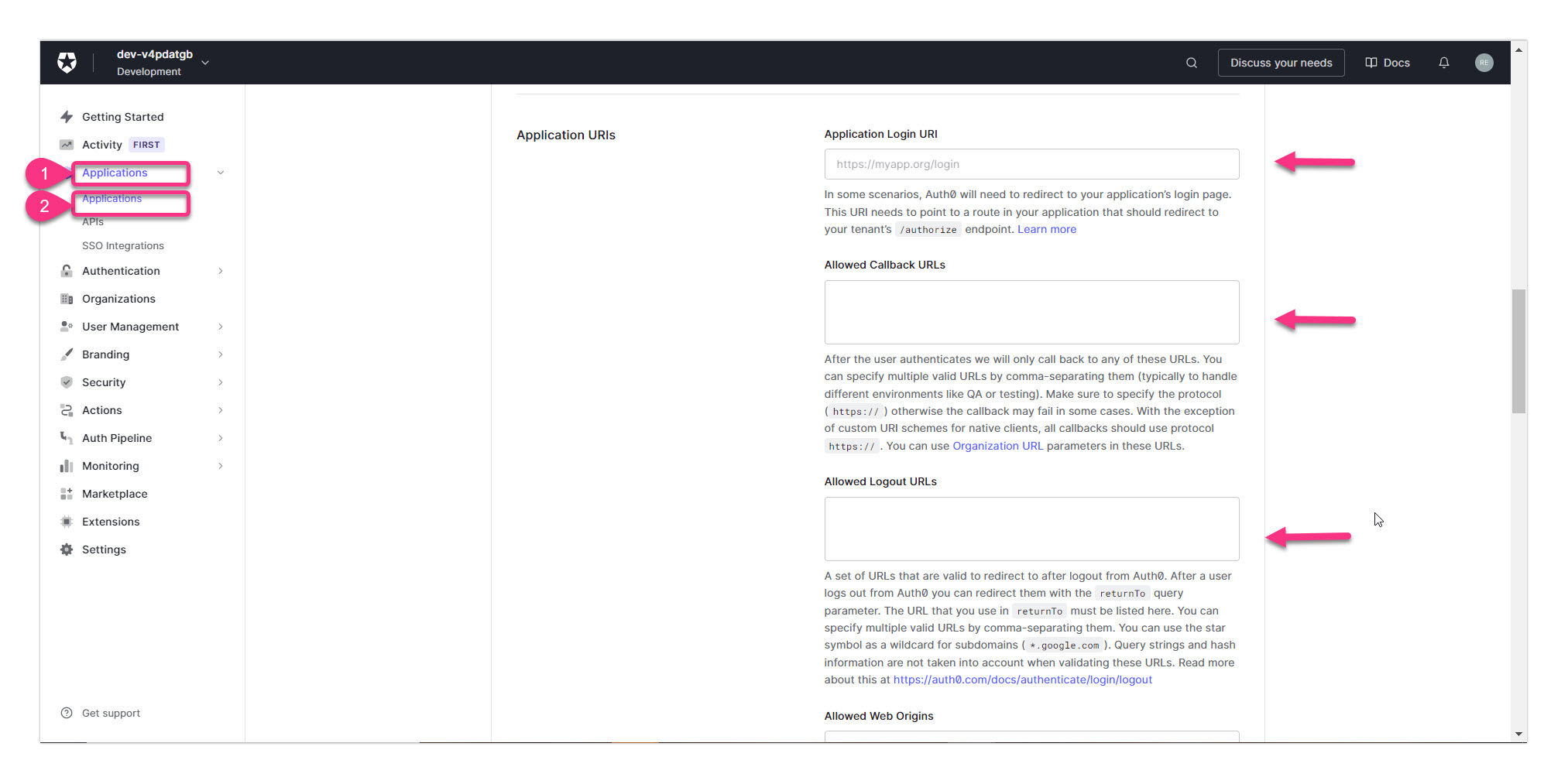
Una vez que hayas introducido todos los campos necesarios, haz clic en Guardar cambios al final de la página.
Paso 4: Configurar el proveedor de identidad en Document360
- Vuelve a Document360 en el paso Configurar SP y haz clic en Siguiente para navegar al paso Configurar IdP .
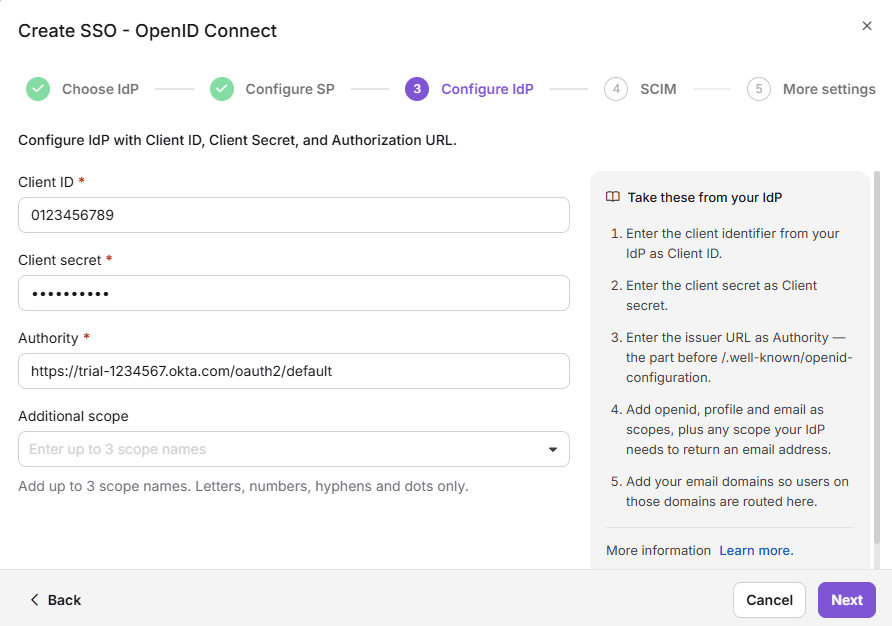
- Introduce los valores correspondientes de tu aplicación Auth0 usando el mapeo que aparece a continuación.
| Document360 | Auth0 |
|---|---|
| ID de cliente | ID de cliente |
| Secreto del cliente | Secreto del cliente |
| Autoridad | Dominio |
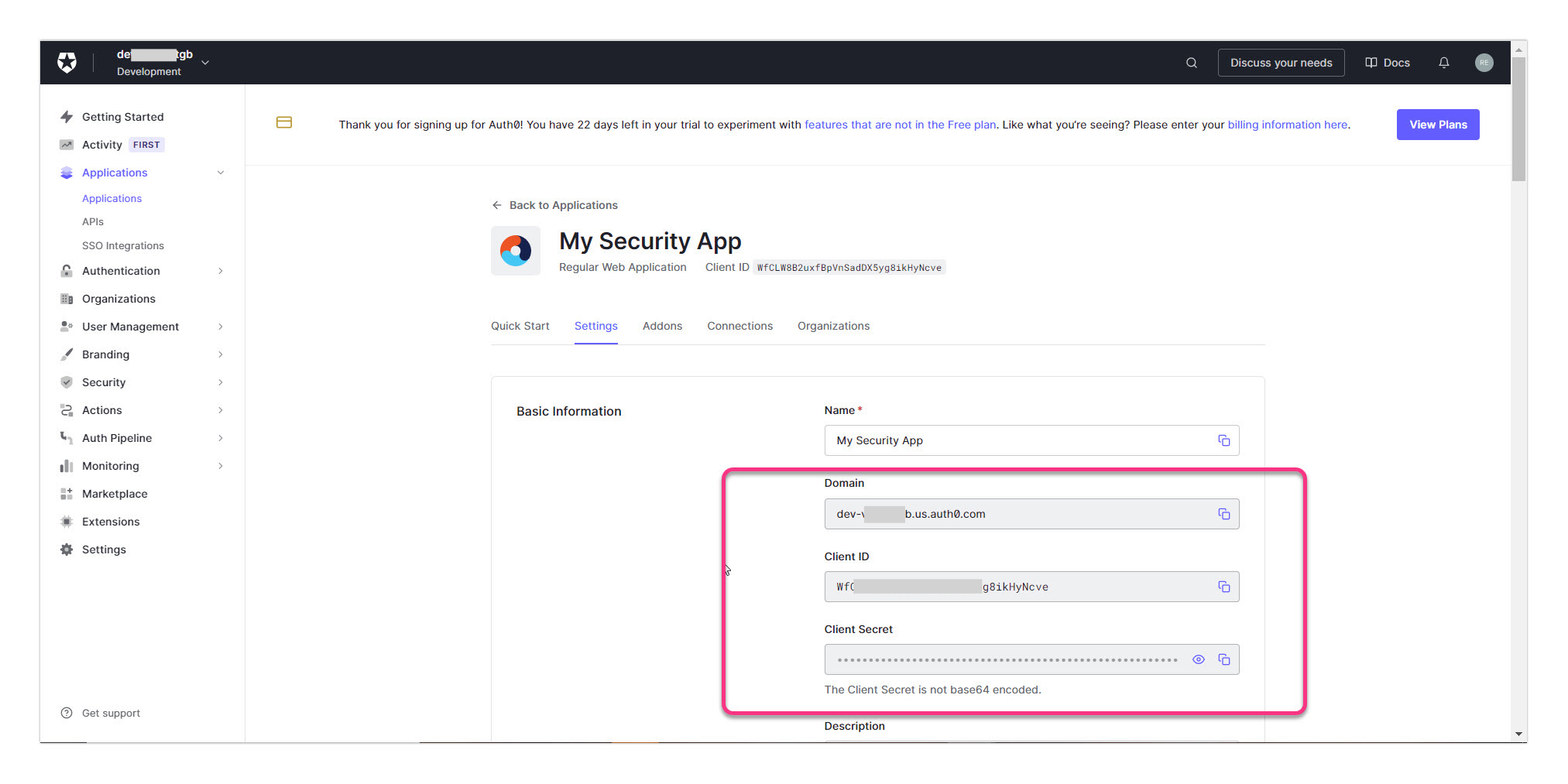
- En el campo Scope (opcional), escribe un valor de scope y haz clic en + para añadirlo como chip. Esto define qué información de usuario o permisos solicita Document360 a Auth0. Puedes añadir hasta 3 ámbitos.
- Haz clic en Siguiente para continuar.
Configurar el nombre del SSO y las opciones de inicio de sesión
- En el campo de nombre de SSO , introduce un nombre para la configuración SSO.
- En el texto del botón de Inicio de sesión, introduce el texto del botón de inicio de sesión que se muestra a los usuarios.
- Activa o desactiva el Auto asigna el grupo de lectores según sea necesario. Para configuraciones de SSO recién creadas, este interruptor no se mostrará porque SCIM aprovisiona automáticamente usuarios y grupos. Aprende más sobre Auto asignar grupo de lectores.
- Activa el tiempo de espera SSO de la sesión de reposo si es necesario y establece la duración del tiempo de espera (HH:MM).
- Elige si invitas a cuentas de usuarios y lectores existentes a SSO.
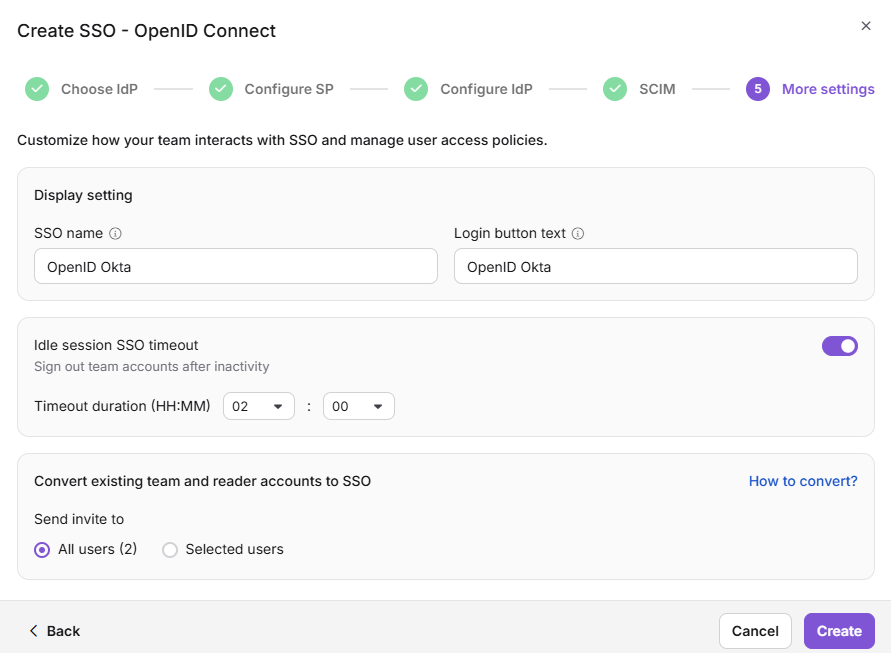
- Haz clic en Crear para completar la configuración de OpenID SSO.
La configuración SSO usando Auth0 y el protocolo OpenID Connect está ahora activa en Document360.
Mejores prácticas
- Utiliza el valor de dominio para Autoridad. Auth0 proporciona un campo de dominio en la configuración de tu aplicación. Esto se asigna al campo Autoridad en Document360, no a un URI del Emisor ni a la URL completa.
- Pega el URI de redirección de inicio de sesión en ambos campos. El URI de redirección de inicio de sesión desde Document360 debe introducirse tanto en el URI de inicio de sesión de aplicación como en las URLs de devolución de llamada permitidas en Auth0. Faltar cualquiera de los campos causará fallos de autenticación.
- Prueba primero con un solo usuario. Antes de desplegar SSO a todos los usuarios, verifica la configuración con una sola cuenta de prueba para confirmar que el ID del cliente, el secreto del cliente, el dominio y los URI de redirección están bien configurados.
Preguntas frecuentes
¿Por qué selecciono "Otros" en lugar de "Auth0" como proveedor de identidad en Document360?
Auth0 no aparece como una opción IdP dedicada en la configuración SSO de Document360. Se configura usando la opción Otros , que soporta cualquier proveedor de identidad compatible con OpenID Connect. Los pasos de configuración y el mapeo de parámetros son específicos de Auth0.
¿Dónde encuentro el ID del cliente, el secreto del cliente y el dominio en Auth0?
En Auth0, navega a Aplicaciones y selecciona tu aplicación. El ID del cliente, el secreto del cliente y el dominio están todos disponibles en la pestaña de Configuración de la aplicación, bajo Información básica.
¿Auth0 soporta el aprovisionamiento SCIM con Document360?
No. La provisión SCIM no es compatible cuando Auth0 está configurado como Proveedor de Identidad en Document360. La gestión de usuarios y lectores debe gestionarse manualmente en Document360.