Document360 ofrece a los lectores dos formas de descargar artículos y categorías como PDFs directamente desde la base de conocimientos. Pueden exportar contenido bajo demanda usando el botón Exportar PDF , o descargar un PDF precompilado que se generó desde el portal y se puso a disposición a través del sistema de notificaciones. Ambos métodos se controlan mediante los ajustes que configuras en el portal.
La descarga en PDF desde la base de conocimientos está disponible exclusivamente para proyectos privados y usuarios registrados de proyectos mixtos.
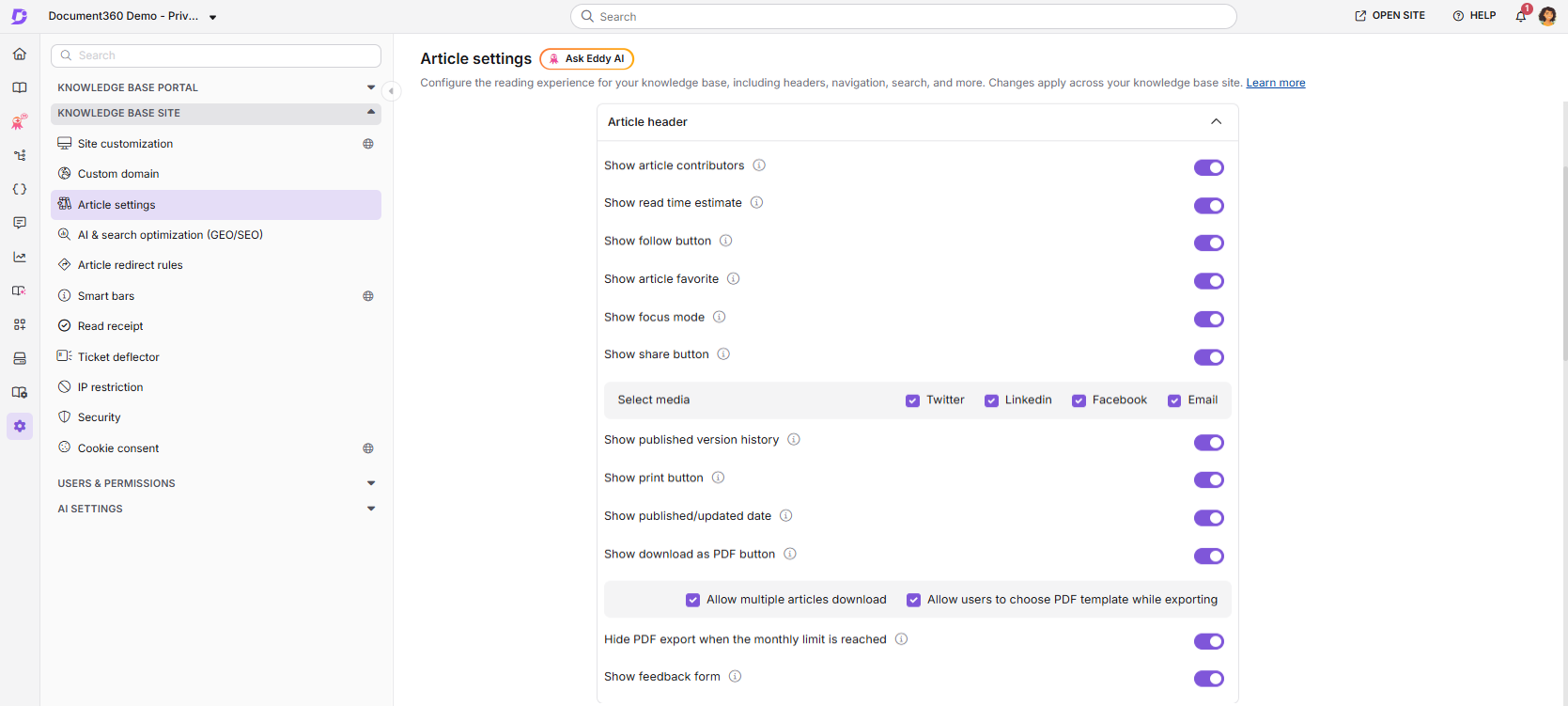
Habilitar la descarga de PDF en el portal
Antes de que los lectores puedan descargar PDFs desde tu base de conocimientos, necesitas activar el botón de descarga en la configuración.
- Navega a Configuración () > al sitio de la base de conocimientos en la barra de navegación izquierda.
- Selecciona Configuración de artículos en el panel de navegación izquierdo.
- Desplázate hasta la sección de encabezado del artículo , acordeón.
- Activa el botón de Mostrar descarga como PDF . Esta opción está activada por defecto.
- Selecciona opciones adicionales según lo necesites:
| Opción | Descripción |
|---|---|
| Permitir la descarga de varios artículos | Permite a los lectores seleccionar y exportar varios artículos o una categoría entera como un único PDF. |
| Permite a los usuarios elegir la plantilla PDF al exportar | Permite a los lectores elegir una plantilla PDF al exportar. Si no se selecciona, se utiliza la plantilla predeterminada. |
| Ocultar exportación PDF cuando se alcance el límite mensual | Determina si el icono de Exportar PDF desaparece por completo o permanece visible, pero deshabilitado para los lectores una vez que se agotan tus créditos mensuales de exportación PDF. |
Las exportaciones en PDF desde el sitio de la base de conocimiento se obtienen de la misma franquicia mensual de crédito que las exportaciones masivas creadas desde Herramientas de Contenido > Exportar artículos, con un crédito por cada página exportada. Para más información, lee Exportar artículos en PDF.
Para crear o gestionar plantillas PDF, navega a Herramientas de Contenido () > Exportar artículos y selecciona la pestaña de plantillas PDF . Infórmate más sobre plantillas PDF.
Exportación iniciada por el lector desde el sitio de la base de conocimiento
Una vez activado el botón de descarga del PDF, los lectores pueden exportar categorías y artículos directamente desde la base de conocimientos.
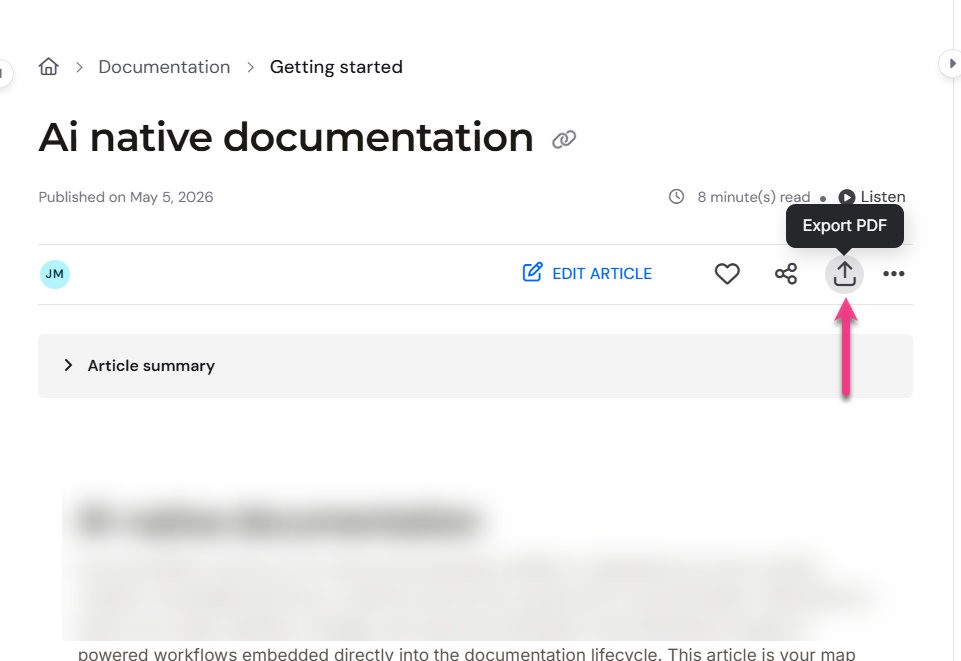
- Accede a la categoría o artículo en la base de conocimientos y haz clic en el icono Exportar PDF .
- En el panel de Exportar Artículos , selecciona las subcategorías y artículos que derías incluir.
- Si la selección de plantillas está activada, elige una plantilla PDF del desplegable de plantillas PDF . Si no se selecciona plantilla, se utiliza la plantilla predeterminada.
- Haz clic en Siguiente, introduce un nombre de archivo y haz clic en Exportar PDF.
El sistema genera el PDF en el lado del servidor. Una vez que el PDF está listo, se activa el flujo de notificaciones descrito a continuación.
- Las personalizaciones aplicadas al sitio de la base de conocimiento no se reflejan en el PDF descargado. En bases de conocimiento mixtas, los lectores con acceso pueden exportar tanto artículos públicos como privados individualmente o en masa. Los lectores no conectados solo pueden exportar artículos individuales.
- Si el historial de versiones está activado en la plantilla PDF seleccionada, el PDF exportado incluye una tabla de historial de versiones para artículos y categorías de página donde está activado Mostrar historial de versiones publicadas .
La tabla lista hasta 10 versiones publicadas por elemento, ordenadas de la más reciente a la más antigua, e incluye el número de versión, la fecha de publicación, la publicación y el resumen de la versión. El historial de versiones no se incluye en las exportaciones de carpetas ni en categorías de índice.
Descarga el PDF exportado
Una vez completada la exportación, la entrega del PDF depende de cuántos artículos hayan seleccionado.
Artículo único: El PDF se descarga al instante.
Varios artículos: El PDF se genera en el lado del servidor. Puedes descargarlo desde la sección de Notificaciones () o desde el enlace de descarga enviado simultáneamente a la dirección de correo electrónico registrada del lector.
Para descargar un PDF de varios artículos desde el centro de notificaciones:
- Haz clic en el icono de Notificación () en la página de la base de conocimientos.
- Localiza tu exportación. Cada notificación muestra el espacio de trabajo y el idioma desde el que se exportó el PDF, la fecha en que se exportó y cuánto tiempo sigue siendo válido el enlace de descarga.
- Haz clic en PDF para descargar el archivo directamente en tu navegador.
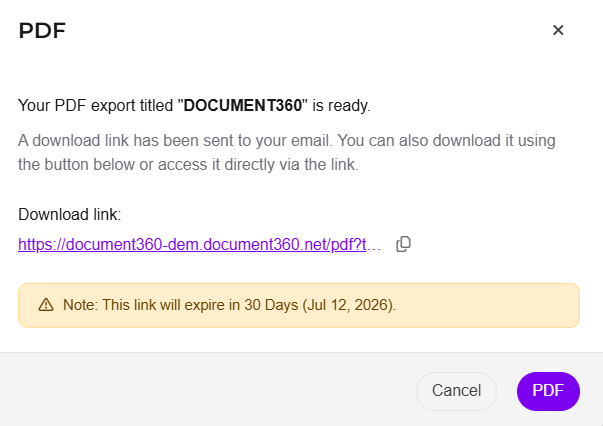
Los PDFs exportados están disponibles durante 30 días mediante enlaces de descarga seguros y con tiempo limitado. En proyectos privados y mixtos, los PDFs en la sección de Notificaciones solo son visibles para el usuario que los generó y otros usuarios autorizados. La notificación y la entrega por correo electrónico solo se aplican cuando se exportan varios artículos. Las exportaciones de un solo artículo se descargan instantáneamente sin notificación.
PDFs compilados en el portal en la base de conocimientos
Los PDFs compilados en el portal a través de Herramientas de Contenido () > Exportar artículos siguen el mismo flujo de notificaciones. Cuando una exportación del portal está completa, los lectores autorizados pueden descargarla desde el centro de notificaciones en la base de conocimiento, o mediante el enlace de correo electrónico enviado al mismo tiempo.
Esto es útil cuando quieres controlar exactamente qué contenido se exporta y cómo se está estilizado, en lugar de depender de exportaciones iniciadas por el lector, y luego mostrar el archivo final a tu audiencia.
Para compilar un PDF desde el portal, consulte Exportar artículos como PDF →
Consideraciones
| Punto | Detalle |
|---|---|
| Disponibilidad | Solo proyectos privados y usuarios conectados de proyectos mixtos. |
| Créditos de exportación en PDF | Cada página exportada consume un crédito de tu asignación mensual, compartido entre todos los usuarios. Consulta los créditos de exportación en PDF. |
| Validez del enlace de descarga | 30 días desde la fecha de exportación. |
| Exportación de un solo artículo | Se descarga al instante. |
| Exportación multi-artículo | Se entrega a través del centro de notificaciones y el correo electrónico simultáneamente. |
| Personalizaciones de sitios de la base de conocimiento | No se refleja en los PDFs descargados. |
| Visibilidad de notificaciones | Visible solo para el usuario que generó la exportación y otros usuarios autorizados. |
Mejores prácticas
- Activa la selección de plantillas para lectores avanzados. Si tu base de conocimientos sirve a equipos técnicos que necesitan diseños específicos, activa la opción Permitir que los usuarios elijan plantilla PDF para que puedan elegir el formato más adecuado.
- Precompila PDFs para exportaciones grandes o complejas. Para paquetes de documentación que requieren una estructura específica, compila el PDF en el portal y deja que los lectores lo descarguen a través del sistema de notificaciones, en lugar de depender de exportaciones iniciadas por el lector.
- Informa a los lectores sobre la expiración de 30 días. Si compartes acceso a la base de conocimientos con partes interesadas externas, recuérdales que descarguen los PDFs exportados en un plazo de 30 días antes de que el enlace expire.
- Supervisa el uso de créditos. Si tu equipo descarga con frecuencia PDFs grandes, vigila tu saldo mensual de exportación de PDF en la página de Exportar artículos para evitar interrupciones a los lectores durante los periodos punta.
Preguntas frecuentes
¿Cuál es la diferencia entre una exportación iniciada por el lector y un PDF compilado en un portal?
Una exportación iniciada por el lector permite a los lectores seleccionar y exportar contenido directamente desde el sitio de la base de conocimiento. Un PDF compilado en el portal es creado por un administrador o editor en el portal con control total sobre qué artículos se incluyen y qué plantilla se utiliza. Ambos se entregan a través del mismo flujo de notificaciones una vez completada la exportación.
¿Pueden los lectores no conectados descargar PDFs?
En bases de conocimiento mixtas, los lectores no registrados solo pueden exportar artículos individuales. Los lectores con sesión pueden exportar tanto artículos públicos como privados individualmente o en masa. La descarga en PDF no está disponible para bases de conocimiento completamente públicas.
¿Cuánto tiempo sigue siendo válido un enlace de descarga en PDF?
Los enlaces de descarga caducan tras 30 días y se eliminan automáticamente del centro de notificaciones. Los lectores deben descargar sus PDFs exportados dentro de esta ventana.
¿Qué ocurre cuando se agota la franquicia mensual de crédito de exportación en PDF?
Depende del interruptor Ocultar exportación PDF cuando se alcance el límite mensual en la base de conocimientos > la configuración del artículo. Si está activado, el icono Exportar PDF queda oculto a los lectores una vez que se acaban los créditos. Si se desactiva, el icono permanece visible pero no está disponible para los lectores hasta que se restablezcan los créditos o se añaden más.
¿Aparecerán las personalizaciones de sitios de la base de conocimiento en PDFs descargados?
No. Las personalizaciones aplicadas al sitio de la base de conocimiento no se reflejan en los PDFs descargados. La apariencia del PDF está controlada completamente por la plantilla de PDF seleccionada en el momento de la exportación.