La función Importar proyectos en Document360 te permite incorporar un archivo ZIP previamente exportado a cualquier proyecto, restaurando o migrando tus artículos, páginas de categoría y archivos multimedia en un solo paso. Esto es útil al mover contenido entre proyectos o recuperarse de una copia de seguridad. El proceso de importación valida el archivo ZIP antes de aplicar cualquier cambio, así que puedes revisar qué se añadirá antes de hacer el compromiso.
Cuándo usar la función de importar proyectos
Utiliza esta función cuando necesites:
- Migrar contenido — transferir artículos y categorías de un proyecto de Document360 a otro.
- Restaurar desde una copia de seguridad — reimportar un archivo ZIP exportado previamente para recuperar contenido que se perdió o se sobrescribió.
- Consolidar espacios de trabajo — fusiona contenido de un proyecto exportado con un espacio de trabajo existente que comparta el mismo slug.
Antes de que empieces
- Debes tener el rol de contenido Editor para importar un proyecto.
- Para roles de contenido personalizados, tu cuenta debe tener acceso de Actualizar y Publicar a la función de Importar y Exportar Proyectos .
- El archivo ZIP debe ser una exportación de proyecto Document360. No se soportan archivos ZIP de otras plataformas.
- El tamaño máximo de archivo ZIP soportado es de 1 GB.
- Si el archivo ZIP contiene idiomas que no están presentes en el espacio de trabajo de destino, añade esos idiomas al espacio de trabajo de destino antes de importarlos.
Cómo importar un archivo ZIP de proyecto
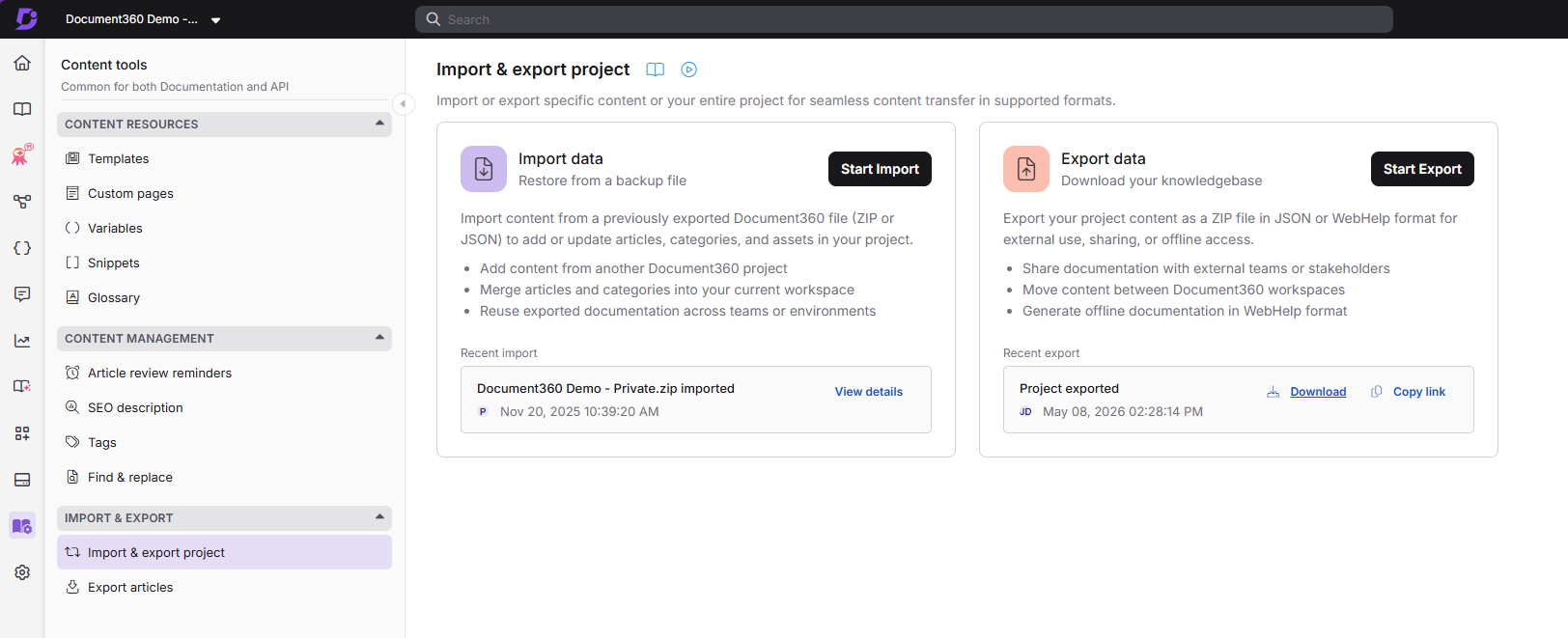
- Pasa el cursor sobre las herramientas de contenido en la barra de navegación izquierda.
- En el submenú, navega a Importar y exportar > Importar y exportar proyecto.
- Haz clic en el botón Importar .
Se abre el panel de Importar proyecto . - Arrastra y suelta tu archivo ZIP del proyecto en el panel, o haz clic en Subir para seleccionar el archivo desde tu almacenamiento local.
Document360 sube y valida el archivo ZIP automáticamente. - Si necesitas usar otro archivo, haz clic en Reemplazar.
- Tras una validación exitosa, revisa el mensaje de confirmación, que muestra:
- Lenguajes incluidos en el archivo ZIP
- Número de categorías
- Número de artículos
- Selecciona la casilla Establecer estado de artículo para publicar si quieres que todos los artículos importados se publiquen inmediatamente. Si no se selecciona, todos los artículos importados se configuran como Borrador.
- Haz clic en Importar para finalizar el proceso.
Todos los artículos y archivos multimedia del archivo ZIP están ahora disponibles en el proyecto de destino.
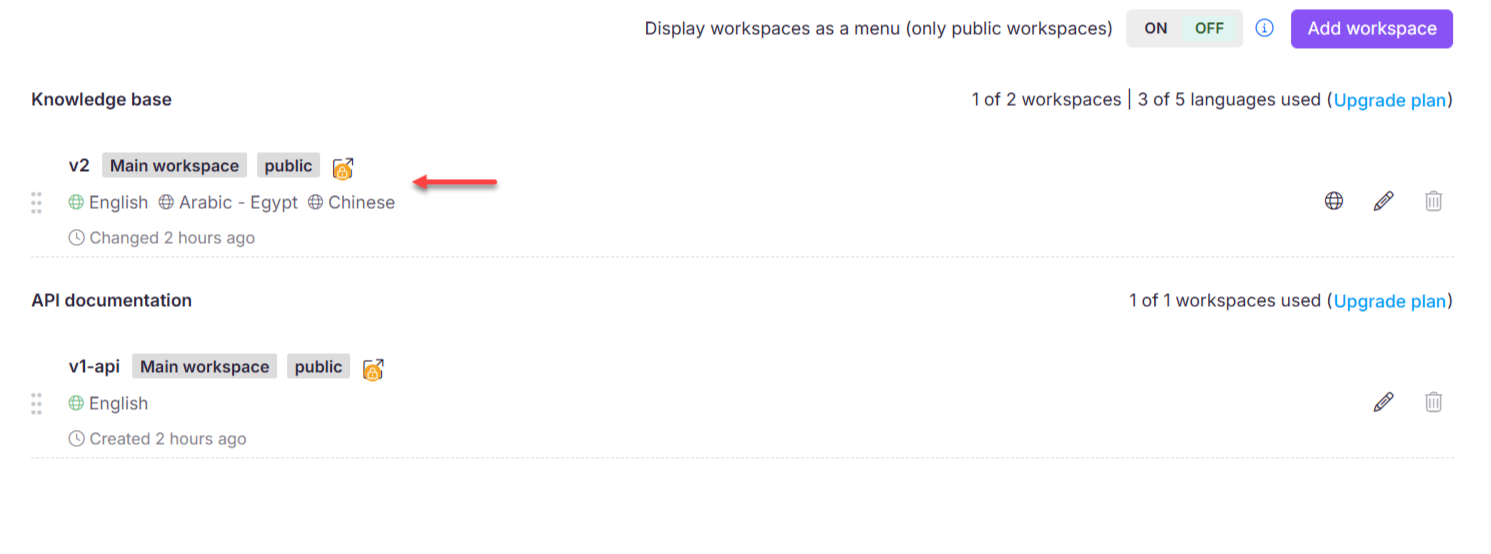
Importación de proyectos con el mismo slug de espacio de trabajo
Cuando el slug del espacio de trabajo en el archivo ZIP coincide con el slug del espacio de trabajo del proyecto de destino, los artículos y categorías importados se fusionan con el contenido existente en ese espacio de trabajo.
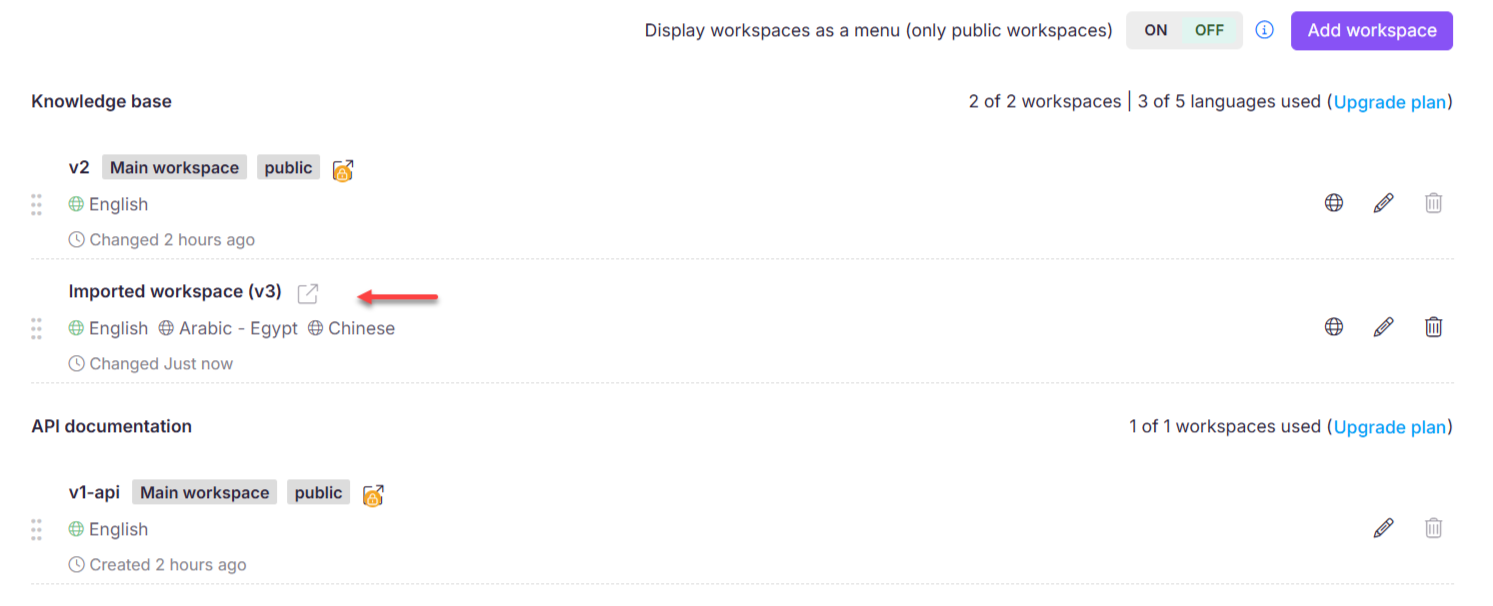
Importar a un proyecto con un slug de espacio de trabajo diferente
Cuando el slug del espacio de trabajo en el archivo ZIP difiere del slug del proyecto de destino, Document360 crea un nuevo espacio de trabajo usando el nombre y el slug del proyecto importado. Todo el contenido importado se añade a este nuevo espacio de trabajo.
Importar un archivo ZIP a un espacio de trabajo específico sin anular contenido existente
Para importar contenido a un espacio de trabajo específico evitando conflictos con artículos existentes o desajustes de slug, edita manualmente el archivo ZIP antes de importarlo.
- Exporta las categorías deseadas desde tu proyecto Document360 de origen como un archivo ZIP.
- Extrae el archivo ZIP de tu máquina local.
La carpeta extraída contiene dos directorios:- Medios — todos los archivos multimedia del proyecto.
- workspace_slug — contiene una carpeta Artículos , una carpeta Categorías y un
workspace_slug_category_articlesarchivo JSON.
- Abre el
workspace_slug_category_articlesarchivo en un editor de código. - Actualiza el nombre del espacio de trabajo y el slug para que coincidan con el espacio de destino.
- Guarda el archivo y renombrarlo usando el formato de slug del espacio de trabajo de destino:
workspace_slug_category_articles.
Ejemplo:v2_category_articles - Si es necesario, actualiza los slugs de artículos o categorías individuales y ajusta el código del idioma en las carpetas extraídas.
- Comprime todos los archivos modificados en un nuevo archivo ZIP llamado así por el slug del espacio de trabajo de destino.
- Vuelve a tu proyecto Document360 e importa el archivo ZIP recién creado siguiendo los pasos estándar de importación.
La grabación de pantalla anterior muestra cómo cambiar el slug y el nombre del espacio de trabajo de v1 a v2 en los archivos extraídos, recomprimirlos e importar el ZIP actualizado al proyecto v2 .
Razones comunes de fallo en importaciones
Si tu importación falla, comprueba lo siguiente:
| Motivo | Resolución |
|---|---|
| Características no soportadas | El código postal contiene espacios de trabajo, idiomas o características que no están disponibles en tu plan actual. Pasa el cursor sobre el icono de información para más detalles. |
| Slugs o nombres de espacios de trabajo desajustados | Asegúrate de que el nombre del espacio de trabajo y el slug en el archivo ZIP coincidan con el proyecto de destino antes de subirlo. |
| Formato de archivo incorrecto | Verifica que el ZIP siga la estructura de exportación requerida de Document360. |
| Lenguas ausentes en el destino | Añade los idiomas requeridos al espacio de trabajo de destino antes de importar. |
| Límite de espacio de trabajo alcanzado | Si los slugs difieren, Document360 intenta crear un nuevo espacio de trabajo. Si el proyecto ha alcanzado su límite de espacio de trabajo, elimina un espacio de trabajo no utilizado o actualiza el archivo ZIP para que coincida con un espacio de trabajo existente. |
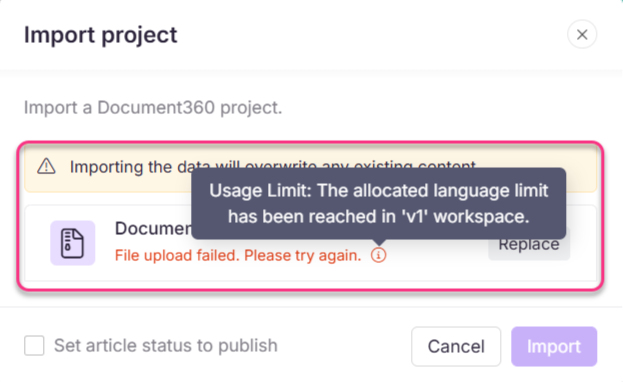
Mejores prácticas
- Valida los slugs del espacio de trabajo antes de subirlos — los slugs desajustados crean silenciosamente un nuevo espacio de trabajo en lugar de fusionar contenido. Confirma que las balas de origen y destino coinciden antes de empezar.
- Recrea contenido Reutiliza elementos inmediatamente después de la importación : plantillas, variables, fragmentos y términos del glosario quedan excluidos del código ZIP. Recréalos inmediatamente en el proyecto de destino para evitar referencias rotas en artículos recién importados.
- Prueba primero con una sola categoría — para proyectos grandes, exporta e importa una categoría antes de ejecutar la importación completa. Esto confirma que la configuración de tu slug y el mapeo del espacio de trabajo son correctos antes de comprometerte con una operación masiva.
Preguntas frecuentes
¿Qué ocurre con mi contenido existente cuando importo un archivo ZIP de un proyecto de Document360?
El resultado depende de si las babosas del espacio de trabajo coinciden. Si los slugs coinciden, los artículos y categorías importados se fusionan con el contenido existente en ese espacio de trabajo. Si los slugs difieren, se crea un nuevo espacio de trabajo para el contenido importado. La importación no afecta a la configuración de tu proyecto, y los artículos que no están presentes en el archivo ZIP permanecen sin cambios.
¿Se incluyen plantillas, variables, fragmentos y glosario al importar un proyecto?
No. Los elementos de reutilización de contenido — plantillas, variables, fragmentos y términos del glosario — no se exportan ni importan. Solo se incluyen artículos y archivos multimedia. Debes recrear estos elementos manualmente en el proyecto de destino.
¿Qué ocurre si importo un archivo ZIP al mismo proyecto del que se exportó?
Cualquier artículo en el archivo ZIP que coincida con los artículos existentes del proyecto será sobrescrito con la versión del ZIP. Los artículos que existen en el proyecto pero no están en el archivo ZIP permanecen sin cambios.
¿Cómo encuentro el slug del espacio de trabajo para mi proyecto?
- Navega a Configuración () en la barra de navegación izquierda del portal de la Base de conocimiento.
- En el panel de navegación izquierdo, ve al portal de la base de conocimiento > Localización y espacios de trabajo.
- Pasa el cursor sobre el espacio de trabajo deseado y haz clic en el icono Editar ().
- En el panel de Editar espacio de trabajo , localiza el slug en el campo URL del Slug .
¿Puedo importar archivos ZIP de otras plataformas a Document360?
No. Solo se soportan los archivos ZIP generados por la función de exportación de proyectos de Document360. No se pueden importar archivos ZIP de otras plataformas de base de conocimiento.
¿Cuál es el tamaño máximo de archivo ZIP que puedo subir?
Document360 soporta subidas de archivos ZIP de proyectos hasta un tamaño máximo de 1 GB.