Document360 te permite programar artículos y categorías de página para publicarse automáticamente en una fecha y hora especificadas. En lugar de tener que estar disponible en el momento exacto en que el contenido se publica, puedes configurarlo con antelación y dejar que la plataforma gestione el resto. La programación utiliza el mismo cuadro de confirmación de Publicación que publicar inmediatamente, por lo que puedes configurar etiquetas, GEO/SEO, artículos relacionados, visibilidad en la búsqueda y preferencias antes de que la versión programada se active.
Cuándo programar la publicación
- Debes planificar y poner los artículos en cola con antelación para mantener un ritmo de publicación constante sin intervención manual.
- Una actualización de producto, anuncio o documentación de funcionalidades debe publicarse al mismo tiempo que un lanzamiento.
- Necesitas artículos para publicar fuera del horario laboral sin que alguien pueda pulsar en Publicar.
Métodos de planificación
Publicar más tarde (artículo único)
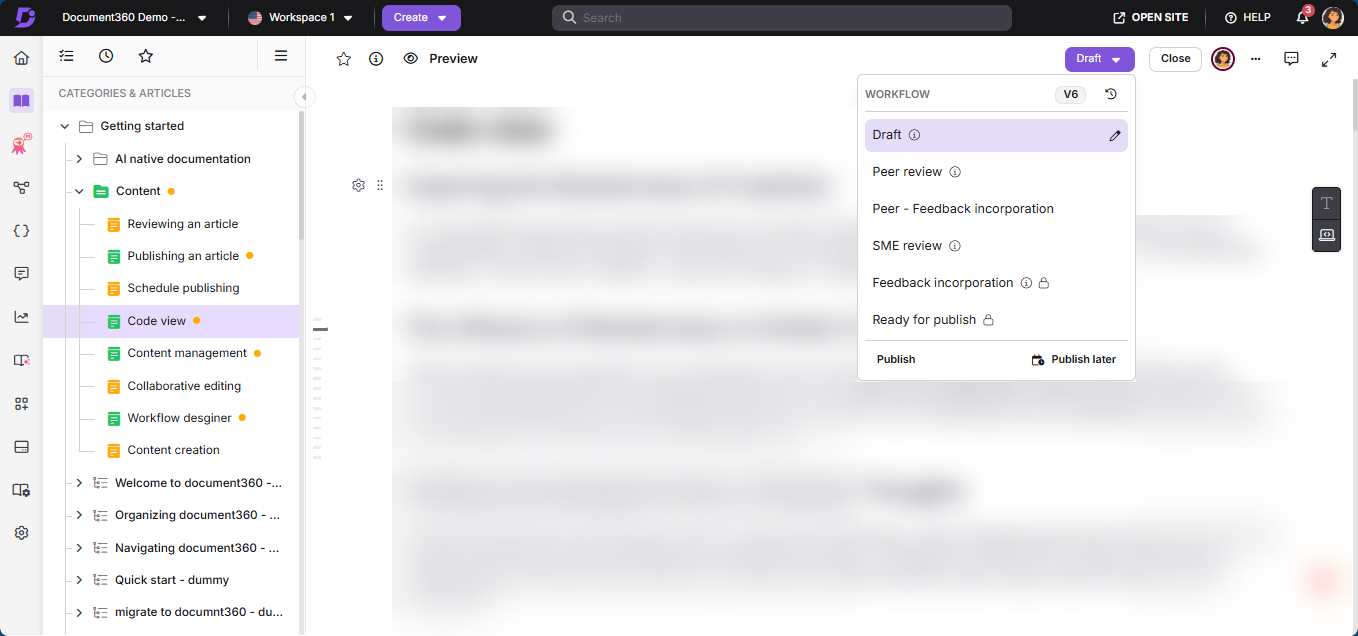
Planifica desde el editor de artículos usando el botón Flujo de trabajo. También puedes editar o cancelar el horario desde la misma ubicación.
Más información →Publicar más tarde (varios artículos)
Calendario masivo desde la página de Todos los artículos o desde una categoría de Carpeta o Índice. Útil para lanzamientos coordinados de productos.
Más información →La publicación de programación está disponible tanto para artículos como para categorías de páginas.
Programa un solo artículo
Puedes abrir el cuadro de confirmación de Publicación con la programación preseleccionada de cualquiera de las siguientes formas:
- Haz clic en el botón Flujo de trabajo en la esquina superior derecha del editor y luego haz clic en Publicar más tarde.
- Haz clic en el botón Flujo de trabajo , haz clic en Publicar y, en el panel de Resumen , configura Programar publicar como Más tarde.
- En la categoría y la lista de artículos, pasa el cursor sobre el artículo, haz clic en el icono Más () y selecciona Publicar más tarde, sin abrir el artículo.
Todas las rutas abren el mismo cuadro de diálogo de confirmación de publicación .
- Accede al artículo en el portal de la base de conocimiento.
- Haz clic en el botón Flujo de trabajo en la esquina superior derecha.
- Haz clic en Publicar más tarde. El cuadro de confirmación de Publicación aparece con Planificar publicación configurado en Más tarde.
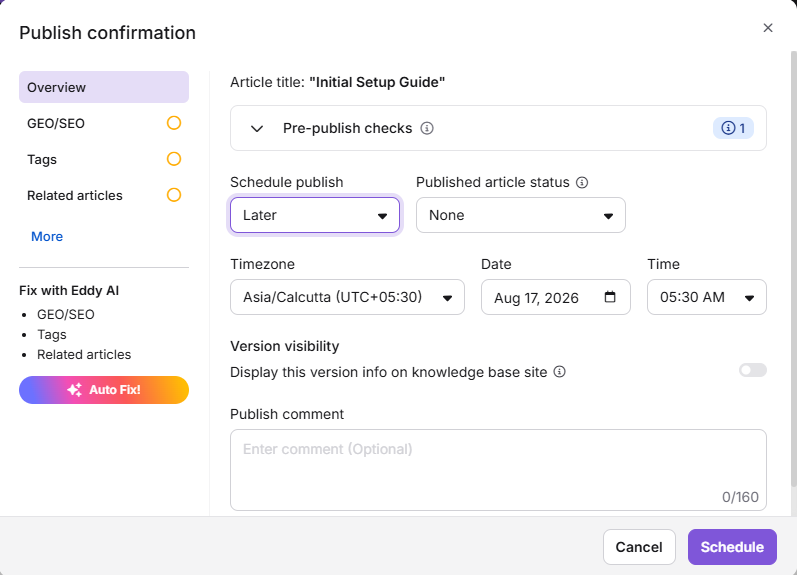
- En el panel de Resumen , configura lo siguiente:
| Campo | Descripción |
|---|---|
| Huso horario | Selecciona la zona horaria correspondiente. |
| Fecha | Selecciona la fecha para publicar. |
| Tiempo | Selecciona la fecha para publicar. |
| Estado del artículo publicado | Opcionalmente, configura un indicador de estado (Ninguno, Nuevo, Actualizado o una etiqueta personalizada) para que se aplique una vez que el artículo se publique. |
| Visibilidad de la versión | Opcionalmente, actívalo para mostrar la versión en la base de conocimientos y personaliza el número de versión. |
| Publicar comentario | Opcionalmente, añade un comentario de hasta 160 caracteres. |
- Opcionalmente, utiliza la lista de paneles a la izquierda (GEO/SEO, Etiquetas, Artículos relacionados y, en Más, Visibilidad y Preferencias de búsqueda) para configurar el resto de la configuración de publicación del artículo. Consulte el panel de diálogo Publicar confirmación para más detalles sobre cada campo.
- Haz clic en Programar.
Editar una publicación programada
- Navega al artículo programado en el portal de la base de conocimiento.
- Haz clic en el desplegable de Programado en la esquina superior derecha. Al pasar el cursor sobre el botón se muestra la fecha, hora y zona horaria programadas actualmente.
- Haz clic en Editar horario (). El mismo cuadro de confirmación de Publicar se reabre, pre-rellenado con el horario y los ajustes existentes. Document360 vuelve a escanear el artículo en busca de problemas mientras carga el diálogo.
- Modifica la zona horaria, la fecha, la hora o cualquier otro panel según sea necesario.
- Haz clic en Programar para guardar los cambios.
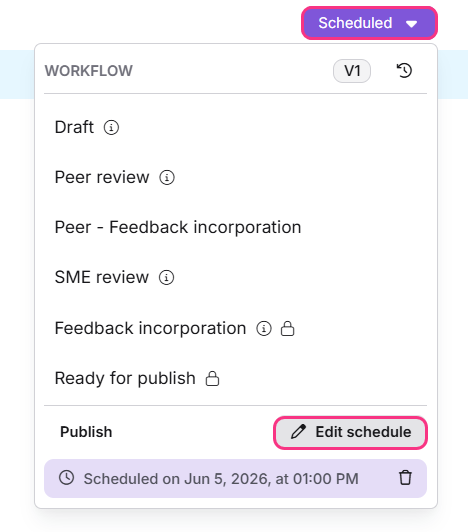
- También puedes gestionar un artículo programado desde la categoría y la lista de artículos, sin abrirlo: pasa el cursor sobre el artículo y haz clic en el icono Más () para encontrar Publicar ahora, Editar el calendario y Cancelar el calendario.
- Para publicar inmediatamente un artículo programado sin esperar a la hora programada, haz clic en el desplegable Programado y selecciona Publicar.
Cancelar una publicación programada
- Navega al artículo programado en el portal de la base de conocimiento.
- Haz clic en el desplegable de Programado en la esquina superior derecha.
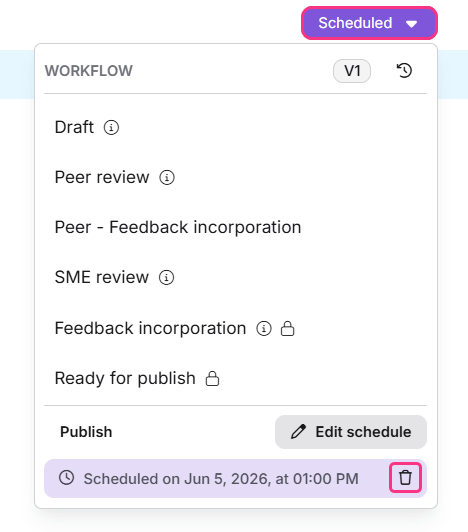
- Haz clic en el icono Cancelar horario () junto a la fecha programada.
El calendario se cancela y el artículo vuelve a su estado anterior de Borrador. Ahora puedes editar el artículo o reprogramarlo.
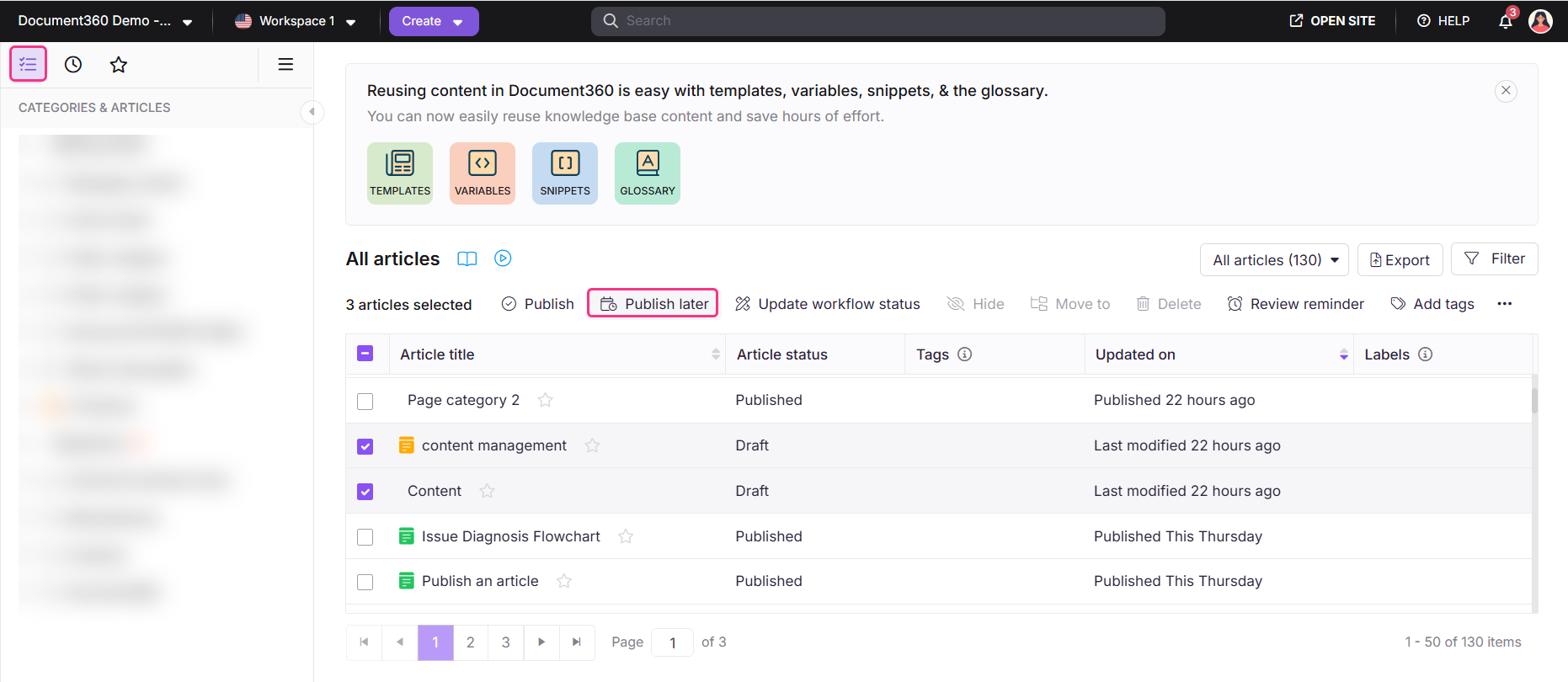
Programar varios artículos
- Navega a Documentación () en la barra de navegación izquierda.
- Haz clic en Todos los artículos () en el panel de navegación izquierdo. Alternativamente, ve a cualquier categoría de Carpeta o Índice para programar sus artículos.
- Selecciona los artículos que quieres programar.
- Haz clic en Publicar más tarde.
- Elige la Fecha, Hora y Huso Horario en el panel Publicar más tarde.
- Haz clic en Programar.
Una vez programado, aparece un indicador de Publicar más tarde junto a cada artículo. Al pasar el cursor por encima, se muestra la fecha y hora de publicación programadas.
La publicación se inicia en la fecha designada. Puede haber un retraso de unos segundos antes de que todos los artículos seleccionados aparezcan en línea.
¿Qué ocurre cuando programas un artículo?
- El artículo entra en estado Programado y aparece un desplegable Programado en la esquina superior derecha del editor.
- La edición está deshabilitada para un artículo programado. Aparece un banner que indica que el artículo no puede editarse mientras está programado. Haz clic en Editar horario para reabrir el cuadro de confirmación de Publicación, o cancela el horario para hacer otros cambios.
- La publicación se inicia en la fecha designada. Puede haber un retraso de unos segundos para que el artículo aparezca en público.
- Cualquier etiqueta, detalle GEO/SEO, artículos relacionados, visibilidad en las búsquedas y configuración de preferencias configuradas durante la programación se guardan y aplican cuando se publica el artículo.
- Un artículo programado no puede publicarse a través del glosario {{. API}}. Solo puede publicarse a través del portal.
- Si un artículo programado se traslada a otro espacio de trabajo, la hora de publicación programada se borra y debe volver a establecerse.
Mejores prácticas
- Cancela el horario antes de editar. Los artículos programados no pueden ser editados. Si necesitas hacer cambios después de programar, haz clic en Editar horario para volver a abrir el cuadro de confirmación de Publicación, o cancela el calendario, haz tus ediciones y luego reprograma.
- Configura etiquetas, GEO/SEO y artículos relacionados al programar. Como el cuadro completo de confirmación de Publicar está disponible al programar, ¡usa Auto Fix! o los paneles individuales para terminar estos ajustes antes de la fecha de publicación en lugar de revisar el artículo después.
- Verifica la zona horaria al programar, especialmente para equipos de varias regiones. Document360 te permite configurar la zona horaria según el horario.
- Usa la programación masiva para los lanzamientos. Al lanzar varios artículos como parte de un lanzamiento de producto, utiliza la página Todos los artículos para programarlos todos a la vez.
- Reprograma después de mudarte. Si trasladas un artículo programado a otro espacio de trabajo, el calendario se borra. Establece un nuevo horario después de la mudanza.
Preguntas frecuentes
¿Puedo editar un artículo después de programarlo?
No directamente. Una vez que un artículo está programado, la edición queda desactivada. Un banner en el editor indica que el artículo no puede editarse mientras está programado. Para ajustar el calendario, etiquetas, GEO/SEO, artículos relacionados u otras configuraciones de publicación, haz clic en el desplegable Programado y selecciona Editar calendario para reabrir el cuadro de confirmación de Publicación. Para editar el contenido del artículo, cancela primero el calendario, haz tus ediciones y luego reprograma.
¿Cómo puedo publicar un artículo programado inmediatamente sin esperar?
Haz clic en el desplegable Programado en la esquina superior derecha del editor y selecciona Publicar. El artículo se publicará de inmediato.
¿Puedo establecer etiquetas, GEO/SEO o artículos relacionados al programar un artículo, o solo al publicar inmediatamente?
Ambos. Publicar después abre el mismo cuadro de confirmación de Publicación que publicar inmediatamente, por lo que los paneles de Resumen, GEO/SEO, Etiquetas, Artículos relacionados, visibilidad de búsqueda y Preferencias están disponibles mientras programas un artículo.
¿Qué ocurre con el horario si muevo el artículo a otro espacio de trabajo?
Mover un artículo programado a otro espacio de trabajo libera el tiempo programado de publicación. Tendrás que establecer un nuevo horario después de la mudanza.
¿Puedo programar categorías de página además de artículos?
Sí. La publicación de programación está disponible tanto para artículos como para categorías de páginas.
¿Puedo publicar un artículo programado a través de la API?
No. Los artículos programados no pueden publicarse a través de la API. La publicación debe hacerse a través del portal de la base de conocimiento.