Publicar un artículo lo hace estar activo en tu base de conocimientos y visible para los lectores. En Document360, la publicación se gestiona a través del botón Flujo de trabajo en el editor, el mismo botón que gestiona las transiciones de estado del flujo de trabajo como Revisión 1 y Revisión 2. La etiqueta del botón siempre muestra el estado actual del flujo de trabajo del artículo.
Para más información sobre cómo gestionar flujos de trabajo, lee el artículo sobre Gestionar el estado de los flujos de trabajo.
Cuándo publicar un artículo
- Se ha redactado, revisado y configurado nuevo contenido, y está listo para ser puesto a disposición de los lectores.
- Un artículo existente ha sido editado y quieres publicar la versión actualizada.
- Varios artículos deben publicarse a la vez como parte de un lanzamiento de producto o actualización de documentación.
Métodos de publicación
Publica un solo artículo
Publica desde el editor de artículos usando el botón Flujo de trabajo. El cuadro de confirmación de Publicar te permite revisar etiquetas generadas por IA, detalles de GEO/SEO y artículos relacionados, y configurar la visibilidad y preferencias de búsqueda antes de publicar.
Más información →Publicar varios artículos
Publica en masa desde la página de Todos los artículos seleccionando varios artículos a la vez. Útil para lanzamientos coordinados o actualizaciones de documentación.
Más información →Publica un solo artículo
- Accede al artículo en el portal de la base de conocimiento.
- Asegúrate de que el artículo ha pasado por todos los estados asignados de flujo de trabajo, por ejemplo, Revisión 1 y Revisión 2.
- Haz clic en el botón desplegable Flujo de trabajo en la esquina superior derecha del editor.
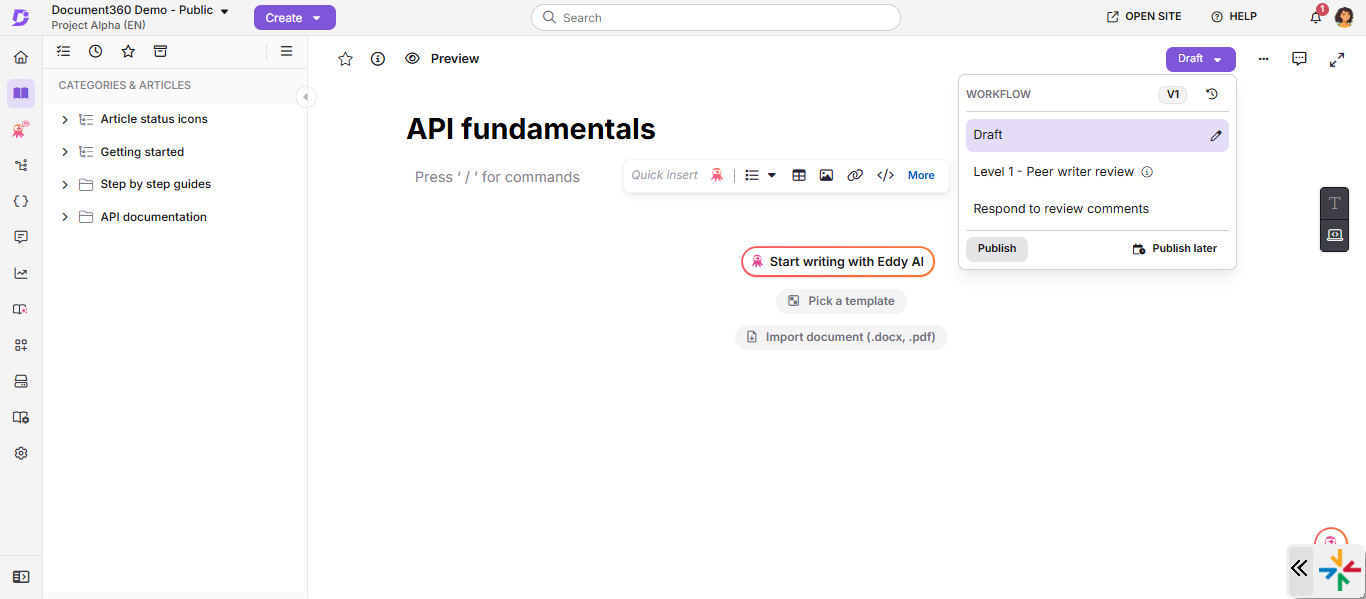
- Haz clic en Publicar.
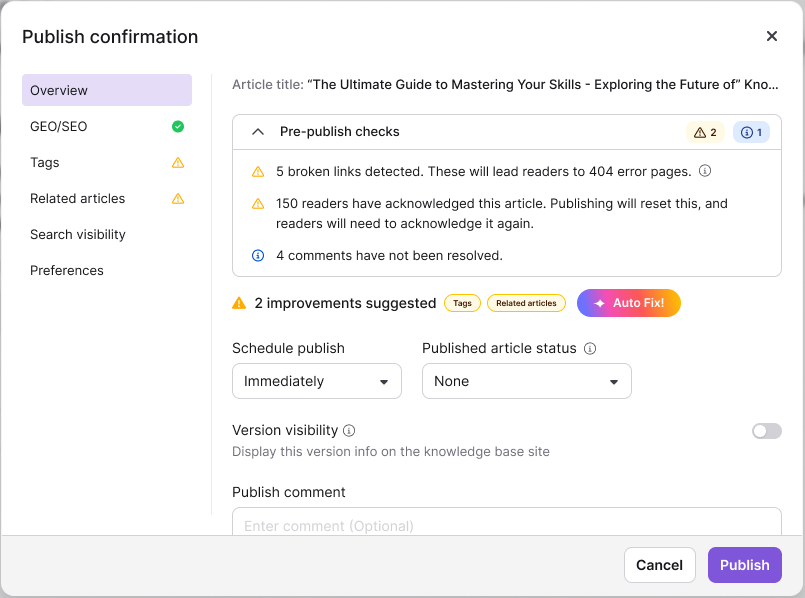
Aparece un cuadro de confirmación de Publicación , que se abre en el panel de Resumen .
-
Opcionalmente, revisa y configura los paneles antes de publicarlos. El panel de Resumen se abre por defecto y muestra los resultados del escaneo automático del artículo en Document360. Utiliza la lista de la izquierda para moverte por los otros paneles: GEO/SEO, Etiquetas, Artículos relacionados, Visibilidad de búsqueda y Preferencias. Cada panel se describe en el panel de diálogo de confirmación de Publicar a continuación.
-
Haz clic en Publicar (o Programar, si configuras Programar publicación en Más tarde).
- Si el artículo está en estado de flujo de trabajo de solo lectura, no puedes publicarlo directamente. Móvelo primero a un estado de flujo de trabajo editable.
- No tienes que completar todos los paneles del diálogo de publicación para publicar. Los paneles y las advertencias previas a la publicación están ahí para ayudarte a optimizar el artículo, pero ninguno bloquea la publicación.
Publicación durante la edición colaborativa
- Si dos colaboradores seleccionan Publicar casi al mismo tiempo, las acciones de publicación se completan una tras otra. Si el segundo colaborador ha realizado nuevos cambios, esos cambios se publican como una nueva versión. Si no hay cambios nuevos, no se crea una nueva versión, pero el segundo colaborador se registra como editor.
- Cuando se publica un artículo, todos los que lo editan ven una notificación de publicación del artículo.
- Tras la publicación, se crea automáticamente un nuevo borrador. El colaborador que publicó el artículo pasa al nuevo borrador, mientras que los demás colaboradores permanecen donde estaban y pueden continuar editando.
- Si no tienes permiso para publicar el artículo, el botón Publicar queda deshabilitado. Pasa el cursor sobre el botón para ver por qué no puedes publicar.
Panel de diálogo de confirmación de publicación
Junto al panel de Resumen, el cuadro de confirmación de Publicar incluye paneles dedicados para GEO/SEO, etiquetas, artículos relacionados, visibilidad en la búsqueda y preferencias. El icono de un panel en la lista de la izquierda se convierte en un comprobado verde una vez que tiene contenido (añadido manualmente o generado por Eddy AI); los paneles que aún necesitan atención muestran un icono de advertencia.
Resumen
Este es el panel predeterminado que se muestra cuando se abre el cuadro de confirmación de Publicación.
Escaneo del artículo
Document360 escanea el artículo y muestra su estado en la parte superior del diálogo en una sección plegable de comprobaciones pre-publicación que solo se muestra cuando el escaneo encuentra algo que señalar. Mientras se ejecuta el escaneo, se muestra un indicador de progreso (por ejemplo, 1/3 Escaneando contenido del artículo...). Una vez completado, Document360 informa si ha encontrado enlaces rotos, comentarios sin resolver o acuses de recibo pendientes de lectores en el artículo.
Las advertencias como enlaces rotos, comentarios sin resolver o acuses de recibo pendientes de lectores se muestran solo para mayor visibilidad y no bloquean la publicación.
Corrección con Eddy AI
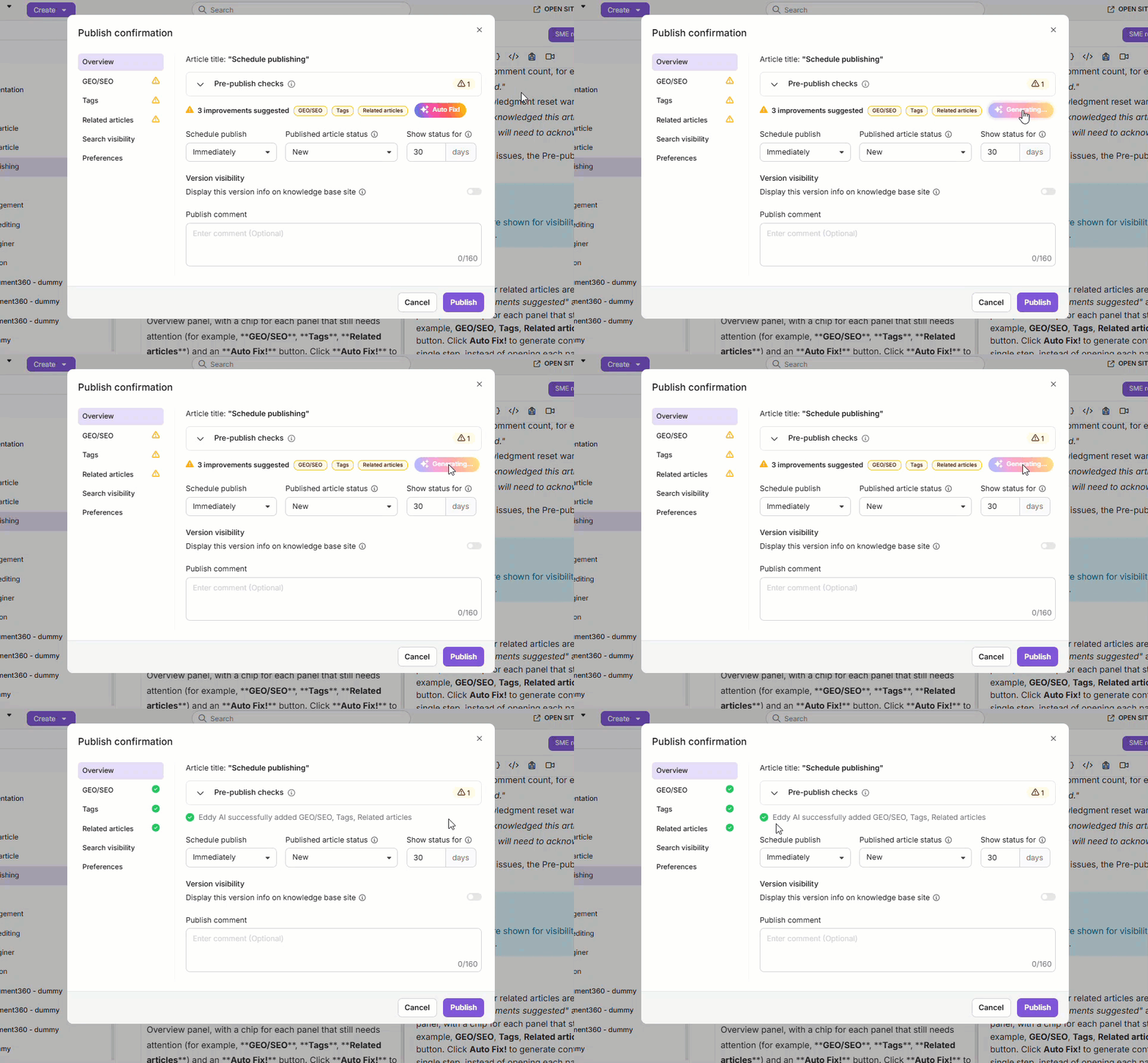
Siempre que GEO/SEO, etiquetas o artículos relacionados carezan de contenido, aparece una tarjeta Arreglar con Eddy AI en el panel de Resumen, indicando qué paneles aún necesitan atención. Haz clic en Corrección Automática! para generar contenido para todos ellos en un solo paso, en lugar de abrir cada viñeta y hacer clic en Generar individualmente. A medida que cada viñeta recibe contenido, aparece en la lista de Corregir con Eddy AI y su icono en la lista de paneles de la izquierda se convierte en un punto verde verificado. Una vez que cada viñeta tiene contenido, el panel de Resumen confirma que Eddy AI ha añadido los detalles que faltan. Si falta algo, muestra una advertencia que te indica qué sigue necesitando atención.
Publicación de calendario
Configurado en Inmediatamente o Más tarde. Seleccionar Más tarde revela los campos en línea de zona horaria, Fecha y Hora, y el botón de confirmación cambia de Publicar a Programar. Ver Publicación de Horarios.
Estado del artículo publicado
Configura en Ninguno, Nuevo, Actualizado o una etiqueta personalizada configurada para tu proyecto. Elegir cualquier cosa que no sea Ninguno muestra un estado Mostrar para el campo donde estableces cuántos días permanece visible el indicador en la base de conocimiento. Ponlo en 0 para mostrarlo indefinidamente.
Puedes configurar automáticamente indicadores de estado para artículos nuevos y actualizados activando el Ajuste automático de estado de artículo en Configuración () > Base de conocimientos > Configuración de artículos > Gestor de categorías.
Visibilidad de la versión
Activa para mostrar la información de la versión en tu sitio de base de conocimientos. Esto revela un campo Personalizar número de versión , precompletado con la versión actual (por ejemplo, V1), que puedes editar para usar un formato personalizado como V1.1, 2.0 o Release-3.
- Los números de versión pueden contener letras, números, guiones (-) y guiones bajos (_), con una longitud máxima de 20 caracteres. Cada número de versión debe ser único dentro de un artículo.
- Hasta 10 versiones pueden ser visibles en el sitio de la base de conocimiento a la vez (knowledge base). Cuando una nueva versión se hace visible más allá de este límite, la versión visible más antigua se elimina de la lista de visibles pero permanece disponible en el historial de revisiones del artículo.
Publicar comentario
Añade un comentario en el campo Publicar comentario (hasta 160 caracteres). Este comentario se guarda junto con la versión y puede aparecer en el historial de versiones en la base de conocimientos y en exportaciones PDF, dependiendo de la configuración de tu proyecto. Después de publicar, solo tú puedes editar este comentario desde el historial de revisiones. Otros miembros del equipo pueden verlo pero no pueden cambiarlo.
Si el interruptor Hacer comentario obligatorio está activado para este estado de flujo de trabajo, debes introducir un comentario antes de que el artículo pueda ser publicado. Si el interruptor está desactivado, el campo de comentario es opcional.
IA y optimización en búsqueda (GEO/SEO)
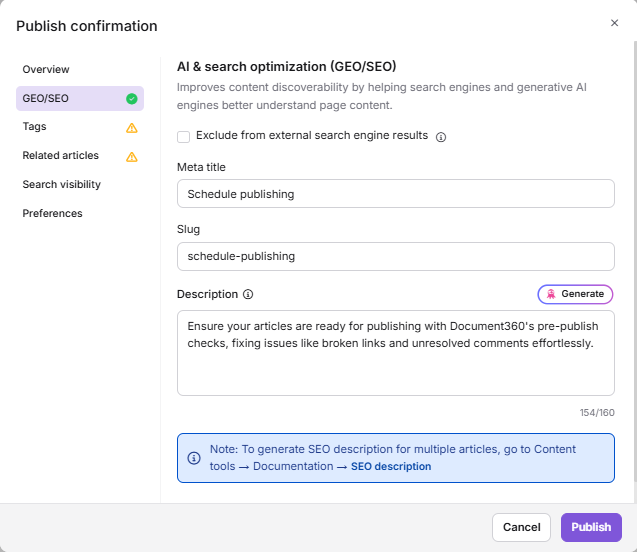
Este panel controla cómo aparece tu artículo en los motores de búsqueda tradicionales y en los motores de búsqueda y respuestas impulsados por IA (Generative Engine Optimization, o GEO).
- Seleccione Excluir de los resultados externos de los motores de búsqueda si el artículo no debe ser indexado por motores de búsqueda públicos como Google.
- Meta título: Precompletado con el título del artículo. Edítalo para personalizar cómo aparece el título en los resultados de búsqueda.
- Slug: Pre-rellenado con una versión amigable para URL del título del artículo. Edítalo para personalizar la ruta de URL del artículo.
- Descripción: Introduce manualmente una descripción GEO/SEO personalizada, o haz clic en Generar para que Eddy AI cree una basada en el contenido del artículo. Requiere un mínimo de 200 palabras.
Etiquetas
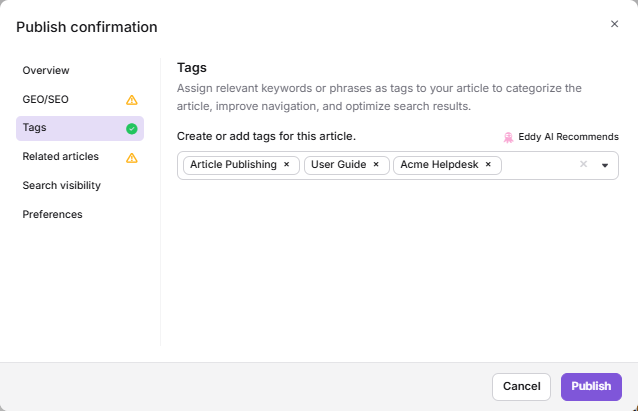
Las etiquetas mejoran la descubribilidad de artículos dentro de tu búsqueda de base de conocimiento.
- Haz clic en Generar para que Eddy AI recomiende etiquetas basadas en el contenido del artículo. Requiere un mínimo de 50 palabras. Las etiquetas sugeridas se etiquetan como Recomendaciones de Eddy AI.
- Selecciona entre las etiquetas existentes o introdúcelas manualmente.
- Elimina las etiquetas haciendo clic en el icono de la x que hay al lado.
Artículos relacionados
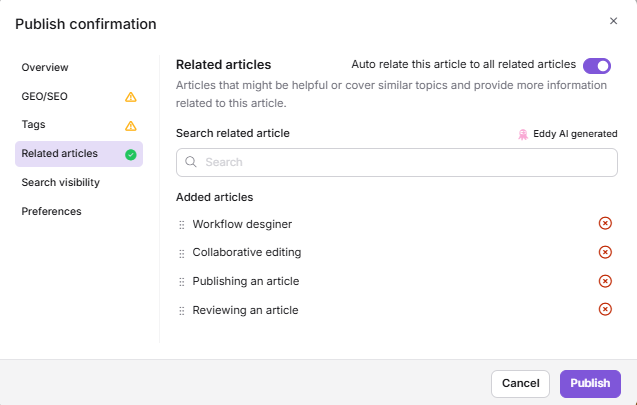
Los artículos relacionados muestran contenido relevante al final de un artículo para mantener a los lectores interesados.
- Activa Auto relacionar este artículo con todos los artículos relacionados para crear automáticamente un enlace bidireccional: si este artículo se añade como artículo relacionado en otro artículo, ese otro artículo aparece automáticamente en la lista de artículos relacionados de este artículo también, y viceversa. Esto elimina la necesidad de añadir manualmente la relación de ambos lados.
- Haz clic en Generar para sugerencias de tu base de conocimientos. Requiere un mínimo de 200 palabras.
- Busca y añade manualmente artículos relacionados usando el campo de búsqueda. Los artículos añadidos aparecen en Artículos añadidos, donde puedes arrastrarlos para reordenarlos o eliminar uno con el icono de la x .
Relacionar automáticamente este artículo con todos los artículos relacionados (enlace bidireccional entre artículos específicos) es un entorno diferente al de la configuración de recomendaciones de artículos relacionados dinámicos a nivel de proyecto, donde Eddy AI sugiere artículos relacionados a los lectores en el sitio de la base de conocimiento en tiempo real. Ambos pueden usarse de forma independiente o conjunta.
Visibilidad en búsquedas
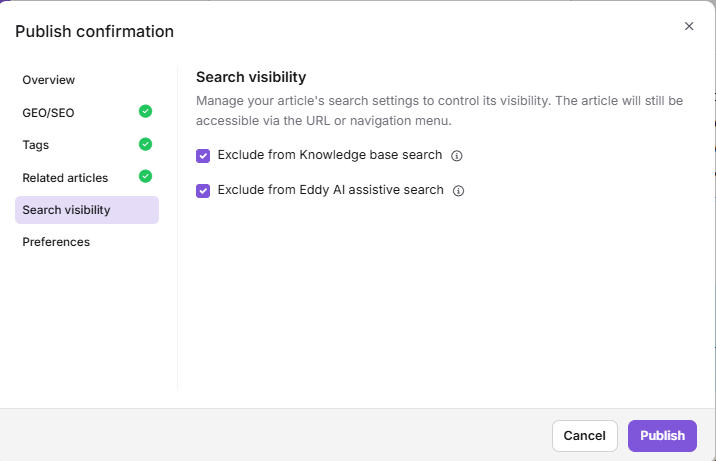
Este panel gestiona la configuración de búsqueda del artículo. El artículo sigue siendo accesible a través de su URL directa o del menú de navegación incluso cuando está excluido de la búsqueda.
- Excluir de la búsqueda en la base de conocimientos: Impide que el artículo aparezca en los resultados de búsqueda de la base de conocimientos en el sitio.
- Excluir de la búsqueda asistida de Eddy AI: Evita que Eddy AI aparezca en los resultados de búsqueda asistida por IA.
Preferencias
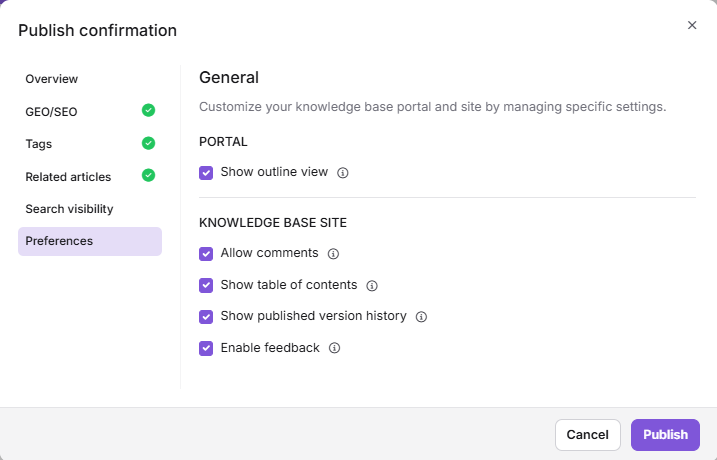
Este panel te permite gestionar la configuración del portal y del sitio de la base de conocimiento para el artículo.
- Portal
- Mostrar vista de esquemas: Mostrar la vista de esquema en el editor para visualizar la estructura del artículo y así mejorar la organización y navegación durante la redacción.
- Sitio de la base de conocimiento
- Permitir comentarios: Permitir la participación de los lectores permitiendo que comenten el artículo a través de Disqus.
- Mostrar índice: Mostrar un índice para ayudar a los lectores a navegar a las secciones clave del artículo.
- Mostrar historial de versiones publicadas: Mostrar el historial de versiones del artículo en la base de conocimiento para que los lectores puedan ver las versiones previamente publicadas.
- Permitir la retroalimentación: Permitir que los lectores se reciban sobre el artículo para mejorar la calidad, fomentar el compromiso y priorizar las necesidades de los usuarios.
Estas preferencias también están disponibles fuera del cuadro de confirmación de Publicación. En el editor de artículos, haz clic en el icono Más () y selecciona Más opciones de artículo, luego abre la pestaña Preferencias . Para un desglose completo de cada opción, consulta Preferencias.
Publicar varios artículos
- Navega a Documentación () en la barra de navegación izquierda.
- Haz clic en Todos los artículos () en el panel de navegación izquierdo.
- Selecciona las casillas junto a los artículos que quieres publicar.
- Haz clic en Publicar () desde la barra de acciones masivas.
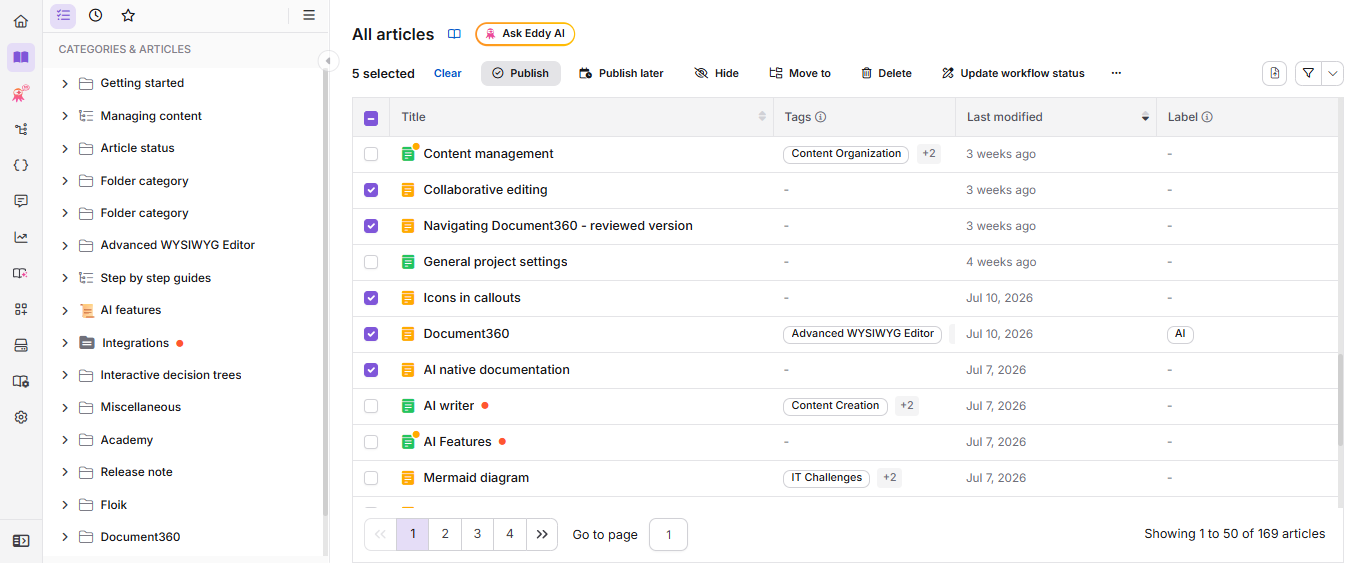
El botón Publicar aparece solo cuando todos los artículos seleccionados no están publicados. Si incluso un artículo seleccionado ya está publicado, el botón no se mostrará. Utiliza la opción Filtrar para acotar la lista a artículos no publicados antes de seleccionar. También puedes publicar en masa artículos dentro de categorías específicas desde una página de Carpeta o Índice de categorías.
¿Qué ocurre cuando publicas un artículo
- El artículo se hace visible en la base de conocimientos para los lectores.
- El estado del artículo cambia de Borrador a Publicado en el portal.
- Si estás republicando un artículo editado, la versión actualizada reemplaza inmediatamente a la versión publicada anteriormente.
- Cualquier etiqueta, detalle GEO/SEO, artículo relacionado, visibilidad de búsqueda y configuración de preferencias configurada en el cuadro de confirmación de Publicación se guarda junto con la versión.
- Los artículos publicados son indexados por los motores de búsqueda, salvo que estén excluidos en los paneles de visibilidad GEO/SEO o de Búsqueda.
Desarchivar un artículo previamente publicado no requiere volver a publicarlo. El artículo regresa con su último estado conocido, y un artículo Publicado vuelve a estar disponible en la base de conocimiento de inmediato. Ver Artículos de archivo.
Mejores prácticas
- Completa revisiones del flujo de trabajo antes de publicarlo. Si tu proyecto utiliza estados de flujo de trabajo personalizados, asegúrate de que el artículo haya pasado por todas las etapas de revisión requeridas antes de publicarlo.
- Usa Auto Fix antes de publicarlo. Haz clic en Auto Fix! en el cuadro de confirmación de Publicar para generar etiquetas, una descripción GEO/SEO y artículos relacionados en un solo paso, en lugar de añadirlos después.
- Utiliza indicadores de estado para los lanzamientos. Aplica el indicador Nuevo o Actualizado al publicar contenido significativo para que los lectores puedan detectar rápidamente qué ha cambiado.
- Filtra antes de publicar en bloque. En la página de Todos los artículos, utiliza el filtro Estado para aislar Borrador o Nuevos artículos antes de seleccionarlos para publicación masiva. Esto evita incluir accidentalmente artículos ya publicados, lo que hará que el botón Publicar desaparezca.
Preguntas frecuentes
¿Dónde está el botón Publicar en Document360?
La opción Publicar forma parte del botón Flujo de Trabajo en la esquina superior derecha del editor. Haz clic en el botón Flujo de Trabajo y selecciona Publicar en el desplegable.
¿Por qué no puedo publicar un artículo?
Hay algunas razones comunes por las que la opción Publicar puede no estar disponible. Puede que no tengas los permisos necesarios en Roles y ajustes de acceso al contenido. Si copiaste una versión publicada al borrador usando Copiar a borrador, el botón Publicar permanecerá inactivo hasta que realices cambios en el borrador. En la página de Todos los artículos, si algún artículo seleccionado ya está publicado, el botón Publicar no aparecerá — desselecciona los artículos publicados e inténtalo de nuevo.
He publicado un artículo pero no aparece en la web de la base de conocimientos. ¿Qué debería hacer?
Comprueba lo siguiente: asegurarte de que el artículo no está configurado como Oculto en el portal; verificar que no se hayan aplicado restricciones de acceso al artículo; comprobar si existen reglas de redirección asociadas al artículo; y confirmar que el espacio de trabajo está configurado como Público. Si el artículo es visible en el sitio pero no aparece en los resultados de búsqueda, comprueba el panel de visibilidad de búsqueda en el cuadro de confirmación de publicación, o contacta con el soporte de Document360 para solicitar una reindexación de búsqueda.
¿Por qué el botón Generar está inactivo al añadir etiquetas, una descripción GEO/SEO o artículos relacionados?
Las sugerencias de etiquetas de Eddy AI requieren una longitud mínima de artículo de 50 palabras. La descripción GEO/SEO y las sugerencias de artículos relacionados requieren un mínimo de 200 palabras. Asegúrate de que el artículo cumpla el umbral de palabras antes de usar Generar, o la opción de Corrección Automática. para estos paneles.
¿Cuál es la diferencia entre ocultar un artículo y excluirlo de la búsqueda?
Ocultar un artículo lo elimina completamente del sitio de la base de conocimiento, incluyendo la navegación y la búsqueda. Excluir un artículo usando las opciones Excluir de la búsqueda de la base de conocimientos o Excluir de Eddy AI asistida solo lo elimina de los resultados de búsqueda correspondientes: el artículo permanece publicado y accesible a través de su URL directa o el menú de navegación.
Si un artículo está oculto, ¿será indexado por los motores de búsqueda?
No. Los artículos ocultos no son indexados por los motores de búsqueda desde tu sitio de la Knowledge base y no aparecerán en resultados externos.