Les restrictions de domaine vous permettent de contrôler quels domaines de messagerie sont autorisés ou bloqués pour ne pas s’enregistrer sur votre site de base de connaissances. Vous pouvez autoriser des domaines spécifiques pour que seuls les lecteurs de ces domaines puissent s’enregistrer, ou bloquer des domaines pour empêcher les lecteurs de ces domaines de s’enregistrer tout en autorisant tous les autres.
Quand ajouter une restriction de domaine
- Vous souhaitez limiter l’auto-enregistrement aux lecteurs possédant un domaine email spécifique de l’entreprise (par exemple,
@yourcompany.com). - Vous souhaitez bloquer les domaines d’e-mail publics ou génériques (par exemple,
@gmail.com) pour qu’ils ne s’auto-enregistrent. - Vous souhaitez associer automatiquement les lecteurs d’un domaine spécifique à un groupe de lecteurs particulier lors de l’inscription.
Avant que tu commences
- Vous devez avoir le rôle d’Administrateur ou de portail Propriétaire , ou un rôle personnalisé avec la permission de Gérer l’utilisateur .
- Le bouton d’activation de l’auto-enregistrement du lecteur doit être activé avant de pouvoir ajouter des restrictions de domaine. Voir Activer et désactiver l’auto-enregistrement.
- Vous pouvez ajouter jusqu’à 5 noms de domaine en une seule opération, séparés par des virgules.
Comment ajouter une restriction de domaine
-
Naviguez dans Paramètres () dans la barre de navigation de gauche du portail de la base de connaissances.
-
Dans le panneau de navigation de gauche, naviguez vers Utilisateurs et sécurité > Lecteurs & groupes > Lecteurs.
-
Activez le bouton Activer l’auto-enregistrement des lecteurs pour permettre aux lecteurs de s’auto-enregistrer.
-
Cliquez sur Ajouter un domaine.
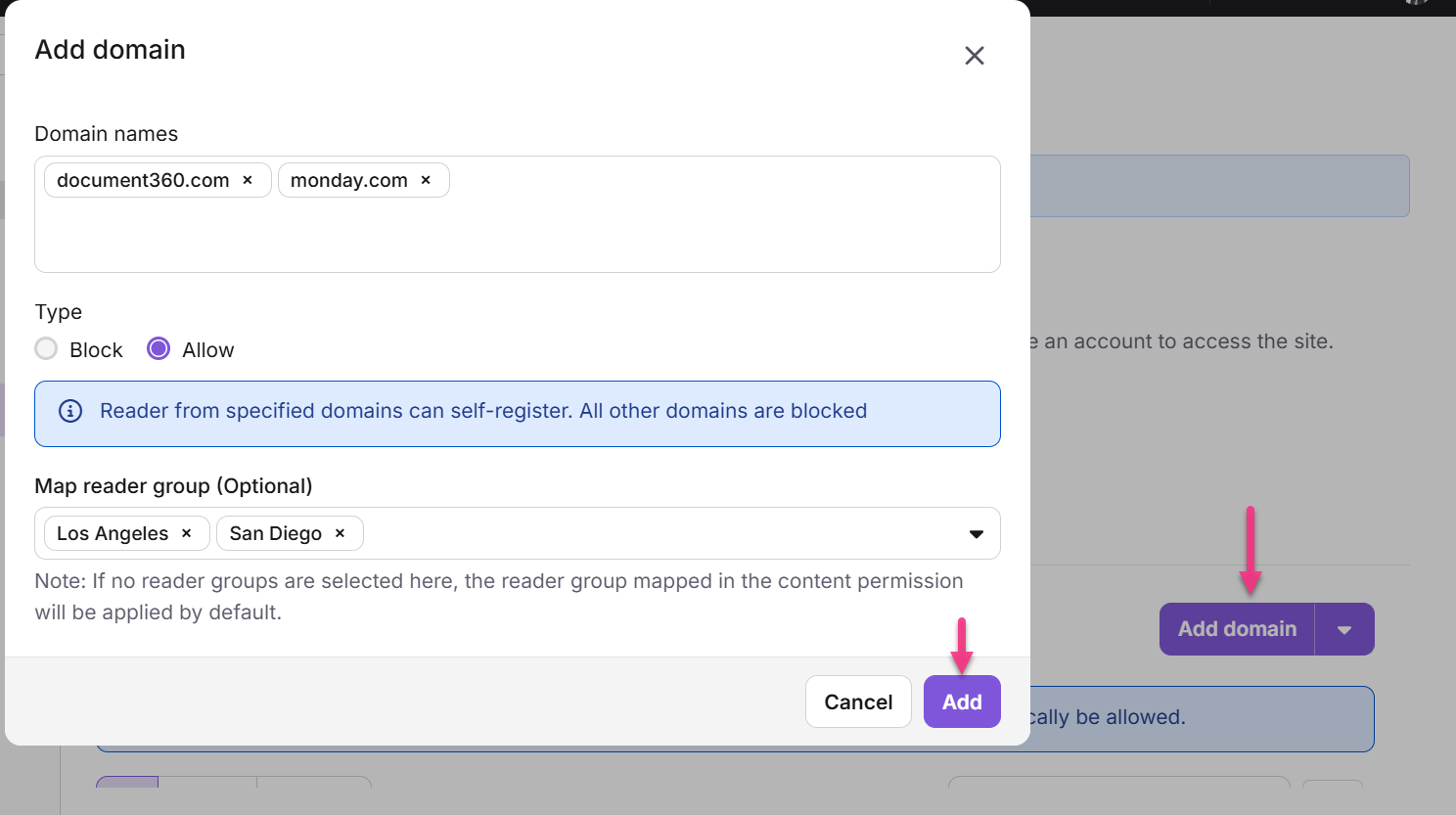
Le panneau Ajouter un domaine apparaît.
-
Saisissez les noms de domaine souhaités (tout ce qui suit le symbole @ , par
@genericmail.comexemple ou@randomdomain.com) et appuyez sur Entrée.
NOTE
Vous pouvez ajouter jusqu’à cinq noms de domaine, séparés par des virgules.
-
Pour supprimer une entrée de domaine avant de sauvegarder, cliquez sur l’icône pour effacer l’entrée.
-
Sélectionnez le type de restriction :
| Type de restriction | Ce que ça fait |
|---|---|
| Bloc | Les lecteurs des domaines spécifiés sont empêchés de s’auto-enregistrer. Tous les autres domaines peuvent s’auto-enregistrer. |
| Permettre | Les lecteurs des domaines spécifiés peuvent s’auto-enregistrer. Tous les autres domaines sont bloqués. |
- Si vous sélectionnez Permettre, éventuellement mappez le domaine à un groupe de lecteurs.
NOTE
- Si aucun groupe de lecteurs n’est sélectionné, le groupe de lecteurs mappé dans la permission de contenu sera appliqué par défaut.
- Si à la fois le (s) groupe(s) de lecteurs Map dans la permission de contenu et le(s) groupe(s) de lecteurs spécifiques au domaine sont activés, les paramètres spécifiques au domaine prendront le dessus sur les groupes de lecteurs par défaut.
-
Cliquez sur Ajouter pour sauver la restriction.
Considérations
| Objet | Détails |
|---|---|
| Domaines par opération | Jusqu’à 5 noms de domaine à la fois, séparés par des virgules |
| Importation en vrac | Utiliser Importer plusieurs domaines pour plus de 5 domaines |
| Cartographie des groupes de lecteurs | Disponible uniquement lorsque le type de restriction est défini sur Permettre |
| Groupe spécifique au domaine vs groupe par défaut | Les paramètres spécifiques au domaine du groupe de lecteurs ont la priorité sur le groupe de lecture par défaut avec permissions de contenu |
Meilleures pratiques
- Utilisez le mode Permis avec des domaines d’entreprise spécifiques pour garantir que seul votre public cible puisse s’auto-enregistrer.
- Utilisez Block pour les fournisseurs de messagerie publique courants afin d’empêcher les inscriptions sans restriction.
- Mapper les domaines aux groupes de lecteurs au moment de l’ajout de la restriction, afin que les nouveaux lecteurs enregistrés se voient automatiquement attribuer le bon niveau d’accès sans intervention manuelle.
- Consultez la référence Comprendre les restrictions de domaine pour confirmer comment votre type de restriction et vos paramètres d’état interagissent avant de sauvegarder.
FAQ
Que se passe-t-il si aucun groupe de lecteurs par défaut n’est sélectionné ?
Si aucun groupe de lecteurs par défaut n’est sélectionné, les lecteurs auto-enregistrés auront un accès illimité à l’ensemble de la base de connaissances, sans aucune restriction spécifique à chaque groupe.
Quelle est la différence entre les types de restrictions Permettre et Bloquer ?
Permet aux lecteurs des domaines spécifiés de s’auto-enregistrer tout en bloquant tous les autres domaines. Le blocage empêche les lecteurs des domaines spécifiés de s’auto-enregistrer tout en autorisant tous les autres domaines. Choisissez Permettre lorsque vous voulez une liste fermée de domaines approuvés, et Bloquer lorsque vous souhaitez exclure uniquement des domaines spécifiques.