Personnalisez les éléments d’en-tête affichés en haut de chaque article sur votre site de base de connaissances, permettant aux lecteurs d’accéder à des fonctionnalités telles que les listes de contributeurs, le temps de lecture estimé et les options de partage. Ces options renforcent l’engagement des utilisateurs en offrant aux lecteurs un accès rapide aux informations et outils importants.
Activation des éléments d’en-tête Article
Pour permettre les éléments d’en-tête de l’article, suivez ces étapes :
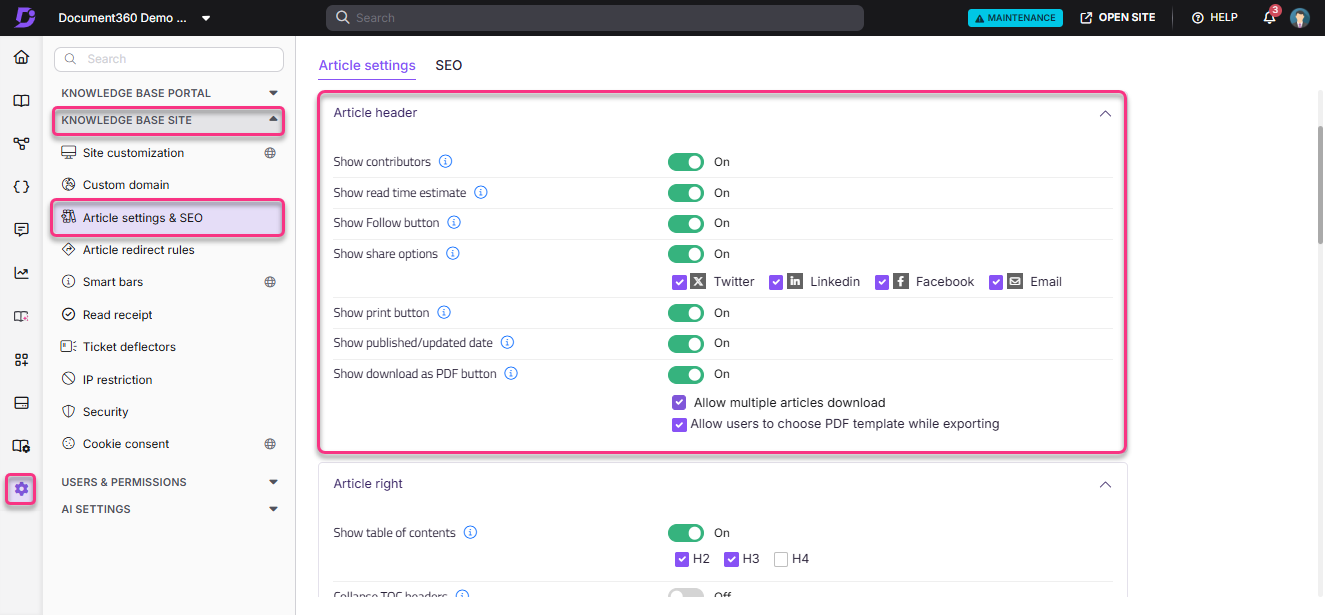
Naviguez dans () dans la barre de navigation de gauche du portail de la base de connaissances.
Dans le panneau de navigation de gauche, allez vers Knowledge base site > Paramètres de l’article et SEO.
Dans l’onglet Paramètres de l’Article , développez l’en-tête de l’article accordéon et activez les bascules suivants :
Contributeurs de l’émission - Affichez une liste des membres de l’équipe ayant contribué à l’article, permettant aux lecteurs de consulter les autres contributions de chaque membre concerné.
Estimation du temps de lecture pour afficher -Affichez un temps de lecture estimé basé sur une vitesse moyenne de 200 mots par minute.
Bouton Afficher Suivre - Permettre aux lecteurs de suivre l’article pour les mises à jour. Lisez l’article sur Suivre les articles et catégories pour plus d’informations.
Afficher l’option préférée – Affiche une ❤️ icône permettant aux lecteurs connectés de marquer les articles comme favoris pour un accès rapide et des notifications de mise à jour. Disponible uniquement pour les utilisateurs privés (connectés). Activé par défaut pour tous les projets. Lorsqu’ils sont désactivés et réactivés par l’admin, les éléments précédemment favorisés sont restaurés pour chaque utilisateur.
Afficher les options d’actions - Offrez un accès rapide aux options de partage sur les réseaux sociaux, y compris Twitter, LinkedIn, Facebook et l’email.
Bouton Afficher l’impression - Activez l’impression d’une version formatée de l’article.
Date de publication/mise à jour de l’émission - Affichez la publication de l’article et les dates de dernière mise à jour.
Bouton afficher le téléchargement en PDF - Permettre aux lecteurs de télécharger un PDF bien formaté de l’article.
Sélectionnez la case Permettre le téléchargement de plusieurs articles pour permettre l’exportation de plusieurs articles en PDF. Lorsque cette option est activée, les exportations d’un seul article sont téléchargées vers votre stockage local. Les exportations de plusieurs articles sont générées côté serveur et livrées à votre e-mail, et également disponibles en téléchargement dans la section Notifications du site de la base de connaissances (pour les projets privés avec lecteurs connectés).
Sélectionnez la case Permettre aux utilisateurs de choisir le modèle PDF lors de l’exportation pour permettre aux utilisateurs de choisir le modèle PDF lors du processus d’exportation. Si ce n’est pas coché, le PDF sera exporté en utilisant le modèle par défaut.
NOTE
Pour plus d’informations sur le téléchargement des PDF exportés, voir Compiler le contenu pour le PDF.
Après avoir activé ces options, il est utile de tester que chaque réglage s’affiche correctement. Nous recommandons de consulter un article en tant qu’utilisateur final sur le site de la base de connaissances afin de garantir que les éléments d’en-tête apparaissent tels qu’ils sont configurés.
NOTE
Les modifications apportées dans les paramètres d’en-tête d’article s’appliquent à tous les articles au niveau du projet et ne peuvent pas être personnalisées pour des articles, catégories, espaces de travail ou langues individuels.
Éléments d’en-tête de l’article dans le site de la base de connaissances
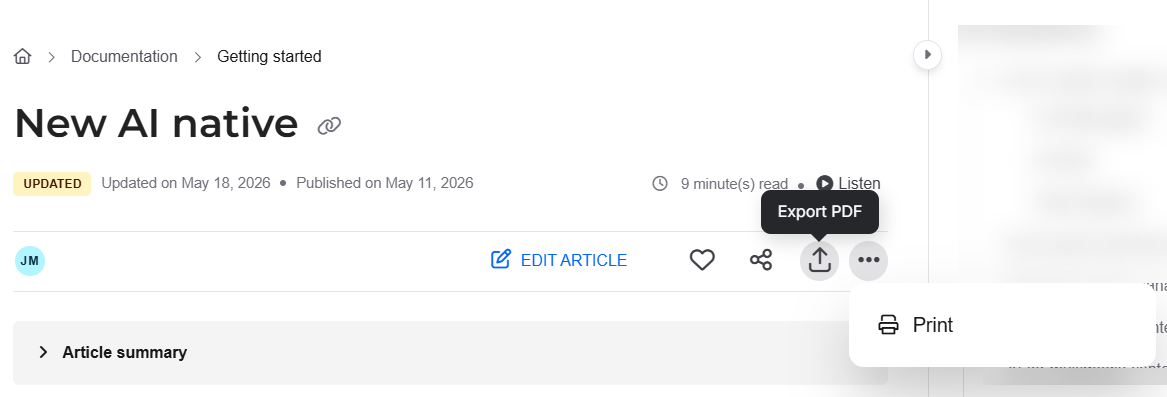
Caractéristiques | Description | |
|---|---|---|
1. | Contributeurs à l’article | Affiche une liste des membres de l’équipe ayant contribué à l’article. Cliquez sur le nom d’un contributeur pour voir tous les articles auxquels il a contribué au sein du projet. |
2. | Estimation du temps de lecture | Affiche un temps de lecture estimé à raison de 1 minute pour 200 mots. |
3. | Bouton Suivre | Affiche un bouton Suivre (), permettant aux lecteurs de suivre l’article. Pour plus d’informations, lisez l’article sur Suivre les articles et les catégories. |
4. | Bouton préféré | Affiche une ❤️ icône sur les articles, les arbres de décision, les points de terminaison API et les catégories de pages, permettant aux utilisateurs connectés de les ajouter ou de les retirer de leurs favoris. Disponible uniquement pour les utilisateurs privés, y compris les comptes d’équipe, les lecteurs et les utilisateurs SSO. |
5. | Option de partage | Affiche une icône Partage (). Lorsqu’on clique dessus, il affiche des options de partage pour les réseaux sociaux (Twitter (), LinkedIn (), Facebook (), Email ()), chacun pouvant être activé ou désactivé individuellement. |
6. | Option d’impression | Permet aux lecteurs de cliquer sur l’icône Plus (), révélant une option d’impression qui ouvre un panneau d’aperçu d’impression. Si une imprimante est installée sur l’ordinateur de l’utilisateur, sélectionner Imprimer produira une copie formatée de l’article. |
7. | Publié/ Date de mise à jour | Affiche les dates de publication et de dernière mise à jour de l’article sur le site de la base de connaissances. |
8. | Export en PDF | Lorsque le bouton Afficher télécharger en PDF est activé dans les paramètres, l’icône Exporter PDF apparaît directement dans l’en-tête de l’article. Sur les écrans plus petits, ces actions peuvent être transférées dans le menu Plus (⋯) en fonction de l’espace disponible. |
Localisez ou personnalisez le texte de l’en-tête de l’article dans le site de la base de connaissances
Vous pouvez localiser ou personnaliser le texte de l’en-tête de l’article dans le site de la base de connaissances en utilisant la fonction Variables de localisation . Cela vous permet de traduire le texte par défaut dans d’autres langues. Pour mettre à jour ce texte,
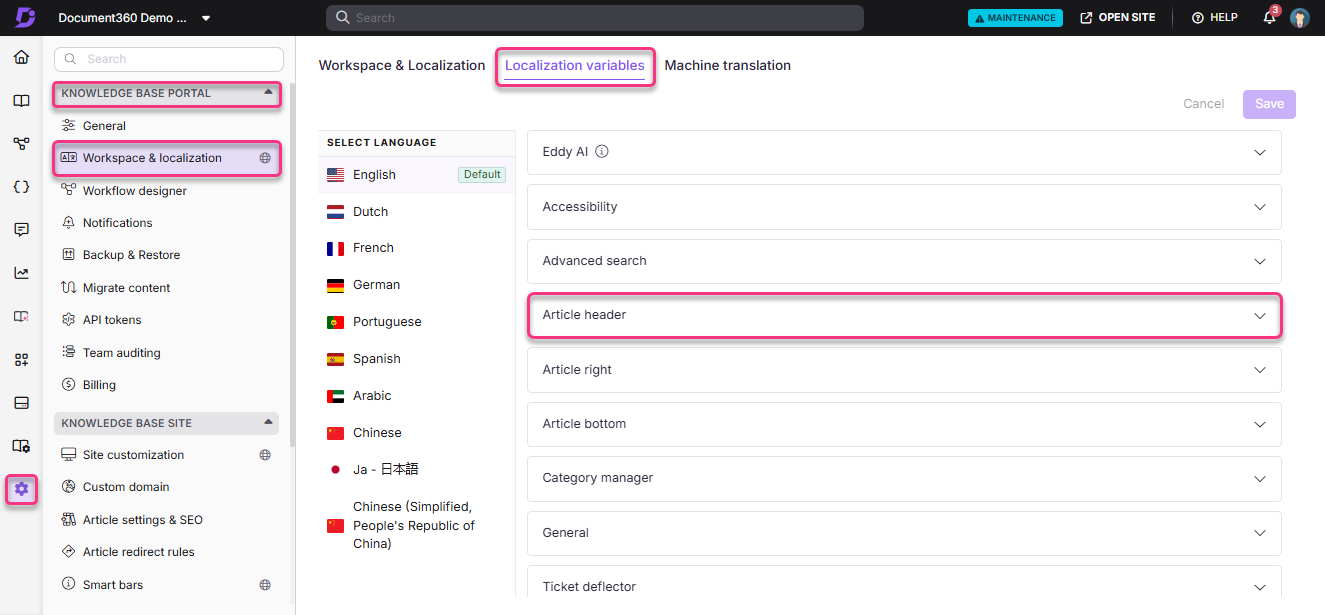
Naviguez dans () dans la barre de navigation de gauche du portail de la base de connaissances.
Dans le panneau de navigation de gauche, allez au portail Knowledge base portal > Workspace & localization.
Dans l’onglet Variables de localisation , développez l’en-tête Article accordéon.
Vous pouvez mettre à jour des éléments tels que Mis à jour sur, Publié le et Temps de lecture.NOTE
Par défaut, le système localise les variables dans la langue correspondante.
Cliquez sur Enregistrer.
FAQ
Comment cacher les indices sur le site de la base de connaissances ?
Les indices seront visibles par défaut sur le site KB 2.0. Cependant, sur le site KB 1.0, vous avez l’option d’activer/désactiver le bouton de navigation Afficher des miettes de pain depuis l’accordéon de l’en-tête Article dans les paramètres Article et SEO.
Comment puis-je exporter un brouillon ou un nouvel article en PDF ?
Pour exporter les articles ou articles provisoires en PDF :
Rendez-vous sur le brouillon de l’article dans le portail de la base de connaissances.
Cliquez sur l’icône Plus () près de l’option partage.
Cliquez sur l’option Exporter PDF pour télécharger un document PDF soigneusement formaté sur votre ordinateur.
Comment puis-je définir mon application email par défaut pour la fonction Partager () > Email () sur le site de la Knowledge Base ?
Lorsque vous cliquez sur l’icône Partager () et sélectionnez Email () dans un article de la base de connaissances, cela s’ouvre dans l’application email par défaut de votre navigateur. Pour configurer cela sur votre application préférée, comme Outlook, suivez ces étapes :
Appuyez
Windows + Ipour ouvrir l’application Paramètres .Allez dans Applications > Applications par défaut.
Faites défiler vers le bas et sélectionnez Choisir les applications par défaut par protocole.
Dans la liste, trouvez Mail.
Dans la section MAILTO , cliquez sur la page par défaut actuelle et choisissez votre application de messagerie préférée.
Vos liens e-mail depuis le site de la base de connaissances devraient désormais s’ouvrir dans l’application sélectionnée.
Comment masquer l’option « Imprimer » sur le site de la base de connaissances ?
Pour masquer l’option Imprimer sur le site de la base de connaissances :
Naviguez dans () dans la barre de navigation de gauche du portail de la base de connaissances.
Dans le panneau de navigation de gauche, allez au Knowledge base site > Paramètres de l’article et SEO.
Dans l’onglet Paramètres de l’Article , développez l’accordéon de l’en-tête de l’Article .
Désactivez le bouton Afficher l’impression .
L’option Impression sera désormais cachée sur le site de la base de connaissances.
Comment masquer l’option « Exporter PDF » sur le site de la base de connaissances ?
Pour masquer l’option Exporter PDF sur le site de la base de connaissances :
Naviguez dans () dans la barre de navigation de gauche du portail de la base de connaissances.
Dans le panneau de navigation de gauche, allez au Knowledge base site > Paramètres de l’article et SEO.
Dans l’onglet Paramètres de l’Article , développez l’accordéon de l’en-tête de l’Article .
Désactivez le bouton Télécharger en PDF .
L’option Exporter PDF sera désormais cachée sur le site de la base de connaissances.
Puis-je masquer les informations des contributeurs sur le site de la base de connaissances ?
Oui. Vous pouvez masquer les détails du contributeur en allant dans les paramètres de l’article, en naviguant dans la section en-tête de l’article, et en désactivant l’option « Afficher les contributeurs de l’article ».
Pourquoi les liens email (mailto :) n’ouvrent-ils pas mon client email qui ouvrent plutôt une page blanche ?
Les liens d’email (mailto :) peuvent ouvrir une page vierge à la place de votre client de messagerie si votre système ne dispose pas d’une application par défaut configurée pour gérer les liens d’email. C’est un réglage au niveau système et ce n’est pas un problème avec Document360.
Comment puis-je résoudre ce problème sous Windows ?
Définissez une application de messagerie par défaut et attribuez le protocole MAILTO :
Étape 1 : Définir l’application de messagerie par défaut
Paramètres ouverts
Aller dans Applications → Applications par défaut
Recherche d’e-mail
Sélectionnez votre client de messagerie préféré
Étape 2 : Assigner le protocole MAILTO
Défiler pour choisir les paramètres par défaut par protocole
Trouver MAILTO
Assignez-le à votre application email
Comment puis-je résoudre ce problème sur macOS ?
Définir une application de messagerie par défaut dans macOS :
Ouvre l’application Mail
Va dans Mail→ Paramètres (ou Préférences)
Dans l’onglet Général, localisez le lecteur de messagerie par défaut
Sélectionnez votre application de messagerie préférée (par exemple, Mail ou Outlook)