Importer du contenu d’article directement depuis des fichiers Word peut considérablement simplifier le processus de constitution de votre Knowledge base. Document360 prend en charge l’importation de fichiers .docx, vous permettant de transférer sans effort votre contenu pré-écrit dans votre base de connaissances.
NOTE
Document360 prend en charge les fichiers Word avec l’extension .docx . Assurez-vous que la taille de votre fichier est inférieure à 30 Mo.
Document360 prend également en charge la création d’articles à partir de fichiers PDF.
Importation de fichiers Word
Importation en un seul article
Pour importer un fichier Word .docx en tant qu’article Document360 :
Connectez-vous au portail de la base de connaissances et sélectionnez le projet souhaité.
Naviguez Documentation () dans la barre de navigation de gauche.
Naviguez vers la catégorie souhaitée dans le volet Categories & Articles .
Cliquez sur l’icône More () à côté du nom de la catégorie.
Sélectionnez Créer un article > () Importer le document (.pdf, .docx). Le panneau Importation apparaît.
Sinon, cliquez sur Créer dans la barre de navigation supérieure et cliquez sur () Importer un document (.pdf, .docx).
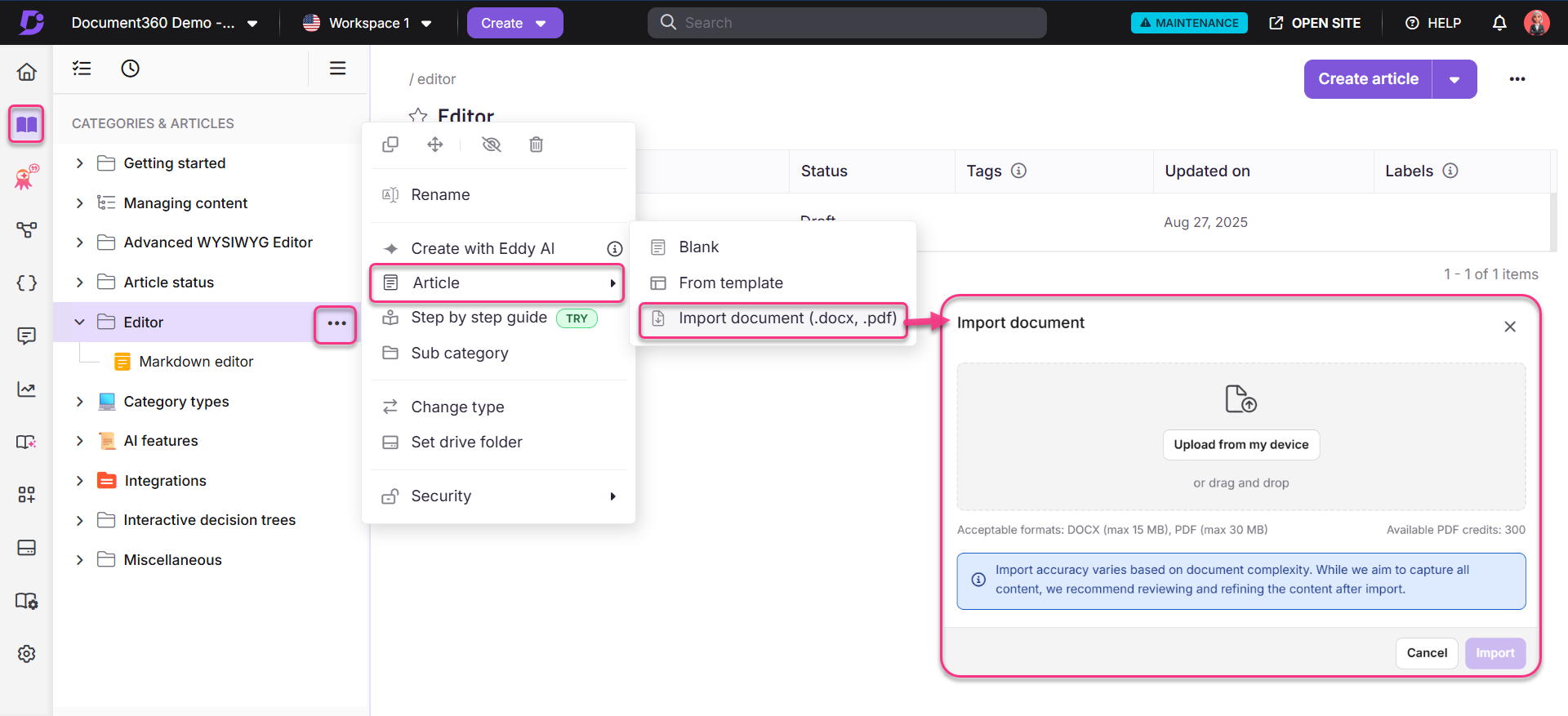
Glisser-déposer le document source .docx ou cliquez sur Télécharger un fichier pour l’importer depuis votre stockage local. Par défaut, l’option Article unique sera sélectionnée dans le panneau Importer .
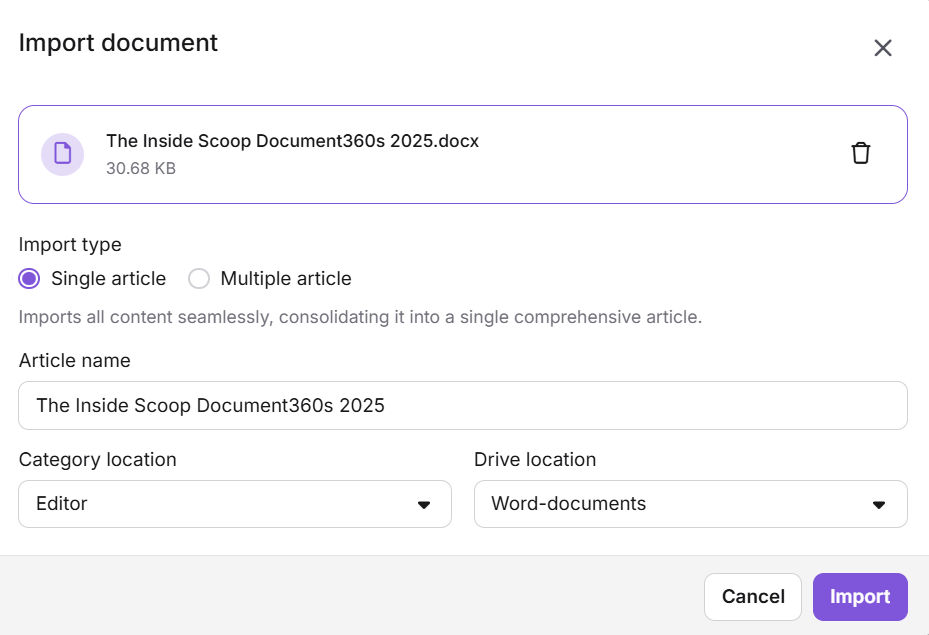
Cliquez sur Remplacer si vous souhaitez sélectionner un autre document .docx source.
Document360 remplit automatiquement les champs nom de l’article et catégorie en fonction du nom de fichier du document source et de la catégorie que vous avez sélectionnée à l’étape 3. Vous pouvez modifier les deux champs si besoin.
NOTE
Si le nom de l’article est mis à jour manuellement lors du processus d’importation Word, le changement ne sera pas enregistré lors de l’audit de l’équipe.
Sélectionnez l’emplacement où vos fichiers multimédias doivent être enregistrés dans le menu déroulant de l’emplacement du Drive .
Cliquez sur Importer. Un message de réussite apparaîtra une fois l’article importé.
Cliquez sur Terminé pour fermer le panneau d’importation et voir l’article importé dans l’éditeur.
NOTE
Les images du document Word seront téléchargées sous forme de fichiers individuels dans le dossier Drive sélectionné.
Document360 conserve tous les liens hypertexte externes dans l’article importé.
Importation d’un fichier Word sous forme de plusieurs articles
Pour importer un fichier Word .docx en tant qu’article Document360,
Connectez-vous au portail de la base de connaissances et sélectionnez le projet souhaité.
Naviguez Documentation () dans la barre de navigation de gauche.
Naviguez vers la catégorie souhaitée dans le volet Categories & Articles .
Cliquez sur l’icône More () à côté du nom de la catégorie.
Sélectionnez Ajouter un article > (Ajouter une icône) Importer un document (.pdf, .docx). Le panneau d’Importation apparaîtra.
Glisser-déposer le document source .docx ou cliquez sur Télécharger un fichier pour l’importer depuis votre stockage local.
Cliquez sur Remplacer si vous souhaitez sélectionner un autre document .docx source.
Sélectionnez l’onglet Plusieurs articles dans le panneau Importation.
Sélectionnez l’emplacement où vos fichiers multimédias doivent être enregistrés dans le menu déroulant de l’emplacement du Drive .
Sélectionnez les niveaux d’en-tête souhaités (par exemple, H1, H2) dans le champ intitulé Fractionner le document par niveau d’en-tête pour diviser le document en articles. Par défaut, H1 est sélectionné et ne peut pas être supprimé. Par exemple :
Si seul H1 est sélectionné, un nouvel article est créé au début de chaque H1.
Si H1 et H2 sont sélectionnés, un nouvel article sera créé à chaque titre H1, et les titres H2 dans une section H1 seront également créés séparément. C’est utile lorsque votre document comporte plusieurs sous-sections que vous souhaitez organiser en articles individuels pour une meilleure clarté et navigation.
Cliquez sur Continuer pour traiter le document selon les niveaux d’en-tête sélectionnés.
Après traitement, une liste d’articles apparaîtra, avec le texte d’en-tête du fichier .docx servant de nom d’article à chaque article généré. Les champs de localisation de catégorie sont également remplis automatiquement en fonction de la catégorie que vous avez sélectionnée à l’étape 3. Vous pouvez sélectionner une catégorie différente dans le menu déroulant.
Lorsque vous survolez un article dans la liste des articles, les options Fusionner, Prévisualiser et Supprimer s’affichent.
Cliquez sur l’option Fusionner pour fusionner un article sous-titre avec son article parent. Cela combinera l’article sous-titre (par exemple, créé à partir de H2) dans l’article parent (par exemple, créé à partir de H1).
Cliquez sur l’option Aperçu pour consulter le contenu de l’article.
Cliquez sur l’option Supprimer pour supprimer l’article.
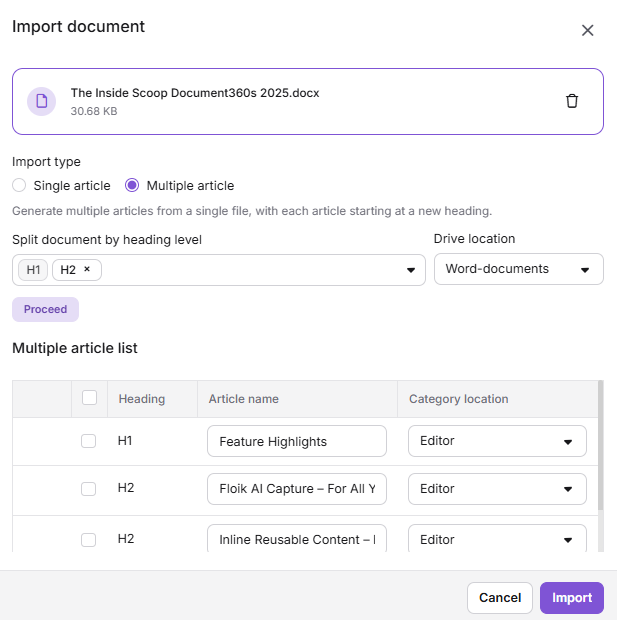
Une fois que vous avez terminé de lire les articles, cliquez sur Importer pour terminer l’importation dans votre base de connaissances. Un message de réussite confirmera que les articles ont été importés.
Cliquez sur Terminé pour fermer le panneau d’importation. Les articles importés apparaîtront désormais dans la catégorie sélectionnée.
NOTE
Les images du document Word seront téléchargées sous forme de fichiers individuels dans le dossier Drive sélectionné.
Document360 conserve tous les liens hypertexte externes dans l’article importé.
Importation d’un fichier Word dans l’éditeur avancé WYSIWYG
Ajoutez votre contenu pré-écrit dans Document360 en important directement des documents Word dans l’éditeur avancé WYSIWYG :
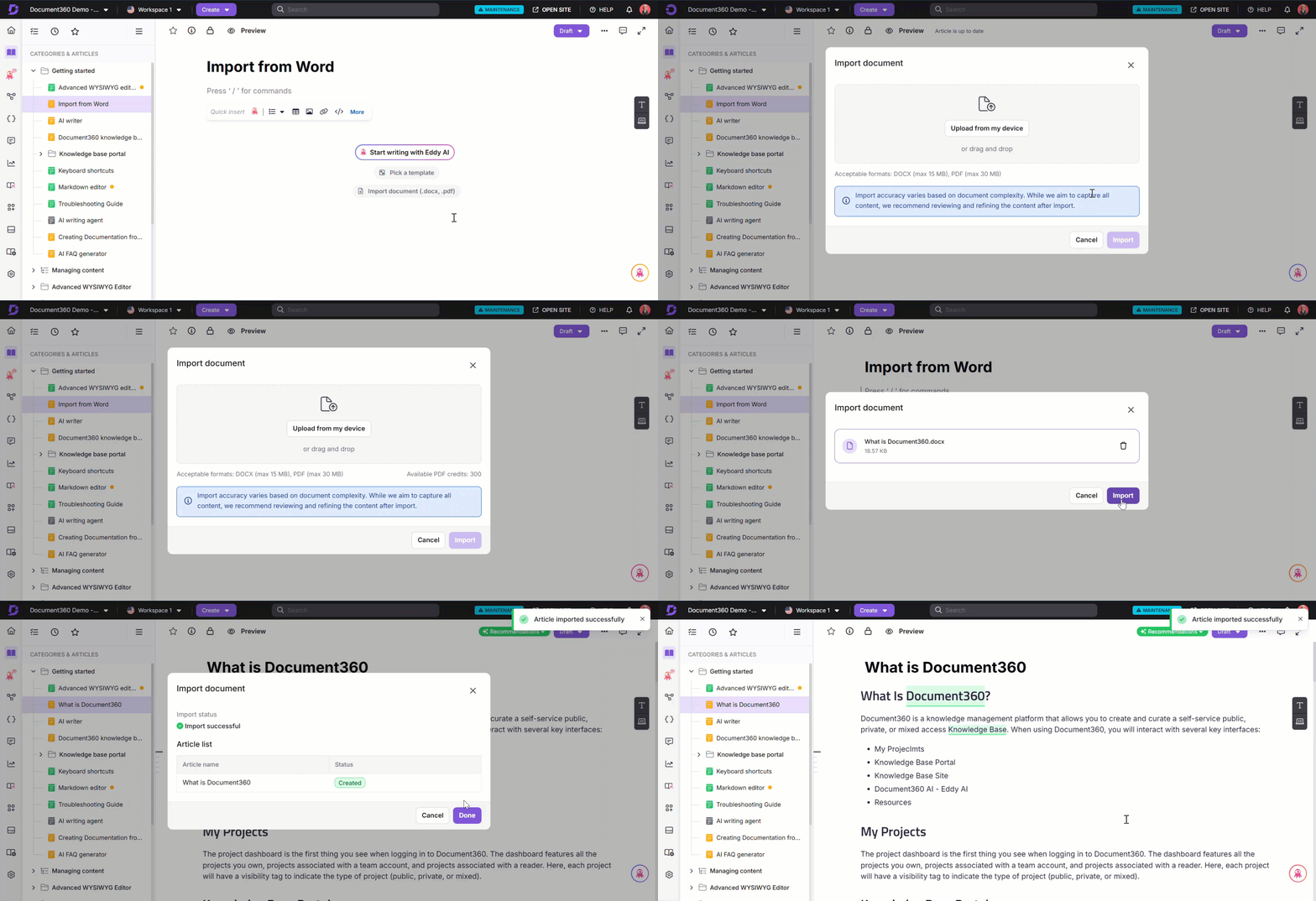
Ouvrez un article vide dans l’éditeur WYSIWYG avancé.
Si l’article est vide, l’option Importer un document apparaîtra.
Cliquez sur Importer le document.
Le panneau d’Importation apparaîtra.
Téléverser un
.docxfichier en utilisant le glisser-déposer ou l’option Télécharger un fichier .Cliquez sur Remplacer pour remplacer le fichier téléchargé si nécessaire.
Cliquez sur Importer.
Le nom de l’article et le slug seront générés automatiquement en fonction du nom du fichier téléchargé.
Déterminer les éditeurs lors de l’importation de fichiers .docx
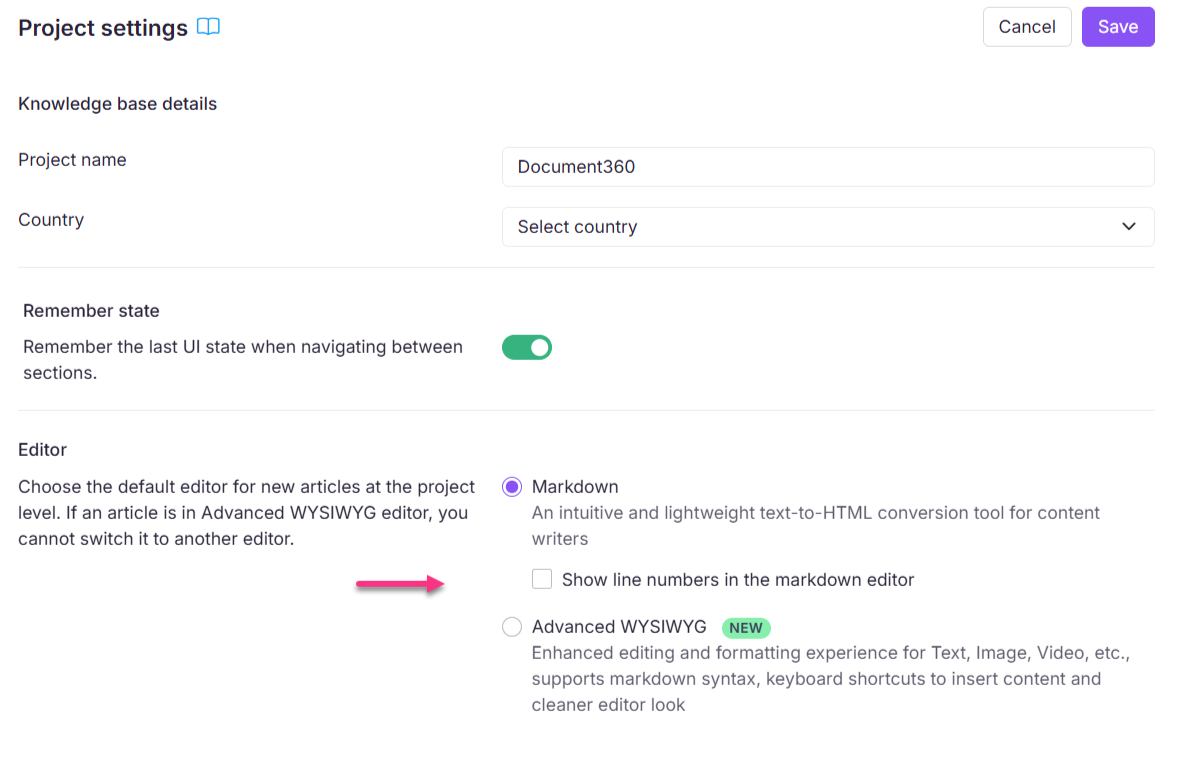
Lors de l’importation d’articles à partir de fichiers Word, l’éditeur utilisé dépendra de votre sélection dans les paramètres du portail de la Base de connaissances. Suivez ces étapes pour vérifier ou modifier votre choix d’éditeur :
Naviguez dans () dans la barre de navigation de gauche du Knowledge base portal.
Dans le panneau de navigation de gauche, naviguez jusqu’à General.
Sélectionnez l’éditeur pour déterminer comment les articles sont importés :
Choisissez des éditeurs Markdown ou WYSIWYG pour importer des fichiers Word à l’aide de l’éditeur WYSIWYG.
Choisissez l’éditeur WYSIWYG avancé pour importer des fichiers Word à l’aide de l’éditeur WYSIWYG avancé.
Dépannage
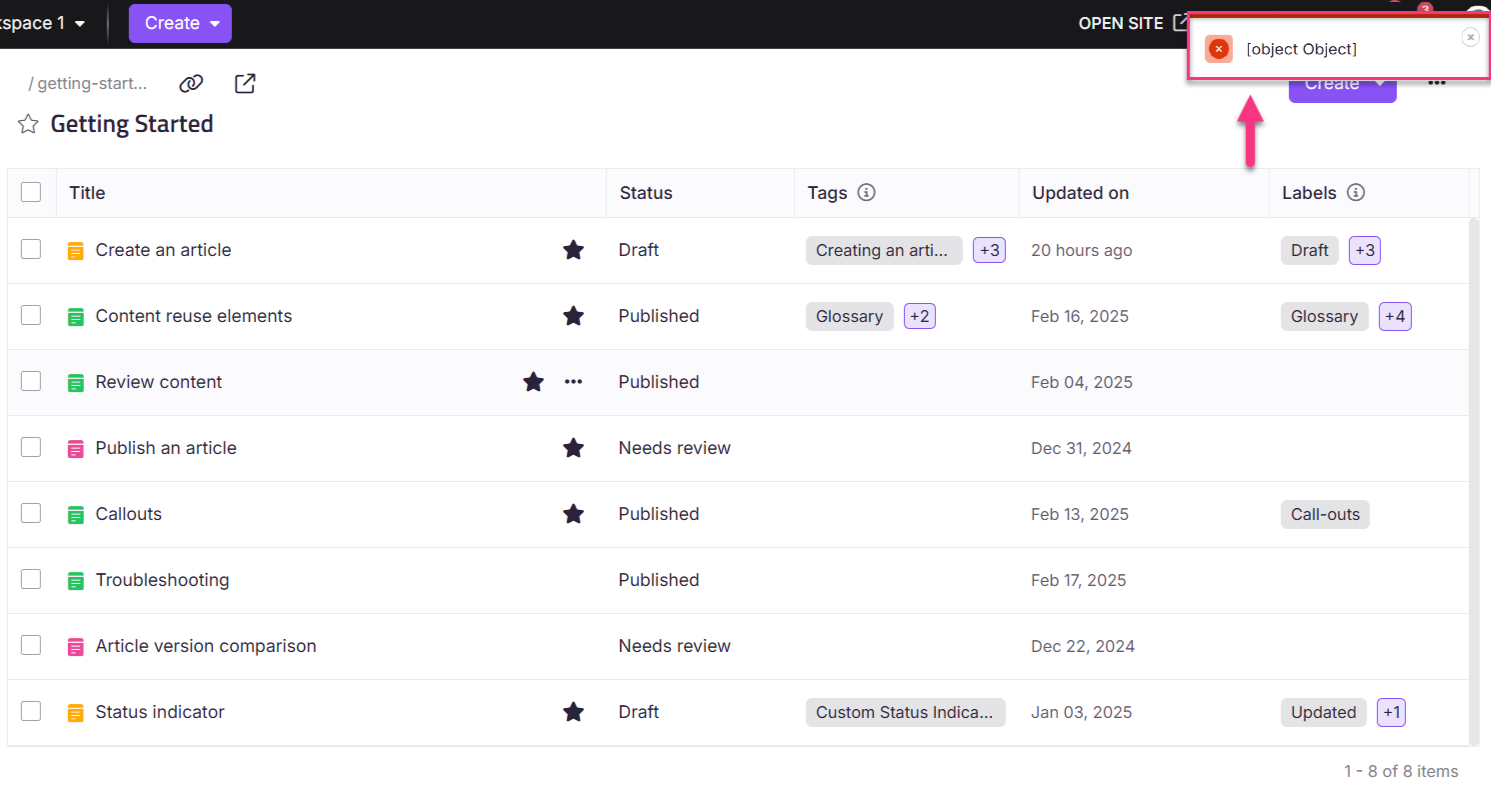
Rencontre d’une erreur « Objet » lors de l’importation d’un fichier Word
Erreur : [objet Objet]
Cette erreur survient généralement lorsque le téléchargement du fichier est bloqué par un pare-feu, que ce soit au niveau réseau ou système.
Étapes à résoudre :
Assurez-vous que votre pare-feu réseau n’empêche pas les téléchargements.
Si nécessaire, mettez Document360 sur liste blanche dans les paramètres de votre pare-feu.
FAQ
Quelle est la meilleure pratique pour gérer de gros documents dans l’éditeur WYSIWYG avancé ?
Comme bonne pratique, divisez les grands documents en plusieurs articles pour une meilleure performance et une gestion plus facile. Par exemple, si vous importez du contenu depuis un fichier Word, vous pouvez utiliser la fonction Importer un fichier Word dans plusieurs articles pour un flux de travail plus efficace.
Quelle est la taille maximale de fichier pour .docx fichiers pouvant être importés ?
La taille du fichier .docx doit être inférieure à 30 Mo. Si votre fichier Word dépasse cette limite, vous recevrez une erreur indiquant « La taille du fichier ne peut pas dépasser 30 Mo » et vous devrez diviser le fichier en parties plus petites avant de tenter de l’importer à nouveau.
Puis-je importer plusieurs fichiers .docx en même temps ?
Vous ne pouvez importer qu’un seul .docx à la fois. Cependant, lors de la publication, vous pouvez choisir de l’importer soit en un seul article, soit en plusieurs articles.
Est-il possible d’importer des fichiers Word avec l’éditeur Markdown ?
Non, l’importation de fichiers Word (.docx) n’est pas prise en charge dans l’éditeur Markdown.
Pourquoi ai-je une erreur lors de l’importation d’un document Word dans Document360 ?
Plusieurs raisons d’erreur sont présentes lors de l’importation de documents Word dans Document360 :
En-têtes manquants ou vides dans la table des matières (TOC)
Si votre document contient des en-têtes manquants ou vides dans la section TOC, cela peut provoquer une erreur indiquant « Un élément avec la même clé a déjà été ajouté » lors du processus d’importation. Pour résoudre ce problème, supprimez les en-têtes vides ou manquants de la consigne de contenu puis essayez de réimporte le fichier. Une fois corrigé, l’importation devrait fonctionner comme prévu.
Fichiers protégés ou restreints par mot de passe
Les fichiers Word protégés par mot de passe ou restreints à des utilisateurs spécifiques ne peuvent pas être importés. Assurez-vous que le fichier soit accessible à tous.
Styles conflictuels entre Microsoft Word et Google Docs
Si un fichier Word a été créé dans Microsoft Word puis modifié dans Google Docs, des modifications des styles d’en-tête dans Google Docs peuvent entraîner des styles dupliqués ou conflictuels. Cela s’explique par le fait que Microsoft Word et Google Docs gèrent les styles différemment, ce qui entraîne des balises de style incompatibles. Pour résoudre cela :
un. Après avoir téléchargé le document Word dans Google Docs, appliquez les styles Google Docs par défaut au document.
b. Cela réinitialisera tous les styles aux paramètres par défaut de Google Docs, supprimant tout style dupliqué ou conflictuel.
Si le problème persiste après avoir suivi ces étapes, veuillez contacter l’équipe d’assistance Document360 pour obtenir de l’aide supplémentaire : Contacter l’assistance Document360
Pourquoi est-ce que je vois l’erreur « Vous avez atteint le nombre maximal d’articles que vous pouvez avoir dans un projet » ?
Cette erreur survient lorsque le nombre d’articles dans votre projet dépasse la limite autorisée. Si vous importez un fichier Word, Document360 utilise des balises d’en-tête pour diviser le fichier en plusieurs articles. Par exemple, si le fichier Word génère 10 articles, mais que la catégorie cible a une limite souple qui permet moins de 10 articles, cette erreur peut se produire. En guise de solution,
Examinez les balises de titre dans votre fichier Word pour comprendre comment le contenu est structuré et divisé en articles.
Ajustez la structure des titres dans le fichier Word pour réduire le nombre d’articles générés lors de l’importation.
Si le problème persiste après avoir suivi ces étapes, veuillez contacter l’équipe d’assistance Document360 pour obtenir de l’aide supplémentaire : Contacter l’assistance Document360
Puis-je importer des fichiers HTML ?
Non, actuellement, nous ne supportons pas l’importation de fichiers HTML. Vous ne pouvez importer que des fichiers Word dans Document360.