Convertir un utilisateur en compte SSO permet de passer de la connexion native de Document360 au fournisseur de connexion unique (SSO) de votre organisation. Après conversion, l’utilisateur se connecte via votre configuration SSO au lieu d’un mot de passe géré par Document360. Cela est utile lorsque votre organisation adopte ou impose une gestion centralisée des identités et que vous avez besoin que les utilisateurs existants du portail s’authentifient via le même fournisseur SSO que le reste de votre équipe.
Pourquoi convertir un utilisateur en compte SSO
Utilisez ceci lorsque :
- Votre organisation a mis en place SSO et souhaite que tous les utilisateurs du portail s’authentifient via un seul fournisseur d’identité.
- Un utilisateur a été initialement créé avec une connexion native Document360 mais doit désormais être géré via votre configuration SSO.
- Vous migrez votre équipe des comptes natifs Document360 vers SSO dans le cadre d’un déploiement plus large de gestion d’identité.
AVERTISSEMENT
Si vous convertissez un utilisateur en compte SSO, toutes les contributions passées à l’article seront créditées à Anonymous. Il n’existe actuellement aucune option intégrée pour préserver l’auteur historique, réattribuer en masse les auteurs ou récupérer une liste consolidée des contributeurs avant ou après la migration SSO. Si vous avez besoin de données de contributeurs avant la migration, utilisez l’option Exporter le CSV sur la page Utilisateurs pour télécharger une liste des utilisateurs actuels avant la conversion.
Avant que tu commences
- Vous devez avoir le rôle de propriétaire ou d’administrateur du projet.
- Au moins une configuration SSO doit déjà être configurée dans votre projet Document360.
- Exportez la liste des utilisateurs en CSV depuis la page Utilisateurs avant de convertir si vous devez préserver les enregistrements d’attribution des contributeurs. Une fois converties, les contributions passées sont attribuées à Anonymous et cela ne peut être annulé.
Comment convertir un utilisateur en compte SSO
-
Naviguez dans Paramètres () > Utilisateurs et sécurité dans la barre de navigation de gauche du portail de la base de connaissances.
-
Dans le panneau de navigation de gauche, naviguez vers Utilisateurs et groupes > Utilisateurs.
-
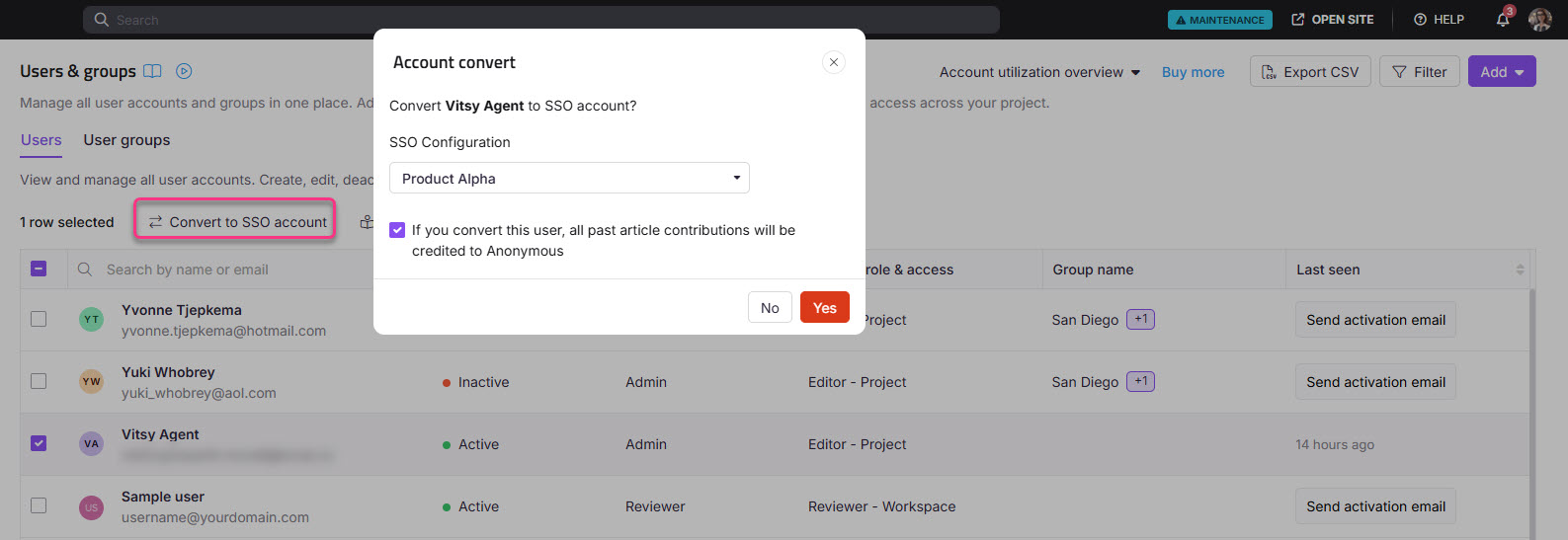
Sélectionnez un ou plusieurs utilisateurs Document360 (non-SSO) et cliquez sur Convertir en compte SSO.
-
Dans le menu déroulant Select SSO , choisissez une configuration SSO.
-
Cliquez sur Continuer.
Les comptes SSO sont identifiés par un badge SSO affiché à côté de leur nom.
Limitations
| Limite | Détails |
|---|---|
| Utilisateurs éligibles | Seuls les utilisateurs non SSO peuvent être convertis. Les utilisateurs déjà connectés au SSO ne peuvent plus être convertis. |
| Attribution de l’auteur | Toutes les contributions passées des articles de l’utilisateur converti sont créditées à Anonymous après conversion. Cela ne peut pas être inversé ou réaffecté en masse. |
| Données historiques des contributeurs | Il n’existe aucune option intégrée pour préserver ou récupérer une liste consolidée des contributeurs après conversion. Exportez la liste d’utilisateurs en CSV avant de convertir si vous avez besoin de ces données. |
| Configuration SSO | Au moins une configuration SSO doit exister dans le projet avant que la conversion soit possible. |
Meilleures pratiques
- Exportez la liste des utilisateurs avant de convertir. Utilisez l’option Exporter le CSV sur la page Utilisateurs pour télécharger un enregistrement des utilisateurs actuels et de leurs contributions avant d’effectuer toute conversion SSO. C’est la seule façon de préserver les données des contributeurs, car il n’y a pas d’option intégrée pour récupérer ou réattribuer l’auteur après conversion.
- Convertir par lots lors de la migration d’une grande équipe. Convertissez d’abord un petit groupe pour vérifier que la configuration SSO fonctionne correctement avant de convertir tous les utilisateurs restants.
- Communiquez le changement aux utilisateurs concernés. Après conversion, les utilisateurs doivent se connecter via le fournisseur SSO. Assurez-vous qu’ils savent que leur méthode de connexion a changé avant la conversion afin de ne pas être bloqués de manière inattendue.