Les onglets Questions Répondues et Questions Sans Réponse du Feedback manager Eddy AI vous donnent une vision complète de la façon dont les lecteurs interagissent avec la recherche Eddy AI dans votre base de connaissances. L’onglet Requêtes Répondues suit les retours sur les réponses où Eddy a renvoyé un résultat, vous aidant à évaluer leur pertinence et leur utilité. L’onglet Questions sans réponse recueille les retours lorsqu’Eddy ne donne aucun résultat, révélant des lacunes dans votre contenu ou votre couverture de mots-clés. Ensemble, ces deux onglets sont les principaux outils pour comprendre et agir sur l’expérience de recherche des lecteurs.
onglet Questions répondues
L’onglet Questions répondues suit les retours des lecteurs lorsque Eddy répond à leur requête de recherche. Cela vous aide à évaluer l’utilité ou la pertinence de la réponse pour répondre à la question du lecteur.
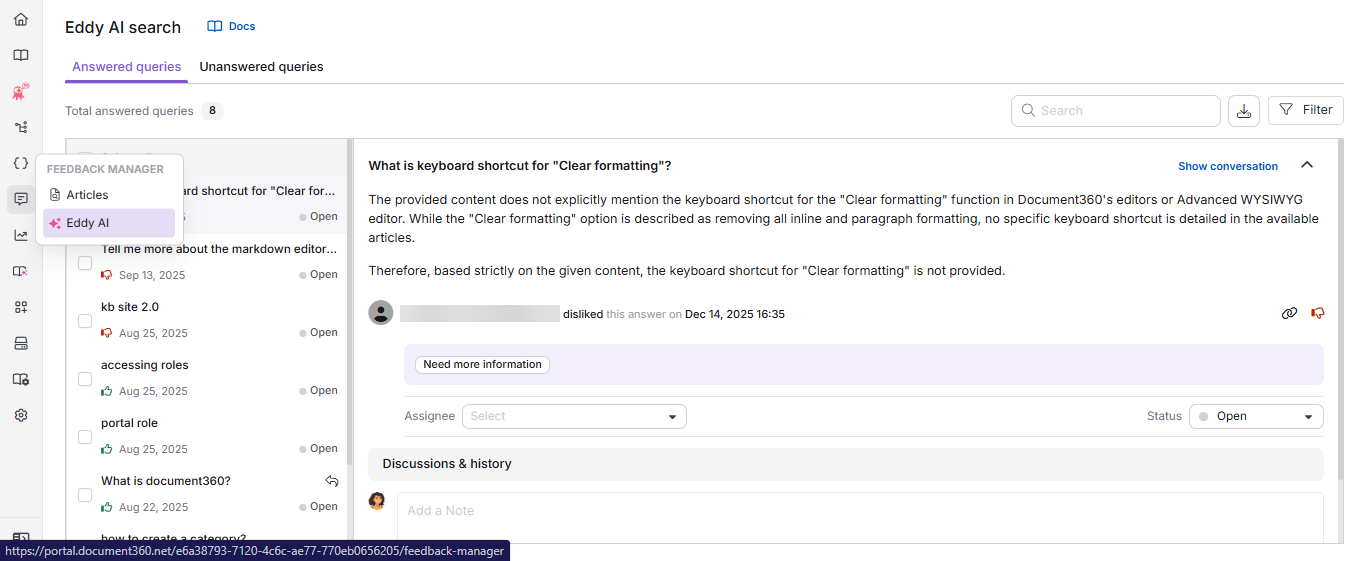
Le nombre total de requêtes répondues indique le nombre total de points de retour dans les états Ouvert, Planifié et en cours.
Soumettre des retours sur le site de la base de connaissances
Sur le site de la base de connaissances, les lecteurs peuvent fournir un retour sur la réponse qu’Eddy fournit à leur requête de recherche :
- Yes : Sélectionner Yes compte comme un Comme pour la réponse. Le lecteur peut éventuellement ajouter un commentaire.
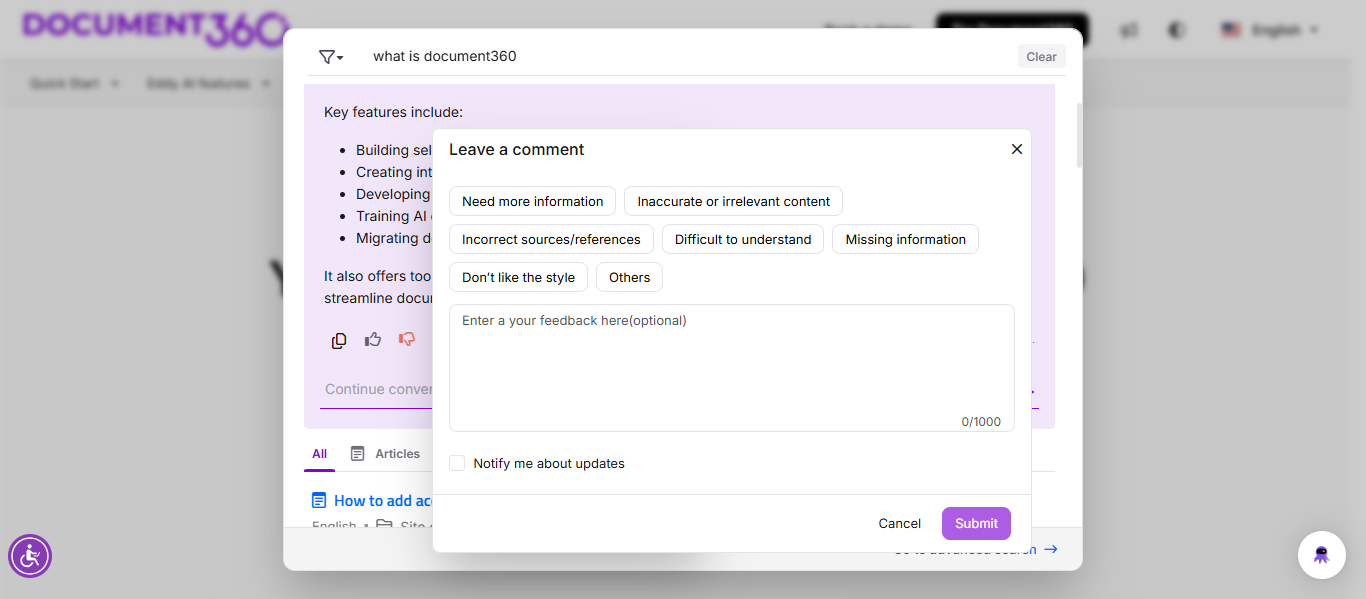
- No : No Non compte comme un Détester pour la réponse. Le lecteur peut choisir une raison : Besoin de plus d’informations, Contenu inexact ou hors sujet, Sources/références incorrectes, Difficile à comprendre, Informations manquantes, Ne pas aimer le style, ou Autres, et fournir des commentaires supplémentaires.
La boîte d’entrée du commentaire affiche jusqu’à cinq lignes de texte sans défilement. Les lecteurs peuvent ajouter un commentaire allant jusqu’à 1000 caractères. Un compteur de caractères est affiché sous la boîte d’entrée pour afficher les caractères restants.
Les lecteurs peuvent également choisir les mises à jour en cochant la case Prévenir-moi des mises à jour . Une fois terminé, cliquez sur Envoyer. Pour les projets publics, les lecteurs doivent saisir manuellement leur adresse e-mail, tandis que pour les projets privés et mixtes, le champ Email est automatiquement rempli pour les utilisateurs connectés.
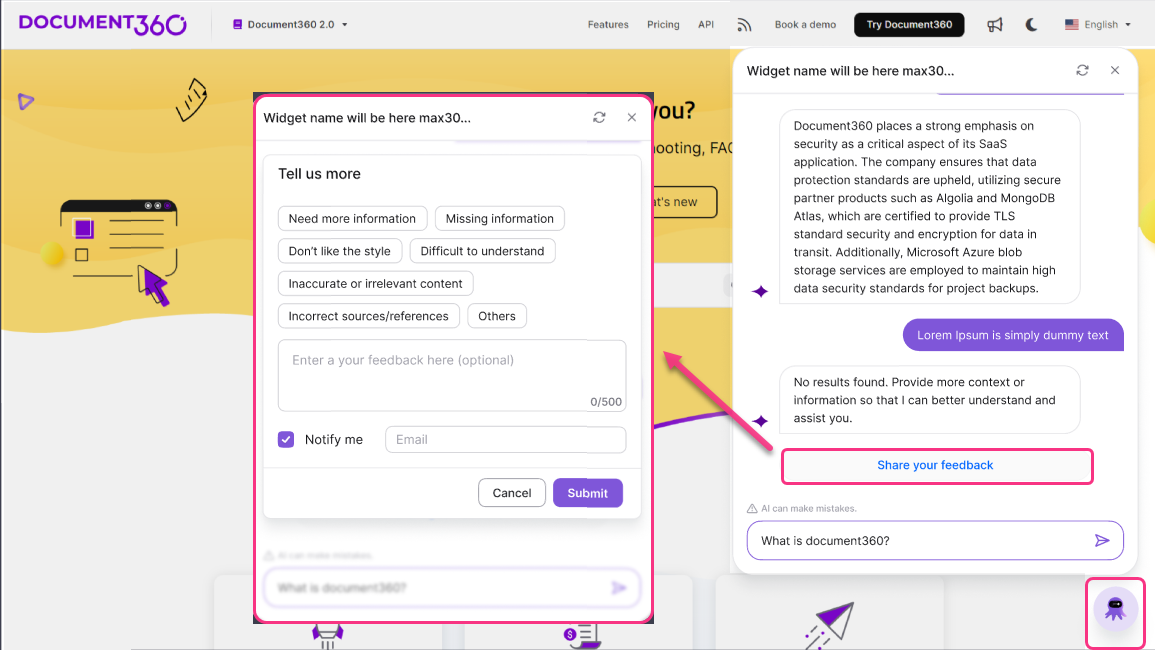
Des retours similaires peuvent être fournis pour les réponses Eddy dans les plateformes Widget et Chatbot lorsque la recherche assistée par IA Eddy est activée pour ces paramètres.
onglet Questions sans réponse
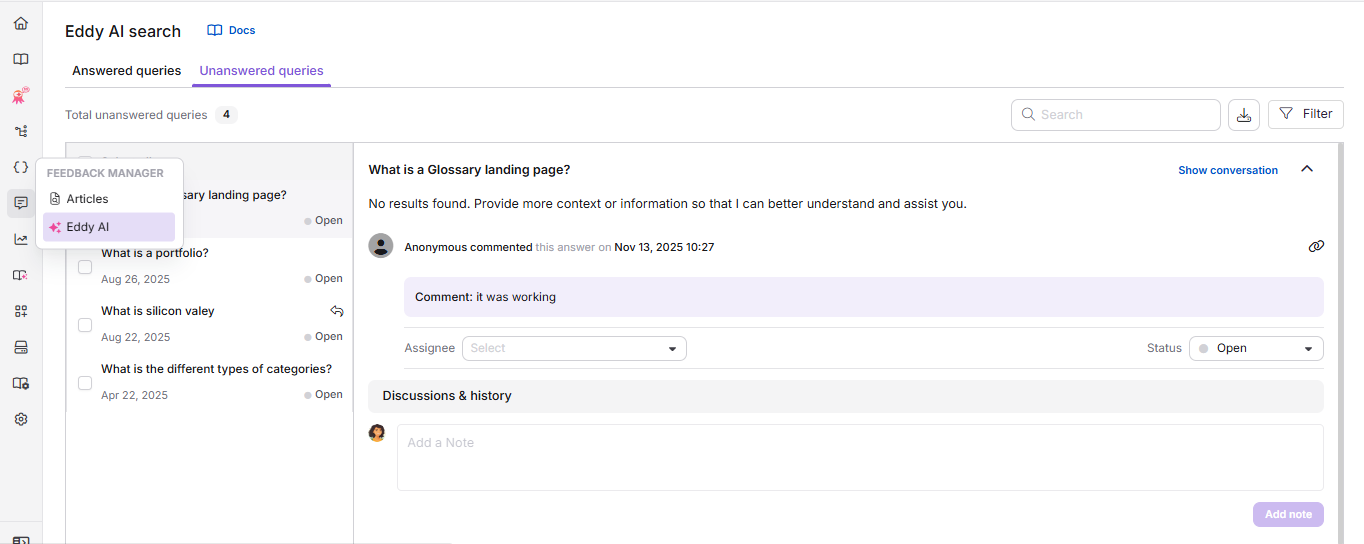
Unanswered queries recueille les retours des lecteurs qui n’ont pas trouvé de résultats pour leurs requêtes de recherche avec Eddy AI. Ces retours sont utiles pour découvrir des lacunes dans votre contenu ou identifier des mots-clés afin d’améliorer la pertinence dans la recherche.
Lorsqu’un lecteur ne trouve aucun résultat pour une requête de recherche ou un mot-clé particulier avec Eddy AI, il peut partager ses retours. Tous ces retours sont compilés dans l’onglet Unanswered queries .
Soumettre des retours sur le site de la base de connaissances
Lorsqu’un lecteur effectue une recherche Eddy AI sans résultat, il peut soumettre un retour sur sa requête :
- Les lecteurs peuvent décrire ce qu’ils cherchaient.
- Ils peuvent choisir les mises à jour en cochant la case Prévenir les mises à jour et en cliquant sur Envoyer. Pour les projets publics, les lecteurs doivent saisir manuellement leur adresse e-mail, tandis que pour les projets privés et mixtes, le champ Email est automatiquement prérempli pour les utilisateurs connectés.
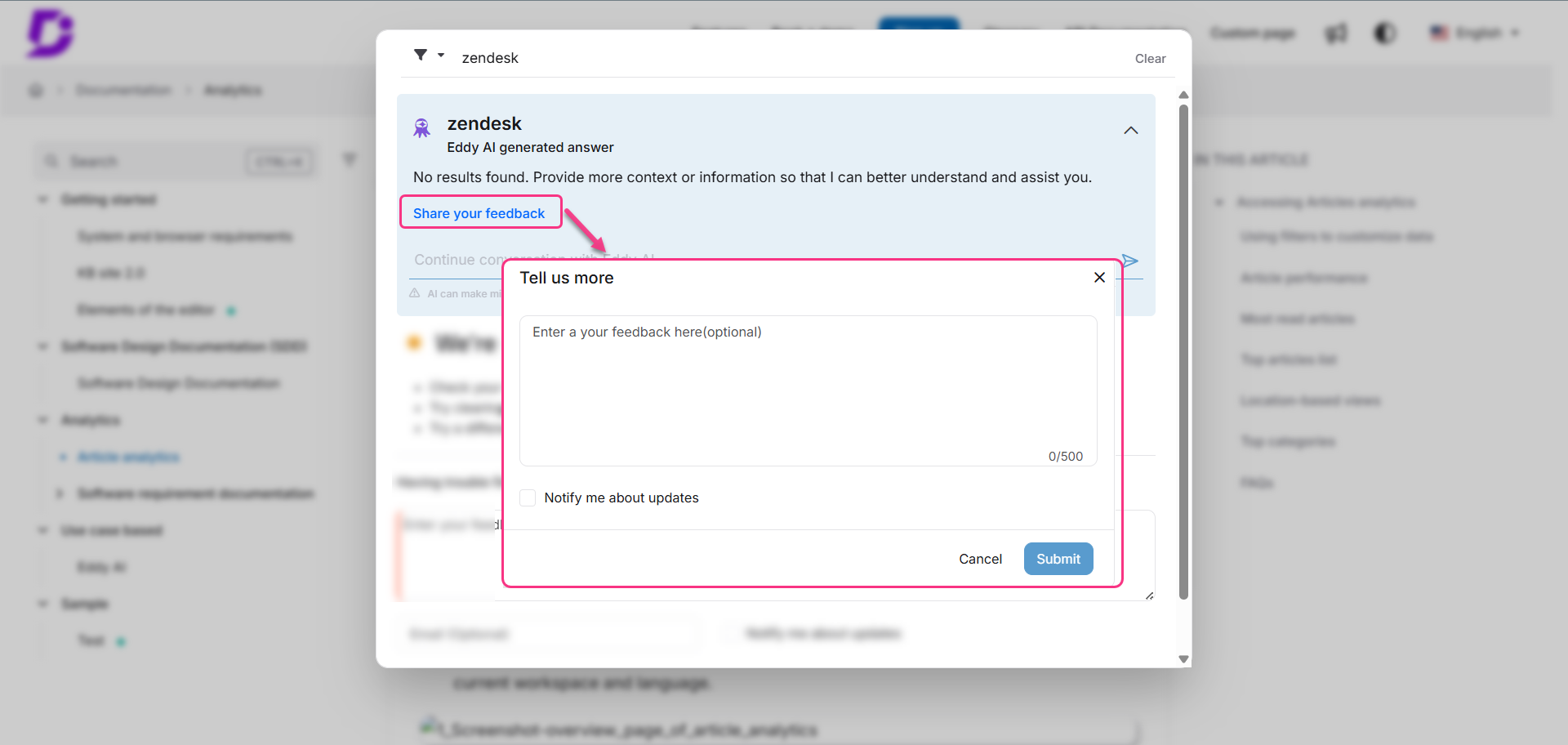
Accès aux retours dans le portail de la base de connaissances
Les onglets requêtes Répondues et requêtes Non Répondues partagent les champs et contrôles suivants :
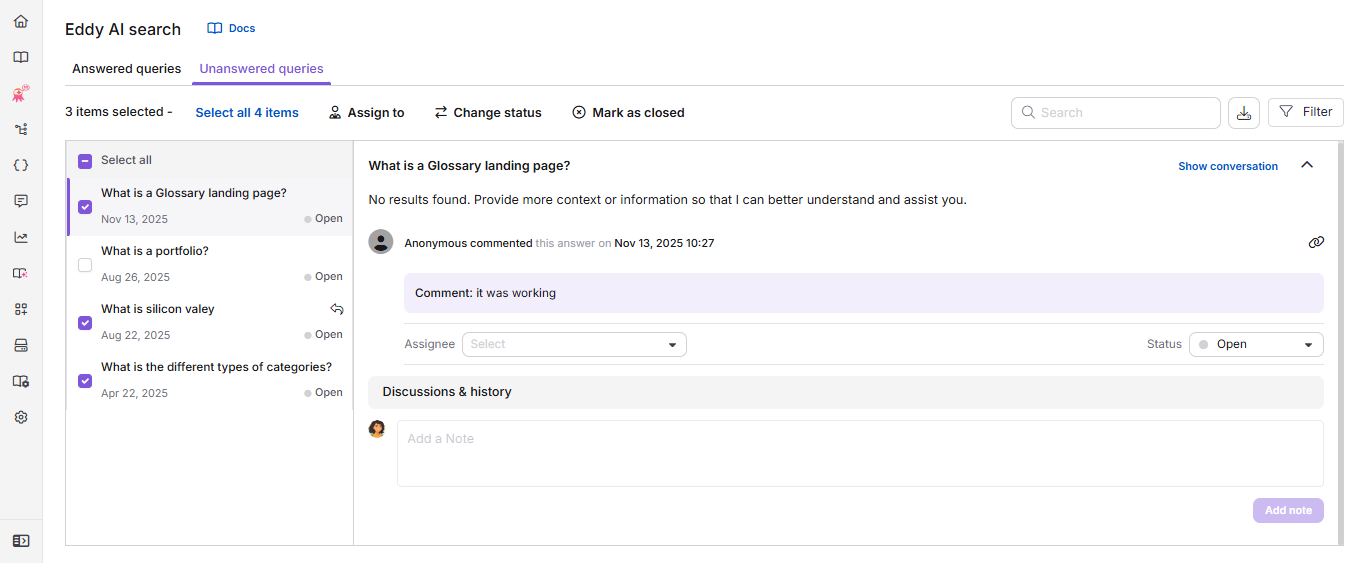
- Sélectionner la requête : Cliquez sur la case à cocher d’une requête pour afficher les options d’actions en masse. Utilisez Sélectionner tout pour sélectionner la liste complète.
- () Assigner à : Cliquez pour définir un assigné et le statut du retour sélectionné.
- () Modifier le statut : Cliquez pour modifier le statut du retour sélectionné.
- Marquez comme fermé () : Sélectionnez un ou plusieurs éléments de retour à l’aide des cases à cocher, puis cliquez dessus pour les fermer. Cela ouvre une fenêtre contextuelle de confirmation où vous pouvez éventuellement taper un commentaire, puis choisir Fermer tous les commentaires pour fermer silencieusement les éléments, ou Fermer et notifier le lecteur pour les fermer et envoyer votre commentaire par email à chaque lecteur.
- Rechercher des retours : Utilisez le champ de recherche pour localiser une entrée de retour spécifique.
- Exporter CSV () : Cliquez pour exporter et télécharger les données de retour des 90 derniers jours pour une analyse externe.
- Filtre : Filtrez le retour d’information par application, assigné à, type de rétroaction, statut ou plage de dates.
- Détails de la requête : Affiche la requête de recherche du lecteur et la réponse d’Eddy. Cliquez sur Afficher la conversation pour voir l’interaction complète, ainsi que les détails des utilisateurs et des retours.
- Détails des retours : Affiche l’adresse e-mail du lecteur, le type de retour, ainsi que la date et l’heure du retour.
- Commentaire de retour : Affiche le commentaire soumis avec les retours.
- Assigné : Sélectionnez un assigné dans le menu déroulant pour attribuer le retour à un membre de l’équipe.
- Statut : Cliquez pour définir le statut du point de retour.
- Discussion & historique : Affiche les discussions internes et le journal d’historique pour l’élément de retour. Cliquez sur Ajouter une note pour ajouter des commentaires visibles uniquement aux utilisateurs internes, ou cliquez sur Ajouter une note & notifier le lecteur pour également envoyer votre réponse par e-mail.
Les champs suivants sont disponibles uniquement dans l’onglet Requêtes Répondues :
- Icône de retour : Affiche le type de retour : Aimer ou dégoûter .
- Filtre : L’application inclut Zendesk comme option supplémentaire.
- Copier le lien () : Génère une URL unique partageable pour cet élément de retour spécifique. Les destinataires sans les autorisations requises verront un message de restriction d’accès.
FAQ
Quelle est la différence entre les onglets Requêtes Répondues et Requêtes Non Répondues ?
L’onglet Questions Répondues recueille les mentions J’aime et les Moins J’aime des lecteurs sur les réponses où Eddy a renvoyé un résultat. L’onglet Questions Sans Réponse recueille les retours de lecteurs qui n’ont reçu aucun résultat du tout. Chaque onglet vous aide à traiter un type différent de problème d’expérience de recherche.
Les lecteurs peuvent-ils fournir un retour depuis le widget ou le chatbot de la base de données, et pas seulement du site de la base de connaissances ?
Oui. Les lecteurs peuvent soumettre des retours pour les réponses Eddy AI depuis le site KB, le widget KB et les plateformes de chatbots, à condition que la recherche assistée Eddy AI soit activée pour ces plateformes dans vos paramètres.
Y a-t-il une limite de caractères pour les retours fournis par les lecteurs ?
Oui. Les lecteurs peuvent fournir jusqu’à 1000 caractères de retours, qu’ils soient positifs ou négatifs. La limite inclut les espaces, et les options de mise en forme comme le gras, l’italique ou les puces ne sont pas prises en charge. Un compteur de caractères est affiché sous la boîte d’entrée pour afficher les caractères restants.
Jusqu’à quand remonte l’option Export CSV ?
L’option Export CSV exporte les données de rétroaction des 90 derniers jours. Pour exporter des données pour une période spécifique dans cette plage, appliquez un filtre par plage de dates avant d’exporter.