La base de connaissances Document360 peut être intégrée à Freshdesk en tant qu’extension. Grâce à cette intégration, vos agents de support peuvent mener sans problème les conversations d’engagement client et de tickets à l’aide d’articles de support issus de votre base de connaissances, sans changer d’onglet. Les agents de support peuvent également créer des articles directement dans la base de connaissances Document360 depuis l’environnement Freshdesk.
Guide de base de la configuration
Pour établir un lien entre Freshdesk et la base de connaissances Document360 , suivez les étapes ci-dessous :
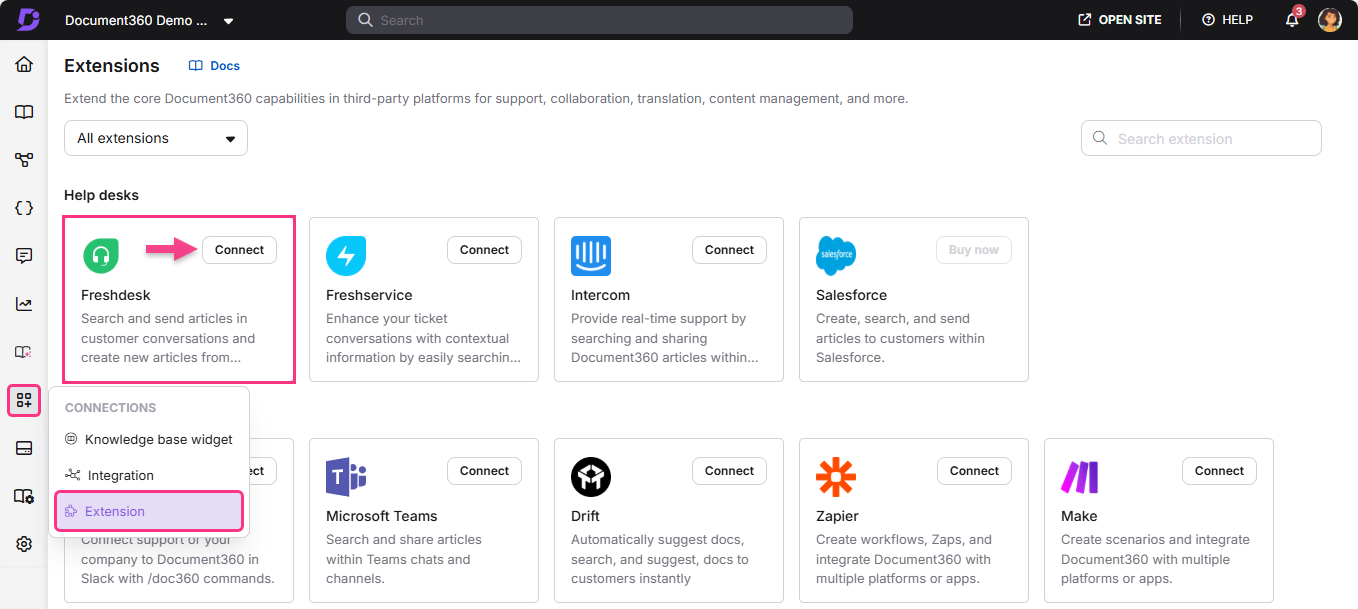
Naviguez vers () > dans la barre de navigation de gauche du portail de la base de connaissances.
Faites défiler jusqu’à l’extension Freshdesk dans la section Help desk .
Cliquez sur Connecter sur la tuile pour générer un .
Copiez le jeton API généré en cliquant sur l’icône Copier ().
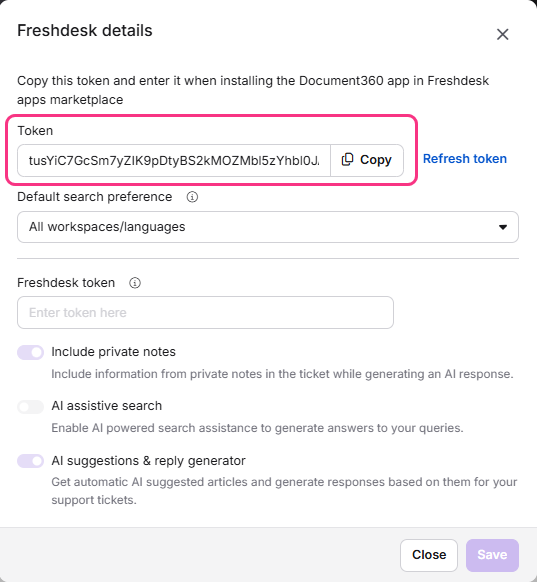
Si vous souhaitez régénérer un jeton, cliquez sur Rafraîchir le jeton.
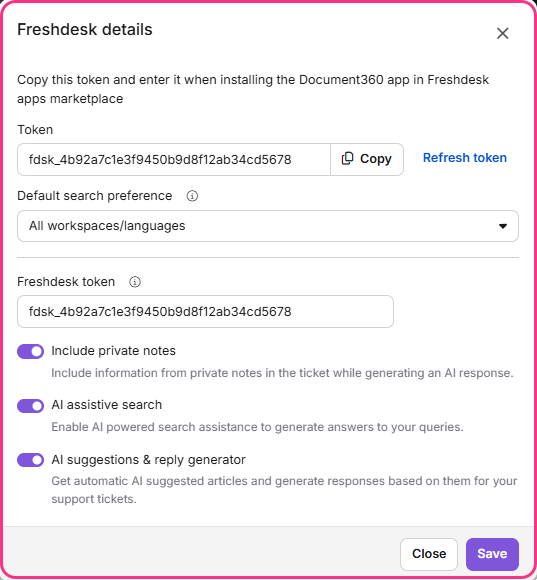
Depuis le champ Préférence de recherche par défaut , sélectionnez l’option pour consulter les résultats de recherche dans l’application Document360 de Freshdesk. Les options sont :
Espace de travail/langue par défaut - permettre à Eddy AI de récupérer les résultats de l’espace de travail ou du langage par défaut.
Tous les espaces de travail/langages - permettent à Eddy AI de récupérer les résultats de tous les espaces de travail et langues de la base de connaissances.
Accédez au site Freshdesk et connectez-vous à votre helpdesk.
Naviguez dans la section Opérations d’administration > support et sélectionnez Applications.
Dans le App Marketplace, cherchez l’application Document360 . Si vous ne parvenez pas à localiser l’application, vous pouvez y accéder directement depuis le marketplace via le lien fourni.
Saisissez le jeton API copié et cliquez sur Installer.
Vous pouvez ajouter plusieurs clés API issues de différentes bases Document360 . Cliquez sur le bouton Ajouter la clé , puis copiez-collez la clé API dans le champ en utilisant un flux similaire, et cliquez sur Installer.
Ensuite, vous pouvez activer la recherche assistée par IA pour l’extension Freshdesk qui permet aux agents de récupérer sans effort les réponses alimentées par l’IA depuis votre base de connaissances sans quitter l’interface Freshdesk , améliorant ainsi l’efficacité et la précision des réponses. Pour mettre en place la recherche assistée par IA,
Cliquez sur Détails dans la tuile Freshdesk .
Saisissez le jeton généré dans le champ Freshdesk.
Consultez l’article sur Comment trouver votre clé API pour trouver le jeton Freshdesk .
Activez le bouton Inclure des notes privées pour inclure des informations provenant de notes privées dans les articles tout en générant une réponse IA pour un ticket.
Activez le bouton de recherche assistée IA pour permettre l’accès à la recherche IA dans l’extension Freshdesk .
Activez le bouton de suggestions et de générateurs de réponses IA pour obtenir automatiquement des articles suggérés par l’IA et générer des réponses basées sur ceux-ci pour vos tickets de support.
Cela facilite et facilite la gestion des tickets de support sur la plateforme Freshdesk .
Une fois terminé, cliquez sur Enregistrer.
NOTE
Le bouton Inclure des notes privées et les suggestions IA et le générateur de réponses seront désactivés par défaut et s’activeront automatiquement dès que vous entrez le jeton Freshdesk dans le champ.
Pour activer la recherche assistée par IA pour l’extension Freshdesk , vous devez activer la recherche assistive du widget KB et des extensions dans les paramètres de la base de connaissances. Si vous n’avez pas activé les paramètres, le bouton de recherche assistée par l’IA restera désactivé.
Améliorer le support Freshdesk : Trouvez des articles suggérés et des réponses brouillons grâce à Eddy AI
Une fois que vous assurez que la recherche IA est activée pour l’extension Freshdesk ,
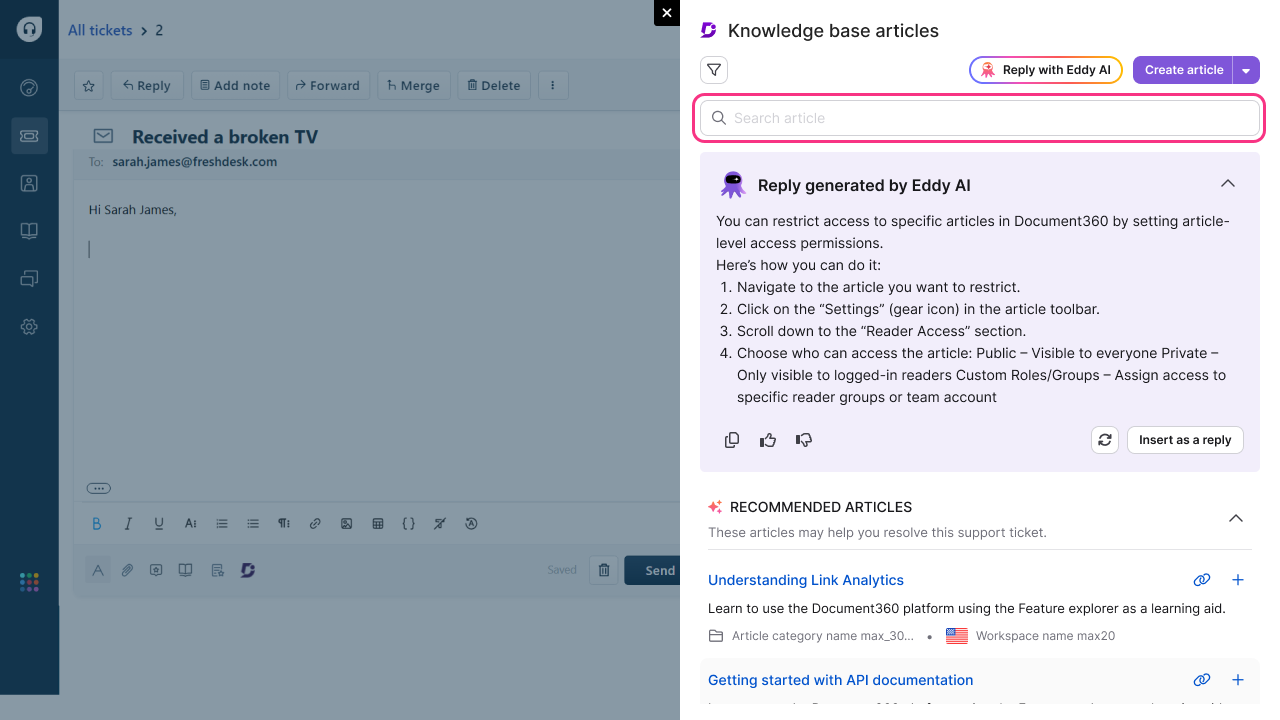
Cliquez sur l’icône épinglée Document360 dans le Freshdesk , dans la section réponse du ticket.
Les articles recommandés par Eddy AI se chargeront dans le panneau latéral Document360.
Dans le panneau Document360 , lorsque vous commencez à taper dans la barre de recherche, il vous invite à rechercher dans la base de connaissances avec Eddy AI.
NOTE
L’analyse d’aide de recherche par Eddy AI sera capturée pour cette extension. Vous pouvez filtrer les analyses en sélectionnant l’extension Freshdesk comme source.
Les filtres d’espace de travail et de langue apparaîtront en fonction de la configuration d’accès au contenu définie dans l’extension.
Cliquez sur l’icône Document360 dans le panneau de réponses pour trouver les options ci-dessous :
Rédiger une réponse avec Eddy AI
En cliquant sur l’option Répondre avec l’IA Eddy , une réponse suggérée est générée en fonction du contexte du ticket de support.
Si Eddy AI doute de la réponse, elle fournira une réponse de secours.
La réponse rédigée sera générée dans la même langue que la conversation.
Si l’agent saisit un texte avant de cliquer sur l’option Répondre avec Eddy IA , la réponse générée par l’IA apparaîtra sous le texte saisi. L’agent peut ensuite revoir et modifier la réponse IA selon les besoins. Notez que tout texte non enregistré tapé avant la génération de la réponse n’est pas utilisé par l’IA pour le contexte.
Si l’agent n’est pas satisfait de la réponse générée par Eddy AI, il peut cliquer sur l’icône de régénération () pour créer une nouvelle réponse.
Cliquez sur Insérer comme réponse pour ajouter la réponse générée directement dans l’éditeur de réponses.
Cliquez sur cette icône de copie () pour copier la réponse complète.
Les agents peuvent fournir un retour ( & ) en marquant la réponse comme utile ou non pour l’analyse et l’amélioration.
NOTE
Si les alertes d’utilisation de crédit par IA sont activées dans les paramètres de correspondance des notifications, vous recevrez des notifications par e-mail lorsque la consommation de crédit atteint 80 %, 90 % et 100 %.
Consulter les articles suggérés
Le dialogue de la base de connaissances s’ouvre sur des articles recommandés par Eddy AI.
Un maximum de 5 articles seront affichés.
Chaque article recommandé comprend :
Lien article () option pour insérer l’URL de l’article dans la réponse.
Ajouter du contenu () option pour insérer le contenu de l’article dans la réponse.
Lors de la récupération d’articles, Eddy AI prendra en compte le filtre d’espace de travail appliqué.
Les agents peuvent également rechercher des articles spécifiques en utilisant la barre de recherche dans le panneau.
Pour votre information
Lors de l’utilisation de l’API de messagerie de Freshdesk, les nouveaux messages peuvent ne pas apparaître instantanément. Pour que tout fonctionne sans problème, Freshdesk traite parfois les messages par lots, surtout lorsqu’il y a beaucoup d’activité. Ce délai n’affecte que l’API de messagerie. Les tickets provenant des formulaires, du chat en direct ou d’autres méthodes ne sont pas retardés. Pour cette raison, des fonctionnalités comme Réponse brouillon et Voir les articles suggérés peuvent mettre un peu plus de temps à se mettre à jour avec les dernières données.
Support multi-produits
Si votre entreprise propose plusieurs produits et maintient différentes bases de connaissances alimentées Document360 pour chaque produit, gérer plusieurs portails Freshdesk peut s’avérer fastidieux.
Pour y remédier, Freshdesk propose le Support Multi-Produits, une fonctionnalité qui vous permet de gérer les activités de support client pour différents produits depuis un seul portail Freshdesk. L’interface agent reste la même pour ces produits, sauf si elle est séparée par des règles d’automatisation. Les agents peuvent consulter les billets de tous les produits dans leur vue tickets.
Pour une intégration fluide de plusieurs bases Document360 avec un seul portail Freshdesk , consultez le guide de configuration Multi-produits.
Points forts
1. Rechercher et partager des articles
Une fois la clé API validée par Freshdesk, votre base de connaissances Document360 est désormais intégrée avec succès à l’environnement Freshdesk .
Document360 est très utile pour répondre à vos tickets de support ; Vous pouvez rechercher et partager des articles avec vos clients depuis votre base de connaissances intégrée en seulement quelques clics. Vous pouvez faire tout cela sans avoir à quitter l’environnement du Helpdesk.
En répondant aux tickets ouverts,
Vous pouvez trouver l’icône Document360 ainsi que les options de mise en forme dans le panneau de réponse aux tickets.
Cliquez sur l’icône, et vous pouvez accéder à la base de connaissances sur un panneau latéral.
Vous pouvez sélectionner l’espace de travail et la langue de la base de connaissances auxquels vous souhaitez accéder.
Tapez maintenant le terme de recherche dans la barre de recherche, et la liste des articles concernés sera affichée ci-dessous.
Lorsque vous survolez l’article avec votre pointeur de souris, vous pouvez trouver deux icônes : Lier l’article () et Ajouter du contenu ()
Article de lien () insère l’URL de l’article dans la réponse.
Ajouter du contenu () insère l’intégralité du contenu de l’article dans la réponse par courrier.
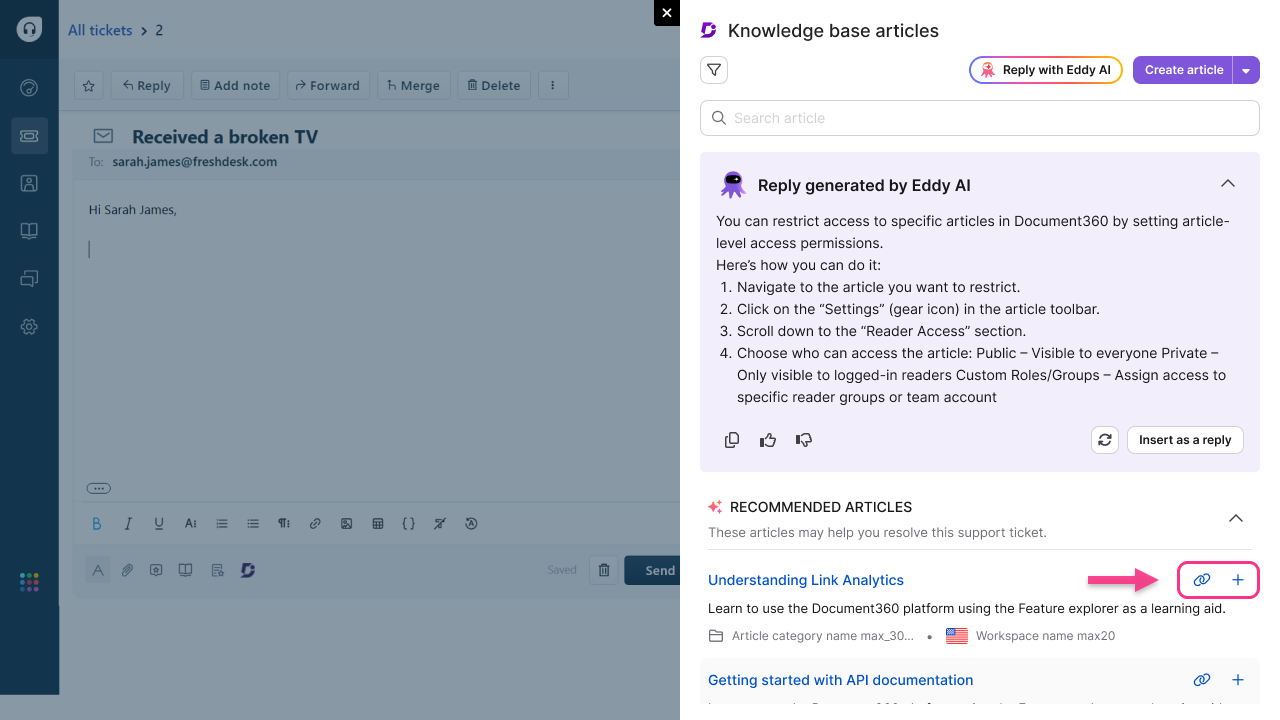
Recherche automatisée d’articles
En plus de la recherche manuelle, le système récupère automatiquement les articles recommandés par l’IA en fonction du contexte du ticket et les affiche sous les articles recommandés lorsque vous ouvrez le panneau en cliquant sur l’icône Documen360.
2. Créer des articles pour la base de connaissances de Freshdesk
Vous pouvez désormais créer des articles pour votre base de connaissances depuis l’environnement Freshdesk .
Cliquez sur l’icône Document360 dans le panneau de réponse aux tickets.
Un panneau latéral avec accès à la base de connaissances serait affiché.
Sélectionnez maintenant l’espace de travail et la langue dans lesquels vous souhaitez créer un article.
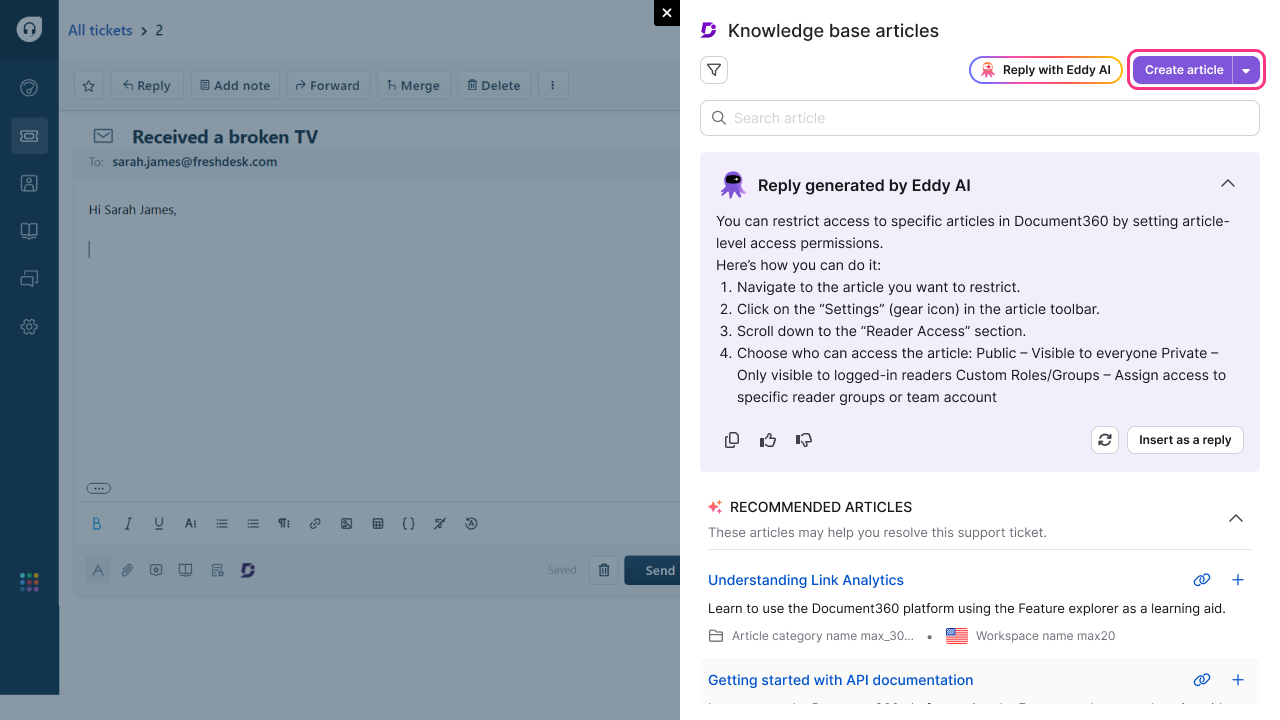
Sélectionnez l’option Créer un article en haut du panneau.
Utilisez l’éditeur Markdown pour créer l’article.
Ajoutez le titre de l’article et sélectionnez la catégorie de l’article.
NOTE
Vous ne pouvez pas créer une nouvelle catégorie depuis Freshdesk. Vous ne pouvez ajouter des articles qu’à toutes les catégories existantes.
Rédacteur de corps d’article
Formatage de base du texte : Titres - H2 et H3, gras, Italique, Liste ordonnée et Liste non ordonnée
Insérer : bloc de code, hyperlien, image
Bascule entre la vue éditeur et la vue affichage
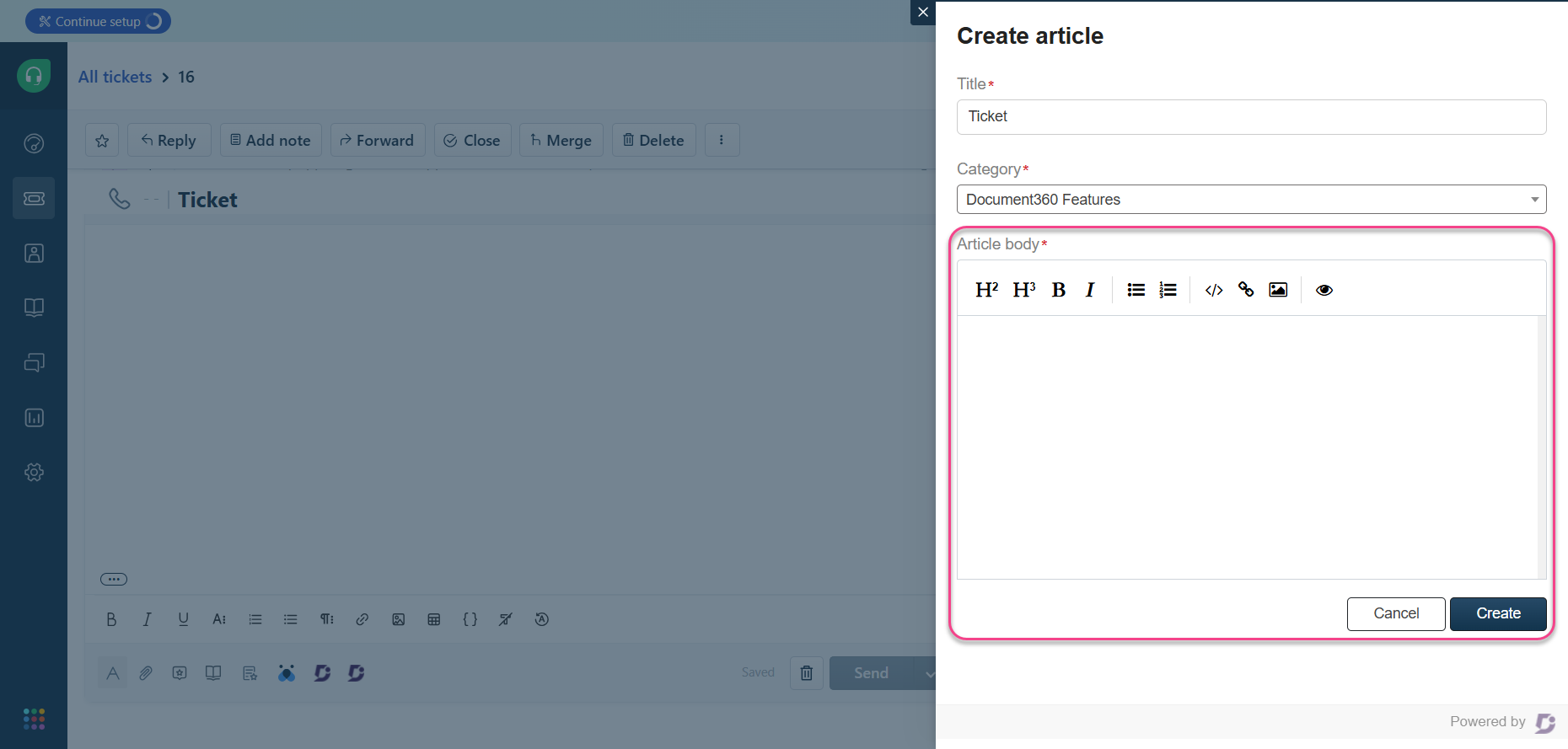
Une fois que vous avez ajouté le contenu de l’article, cliquez sur Créer.
FAQ
Comment Eddy AI gère-t-il les tickets soumis dans des langages non directement pris en charge ?
Si un client envoie un ticket dans une langue qui ne fait pas partie de la liste prise en charge (par exemple, le chinois) :
L’IA traduit d’abord le ticket dans la langue par défaut du système (par exemple, l’allemand).
Il trouve alors la réponse dans la base de connaissances allemande.
Enfin, il traduit la réponse dans la langue d’origine du client (chinois) avant de l’envoyer.
Ainsi, les agents peuvent répondre dans la langue du client même si cette langue n’est pas prise en charge par Eddy. Si le ticket et la langue par défaut du système sont identiques (par exemple, l’allemand) :
L’IA rédigera la réponse directement en allemand (pas besoin de traduction).
Lors de la recherche dans la base de connaissances, les articles en allemand sont directement affichés.
Pourquoi l’option de suggestions et de générateur de réponses par IA n’est-elle pas visible dans Freshdesk ?
Si l’option de suggestions et de générateur de réponses par IA n’est pas visible dans l’extension Freshdesk, assurez-vous d’abord que votre administrateur Freshdesk a mis à jour l’application Document360 installée vers la dernière version du marketplace.
Dans certains cas, les capacités d’IA nouvellement publiées peuvent être temporairement indisponibles pendant que la dernière version de l’application Freshdesk est en cours d’examen sur le marché. Pendant cette période, les paramètres liés à l’IA peuvent ne pas apparaître dans l’interface d’extension.
Une fois la version mise à jour de l’application publiée et installée, les suggestions d’IA, les articles recommandés et les options de générateur de réponses seront automatiquement disponibles.
L’intégration supporte-t-elle la gestion multi-produits ?
Oui, Freshdesk propose un support multi-produits pour gérer les activités de support client pour différents produits à partir d’un seul portail.
Les articles cachés apparaîtront-ils dans les recherches Algolia ?
Non. Si un article est caché à la recherche KB, il n’apparaîtra pas dans les résultats de recherche Algolia, les recommandations d’IA, les extensions ou les widgets.