La fonction Importer un projet dans Document360 vous permet d’intégrer un fichier ZIP déjà exporté dans n’importe quel projet, en restaurant ou migrant vos articles, pages de catégories et fichiers médias en une seule étape. C’est utile lors du transfert de contenu entre projets ou de la récupération après une sauvegarde. Le processus d’importation valide le fichier ZIP avant d’appliquer toute modification, vous pouvez donc revoir ce qui sera ajouté avant de faire un validation.
Quand utiliser la fonction d’importation de projet
Utilisez cette fonctionnalité lorsque vous en avez besoin :
- Migrez le contenu — transférez des articles et des catégories d’un projet Document360 à un autre.
- Restaurez depuis une sauvegarde — réimportez un fichier ZIP précédemment exporté pour récupérer du contenu perdu ou écrasé.
- Consolidez les espaces de travail — fusionnez le contenu d’un projet exporté dans un espace de travail existant partageant le même slug.
Avant que tu commences
- Vous devez avoir le rôle de contenu Éditeur pour importer un projet.
- Pour les rôles de contenu personnalisé, votre compte doit avoir l’accès Mettre à jour et publier à la fonction Import & Export du projet .
- Le fichier ZIP doit être une exportation de projet Document360. Les fichiers ZIP d’autres plateformes ne sont pas pris en charge.
- La taille maximale prise en charge du fichier ZIP est de 1 Go.
- Si le fichier ZIP contient des langues absentes de l’espace de travail de destination, ajoutez ces langues à l’espace de travail de destination avant d’importer.
Comment importer un fichier ZIP de projet
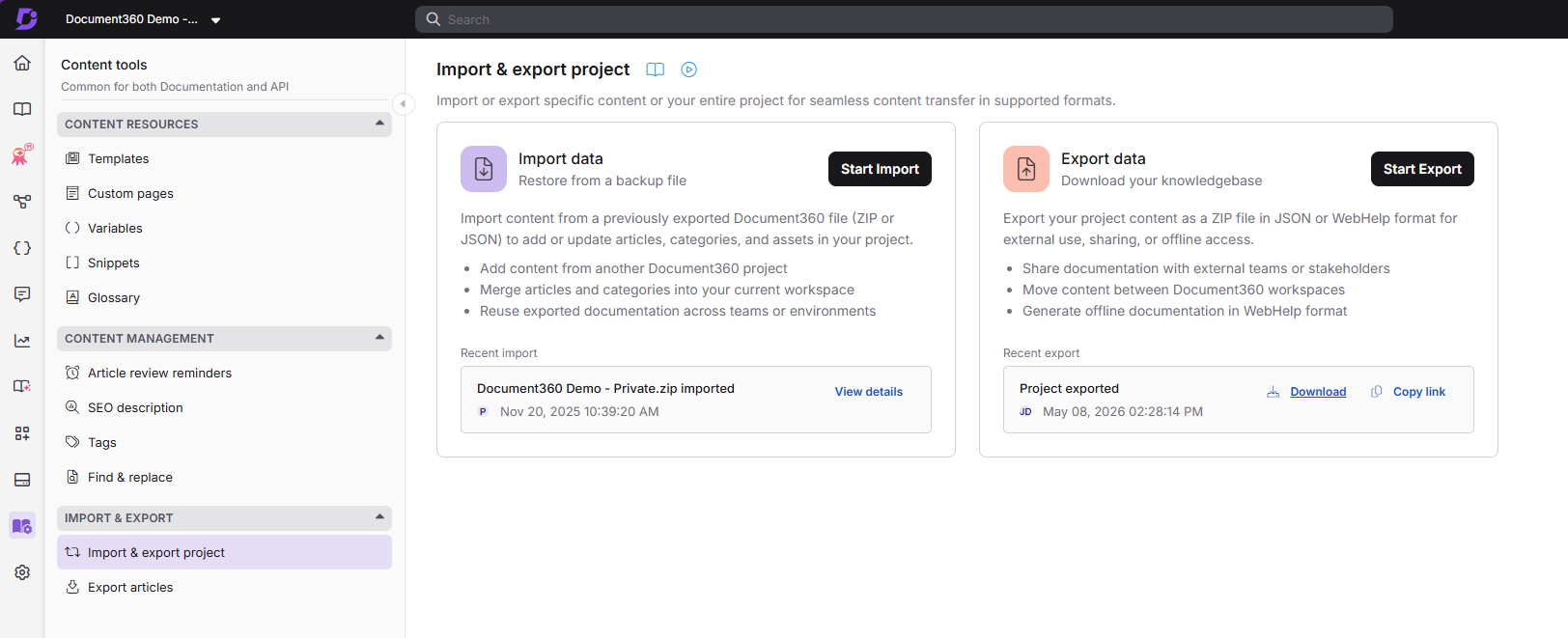
- Passez la souris sur les outils de contenu dans la barre de navigation de gauche.
- Dans le sous-menu, naviguez vers Importer et exporter > Projet d’importation et d’exportation.
- Cliquez sur le bouton Importer .
Le panneau Import projet s’ouvre. - Glissez-déposer votre fichier ZIP de projet dans le panneau, ou cliquez sur Télécharger pour sélectionner le fichier depuis votre stockage local.
Document360 télécharge et valide automatiquement le fichier ZIP. - Si vous devez utiliser un autre fichier, cliquez sur Remplacer.
- Après validation réussie, relisez le message de confirmation, qui affiche :
- Langues incluses dans le fichier ZIP
- Nombre de catégories
- Nombre d’articles
- Sélectionnez la case Définir le statut de l’article pour publication si vous souhaitez que tous les articles importés soient publiés immédiatement. Si cela n’est pas coché, tous les articles importés sont réglés sur Brouillon.
- Cliquez sur Importer pour finaliser le processus.
Tous les articles et fichiers médias du fichier ZIP sont désormais disponibles dans le projet de destination.
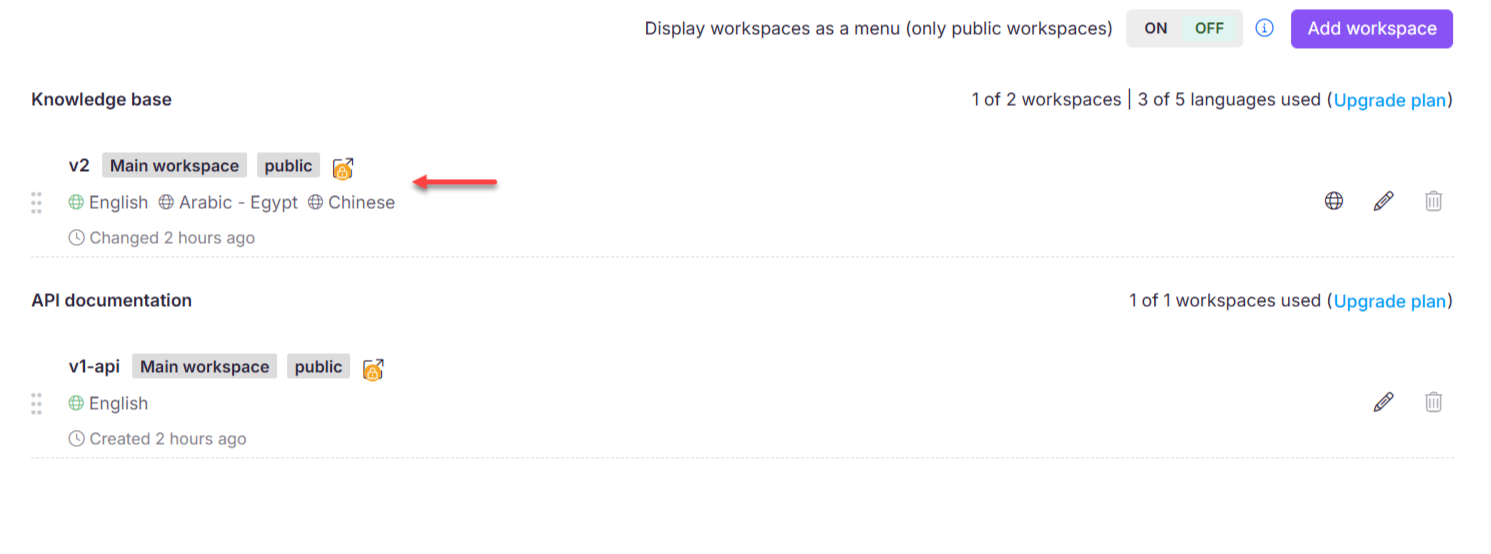
Importation de projets avec le même slug workspace
Lorsque le slug de l’espace de travail dans le fichier ZIP correspond au slug de l’espace de travail du projet de destination, les articles et catégories importés fusionnent avec le contenu existant de cet espace de travail.
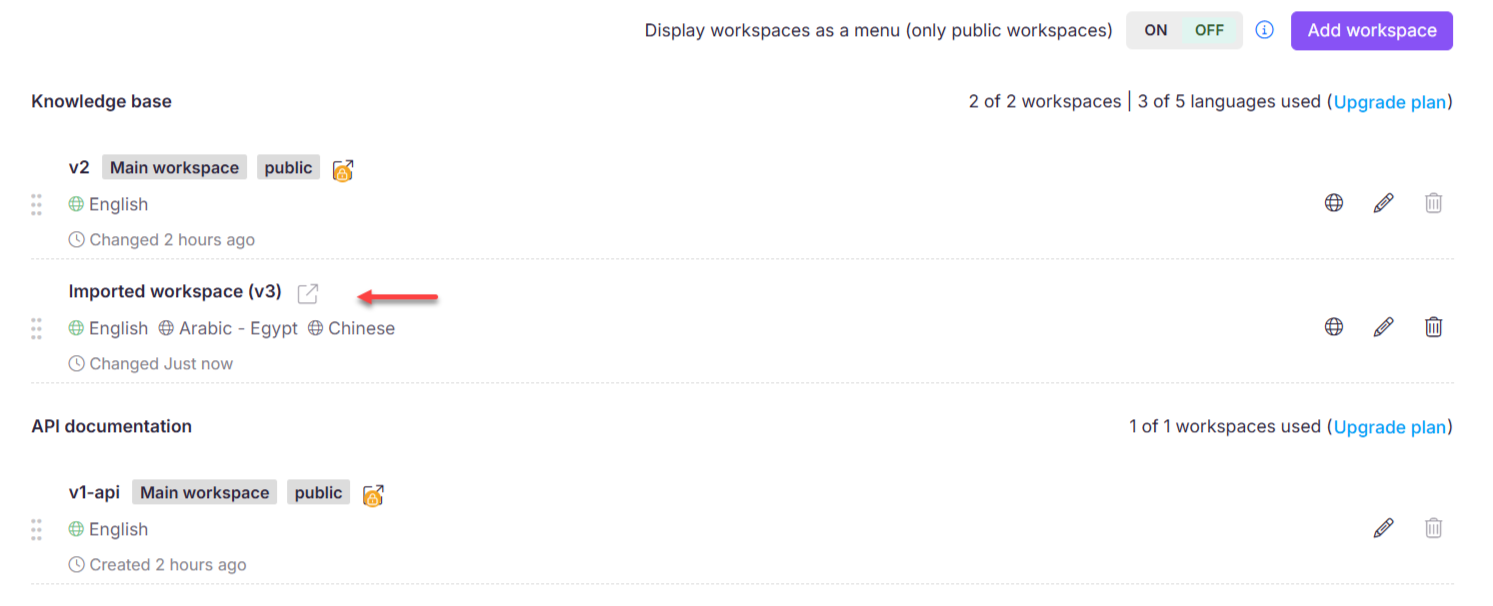
Importation dans un projet avec un slug d’espace de travail différent
Lorsque le slug de l’espace de travail dans le fichier ZIP diffère de celui du projet de destination, Document360 crée un nouvel espace de travail en utilisant le nom et le slug du projet importé. Tout le contenu importé est ajouté à ce nouvel espace de travail.
Importer un fichier ZIP dans un espace de travail spécifique sans écraser le contenu existant
Pour importer du contenu dans un espace de travail spécifique tout en évitant les conflits avec les articles existants ou les incompatibilités de slug, modifiez manuellement le fichier ZIP avant de l’importer.
- Exportez les catégories souhaitées depuis votre projet Document360 source sous forme de fichier ZIP.
- Extrais le fichier ZIP sur ta machine locale.
Le dossier extrait contient deux répertoires :- Médias — tous les fichiers médias du projet.
- workspace_slug — contient un dossier Articles , un dossier Catégories et un
workspace_slug_category_articlesfichier JSON.
- Ouvrez le
workspace_slug_category_articlesfichier dans un éditeur de code. - Mettez à jour le nom de l’espace de travail et le slug pour qu’ils correspondent à l’espace de travail de destination.
- Sauvegardez le fichier et renommez-le en utilisant le format de slug de l’espace de travail de destination :
workspace_slug_category_articles.
Exemple :v2_category_articles - Si nécessaire, mettez à jour les slugs des articles ou catégories individuels, et ajustez le code de la langue dans les dossiers extraits.
- Compressez tous les fichiers modifiés dans un nouveau fichier ZIP nommé d’après le slug de l’espace de travail de destination.
- Retournez à votre projet Document360 et importez le nouveau fichier ZIP en suivant les étapes d’importation standard.
L’enregistrement d’écran ci-dessus montre comment changer le slug et le nom de l’espace de travail de v1 à v2 dans les fichiers extraits, les recompresser, et importer le ZIP mis à jour dans le projet v2 .
Raisons courantes d’échec d’importation
Si votre importation échoue, vérifiez les points suivants :
| Raison | Résolution |
|---|---|
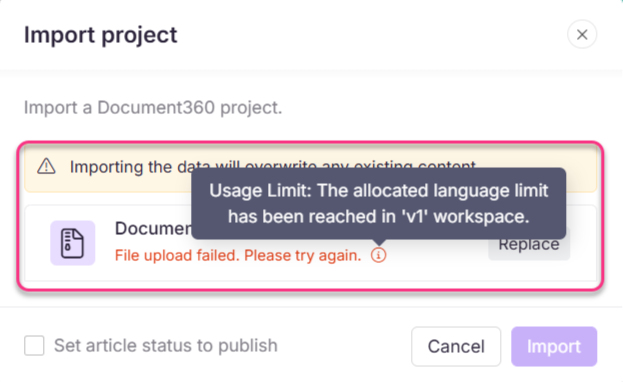
| Fonctionnalités non prises en charge | Le code postal contient des espaces de travail, des langues ou des fonctionnalités qui ne sont pas disponibles sur votre forfait actuel. Survolez l’icône d’information pour plus de détails. |
| Slugs ou noms de lieux de travail dépareillés | Assurez-vous que le nom de l’espace de travail et le slug dans le fichier ZIP correspondent au projet de destination avant de téléverser. |
| Format de fichier incorrect | Vérifiez que le code postal respecte la structure d’exportation requise de Document360. |
| Langues manquantes à destination | Ajoutez les langues requises dans l’espace de travail de destination avant d’importer. |
| Limite d’espace de travail atteinte | Si les slugs diffèrent, Document360 essaie de créer un nouvel espace de travail. Si le projet a atteint sa limite d’espace de travail, supprimez soit un espace de travail inutilisé, soit mettez à jour le fichier ZIP pour qu’il corresponde à un espace de travail existant. |
Meilleures pratiques
- Validez les slugs d’espace de travail avant de les télécharger — les slics dépareillés créent silencieusement un nouvel espace de travail au lieu de fusionner du contenu. Confirmez que les slugs source et destination correspondent avant de commencer.
- Recréez le contenu : réutilisez les éléments immédiatement après l’import — les modèles, variables, extraits et termes du glossaire sont exclus du code postal. Recréez-les immédiatement dans le projet de destination pour éviter les références cassées dans les articles nouvellement importés.
- Testez d’abord avec une seule catégorie — pour les grands projets, exportez et importez une catégorie avant de lancer l’importation complète. Cela confirme que la configuration de votre slug et la cartographie de votre espace de travail sont correctes avant de vous engager dans une opération en bloc.
FAQ
Que se passe-t-il avec mon contenu existant lorsque j’importe un fichier ZIP de projet Document360 ?
Le résultat dépend de la compatibilité des limaces de l’espace de travail. Si les slugs correspondent, les articles et catégories importés fusionnent avec le contenu existant dans cet espace de travail. Si les slugs diffèrent, un nouvel espace de travail est créé pour le contenu importé. L’importation n’affecte pas les paramètres de votre projet, et les articles non présents dans le fichier ZIP restent inchangés.
Les modèles, variables, extraits et glossaire sont-ils inclus lors de l’importation d’un projet ?
Non. Les éléments de réutilisation de contenu — modèles, variables, extraits et termes de glossaire — ne sont ni exportés ni importés. Seuls les articles et fichiers médias sont inclus. Vous devez recréer ces éléments manuellement dans le projet de destination.
Que se passe-t-il si j’importe un fichier ZIP dans le même projet dont il a été exporté ?
Tout article dans le fichier ZIP qui correspond à des articles existants du projet sera écrasé par la version du ZIP. Les articles existant dans le projet mais ne se trouvant pas dans le fichier ZIP restent inchangés.
Comment puis-je trouver le slug de l’espace de travail pour mon projet ?
- Naviguez dans Paramètres () dans la barre de navigation de gauche du portail de la base de connaissances.
- Dans le panneau de navigation de gauche, allez au portail de la base de connaissances > Localisation et espaces de travail.
- Survolez l’espace de travail souhaité et cliquez sur l’icône Modifier ().
- Dans le panneau d’Édition de l’espace de travail , localisez le slug dans le champ URL du slug .
Puis-je importer des fichiers ZIP depuis d’autres plateformes dans Document360 ?
Non. Seuls les fichiers ZIP générés par la fonction d’exportation de projet de Document360 sont pris en charge. Les fichiers ZIP provenant d’autres plateformes de base de connaissances ne peuvent pas être importés.
Quelle est la taille maximale de fichier ZIP que je peux télécharger ?
Document360 prend en charge les téléchargements de fichiers ZIP de projet jusqu’à une taille maximale de 1 Go.