La page de connexion est ce que les lecteurs voient lorsqu’ils essaient d’accéder à une base de connaissances privée ou mixte. Elle est souvent négligée lors de la configuration – mais pour ceux qui la rencontrent, c’est leur première interaction avec votre base de connaissances avant d’avoir vu un quelconque contenu. Une page de connexion bien configurée donne le bon ton, réduit la confusion sur la nécessité de la connexion et offre aux lecteurs une voie claire à suivre.
L’option de personnalisation de la page de connexion n’est pertinente que pour les bases de connaissances privées et mixtes. Si votre base de connaissances est publique, les lecteurs ne rencontreront pas la page de connexion.
Quand personnaliser la page de connexion
- Cohérence de la marque - la page de connexion par défaut utilise un style générique Document360. Remplacer l’image ou ajouter une mise en page personnalisée la rapproche de l’apparence et de l’ambiance de votre produit.
- Ajouter du contexte pour les lecteurs – un titre ou un paragraphe personnalisé peut expliquer pourquoi la connexion est nécessaire, réduisant ainsi la confusion pour les lecteurs débutants.
- Ajout d’un bouton de support ou d’inscription – si les lecteurs doivent demander l’accès ou contacter le support, une page de connexion personnalisée vous permet d’ajouter un bouton qui renvoie directement à ces ressources.
- Permettre aux utilisateurs de se connecter avec Google Workspace ou Microsoft - activez la connexion sociale afin que les utilisateurs puissent se connecter au site de la base de connaissances avec leur Google Workspace ou leur compte Microsoft existant au lieu d’un mot de passe séparé.
- Commander les options de connexion SSO - si vous avez plusieurs configurations SSO, définissez quels boutons de connexion les lecteurs voient en premier.
Accédez aux paramètres de la page de connexion
- Naviguez dans () > Knowledge base site dans la barre de navigation de gauche du portail de la base de connaissances.
- Dans le panneau de navigation de gauche, naviguez vers la personnalisation du site.
- Cliquez sur le bouton Personnaliser le site .
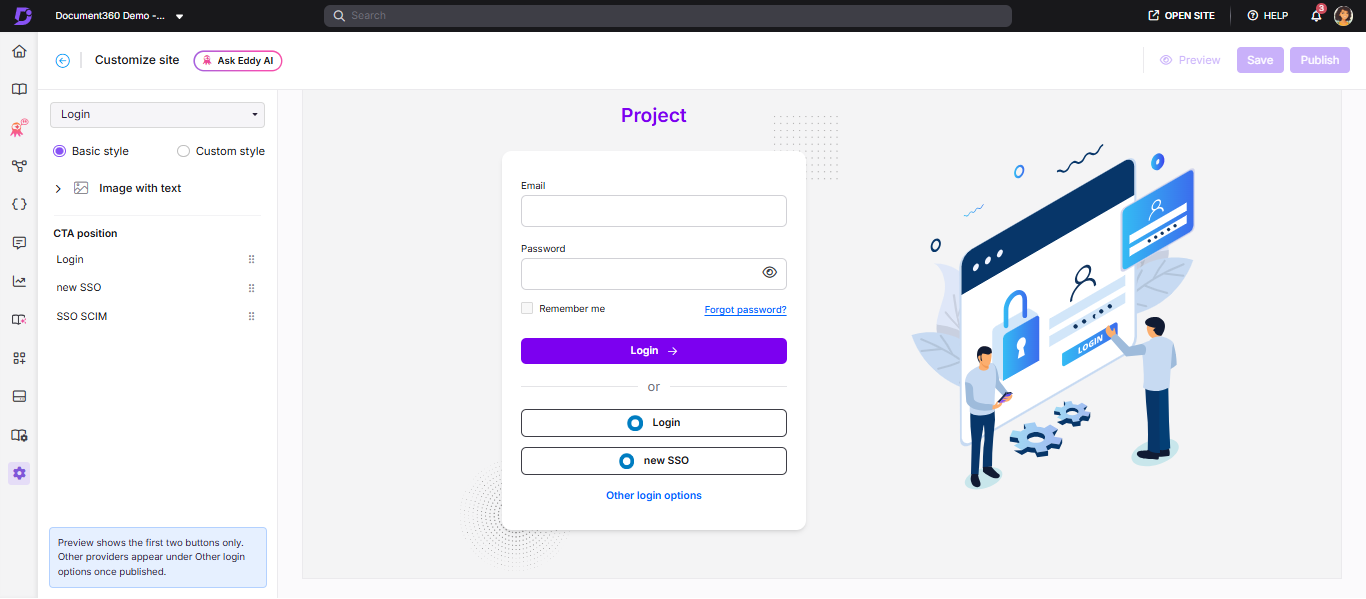
- Dans le menu déroulant de gauche, sélectionnez Connexion sous Pages principales. Le design par défaut de la page de connexion apparaît avec des options de personnalisation à gauche et un aperçu en direct à droite.
Styles de personnalisation
Document360 propose deux approches pour personnaliser la page de connexion :
Style de base
Utilisez le style Basic pour personnaliser l’image par défaut, activez la connexion sociale et commandez les boutons de connexion SSO sur la page de connexion, sans écrire de code.
- Sélectionnez le style de base.
- Agrandir l’Image avec un menu déroulant de texte et sélectionner Image. Le panneau Image s’ouvre.
- Cliquez sur Modifier et choisissez une image souhaitée parmi les images système, ou téléchargez la vôtre.
- Dans la section Alignement , sélectionnez Gauche, Centre ou Droite pour ajuster la position de l’image.
- Utilisez le bouton Aperçu à droite pour revoir vos modifications.
- Cliquez sur Enregistrer pour sauvegarder vos modifications.
- Cliquez sur Publier pour effectuer des modifications en direct.
Activez Google Workspace et la connexion Microsoft pour les utilisateurs
Vous pouvez permettre aux utilisateurs de se connecter au site de la base de connaissances via leur espace de travail Google ou leur compte Microsoft.
- En mode Basic, allez dans la section connexion sociale.
- Activez le bouton de travail Google , le bouton Microsoft , ou les deux. Les deux options sont désactivées par défaut.
- Vérifiez l’aperçu à droite pour confirmer que les boutons de connexion apparaissent sur la page de connexion.
- Cliquez sur Enregistrer, puis sur Publier.
Changer l’ordre des boutons de connexion SSO
Si vous avez configuré SSO pour les lecteurs, la section position CTA liste vos boutons de connexion SSO. Faites glisser la poignée () à côté d’un bouton pour changer sa position sur la page de connexion.
- L’aperçu ne montre que les deux premiers boutons SSO. Les autres fournisseurs apparaissent dans les options de connexion Autres sur la page de connexion publiée.
- La connexion sociale et la position CTA ne sont disponibles qu’en style Basic. Ils ne sont pas disponibles en style personnalisé.
- Ces paramètres s’appliquent à la page de connexion du site de la base de connaissances. Ils ne modifient pas la façon dont les utilisateurs se connectent au portail de la base de connaissances.
Style personnalisé
Utilisez le style personnalisé pour créer une page de connexion entièrement personnalisée en utilisant HTML et CSS.
- Sélectionnez Style personnalisé.
- Dans l’onglet HTML , ajoutez votre balisage HTML personnalisé.
- Dans l’onglet CSS , ajoutez vos styles.
- Utilisez le bouton Aperçu à droite pour basculer entre la vue code et la vue rendue afin de la révision.
- Une fois terminé, cliquez sur Enregistrer pour enregistrer vos modifications.
- Cliquez sur Publier pour effectuer des modifications en direct.
Lorsque vous utilisez le style personnalisé, conservez toujours le composant de connexion suivant dans votre HTML :
<div class="login-form">{{template:LoginCore}}</div>
Ce composant gère le flux d’authentification. Le supprimer ou le modifier peut entraîner plusieurs invites de connexion, des redirections vers le portail de l’équipe plutôt que vers le site de la base de connaissances, ou une authentification de lecteur échouée. Incluez-le toujours lors de la création d’une page de connexion personnalisée.
Meilleures pratiques
- Gardez la page de connexion fidèle à la marque mais minimale – les lecteurs arrivant sur la page de connexion ont déjà l’intention d’accéder à votre contenu. Une mise en page épurée et ciblée avec votre logo et un formulaire de connexion clair fonctionnent mieux qu’une page très bien conçue.
- Utilisez le style Basic pour les modifications d’images et la connexion sociale – si vous n’avez besoin que de remplacer l’image par défaut ou de laisser les utilisateurs se connecter avec Google Workspace ou Microsoft, le style Basic est plus rapide et plus sûr que le style personnalisé. La connexion sociale n’est pas disponible en style personnalisé.
- Testez toujours l’authentification de style personnalisé – après avoir publié une page de connexion HTML personnalisée, vérifiez le flux complet de connexion de bout en bout pour confirmer que l’authentification fonctionne correctement avant de partager avec les lecteurs.
- Conservez
{{template:LoginCore}}toujours - c’est la cause la plus fréquente de pages de connexion défectueuses après personnalisation. Incluez-le dans chaque mise en page HTML personnalisée, même lors de la reconstruction complète de la structure de la page.
FAQ
Comment puis-je ajouter un bouton support ou contact à la page de connexion ?
Naviguez vers {{variable. Paramètres}} () > {{variable. Site de la base de connaissances}} > Personnalisation du site et cliquez sur Personnaliser le site. Sélectionnez Connexion dans le menu déroulant de gauche. Choisissez Style personnalisé et ajoutez ce qui suit à l’onglet HTML :
<div class="login-form--support">
    <button class="support-button">
        <a href="your-support-link">Contact Support</a>
    </button>
    <p>Click here to Contact Support</p>
</div>
Dans l’onglet CSS, ajoutez ce qui suit pour centrer le bouton :
.login-form--support {
    text-align: center;
}
Cliquez sur Enregistrer et publier pour postuler.
Si je modifie la page de connexion, vont-ils automatiquement se mettre à jour dans toutes les langues ?
Non. Les modifications apportées dans votre langue par défaut ne se refléteront pas automatiquement dans d’autres langues. Vous devez appliquer manuellement les mêmes modifications pour chaque espace de travail linguistique.
Puis-je activer Google Workspace ou Microsoft la connexion si j’utilise le style personnalisé ?
Non. La connexion sociale est disponible uniquement en style Basic. Pour permettre aux utilisateurs de se connecter avec Google Workspace ou Microsoft, passez la page de connexion en style Basic et activez le bouton Google Workspace ou Microsoft dans la section Connexion sociale .