La page d’accueil est la première page que les lecteurs voient lorsqu’ils visitent votre site de base de connaissances. Cela donne le ton de toute l’expérience de documentation : une page d’accueil bien configurée aide les lecteurs à trouver rapidement ce dont ils ont besoin, reflète la marque de votre produit et donne à votre base de connaissances une ambiance réfléchie plutôt qu’un aspect générique prêt à l’emploi.
Dans Document360, la page d’accueil est entièrement personnalisable. Vous pouvez le construire en utilisant un ensemble de blocs de contenu, appliquer un thème prédéfini, configurer les paramètres SEO et prévisualiser les modifications avant de publier. Toute la personnalisation de la page d’accueil est gérée via le créateur de site personnalisé.
Pourquoi personnaliser la page d’accueil ?
La page d’accueil par défaut est une toile vierge – elle ne fera pas apparaître votre structure de documentation, ne guidera pas les lecteurs vers la bonne section, ni ne reflétera l’identité de votre produit tant que vous ne l’aurez pas configuré. Une page d’accueil personnalisée fait trois choses qu’une page par défaut ne peut pas faire :
- Réduit le temps nécessaire à la première réponse – un bloc de catégories dans la base de connaissances ou une section Hero avec une barre de recherche permet aux lecteurs d’accéder au bon contenu plus rapidement que de les laisser naviguer seuls dans l’arbre des catégories.
- Cela reflète votre marque – appliquer un thème et configurer la section Héros avec les couleurs et le ton de votre marque donne à la base de connaissances une extension naturelle de votre produit plutôt qu’un outil séparé.
- Communique ce qui est disponible – les blocs de corps comme le texte enrichi, les cartes multicolonnes et l’image avec du texte vous permettent d’indiquer aux lecteurs ce que la base de connaissances couvre, ce qui est nouveau, ou par où commencer — particulièrement utile pour les visiteurs débutants.
Comment accéder au créateur de page d’accueil
- Naviguez vers () dans la barre de navigation de gauche du portail de la base de connaissances.
- Dans le panneau de navigation de gauche, naviguez vers Knowledge base site } > Personnalisation du site.
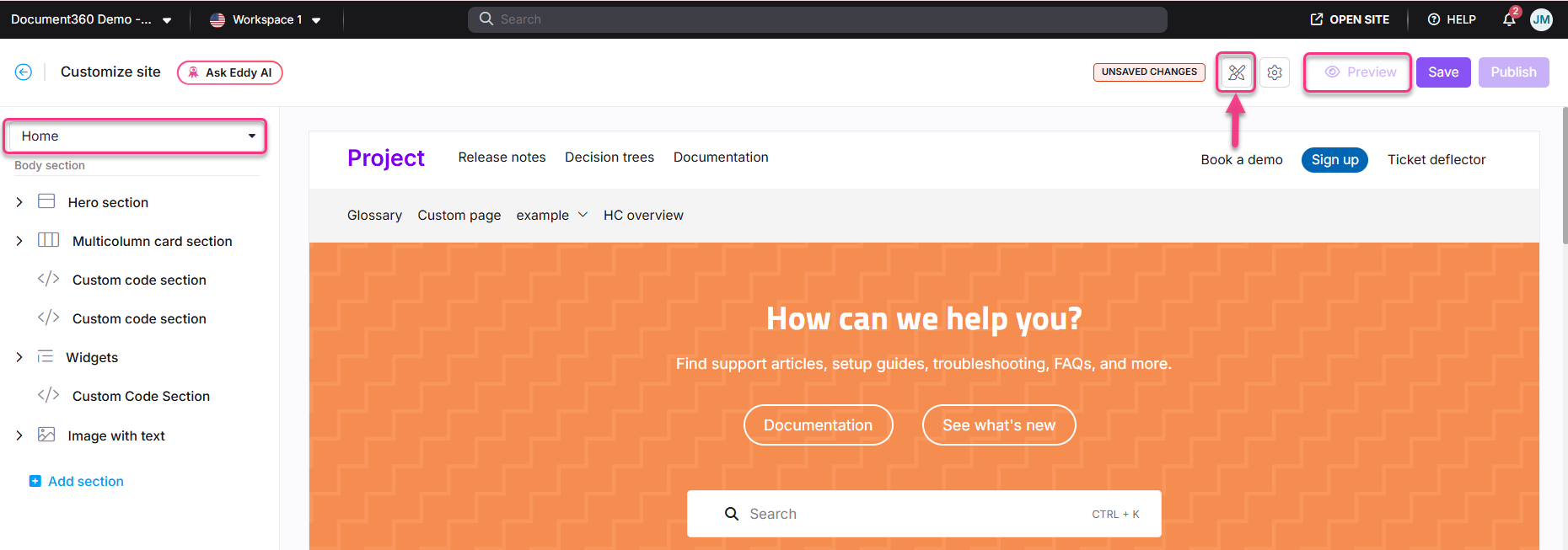
- Cliquez sur le bouton Personnaliser le site .

- Dans le menu déroulant de gauche, sélectionnez Accueil sous Pages principales.
Le créateur de page d’accueil s’ouvre sur un aperçu en direct à droite. Les différentes sections de la page d’accueil sont listées dans le panneau de gauche.
Sections de la page d’accueil
La page d’accueil est construite à partir d’une section héros fixe en haut, plus des blocs de corps optionnels que vous pouvez ajouter, réorganiser et masquer.
Section héros
La section Héros est la zone bannière en haut de la page d’accueil. Il est toujours présent et ne peut pas être supprimé ni réordonné. Vous pouvez personnaliser son arrière-plan, son texte, ses boutons et sa barre de recherche. Pour un guide complet, voir la section Héros.
Blocages corporels
Les blocs corporels sont des sections de contenu optionnelles que vous pouvez ajouter sous la section Héros. Pour ajouter un bloc de corps, cliquez sur Ajouter la section et choisissez parmi les options suivantes :
| Bloc | Ce que ça fait | Quand l’utiliser |
|---|---|---|
| Texte enrichi | Ajoutez et formatez du contenu textuel en utilisant Markdown | Annonces, contexte d’intégration, ou tout contenu libre qui n’a pas besoin d’une mise en page visuelle |
| Section de carte multicolonnes | Afficher le contenu dans des colonnes organisées | Mettre en avant les fonctionnalités du produit, les sujets clés, les présentations d’équipes ou un aperçu du type « ce qu’il y a dans cette base de connaissances » |
| Image avec texte | Combinez une image avec une description textuelle côte à côte | Points forts de fonctionnalités, annonces de sorties ou présentations visuelles d’un domaine produit |
| Section sur le code personnalisé | Intégrer du HTML et du CSS personnalisés | Bannières dynamiques, minuteurs de compte à rebours, widgets tiers intégrés, ou tout contenu nécessitant un balisage personnalisé |
| Catégories de base de connaissances | Des catégories de surface de votre base de connaissances sous forme de cartes visuelles | Aider les lecteurs à naviguer directement vers les sections principales de la page d’accueil — particulièrement utile pour de grandes bases de connaissances avec des domaines de produits distincts |
| Widgets | Ajoutez des éléments interactifs tels que des enquêtes ou des formulaires de contact | Déflecteurs de tickets, formulaires de retour d’information ou widgets de support que vous souhaitez que les lecteurs accèdent depuis la page d’accueil |
Pour réorganiser les blocs de corps, utilisez l’icône glisser-déposer () sur le panneau gauche. Pour masquer un bloc sans le supprimer, cliquez sur l’icône œil ().
L’en-tête, la navigation principale, la navigation secondaire et le pied de page affichés sur la page d’accueil sont configurés séparément sous () > Knowledge base site} > Personnaliser le site > l’en-tête et le pied de page du site.
Thèmes de la page d’accueil
Document360 propose quatre thèmes prédéfinis pour la page d’accueil. Chaque thème applique une disposition visuelle et un style distincts. Vous pouvez configurer un thème différent par espace de travail ou langue.
| Thème | Description | Mieux adapté à |
|---|---|---|
| Engagez | Une mise en page audacieuse et visuellement riche, avec des images héroïques fortes | Des bases de connaissances de style marketing ou orientées client où la première impression compte |
| Innover | Une disposition moderne et dynamique avec une esthétique technologique | Produits SaaS, outils pour développeurs ou portails de documentation API |
| Apprendre | Une mise en page épurée, axée sur le contenu, avec un minimum de distractions | Portails de formation, guides d’intégration ou centres d’apprentissage internes |
| Par défaut | La configuration standard du Document360 | Bases de connaissances polyvalentes ou quand vous souhaitez un contrôle total via CSS personnalisé |
Comment activer un thème
- Accédez au constructeur de page d’accueil ( voir Comment accéder au générateur de pages d’accueil).
- Cliquez sur l’icône Thèmes () près de l’icône Paramètres () en haut du constructeur.
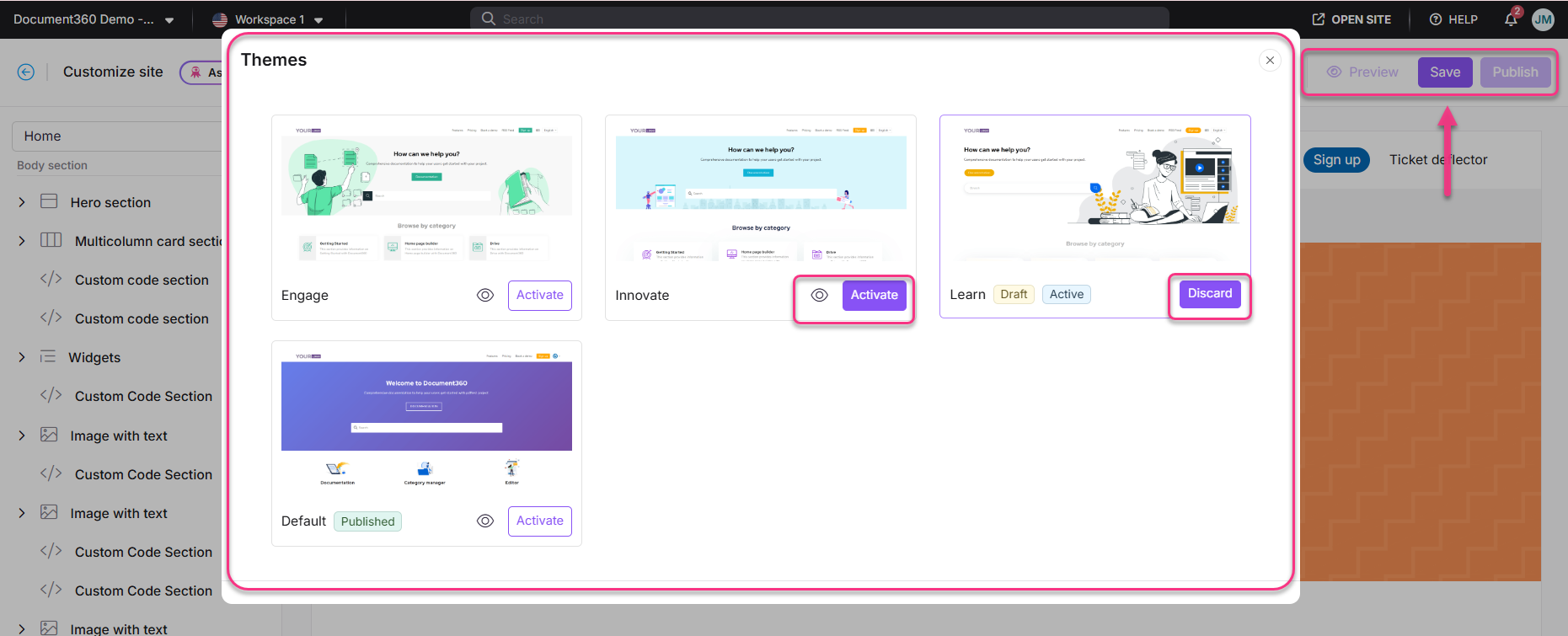
Le panneau Thèmes apparaît.
- Surplombez le thème souhaité et cliquez sur Activer.
- Cliquez sur l’icône œil () d’un thème pour le prévisualiser. Ceci est un aperçu statique de la mise en page et du design, et non un aperçu en direct.
- Cliquez sur Enregistrer pour sauvegarder vos modifications sans publier.
- Cliquez sur Publier pour rendre le thème visible aux lecteurs.
Si vous avez configuré un CSS personnalisé, activer un nouveau thème peut casser la mise en page d’accueil. Supprimez le CSS personnalisé existant avant de changer de thème.
Comment supprimer un changement de thème
Si vous avez activé un nouveau thème mais que vous n’avez pas encore publié, vous pouvez revenir au dernier thème publié.
- Dans le panneau Thèmes , cliquez sur Défausser.
- Cliquez sur Oui dans l’invite de confirmation.
Le dernier thème publié est restauré.
Statut du thème
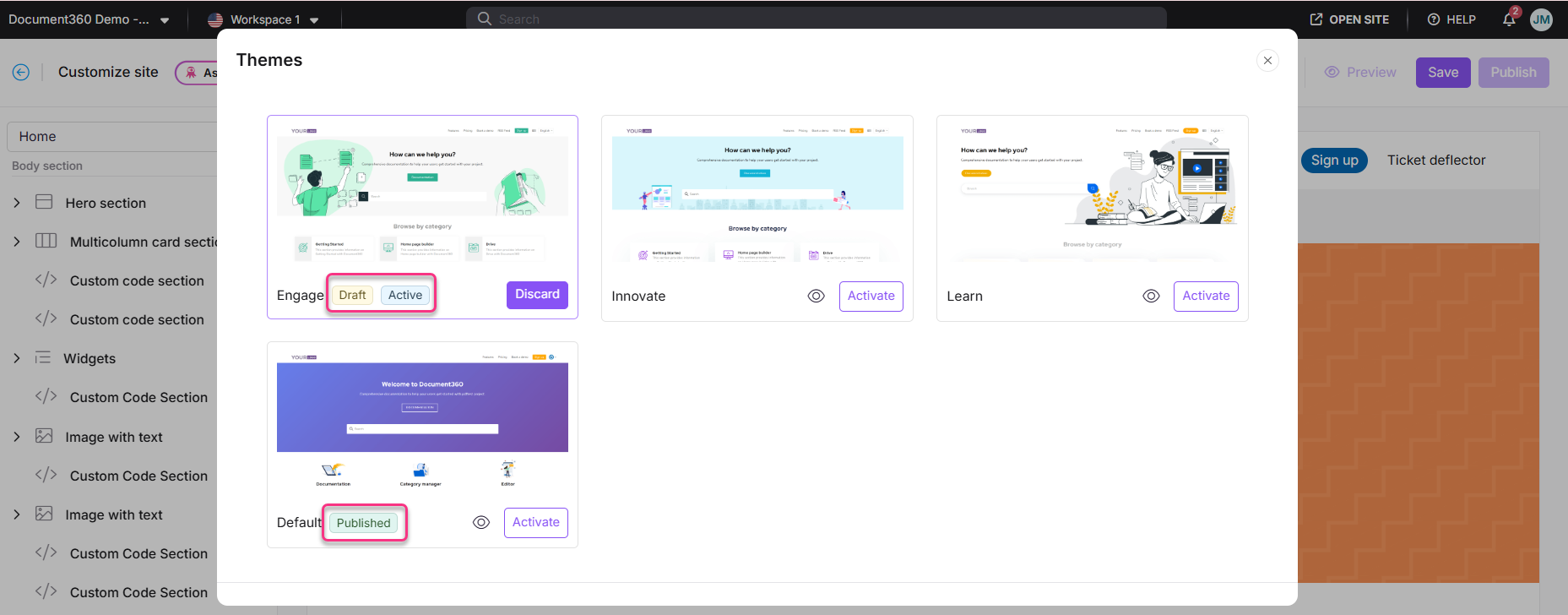
Chaque thème du panneau affiche l’un des trois statuts suivants :
| Statut | Signification |
|---|---|
| Publié | Le thème est actuellement disponible sur votre site de base de connaissances |
| Repêchage | Un changement de thème qui a été sauvé mais pas encore publié |
| Actifs | Le thème actuellement configuré pour la page d’accueil. Apparaît dans la section Publiés lorsqu’aucun changement n’a été apporté, ou dans la section Brouillon lorsqu’un nouveau thème a été activé |
Comportement des thèmes pour les nouveaux espaces de travail
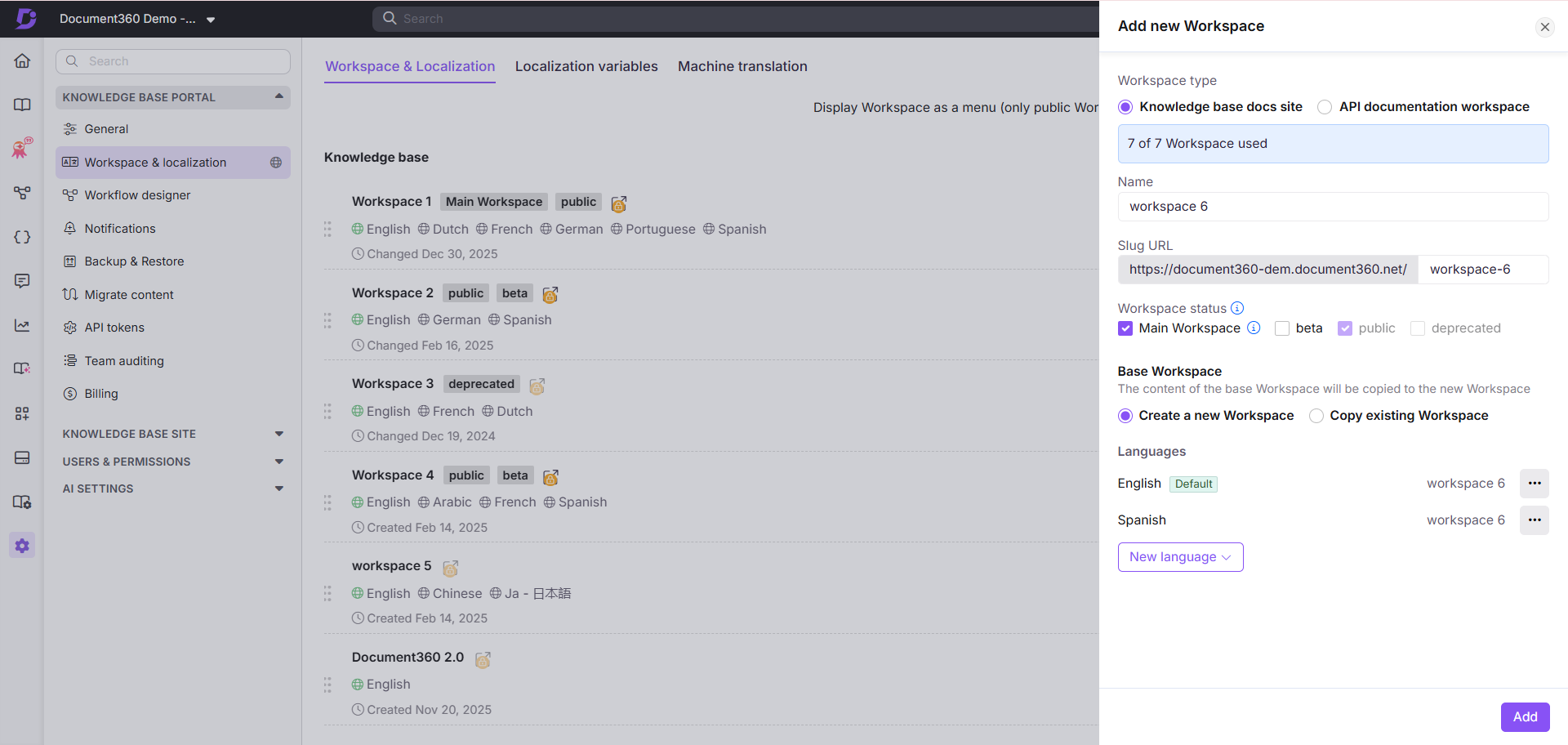
Lorsque vous créez un nouvel espace de travail en utilisant l’option Créer un nouvel espace de travail , le thème par défaut s’applique à la page d’accueil dans toutes les langues de cet espace de travail.
Lorsque vous créez un nouvel espace de travail en utilisant l’option Sélectionner un espace de travail existant , le nouvel espace de travail hérite du thème des langues respectives de l’espace de travail sélectionné. Toute nouvelle langue ajoutée utilisera le thème de la langue par défaut dans l’espace de travail existant.
Lorsque vous ajoutez un nouveau langage à un espace de travail existant, sa page d’accueil utilise le thème configuré pour la langue par défaut dans cet espace de travail.
Paramètres SEO de la page d’accueil
Vous pouvez configurer les métadonnées SEO de votre page d’accueil afin de contrôler leur apparition dans les résultats des moteurs de recherche.
- Dans le générateur de page d’accueil, cliquez sur l’icône Paramètres ().
- Configurez ce qui suit :
| Cadre | Description |
|---|---|
| Titre | Le titre affiché dans l’onglet navigateur de la page d’accueil |
| Méta description | Une brève description présentée dans les résultats des moteurs de recherche. S’applique uniquement à la page d’accueil |
| Visibilité | Activez pour garder la page d’accueil visible sur le site de la base de connaissances. Désactivez pour le masquer et les lecteurs seront dirigés vers la page de documentation à la place |
| Image à la une | Téléverser une image en vedette depuis le Drive |
- Cliquez sur Enregistrer.
La résolution recommandée pour l’image vedette de la page d’accueil est de 1920×415 pixels (largeur × hauteur).
Enregistrez, prévisualisez et publiez
| Action | Ce que ça fait |
|---|---|
| Sauvegarder | Sauvegarde vos modifications sous forme de brouillon, elles ne seront pas encore visibles pour les lecteurs |
| Aperçu | Ouvre un aperçu de l’apparence de la page d’accueil sur le site de la base de connaissances |
| Publier | Rend toutes les modifications sauvegardées vivantes et visibles pour les lecteurs |
Cliquez toujours sur Publier après avoir effectué des modifications. Si la page d’accueil présente des modifications non enregistrées ou non publiées, les lecteurs peuvent être redirigés vers une version plus ancienne du site même si l’article de la page d’accueil est marqué comme publié dans le portail. Le bouton Publier ne devient actif qu’après avoir d’abord enregistré vos modifications.
Meilleures pratiques
- Sauvegarder avant publication – clique toujours sur Enregistrer d’abord, puis sur Publier. Le bouton Publier est inactif jusqu’à ce que les modifications soient sauvegardées.
- Aperçu avant publication – utilisez l’option Aperçu pour vérifier à quoi ressemble votre page d’accueil aux lecteurs avant de la publier.
- Supprimez le CSS personnalisé avant de changer de thème - changer les thèmes avec le CSS personnalisé existant actif peut casser la mise en page.
- Utilisez les blocs corporels intentionnellement – chaque type de blocage a un but différent. Utilisez les catégories de la base de connaissances pour mettre en avant le contenu clé, et le texte enrichi ou l’image avec du texte pour les annonces ou le contexte d’intégration.
- Configurez par espace de travail – si vous avez plusieurs espaces de travail, vous pouvez définir un thème et une disposition différents pour chacun, donnant à chaque espace sa propre identité.