Clause de non-responsabilité: Cet article a été généré par traduction automatique.

Configuration des paramètres d’article et SEO

Prev Next

Plans prenant en charge cette fonctionnalité : Professional Business Enterprise 

La Article settings & SEO } dans Document360 vous permet de configurer divers éléments de votre site de base de connaissances pour améliorer l'expérience utilisateur et garantir la cohérence entre les articles. Cette section inclut les paramètres pour l'en-tête de l'article, le pied de page, les options de recherche, les fonctionnalités d'accessibilité, et plus encore. Comprendre ces paramètres vous permet d'adapter l'apparence et les fonctionnalités du site de la base de connaissances à vos besoins, améliorant ainsi l'ergonomie et augmentant l'engagement des lecteurs.

Par exemple, une entreprise gérant une base de connaissances logicielle pourrait configurer les paramètres d'article pour afficher les noms des contributeurs, les temps de lecture estimés et les options de partage sur les réseaux sociaux. Ils pourraient également permettre d'afficher les commentaires des articles pour les retours des utilisateurs et d'afficher les articles liés pour guider les lecteurs vers le contenu pertinent. Ces options améliorent l'ergonomie et augmentent l'engagement des lecteurs.


Configuration des paramètres d'article du site de la base de connaissances

Pour configurer les paramètres de l'article du site de la base de connaissances :

  1. Naviguez vers () > Knowledge base site dans la barre de navigation de gauche du portail de la base de connaissances.

  2. Dans le panneau de navigation de gauche, naviguez vers Article settings & SEO.

  3. Dans l'onglet Paramètres de l'article , localisez les différents accordéons qui sont composés d'éléments affichés sur le site de la base de connaissances :

    1. Accessibilité

    2. En-tête de l'article

    3. Droit de l'article

    4. Fin de l'article

    5. Chef de catégorie

    6. En-tête de site

    7. Paramètres de recherche

    8. FAQ

Par défaut, tous les détails de l'article sont affichés, et chacun peut être activé/désactivé individuellement dans la Article settings & SEO }.

NOTE

Modifications apportées dans Article settings & SEO s'appliquent à tous les articles de votre site de base de connaissances. Cependant, certains paramètres, comme la table des matières ou Autoriser les commentaires, peuvent également être configurés pour des articles individuels.

Menu options for article settings and SEO in a knowledge base portal interface.


un. Accessibilité

L'accordéon d'accessibilité comprend :

Caractéristiques

Description

Activer la lecture à voix haute

Activez ce bouton pour activer la fonction Lecture à voix haute, qui aide les utilisateurs à écouter des articles plutôt qu'à les lire sur votre site de base de connaissances. Pour plus d'informations, lisez l'article sur l'amélioration de l'accessibilité grâce à notre fonction lecture à voix haute.

Portail de la base de connaissances

Vue du site de la base de connaissances


b. En-tête de l'article

L'accordéon d'en-tête d'article vous permet de personnaliser les éléments d'en-tête affichés en haut de chaque article sur votre site de base de connaissances. Cela inclut des fonctionnalités telles que les listes de contributeurs, le temps de lecture estimé et les options de partage . Ces fonctionnalités renforcent l'engagement des utilisateurs en offrant un accès rapide aux outils et informations essentiels. Pour plus d'informations, lisez l'article sur l'en-tête de l'article.

Caractéristiques

Description

Afficher les contributeurs de l'article

Activez ce bouton pour afficher la liste des contributeurs de chaque article sur le site de la base de connaissances.

Estimation du temps de lecture

Activez ce bouton pour afficher le temps de lecture estimé de chaque article sur le site de la base de connaissances.

Afficher le bouton Suivre

Activez ce bouton pour activer le bouton Suivre des articles, permettant aux lecteurs de suivre les mises à jour.

Afficher les options d'actions

Activez ce bouton pour activer les options de partage social pour les articles sur le site de la base de connaissances. Sélectionnez les plateformes de réseaux sociaux souhaitées.

Bouton d'affichage

Activez ce bouton pour désactiver le bouton Imprimer , permettant aux lecteurs d'imprimer des articles directement depuis le site de la base de connaissances.

Date de publication/mise à jour de l'émission

Activez cette option pour afficher les dates de publication et de dernière mise à jour des articles. La date de publication fait référence à la date de publication de l'article, tandis que la date de mise à jour désigne la mise à jour la plus récente.

Bouton afficher le téléchargement en PDF

Activez ce bouton pour permettre aux utilisateurs de télécharger des articles, des guides étape par étape et des catégories de pages en PDF.

  • Autorisez plusieurs articles à télécharger : Sélectionnez cette case à cocher pour permettre aux lecteurs de télécharger plusieurs articles simultanément.

  • Permettre aux utilisateurs de choisir un modèle PDF lors de l'exportation : Sélectionnez cette case à cocher pour permettre aux utilisateurs de choisir le modèle PDF lors de l'exportation.

Portail de la base de connaissances

Settings for article header and SEO options in a knowledge base portal interface.

Vue du site de la base de connaissances


c. Droit de l'article

L'accordéon droit de l'article vous permet de choisir les fonctionnalités affichées dans la barre latérale droite de vos articles sur votre base de connaissances :

Fonctionnalités

Description

Afficher la table des matières

Activez cette option et sélectionnez les niveaux d'en-tête que vous souhaitez inclure (H2, H3 et H4) pour les afficher dans votre table des matières. Vous pouvez activer H3 ou H4 uniquement si leur titre parent est également activé.

NOTE

Dans Document360, H1 est réservé aux titres d'articles ou de catégories de pages. Par conséquent, les titres des articles commencent à H2.

Afficher les tags de l'article

Activez ce bouton pour afficher les tags ajoutés aux articles. Pour plus d'informations, lisez l'article sur l'ajout de tags à un article.

Afficher les fichiers des articles

Activez cette option pour afficher les fichiers attachés aux articles. Pour plus d'informations, lisez l'article sur l'ajout de fichiers aux articles.

En-têtes TOC de collapse

Activez cette option pour replier par défaut tous les en-têtes de la Table des matières sur le site de la base de connaissances.

Par exemple, si vous avez choisi d'afficher H2, H3 et H4, le contenu de H4 sera imbriqué sous H3, et H3 sous H2, les deux étant repliés jusqu'à ce qu'ils soient développés par le lecteur.

NOTE

Vous pouvez aussi activer ce paramètre depuis () > Knowledge base site } > Personnaliser le site > Personnaliser le site. Dans le menu déroulant, sélectionnez Documentation}, et dans la section navigation TOC , activez la case à cocher Collapse TOC headers .

Portail de la base de connaissances

Settings for article visibility, including options for table of contents and comments.

Vue du site de la base de connaissances


d. Article bottom

L'accordéon du bas de l'article vous permet de configurer les fonctionnalités affichées en bas des articles du site de la base de connaissances, notamment :

Fonctionnalités

Description

Afficher les commentaires de l'article

Activez ce bouton pour permettre aux lecteurs de commenter les articles en utilisant leurs identifiants Disqus .

NOTE

Assurez-vous que l'intégration Disqus est configurée dans votre projet Document360.

Formulaire de retour d'information affiché

Activez ce bouton pour afficher une section de retours d'articles. Les données de retour sont accessibles dans la section Analytique () > Retours . Pour plus d'informations, lisez l'article sur le gestionnaire de retours.

Afficher navigations précédentes/suivantes

Activez cette option pour afficher les liens de navigation Précédent et Suivant en bas des articles. Lorsqu'il est activé, le premier article affiche uniquement Suivant, et le dernier article ne montre que Précédent.

NOTE

Seuls les articles et les pages de catégories apparaissent dans cette navigation. Les types de catégories d'index et de dossier sont exclus.

Articles connexes de l'émission

Activez cette option pour afficher les articles connexes ajoutés à chaque article. Sélectionnez la case Activer le double lien pour ajouter automatiquement des liens réciproques entre les articles liés. Pour plus d'informations, lisez l'article sur l'ajout d'articles connexes.

NOTE

Qu'est-ce que le double lien ?

Lorsque le double lien est activé, ajouter l'Article A comme article lié à l'Article B ajoute automatiquement l'Article B comme article lié à l'Article A. Cette fonctionnalité permet de gagner du temps en éliminant la nécessité d'ajouter manuellement des articles connexes dans les deux sens. Vous pouvez plutôt ajouter l'article associé une fois et désactiver le double lien.

Portail de la base de connaissances

Vue du site de la base de connaissances


e. Chef de catégorie

L' accordéon du gestionnaire de catégorie comprend les options suivantes :

Caractéristiques

Description

Afficher le premier niveau hiérarchique des catégories

Activez ce bouton pour étendre toutes les catégories principales par défaut dans le site de la base de connaissances. Lorsque ce bouton est désactivé, seul le premier niveau de la première catégorie principale sera développé par défaut dans le site de la base de connaissances.

Définir automatiquement le statut de l'article

Activez ce bouton pour afficher automatiquement les balises de statut (Nouveau/Mis à jour) pour les articles nouvellement publiés ou mis à jour.

Lorsque ce bouton est désactivé, aucune balise d'état n'apparaît par défaut lors de la publication d'un article. Ensuite, il faut l'ajouter manuellement. Pour plus d'informations, lisez l'article sur l'indicateur de statut.

Exemple : Un nouveau tag (vert) apparaît pour les articles nouvellement publiés, tandis qu'un tag Updated (orange) apparaît pour les articles édités et republiés.

Indicateur de statut personnalisé

Activez ce bouton pour ajouter un indicateur de statut personnalisé, comme Bêta, aux articles.

Si l'indicateur de statut personnalisé est désactivé, l'indicateur de statut personnalisé est supprimé des articles du site de la base de connaissances. Pour plus d'informations, lisez l'article sur la configuration de l'indicateur de statut personnalisé.

Statut de bulle de spectacle

Activez ce bouton pour permettre aux lecteurs d'identifier les catégories mises à jour avec les derniers articles.

Catégories d'auto-effondrement

Fait replier les catégories par défaut dans l'arbre de navigation de la base de connaissances.

Cliquer sur une page ou une catégorie d'index fait effondrer toute catégorie précédemment développée.

Pour les catégories de dossiers, le lecteur doit développer la catégorie de dossier puis cliquer sur un article pour que la catégorie précédemment développée se replie.

Désactivez cette option pour afficher plusieurs catégories en même temps.

Portail de la base de connaissances

Settings for article management including category manager and status indicators.

Vue du site de la base de connaissances


f. En-tête de site

L' accordéon d'en-tête du site inclut la fonctionnalité What's New .

Caractéristiques

Description

Montrer les nouveautés

Activez ce bascule pour afficher une icône Nouveauté (), listant les articles récemment publiés ou mis à jour dans l'espace de travail sélectionné. Pour plus d'informations, lisez l'article sur les nouveautés.

Portail de la base de connaissances

Vue du site de la base de connaissances


g. Paramètres de recherche

L'accordéon des paramètres de recherche inclut les options suivantes :

Fonctionnalités

Description

Sélectionnez les mots-clés de recherche dans les articles

Activez cette option pour surligner les mots-clés recherchés dans les articles du site de la base de connaissances.  

Activer la recherche avancée

Activez ce bouton pour effectuer des recherches avancées sur plusieurs espaces de travail et langues. Pour plus d'informations, lisez l'article sur le site de la recherche dans la base de connaissances.

Aucun retour sur les résultats de recherche

Activez ce bouton pour afficher les retours lorsque aucun résultat de recherche n'est trouvé. Pour plus d'informations, lisez l'article sur le site de la recherche dans la base de connaissances.

S comment les pièces jointes dans l'onglet de recherche  

Activez cette option pour afficher l'onglet Pièces jointes dans la boîte de dialogue de recherche du site de la base de connaissances.

Incluez des mots courants dans la recherche

Activez ce bouton pour inclure des mots courants dans les résultats de recherche afin de plus en plus large. Désactivez ce bouton pour des recherches plus ciblées.

Portail de la base de connaissances

Settings for article management, including search options and workspace inclusion features.


h. FAQ

Développez l' accordéon FAQ pour personnaliser les paramètres du générateur de FAQ au niveau du projet. Pour plus d'informations, lisez l'article sur la configuration du générateur de FAQ.

Portail de la base de connaissances


FAQ

Comment puis-je faire apparaître uniquement les titres H2 dans la table des matières de tous les articles du site de la base de connaissances ?

Pour personnaliser la table des matières afin d'afficher un niveau spécifique de titres :

  1. Naviguez vers () > Knowledge base site dans la barre de navigation de gauche du portail de la base de connaissances.

  2. Dans le panneau de navigation de gauche, naviguez vers Article settings & SEO.

  3. Dans l'onglet Paramètres de l'article , dépliez l'accordéon droit de l'article .

  4. Activez le bouton Afficher la table des matières et sélectionnez uniquement la case H2 .

Comment localiser le texte variable dans la barre latérale droite d'un article ?

Pour localiser le texte affiché dans la barre latérale droite :

  1. Naviguez vers () > Knowledge base portal dans la barre de navigation de gauche du portail de la base de connaissances.

  2. Dans le panneau de navigation de gauche, naviguez vers Workspace & localization.

  3. Dans l'onglet Variables de localisation , développez l'accordéon droit de l'article .

  4. Mettez à jour des éléments tels que la table des matières, les balises et les fichiers.

    NOTE

    Par défaut, le système localise les variables dans la langue correspondante.

  5. Cliquez sur Enregistrer.

Comment localiser le texte variable en bas d'un article ?

Pour localiser le texte affiché en bas d'un article :

  1. Naviguez vers () > Knowledge base portal dans la barre de navigation de gauche du portail de la base de connaissances.

  2. Dans le panneau de navigation de gauche, naviguez vers Workspace & localization.

  3. Dans l'onglet Variables de localisation , déploiez l' accordéon inférieur de l'article .

  4. Mettre à jour des éléments tels que :

    • Article précédent

    • Article suivant

    • Articles connexes

  5. Cliquez sur Enregistrer.

Comment puis-je modifier la durée de l'étiquette indicateur de statut ?

Pour modifier la validité des balises indicatrices de statut pour les articles :

  1. Ouvrez l'article souhaité dans l' éditeur de documentation.

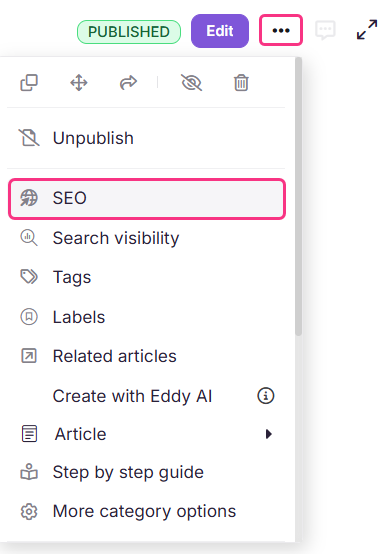
  2. Cliquez sur l'icône Plus () et sélectionnez Plus d'options d'articles.

  3. Dans l' onglet Indicateur de statut , définissez la validité souhaitée (1 à 90 jours) dans le champ Afficher le statut pour le champ.

  4. Cliquez sur Enregistrer.

Comment puis-je modifier le texte variable pour les indicateurs de statut ?

Pour mettre à jour le texte variable des indicateurs d'état dans le gestionnaire de catégories :

  1. Naviguez vers () > Knowledge base portal dans la barre de navigation de gauche du portail de la base de connaissances.

  2. Dans le panneau de navigation de gauche, naviguez vers Workspace & localization.

  3. Dans l'onglet Variables de localisation , développez l'accordéon du gestionnaire de catégories .

  4. Mettez à jour des éléments tels que Nouveau, Mis à jour, Personnalisé et Déprécié.

  5. Cliquez sur Enregistrer.

Comment puis-je définir manuellement un indicateur de statut pour un article ?

Pour attribuer un indicateur de statut à un article individuel :

  1. Ouvrez l'article souhaité dans le portail de la base de connaissances.

  2. Cliquez sur l'icône Plus () et sélectionnez Plus d'options d'articles.

  3. Dans l' onglet Indicateur de statut , choisissez le statut souhaité.

  4. Cliquez sur Enregistrer.

Que se passe-t-il si je supprime un statut d'article défini automatiquement ?

Si le bouton de statut de l'article défini automatiquement est activé, les paramètres au niveau du projet prennent le pas sur ceux au niveau de l'article, et le statut suivra les règles prédéfinies (par exemple, Mis à jour pour les versions republiées).

Comment puis-je définir l'indicateur de statut pour plusieurs articles ?

Pour appliquer un indicateur de statut à plusieurs articles simultanément :

  1. Naviguez jusqu' à la Documentation () > Tous les articles du portail de la base de connaissances.

  2. Sélectionnez les articles et cliquez sur l' indicateur de statut en haut.

  3. Choisissez le statut souhaité et cliquez sur Postuler.

Comment choisir une couleur de fond pour un indicateur de statut personnalisé ?

Pour personnaliser la couleur de fond d'un indicateur de statut :

  1. Naviguez vers () > Knowledge base site dans la barre de navigation de gauche du portail de la base de connaissances.

  2. Dans le panneau de navigation de gauche, naviguez vers Article settings & SEO.

  3. Dans l'onglet Paramètres de l'article , développez l'accord du gestionnaire de catégories et localisez l' indicateur de statut personnalisé.

  4. Cliquez sur l'option couleur, choisissez une couleur, puis cliquez sur l'☑ icône.

  5. Survolez l'icône de l'œil () pour prévisualiser la couleur sélectionnée.

Comment puis-je activer le statut Bubble up ?

Pour activer le statut Bubble up dans le portail de la base de connaissances :

  1. Naviguez vers () > Knowledge base site dans la barre de navigation de gauche du portail de la base de connaissances.

  2. Dans le panneau de navigation de gauche, naviguez vers Article settings & SEO > Paramètres de l'article.

  3. Déplovez l'accordéon du gestionnaire de catégories et activez le bouton Afficher le statut de la bulle .

Où apparaît le statut Bubble up ?

Le nombre d'articles avec des statuts Nouveau, Mis à jour ou personnalisé apparaît à côté du nom de la catégorie dans les dossiers, index et pages, y compris les sous-catégories.

Combien de temps le statut Bubble up apparaît-il ?

Le statut Bubble up reste visible tant qu'il y a des articles dans la catégorie ou sous-catégorie respective avec un indicateur de statut actif (Nouveau, Mis à jour ou personnalisé).

  • Elle disparaît lorsque tous les indicateurs de statut de la catégorie/sous-catégorie expirent.

  • Cliquer sur le statut Bubble up n'affecte pas sa visibilité.

Comment localiser les variables pour « Quoi de neuf » ?

Pour modifier le texte « Nouveautés » pour le contenu localisé :

  1. Naviguez vers () > Knowledge base portal dans la barre de navigation de gauche du portail de la base de connaissances.

  2. Dans le panneau de navigation de gauche, naviguez vers Workspace & localization.

  3. Dans l'onglet Variables de localisation , dépliez l' accordéon général .

  4. Mettez à jour le champ Nouveautés et cliquez sur Enregistrer.

Que se passe-t-il si je modifie le statut de l'article au niveau de l'article lorsque l'option Statuts de l'article est activée ?

Lorsque l'option de statut de l'article défini automatiquement est activée, les paramètres au niveau du projet supplantent les changements individuels au niveau de l'article :

  • Si un article mis à jour et republié est manuellement réglé sur Nouveau au niveau de l'article, le système appliquera toujours le statut Mis à jour en fonction des paramètres globaux.

  • Cela garantit la cohérence avec la configuration à l'échelle du projet, même lorsque des modifications manuelles sont effectuées.

Comment puis-je activer la navigation breadcrumb sur mon site de base de connaissances ?

Site 1.0 de la base de connaissances pour la base de connaissances

  1. Naviguez vers () > Knowledge base site dans la barre de navigation de gauche du portail de la base de connaissances.

  2. Dans le panneau de navigation de gauche, naviguez vers Article settings & SEO.

  3. Développez la section en-tête de l'article , activez le bouton de navigation Breadcrumb .

Site de la base de connaissances 2.0

La navigation par indices de pain est activée par défaut dans le site de la base de connaissances 2.0 et ne peut pas être désactivée.

Pourquoi ne vois-je pas les options Partager, Imprimer ou Exporter PDF dans le widget de la base de connaissances ?

Les options Partager, Imprimer et  Exporter PDF sont prises en charge uniquement sur le site de la base de connaissances. Ces options ne sont pas disponibles dans le widget de la base de connaissances, conçu pour offrir une expérience simplifiée et intégrée.

Pourquoi l'option « Cet article a-t-il été utile ? » apparaît-elle toujours dans le widget même après l'avoir désactivée dans les paramètres de l'article ?

Dans le widget de la base de connaissances, l'option « Cet article a-t-il été utile ? » apparaît toujours en bas des articles. Les paramètres Article pour désactiver cette option s'appliquent uniquement au site de la base de connaissances, pas au widget.