Vous pouvez marquer n’importe quel dossier ou sous-dossier dans votre Drive comme étoile pour l’épingler dans la vue étoile dans le panneau de navigation de gauche. Les dossiers étoilés apparaissent dans cette vue dédiée, peu importe leur emplacement dans la hiérarchie de votre Drive, vous donnant un accès instantané aux dossiers que vous utilisez le plus.
Pourquoi étocher un dossier
À mesure que votre Drive grandit avec plus de dossiers et de sous-dossiers, naviguer vers les dossiers fréquemment utilisés devient répétitif à chaque fois. Mettre en vedette les dossiers crée une couche de raccourci personnelle qui se place au-dessus de la structure de votre disque sans la modifier.
Les raisons courantes de mettre en valeur un dossier incluent :
-
Accès rapide aux dossiers actifs du projet. Si vous travaillez sur une version, une campagne ou un sprint de documentation, étoile les dossiers concernés pour pouvoir les atteindre en un seul clic plutôt que de naviguer dans tout l’arbre.
-
Faire ressortir des dossiers profondément imbriqués. Les dossiers enfouis plusieurs niveaux dans la hiérarchie peuvent prendre du temps à être localisés. Les fixer les amène au niveau supérieur de votre vue Étoile sans les déplacer.
-
Ajouter des favoris aux actifs partagés de l’équipe. Des dossiers en étoile que votre équipe consulte souvent — comme des icônes partagées, des éléments de marque ou des images modèles — afin qu’ils soient toujours à un clic de distance.
-
Réduire la dépendance à la recherche. Au lieu de chercher sans cesse le nom d’un dossier, mets-le en étoile une fois et accède-y directement depuis le panneau de navigation à partir de ce moment.
Mettre un dossier en tête est un cadre personnel. Cela ne concerne que votre compte et n’est pas visible pour les autres contributeurs du projet.
Étoile un dossier
Pour étacher un dossier,
-
Cliquez sur l’icône Conduire dans la barre de navigation de gauche.
-
Survolez le dossier souhaité dans le panneau de navigation de gauche et cliquez sur l’icône étoile ☆ qui apparaît.
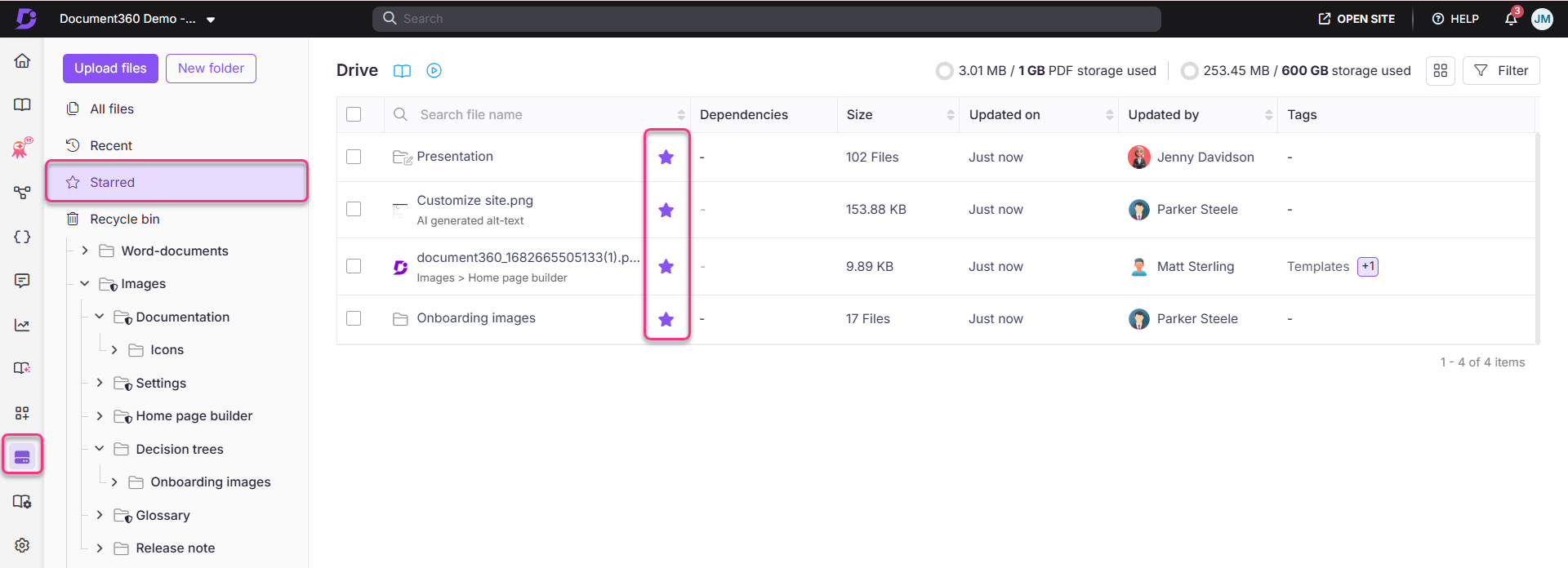
Le dossier est désormais marqué d’étoiles. Une icône d’étoile remplie apparaît à côté du nom du dossier, et le dossier est listé sous Starred dans le panneau de navigation de gauche.
Accéder aux dossiers étoilés
Pour voir tous vos dossiers étoilés en un seul endroit,
-
Cliquez sur l’icône Conduire dans la barre de navigation de gauche.
-
Cliquez sur Étoile dans le panneau de navigation de gauche.
Tous les dossiers que vous avez étoillés sont listés ici, quel que soit leur emplacement dans la hiérarchie du Disque.
Supprimer un dossier de Starred
Pour défaire une étoile d’un dossier, utilisez l’une des méthodes suivantes :
-
Survolez le dossier dans le panneau de navigation de gauche et cliquez sur l’icône ★ d’étoile remplie à côté du nom du dossier.
-
Naviguez dans la section Étoile dans le panneau de navigation de gauche, survolez le dossier, puis cliquez sur l’icône étoile pour la retirer.
Le dossier est retiré de la vue étoilée. Le dossier lui-même reste à son emplacement d’origine dans le Drive — seul le raccourci est supprimé.
Meilleures pratiques
-
Des dossiers étoiles qui changent fréquemment, pas de façon permanente. Starred est surtout utile comme espace de travail dynamique. Ajoutez des dossiers quand un projet ou une tâche est actif et supprimez-les quand il se termine. Garder la liste Starred courte garantit qu’elle reste importante.
-
N’utilisez pas Starred comme substitut à une bonne structure de dossiers. Si vous fixez des dossiers principalement parce qu’ils sont difficiles à trouver, c’est un signal que la hiérarchie des disques nécessite une réorganisation. Consultez la section Déplacer un dossier pour des conseils sur la restructuration.
-
Étoile dans votre dossier par défaut. Si vous téléchargez fréquemment des fichiers et devez vérifier ce qui se trouve dans votre dossier par défaut, le « staring » vous donne un accès en un clic pour en consulter le contenu à tout moment.
-
Combinez avec les couleurs des dossiers pour une navigation plus rapide. Les dossiers codés par couleur sont plus faciles à repérer aussi bien dans l’arbre complet des Lecteurs que dans la vue Étoilée. Consultez la section Changer la couleur du dossier pour configurer cela.