Vous pouvez personnaliser chaque widget de base de connaissances pour améliorer l'expérience utilisateur.
Modification d'un widget
Connectez-vous au Knowledge base portal et sélectionnez le projet souhaité.
Naviguez vers Connections () > widget de la base de connaissances dans la barre de navigation de gauche. Vous verrez une liste de widgets existants.
Surcassez le widget souhaité et cliquez sur l' Edit ().
.png)
Stylisation du widget
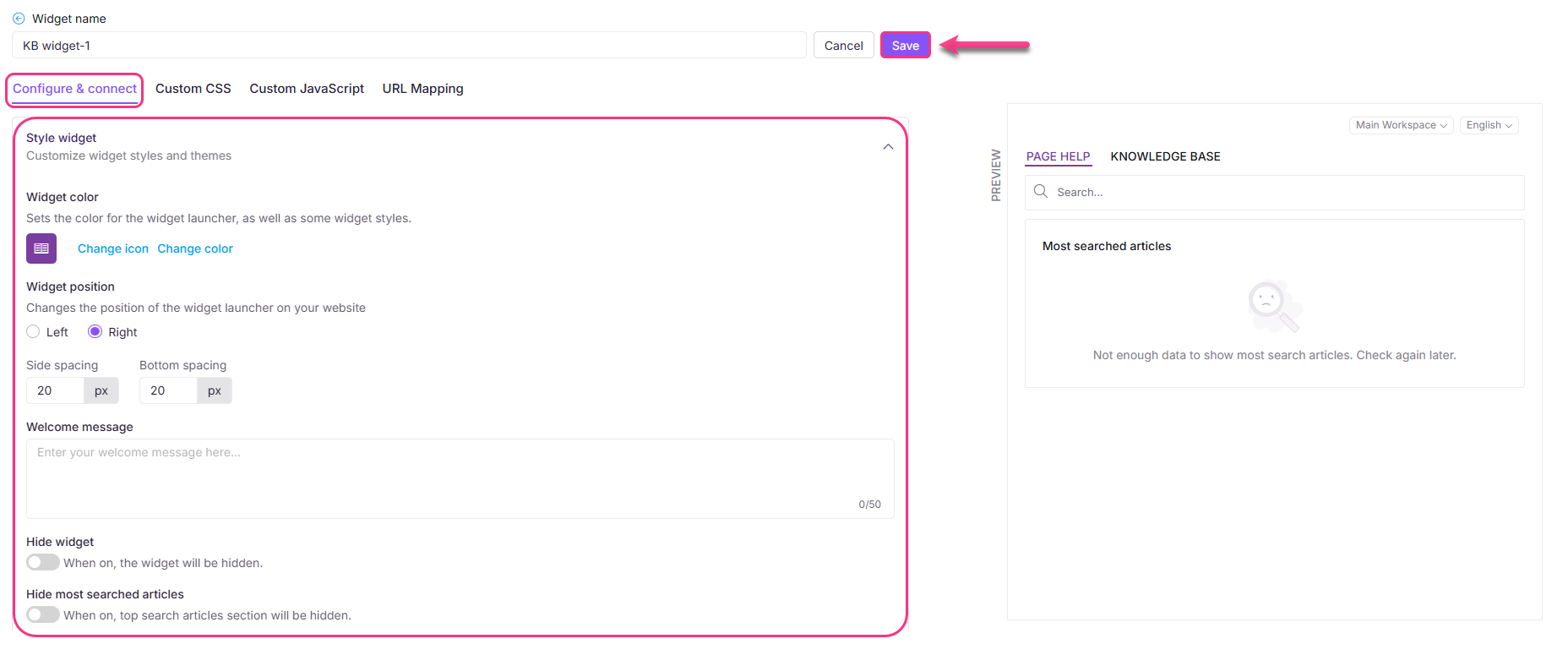
Dans l'onglet Configurer & connecter , développez l' accordéon widget Style .
Les options de personnalisation des widgets suivantes sont disponibles :
Couleur du widget
Vous pouvez choisir une couleur thème pour le widget, qui définit aussi la couleur des icônes.
Cliquez sur Changer de couleur pour ouvrir la palette de couleurs.
Sélectionnez une couleur avec le sélecteur, ou entrez un code hexadécimal, RGB ou HSL.
Icône widget
De même, dans la section couleur des widgets, vous pouvez remplacer l'icône par une image ou une icône disponible.
Cliquez sur l' icône Changer.
Choisissez dans l'onglet Définir des icônes ou insérer une image sous Insérer image :
Depuis l'URL : Collez le lien de l'image et cliquez sur Insérer.
Depuis l'appareil : Cliquez sur Télécharger une image et sélectionnez un fichier.
Cliquez sur par défaut pour revenir à l'icône d'origine.
Position du widget
Contrôlez où apparaît le widget sur votre site :
Choisissez gauche ou droite.
Réglez les valeurs d' espacement latéral et inférieur pour positionner le widget.
Message de bienvenue
Ajoutez un court message pour accueillir les lecteurs avant qu'ils n'interagissent avec le widget. Le message apparaît sous forme de bulle de discussion au-dessus de l'icône du widget et les aide à repérer le widget et à accéder facilement au contenu d'aide.
NOTE
Le message de bienvenue a une limite de 50 caractères.
Masquer le widget
Par défaut, le bouton de bouton Masquer le widget est désactivé, donc le widget de la base de connaissances reste visible sur le site. Pour masquer le widget, il suffit d'activer le bouton de masquer le widget .
Masquer les articles les plus recherchés
Activez le bouton Masquer les articles les plus recherchés pour masquer les articles les plus recherchés.
NOTE
Activer le bouton « Masquer les articles les plus recherchés » désactivera le mappage d'URL pour le widget.
Une fois vos modifications effectuées, cliquez sur Enregistrer à côté du champ Nom du widget.
NOTE
L'option de sauvegarde automatique est disponible pour naviguer entre les onglets widget de la Base de connaissances.
Accès au contenu pour le widget de la base de connaissances
Vous pouvez configurer l'accès au contenu dans votre widget de base de connaissances même lorsque JWT est activé pour le widget. Cela vous donne plus de flexibilité pour contrôler ce que vos utilisateurs finaux peuvent voir.
Pour configurer l'accès au contenu avec JWT activé :
Naviguez vers Connections () > widget de la base de connaissances dans la barre de navigation de gauche.
Surcassez le widget souhaité et cliquez sur l' icône Modifier ().
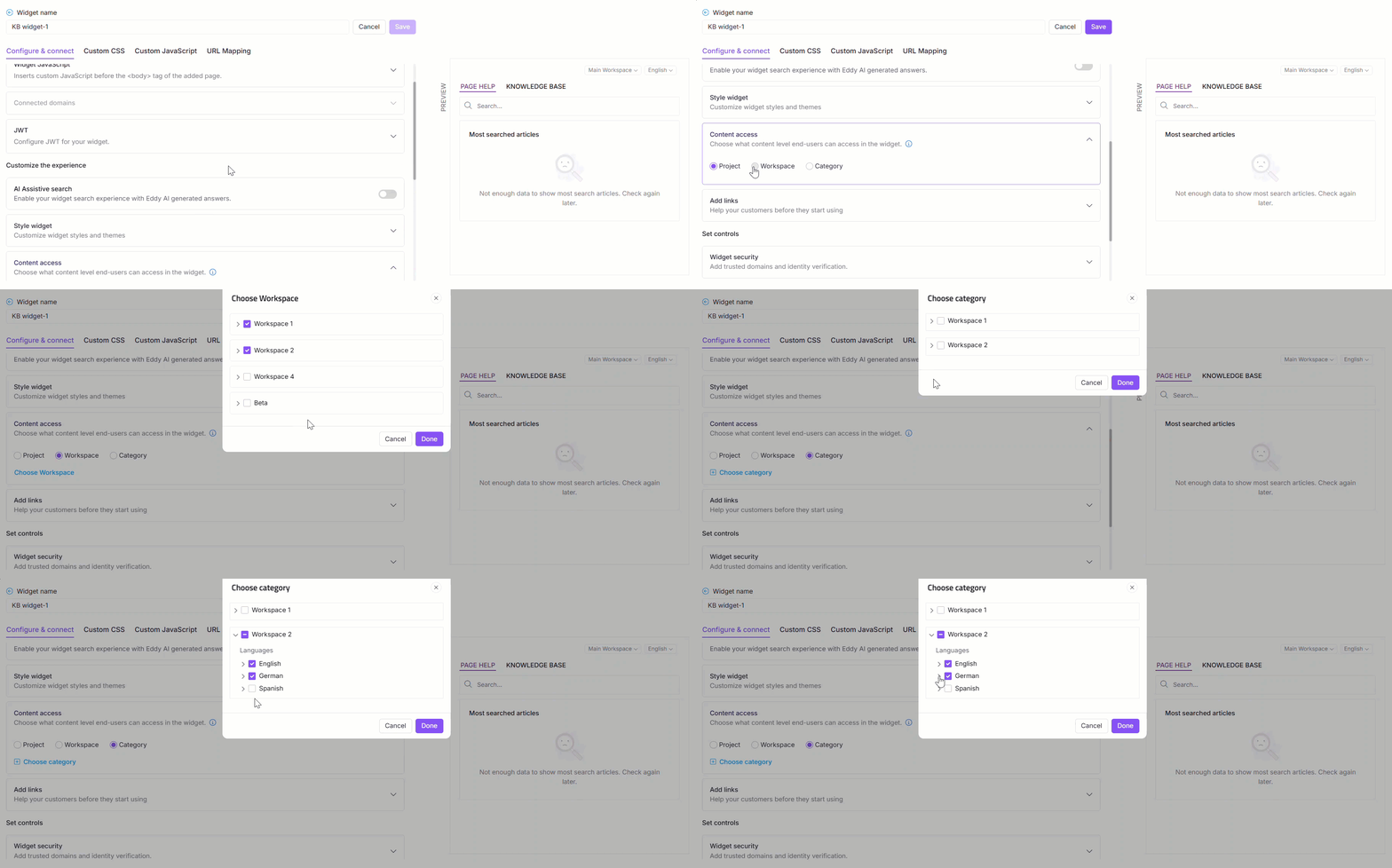
Dans l'onglet Configurer & connecter , développez la section Accès au contenu .
Les niveaux de filtre disponibles sont :
Projet
Espace de travail
Catégorie
Choisissez les espaces de travail, les langues et les catégories souhaités à afficher dans le widget.
Cliquez sur Terminé, puis cliquez sur Enregistrer pour appliquer les modifications.
Validation des autorisations de contenu des groupes de lecteurs
Lorsqu'un lecteur se connecte, le système validera si les permissions de ses groupes de lecteurs correspondent aux filtres d'accès au contenu du widget. Seules les permissions intersectantes entre les paramètres au niveau du widget et celles du groupe de lecteurs seront prises en compte pour validation.
Cela garantit que les utilisateurs ne voient que les articles pour lesquels ils sont autorisés, tant au niveau du widget qu'aux permissions des groupes de lecteurs.
La même validation s'applique lorsque les lecteurs cliquent sur des liens internes qui dirigent vers des liens d'articles ou de catégories à l'intérieur du widget. Le widget vérifie les filtres d'accès au contenu configurés, la portée de l'espace de travail et les permissions des groupes de lecteurs avant de charger le contenu de destination. Si le contenu lié sort de la portée autorisée, le widget affiche un état d'accès restreint au lieu de rendre l'article.
ATTENTION
Les modifications apportées à l'accès au contenu auront un impact direct sur votre mappage d'URL.
Si vous modifiez les paramètres de filtre du widget, la correspondance d'URL existante peut être supprimée, ce qui entraîne des liens cassés.
Exemple 1 :
Vous avez défini le contenu du widget de filtre au niveau du projet et configuré une correspondance d'URL incluant une liste d'articles de la Catégorie A dans Workspace V1. Si vous mettez à jour les paramètres du filtre pour n'afficher que les catégories B et C dans le même espace de travail, le mappage d'URL précédent devient invalide — car les articles initialement mappés de la catégorie A ne sont plus disponibles dans le widget.Vous ne pouvez configurer les correspondances d'URL qu'à partir des articles inclus dans le contenu actuel du widget Filtre.
Exemple 2 :
Si le widget est filtré pour afficher uniquement le contenu de Workspace V1, vous ne pouvez pas créer de correspondance d'URL pour un article situé dans Workspace V2.
Ajout de liens personnalisés
Vous pouvez ajouter des liens personnalisés au widget de la base de connaissances. Les liens apparaîtront dans l'ordre dans lequel ils ont été créés. Utilisez cette option pour orienter les utilisateurs vers des pages ou ressources spécifiques. Tous les liens ouverts depuis le widget s'ouvriront toujours dans un nouvel onglet du navigateur.
NOTE
Les liens internes entre articles et catégories suivent des règles de navigation des widgets basées sur le type d'espace de travail, la portée d'accès au contenu et les permissions des groupes de lecteurs. Consultez la section FAQ pour plus de détails.
Pour ajouter un lien personnalisé :
Naviguez vers Connections () > widget de la base de connaissances dans la barre de navigation de gauche.
Surcassez le widget souhaité et cliquez sur l' icône Modifier ().
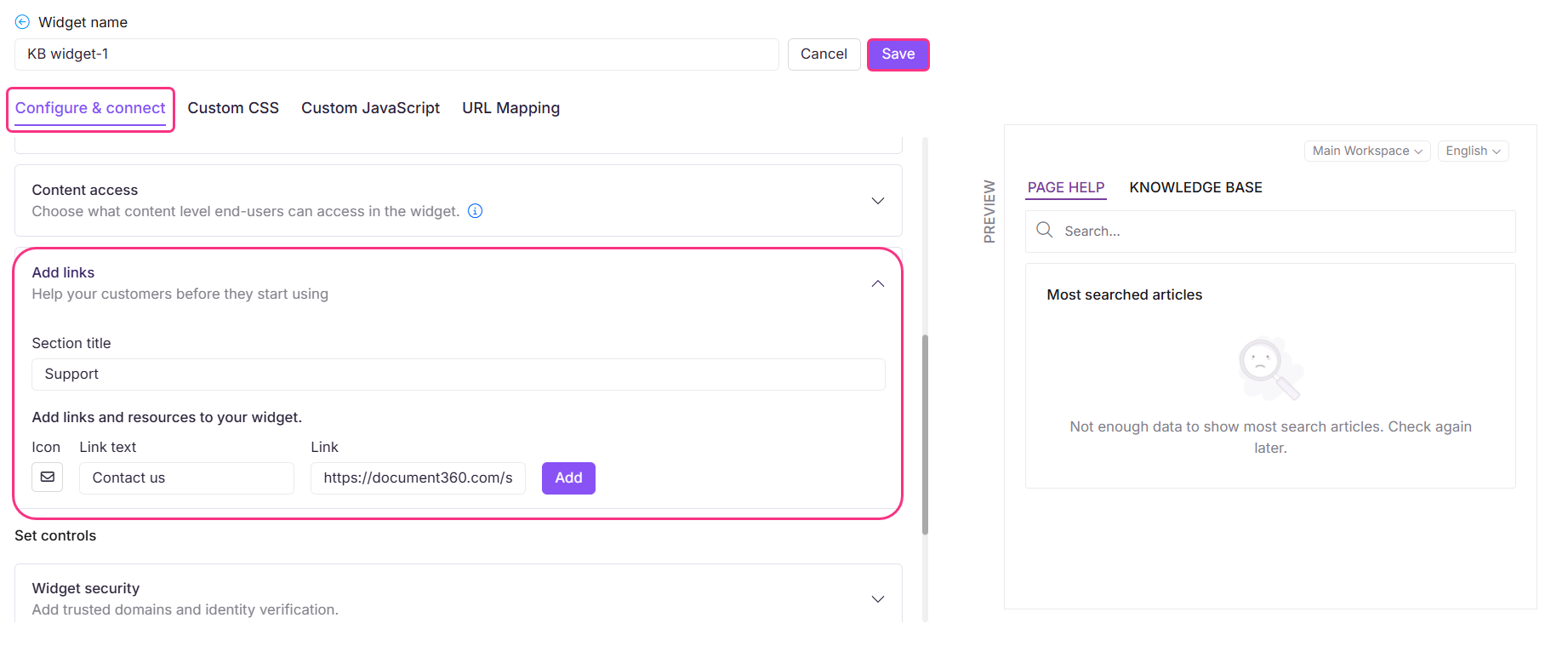
Dans l'onglet Configurer & connecter, développez l'accordéon Ajouter des liens
Dans le champ titre de la section , entrez le titre souhaité pour cette section. Cela apparaîtra dans le widget.
Sous le titre de la section, pour chaque lien, choisissez l' icône souhaitée, le texte du lien (qui apparaîtra dans le widget) et le lien de destination.
Exemple :
Icône :
Texte du lien : Contactez-nous
Lien :
support@document360.com
NOTE
Vous pouvez utiliser un
mailto:dans le champ lien. Par exemple : mailto :<youremail@somedomain.com>Cliquez sur Ajouter, et le lien sera ajouté. Répétez les étapes pour ajouter des liens supplémentaires.
Pour éditer, cliquez sur l' icône Modifier (). Cliquez pour enregistrer et pour jeter un coup.
Cliquez sur l' icône Supprimer () à côté des liens pour les supprimer.
Une fois terminé, cliquez sur Enregistrer pour enregistrer les modifications.
Restriction de domaine
Document360 vous permet de restreindre le widget de la base de connaissances à des domaines spécifiques. Une fois qu'un domaine est ajouté à la liste de sécurité des widgets, tout membre du projet souhaitant installer le widget de la base de connaissances sur un autre domaine doit ajouter ce domaine à la section sécurité des widgets .
Si aucun domaine n'est ajouté à la liste, le widget de la base de connaissances peut être intégré dans n'importe quelle application SaaS ou site public sans restriction.
NOTE
La clé API du widget de la base de connaissances est visible en texte brut dans le code JavaScript du widget et ne peut pas être chiffrée. La configuration des domaines de confiance est la méthode recommandée pour éviter toute utilisation non autorisée de votre widget. Une fois les domaines ajoutés, le widget ne se chargera que sur ces domaines spécifiés, toute tentative de l'intégrer sur un domaine non répertorié sera bloquée. Si aucun domaine de confiance n'est configuré, le widget peut être intégré sur n'importe quel domaine, augmentant le risque d'utilisation non autorisée.
Restreignez le widget de la base de connaissances à un domaine spécifique
Pour restreindre votre widget de base de connaissances à un domaine spécifique,
Naviguez vers Connections () > widget de la base de connaissances dans la barre de navigation de gauche.
Surcassez le widget souhaité et cliquez sur l' icône Modifier ().
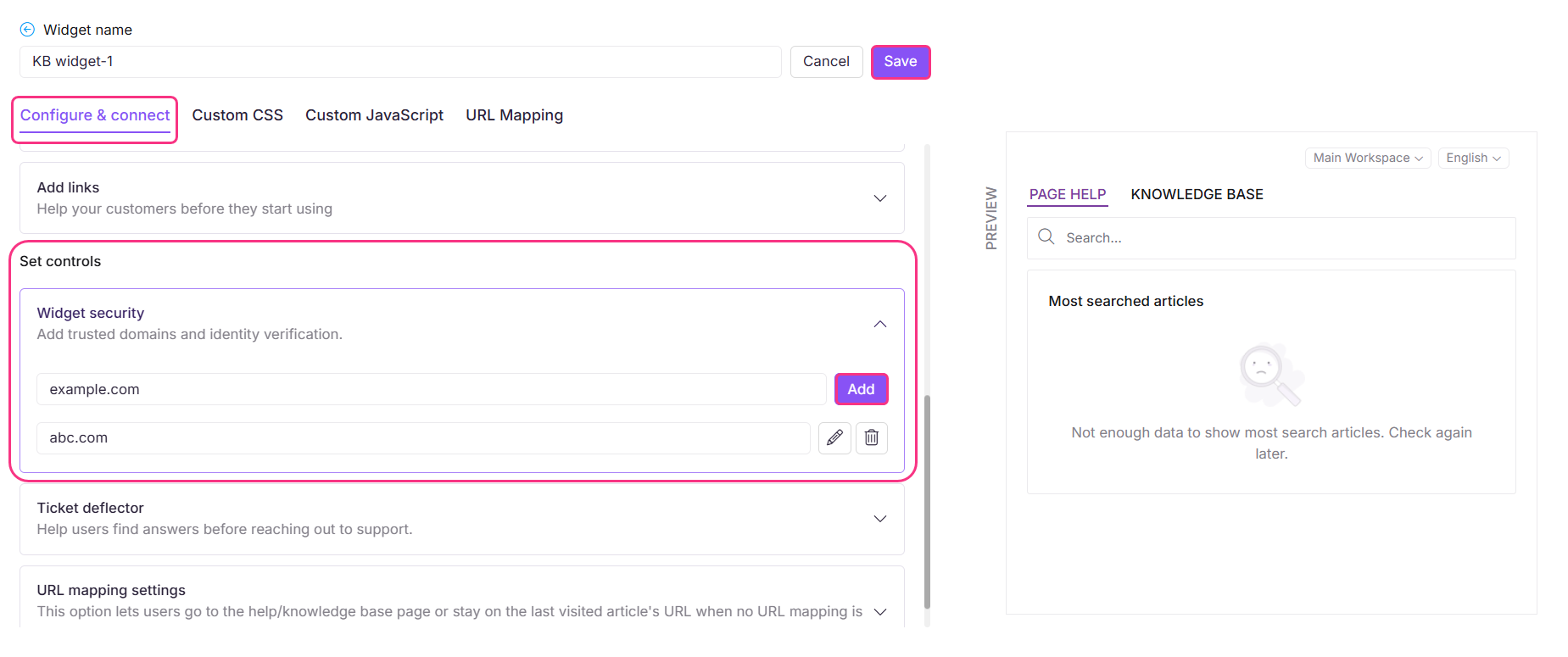
Dans l'onglet Configurer & connecter , développez l' accordéon de sécurité Widget . Vous pouvez trouver la liste des domaines précédemment ajoutés (si c'est ajouté).
Entrez dans le domaine où vous souhaitez afficher le widget de la base de connaissances.
Cliquez sur Ajouter et cliquez sur Enregistrer pour appliquer les modifications.
NOTE
Le « www » n'est pas une partie valide de votre domaine. Ajoutez seulement ce qui vient après le www. dans votre URL.
Exemple :
document360.com
La notation joker n'est pas prise en charge. Vous ne pouvez pas utiliser *. domain.com autoriser tous les sous-domaines en même temps.
Les chemins d'URL ne sont pas pris en charge. Les entrées comme
domain.com/path/pagene sont pas valides.Ajouter le domaine parent est suffisant. Si vous ajoutez group.docuware.cloud, tous les sous-domaines qui en dépendent (par exemple, team1.group.docuware.cloud) seront automatiquement autorisés sans avoir besoin d'être ajoutés individuellement.
Laisser la liste vide permet d'intégrer le widget sur n'importe quel domaine ou sous-domaine sans restriction.
Ajout d'un déflecteur de tickets dans le widget de la base de connaissances
Vous pouvez intégrer un déflecteur de tickets pour aider à dévier les questions de support. Pour ajouter un déflecteur de tickets à votre widget de base de connaissances, suivez les étapes ci-dessous :
Naviguer vers Connections () > widget de la base de connaissances dans la barre de navigation de gauche.
La liste des widgets apparaîtra.
Surcassez le widget souhaité et cliquez sur l' icône Modifier ().
Dans l'onglet Configurer & connecter , développez l' accordéon déflecteur de tickets .
Active le déflecteur de billets pour le spectacle .
Sélectionnez le déflecteur de tickets souhaité dans le menu déroulant.
Si nécessaire, modifiez le champ Nom du menu .
Cliquez sur Enregistrer pour appliquer des modifications.
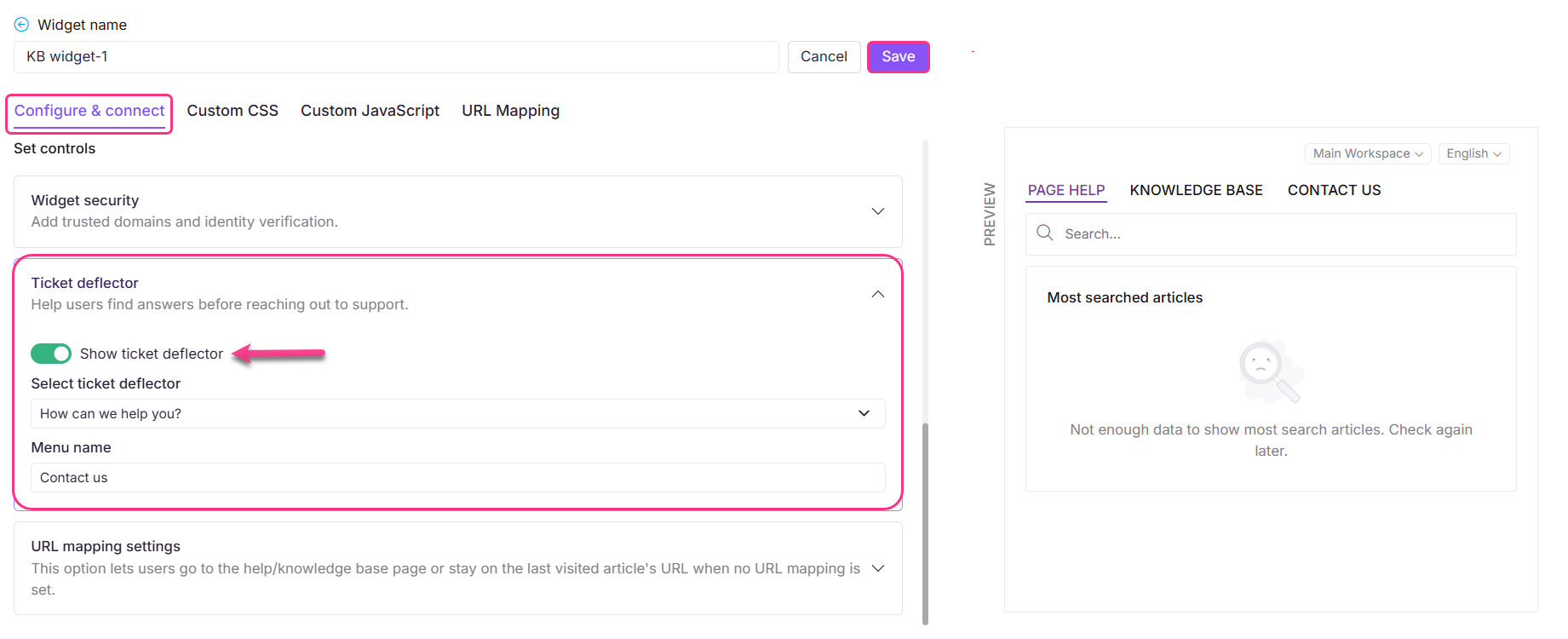
Le widget inclut désormais le déflecteur de tickets sélectionné.
Dépannage
Cette section fournit des conseils étape par étape pour relever les défis courants que vous pourriez rencontrer lors de la gestion ou de l'accès à votre widget de base de connaissances.
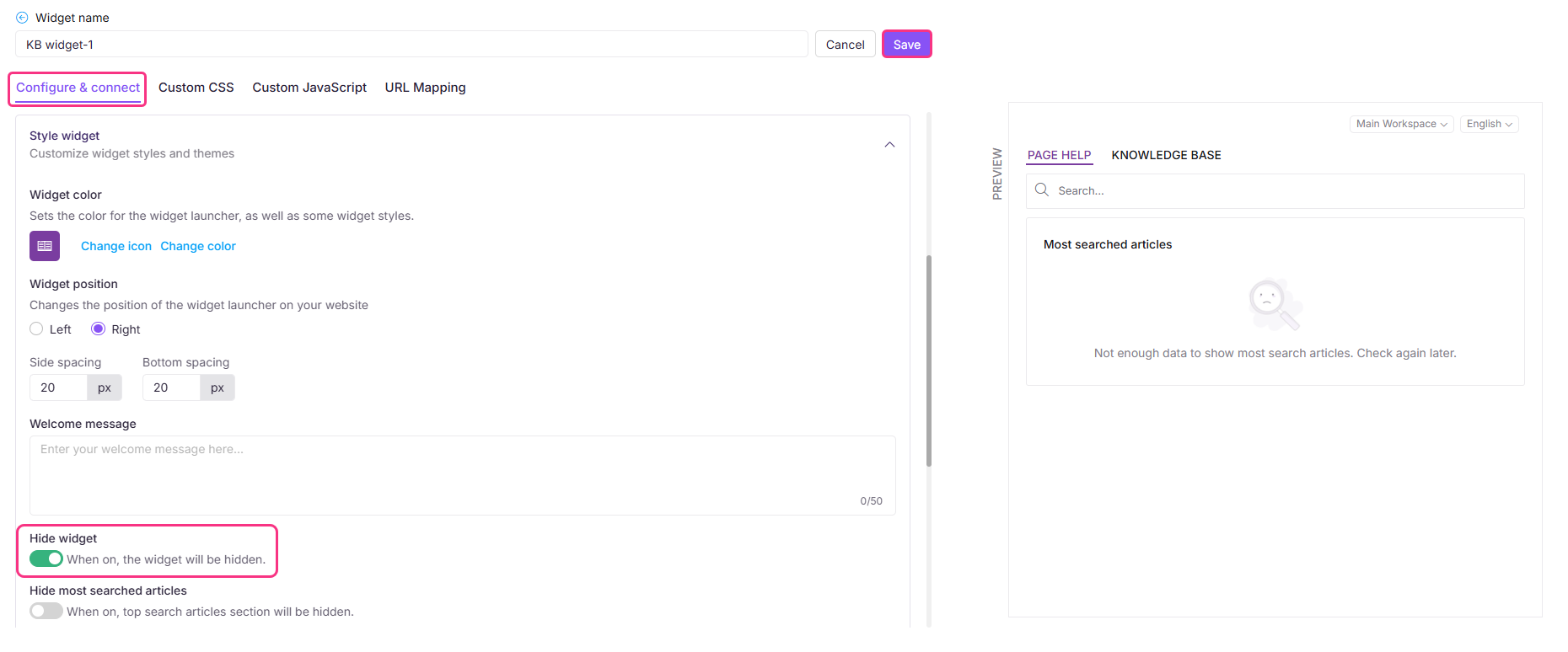
L'icône du widget est visible même après avoir été assignée à un bouton
Même après avoir associé le widget de la Base de connaissances à un bouton personnalisé, l'icône de widget par défaut continue d'apparaître sur le site de la Base de connaissances. Cela arrive parce que le script widget inclut l'affichage par défaut des icônes, et il ne se cache pas automatiquement lors d'un déclencheur de bouton.
Étapes à résoudre :
Naviguez dans Connections () > widget de la base de connaissances dans la barre de navigation de gauche et une liste des widgets créés apparaîtra.
Surcassez le widget souhaité et cliquez sur l' icône Modifier ().
Dans l'onglet Configurer & connecter , développez l' accordéon widget Style .
Localisez le bouton de masquer le widget et assurez-vous qu'il est activé.
Cliquez sur Enregistrer pour appliquer les modifications.
Actualisez votre site de base de connaissances pour voir les évolutions.
Une fois terminé, l'icône du widget ne sera plus visible sur le site, mais elle fonctionnera toujours comme prévu lorsqu'elle est déclenchée via votre bouton personnalisé.
NOTE
Si vous utilisez aussi des correspondances d'URL pour contrôler la visibilité des widgets, consultez la section Personnalisation du widget de la base de connaissances en utilisant Custom CSS/JavaScript pour des options avancées de dissimulation. et un l
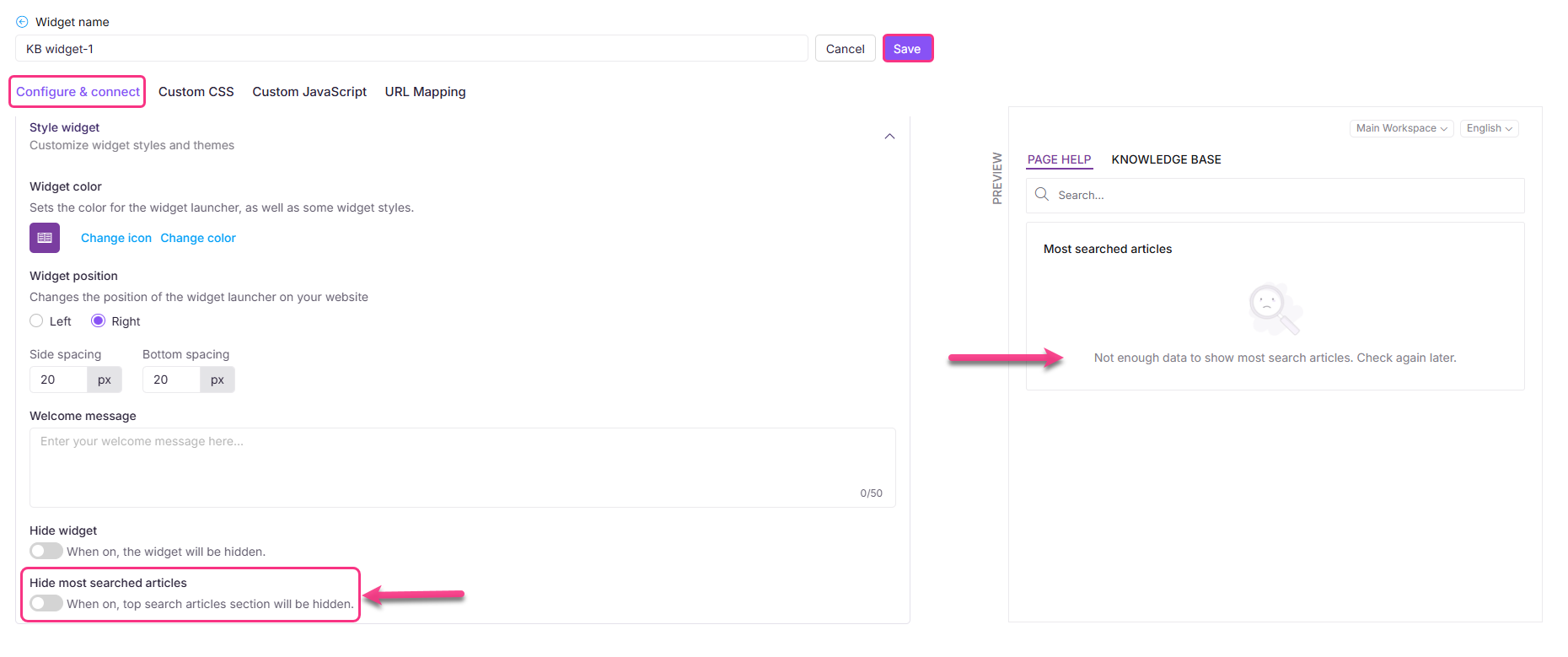
La section « Articles les plus recherchés » n'est pas visible sur le site de la base de connaissances
La section des articles les plus recherchés et la liste correspondue d'articles pour une URL spécifique n'apparaissent pas dans le widget de la base de connaissances.
Ce problème survient généralement lorsque le bouton « Masquer les articles les plus recherchés » est activé dans les paramètres de style du widget. Activer cette option masque à la fois la section des articles les plus recherchés et toute liste d'articles mappés associée à une URL spécifique.
Étapes à résoudre :
Surcassez le widget souhaité et cliquez sur l' icône Modifier ().
Dans l'onglet Configurer & connecter , développez l' accordéon widget Style .
Localisez le bouton « Masquer les articles les plus recherchés » et assurez-vous qu'il est désactivé.
Cliquez sur Enregistrer pour appliquer les modifications.
Actualisez le site de la base de connaissances et vérifiez que les articles les plus recherchés ainsi que la liste des articles cartographiés sont désormais visibles.
NOTE
Si le problème persiste même après avoir désactivé le basculement, vérifiez à nouveau les correspondances article-URL et revoyez les autres paramètres d'affichage dans la configuration du widget.
Les liens d'articles dans le widget redirigent les utilisateurs vers le site KB au lieu de s'ouvrir directement dans le widget
Les liens d'articles à l'intérieur du widget suivent le comportement de navigation basé sur le type de contenu de destination et la portée d'accès du widget.
Les liens internes vers les articles dans les espaces de travail standards s'ouvrent à l'intérieur du widget.
Les liens internes vers des articles dans d'autres espaces de travail standards s'ouvrent également à l'intérieur du widget lorsque l'espace de travail de destination, la langue et la catégorie sont inclus dans les filtres d'accès au contenu du widget.
Les liens vers la documentation API s'ouvrent toujours dans un nouvel onglet du navigateur.
Si l'article de destination est restreint par les autorisations des groupes de lecteurs ou les filtres widgets, le widget affiche un état d'accès restreint.
Si le lien de destination ne peut pas être résolu, le widget affiche un état de secours sans exposer d'erreurs brutes.
NOTE
Le widget ne respecte pas le paramètre Ouvrir dans un nouvel onglet pour les liens du même domaine. Ils s'ouvrent toujours dans le widget.
FAQ
Pourquoi certaines catégories manquent-elles dans le widget de la base de connaissances ?
Ce problème peut survenir si l'accès au niveau de la catégorie n'a pas été correctement configuré pour le widget. Pour vous assurer que vos catégories sont visibles dans le widget :
Vérifiez que l'utilisateur ou le lecteur a la permission de consulter les catégories ou articles spécifiques dans le widget de la base de connaissances.
Vérifiez si l'accès au niveau de la catégorie est configuré pour le widget. Si c'est le cas, vous devez ajouter manuellement la catégorie souhaitée dans la section accès au contenu lors de la configuration du widget.
Pour ajouter la catégorie au widget :
Naviguez vers Connections Connexions () > widget de base de connaissances dans le portail de la base de connaissances.
Surcassez le widget souhaité et cliquez sur l' icône Modifier ().
Dans l'onglet Configuration & connecter , développez l' accordéon d'accès au contenu .
Sélectionnez Catégorie et choisissez la catégorie souhaitée qui apparaîtra dans le widget.
Cliquez sur Enregistrer pour appliquer les modifications.
Comment masquer le widget de la base de connaissances ?
Allez dans l'onglet Installation & Configuration du widget de la base de connaissances souhaité (widget de la base de connaissances > Éditer).
Dans la section Style votre widget , activez le bouton de désactivation du « Masquer le widget ».
Cliquez sur le bouton Enregistrer en haut.
Comment retirer l'icône du widget de la base de connaissances d'un article ?
Allez dans l'onglet de correspondance d'URL du widget de la base de connaissances souhaité (widget de la base de connaissances > Éditer).
Créez une nouvelle correspondance d'URL avec l'action Masquer l'article souhaité.
Le widget de la base de connaissances ne se charge pas sur le site de la base de connaissances. Comment puis-je résoudre ce problème ?
Le widget de la base de connaissances peut ne pas se charger sur votre site de base de connaissances si la clé API est obsolète. La mise à jour de la clé API devrait résoudre le problème et restaurer la fonctionnalité du widget.
Pourquoi un lien d'article s'ouvre-t-il à l'intérieur du widget au lieu d'un nouvel onglet ?
Le widget de la base de connaissances détermine le comportement des liens en fonction du type d'espace de travail de destination et de l'éligibilité à l'accès.
Le paramètre Ouvrir dans un nouvel onglet configuré dans l'éditeur n'est pas pris en charge dans le widget. Les liens internes dans un même domaine s'ouvrent toujours à l'intérieur du widget, quel que soit le paramètre sélectionné.
Les articles dans les espaces de travail standards s'ouvrent à l'intérieur du widget.
Les articles dans d'autres espaces de travail standards s'ouvrent également à l'intérieur du widget lorsqu'ils sont inclus dans la configuration d'accès au contenu du widget.
Les liens de documentation API s'ouvrent toujours dans un nouvel onglet du navigateur.
Les liens de domaine externes s'ouvrent toujours dans un nouvel onglet du navigateur.
Si le contenu de destination est restreint, le widget affiche un état d'accès restreint.
Si la destination ne peut pas être résolue, le widget affiche un état de secours.
Pourquoi un lien d'article interne indique-t-il un accès restreint à l'intérieur du widget ?
Cela se produit lorsque l'article lié est en dehors du champ d'accès au contenu configuré par le widget ou que le lecteur n'a pas la permission de son groupe de lecteurs assigné.
Vérifiez que :
L'espace de travail de destination est inclus dans la configuration du widget.
La catégorie liée se trouve dans le champ de contrôle autorisé.
Le lecteur a accès via le groupe de lecteurs assigné.
Si le contenu de destination est en dehors de la portée autorisée, le widget affiche intentionnellement un état d'accès restreint.
Comment appliquer un style personnalisé au texte affiché dans le widget de la base de connaissances ?
Pour personnaliser l'apparence d'un texte spécifique dans votre widget de base de connaissances, vous pouvez utiliser un style HTML en ligne. Voici un extrait de code HTML :
<div style="font-family:Arial, sans-serif;font-size:14px;color:#333333;line-height:1.6;">
  <p>
    The <strong>test line</strong>
  </p>
</div>
Comment changez-vous la position de l'icône du widget de la base de connaissances sur votre site web ?
Allez dans l'onglet Installation & Configuration du widget de la base de connaissances souhaité (widget de la base de connaissances > Éditer).
Dans la section Style votre widget , vous pouvez trouver la position du widget.
Sélectionnez le bouton Gauche ou Droite pour changer la position de l'icône à gauche ou à droite.
Entrez les valeurs d'espacement souhaitées dans les champs Espacement latéral et Espacement inférieur pour positionner l'icône.
Cliquez sur le bouton Enregistrer en haut.
Comment désactiver la recherche en haut dans le widget de la base de connaissances ?
Allez dans l'onglet Installation & Configuration du widget de la base de connaissances souhaité (widget de la base de connaissances > Éditer).
Dans la section Style votre widget , activez le bouton Masquer la recherche en haut .
Cliquez sur le bouton Enregistrer en haut.
Comment puis-je définir le logo que je souhaite comme icône de widget ?
Allez dans l'onglet Installation & Configuration du widget de la base de connaissances souhaité (widget de la base de connaissances > Éditer).
Dans la section Style votre widget , vous pouvez trouver l'icône du widget.
Cliquez sur le bouton Changer .
Choisis/télécharge l'icône souhaitée.
Cliquez sur le bouton Enregistrer en haut.
Puis-je ajouter des liens personnalisés dans le widget de la base de connaissances ?
Oui, vous pouvez ajouter des liens personnalisés dans le widget de la base de connaissances.
Comment activer le déflecteur de tickets dans le widget de la base de connaissances ?
Allez dans l'onglet Installation & Configuration du widget de la base de connaissances souhaité (widget de la base de connaissances > Éditer).
Activez le déflecteur de tickets pour le spectacle .
Cliquez sur le bouton Enregistrer en haut.
Quel est le comportement par défaut du langage du widget de la base de connaissances ?
Le widget de la base de connaissances s'ouvrira désormais par défaut dans le langage du navigateur par défaut. Si le langage par défaut du navigateur n'est pas disponible dans le widget de la base de connaissances, le langage par défaut de la base de connaissances apparaîtra.
Comment puis-je restreindre le widget de la base de connaissances à un domaine spécifique ?
Allez dans l'onglet Installation & Configuration du widget de la base de connaissances souhaité (widget de la base de connaissances > Éditer).
Dans la section Styliser votre widget , vous pouvez trouver la section Garder votre widget sécurisé.
Entrez les domaines où vous souhaitez afficher le widget de la base de connaissances.
Cliquez sur Ajouter > Sauvegarder.
NOTE
La configuration de la restriction de domaine est également recommandée comme mesure de sécurité car la clé API du widget KB est visible en texte brut dans le code JavaScript du widget. Restreindre le widget aux domaines de confiance garantit que la clé API ne peut pas être mal utilisée sur des sites non autorisés, même si elle est exposée dans le code.
Puis-je masquer les menus déroulants Espace de travail et Langue ?
Les menus déroulants Espace de travail et Langue sont visibles par défaut et ne peuvent pas être cachés ou supprimés.
Est-il possible de localiser ou de personnaliser le texte du widget sur le site de la base de connaissances ?
Oui. Vous pouvez localiser ou personnaliser le texte affiché dans le widget de la base de connaissances en utilisant la fonction Variables de localisation . Cela vous permet de traduire le texte par défaut dans d'autres langues. Pour mettre à jour ce texte,
Naviguez dans () dans la barre de navigation de gauche du portail de la base de connaissances.
Dans le panneau de navigation de gauche, allez au portail Knowledge base portal > Workspace & localization.
Dans l'onglet Variables de localisation , développez l' accordéon Widget .
Vous pouvez mettre à jour des éléments tels que l'aide à la page, l'article le plus recherché, et Il n'y a pas d'article le plus recherché.NOTE
Par défaut, le système localise les variables dans la langue correspondante.
Cliquez sur Enregistrer.