Typeform est une plateforme permettant de créer des formulaires interactifs, des enquêtes et des quiz au format conversationnel. Lorsque des clients ou des prospects soumettent des questions et des retours via vos formulaires Typeform, ces informations contiennent souvent un contenu précieux qui appartient à votre base de connaissances. En connectant Typeform et Document360 via Zapier, vous pouvez automatiser cela : chaque fois qu’une nouvelle entrée Typeform est soumise, Zapier crée automatiquement un article correspondant dans Document360, transformant ainsi les réponses au formulaire en documentation sans effort manuel.
Quand utiliser cette intégration
- Vous utilisez Typeform pour collecter les questions fréquemment posées par les clients ou prospects, et vous souhaitez que chaque soumission génère automatiquement un brouillon d’article dans Document360 afin que votre équipe puisse transformer les réponses en documentation publiée.
- Vous lancez des enquêtes de retour via Typeform et souhaitez que les réponses révélant des lacunes de connaissances soient directement intégrées dans votre flux de travail de base de connaissances pour un suivi.
- Vous souhaitez construire un pipeline de documentation où les soumissions de formulaires — plutôt que les attributions internes de tâches — guident la création de nouveaux articles dans Document360.
Avant que tu commences
- Vous devez être connecté à votre compte Zapier.
- Vous devez avoir un compte Typeform avec le formulaire que vous souhaitez utiliser comme déclencheur.
- Vous devez avoir votre jeton API Document360 prêt. Pour en générer un, naviguez dans Connexions > Extensions, localisez la tuile Zapier, puis cliquez sur Connecter pour copier le jeton.
Comment configurer le Zap
Étape 1 — Créer un nouveau Zap
- Connectez-vous à votre compte Zapier.
- Dans le menu de navigation de gauche, cliquez sur Créer puis sélectionnez Zaps.
- Un nouveau Zap est créé avec un flux de Déclenchement et d’Action .

Étape 2 — Connecter Typeform comme déclencheur
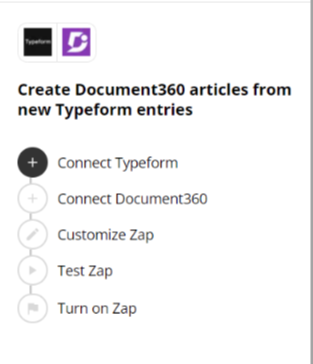
- Dans le champ Trigger , choisissez Typeform.
- Dans le champ Déclenchement d’événement, sélectionnez l’événement à déclencher dans Typeform.
Pour changer l’application de déclenchement plus tard, cliquez sur Modifier dans le champ Déclencheur.
- Cliquez sur le champ Compte — un panneau de connexion apparaît.
- Saisissez vos identifiants de connexion Typeform.
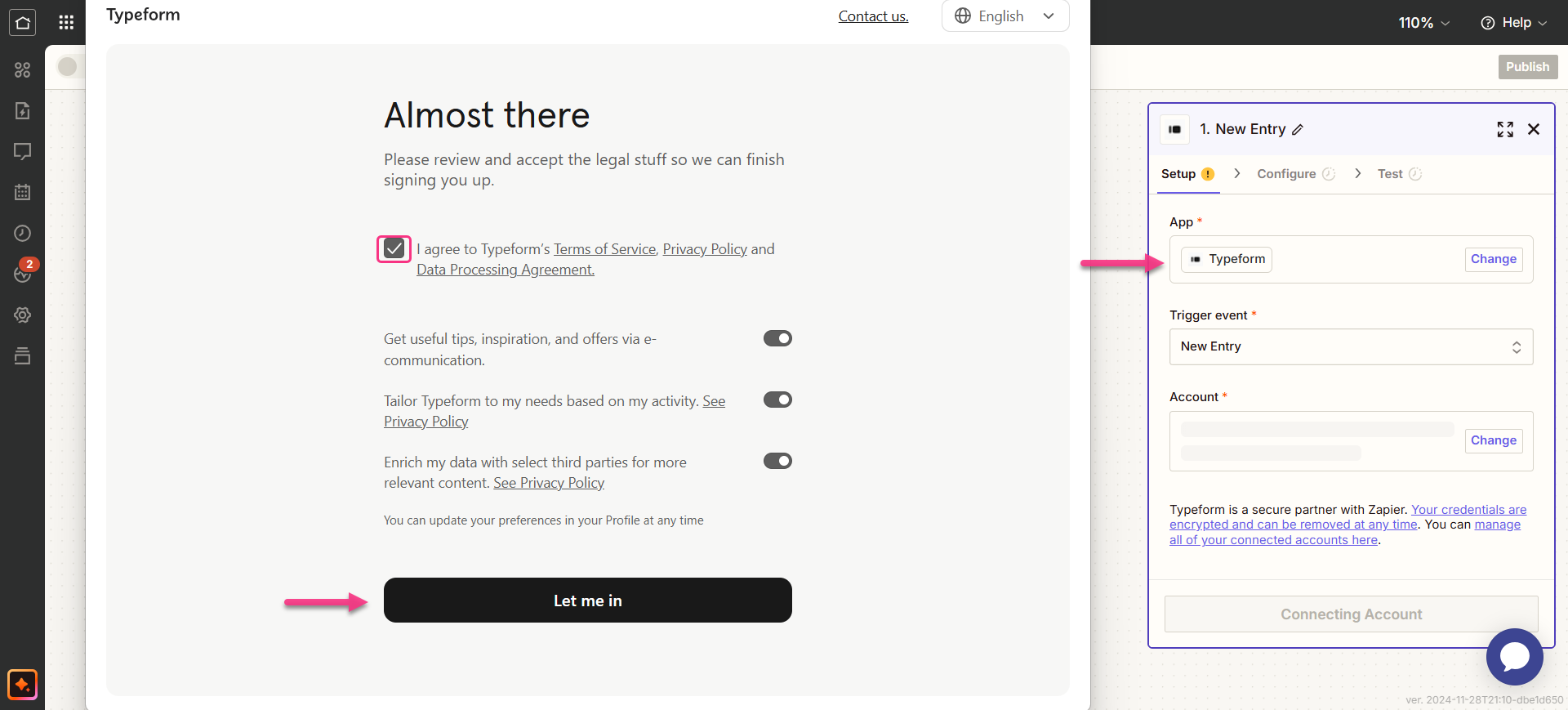
- Sélectionnez la case à cocher et cliquez Laissez-moi entrer. Zapier effectue un test pour confirmer que le déclencheur est correctement configuré.
Étape 3 — Connecter Document360 comme action
- Dans le champ Action , choisissez Document360.
- Dans le panneau Configuration, sélectionnez l’événement souhaité dans le champ Événement .
- Cliquez sur le champ Compte — un panneau de connexion apparaît.
- Saisissez vos identifiants de connexion et cliquez sur Autoriser.
Pour générer le jeton API à partir de Document360 :
- Naviguez dans Connexions > Extensions dans la barre de navigation de gauche du portail de la base de connaissances.
- Sur la tuile d’extension Zapier , cliquez sur Connecter.

- Cliquez sur l’icône Copier pour copier le jeton.

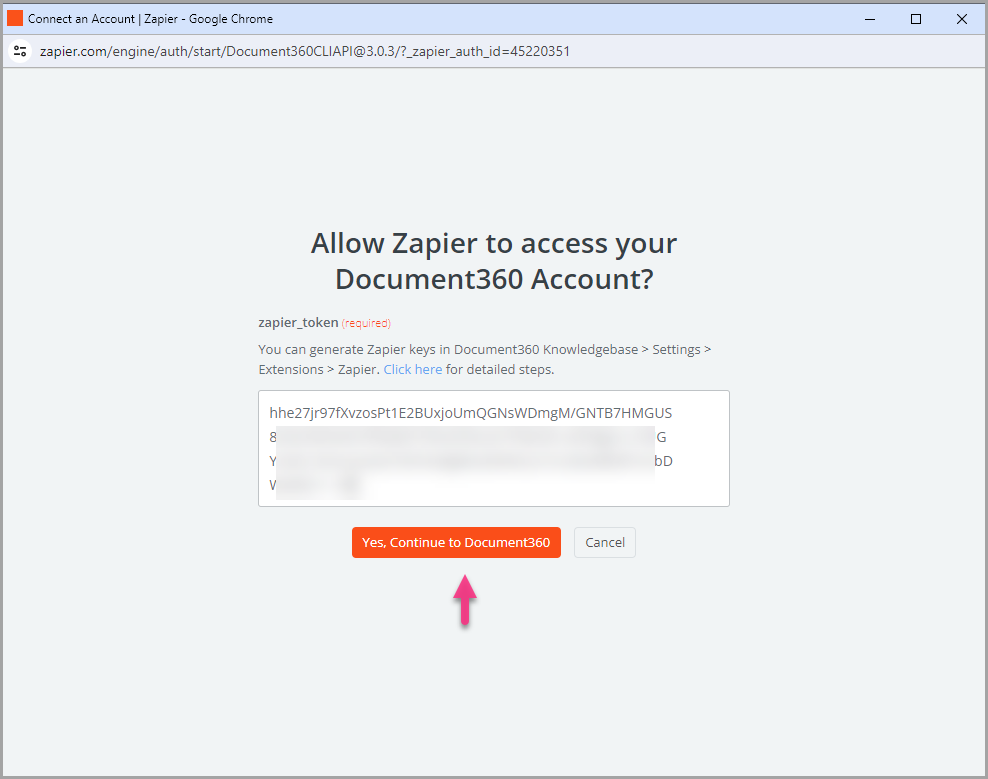
- Retournez sur le panneau Zapier et collez le jeton API dans le champ.
- Cliquez sur Oui, continuer à Document360.
- Vous pouvez trouver le projet Document360 lié sur la page du compte Connect Document360 . Pour utiliser un autre compte plus tard, cliquez sur Changer.
- Cliquez sur Continuer.
Étape 4 — Cartographier les champs
- Mapper les champs requis de Typeform à Document360 :
| Terrain | Description |
|---|---|
| Titre | Choisissez un titre approprié parmi les champs de réponse Typeform disponibles. |
| Contenu | Choisissez un contenu adapté en fonction des besoins de votre entreprise. |
| Version | Sélectionnez l’espace de travail dans votre projet Document360 où l’article doit être créé. |
| Langue | Choisissez la langue dans l’espace de travail sélectionné. |
| Catégorie | Sélectionnez la catégorie sous la langue choisie où l’article sera créé. |
| Publier | Réglez sur Vrai pour publier immédiatement. Réglez sur Faux pour sauvegarder en brouillon. |
Le bouton Continuer n’est activé qu’après que tous les champs requis ont été mappés.
- Cliquez sur Continuer.
Étape 5 — Tester et publier le Zap
- Dans la section test, cliquez sur Envoyer le test.
- Si vous réussissez, vous recevrez le message de Test Article envoyé ! Vérifiez votre compte Document360 pour le consulter.
- Dans votre portail Document360, vous trouverez l’article dans la catégorie que vous avez sélectionnée.
- Retournez dans le panneau de configuration de Zapier et cliquez sur Suivant, puis sur Publier.
- Révisez ou modifiez les paramètres de déclenchement et d’action selon les besoins. Vous verrez un message de réussite : votre Zap est activé. Cliquez sur Gérer votre Zap pour accéder à la page d’aperçu du Zap.
Aperçu de Zap
Une fois activé, vous pouvez visualiser et gérer le Zap depuis le tableau de bord Zapier. La page d’aperçu montre le déclencheur, l’action et l’historique de la partie pour le Zap.
Comment supprimer un Zap
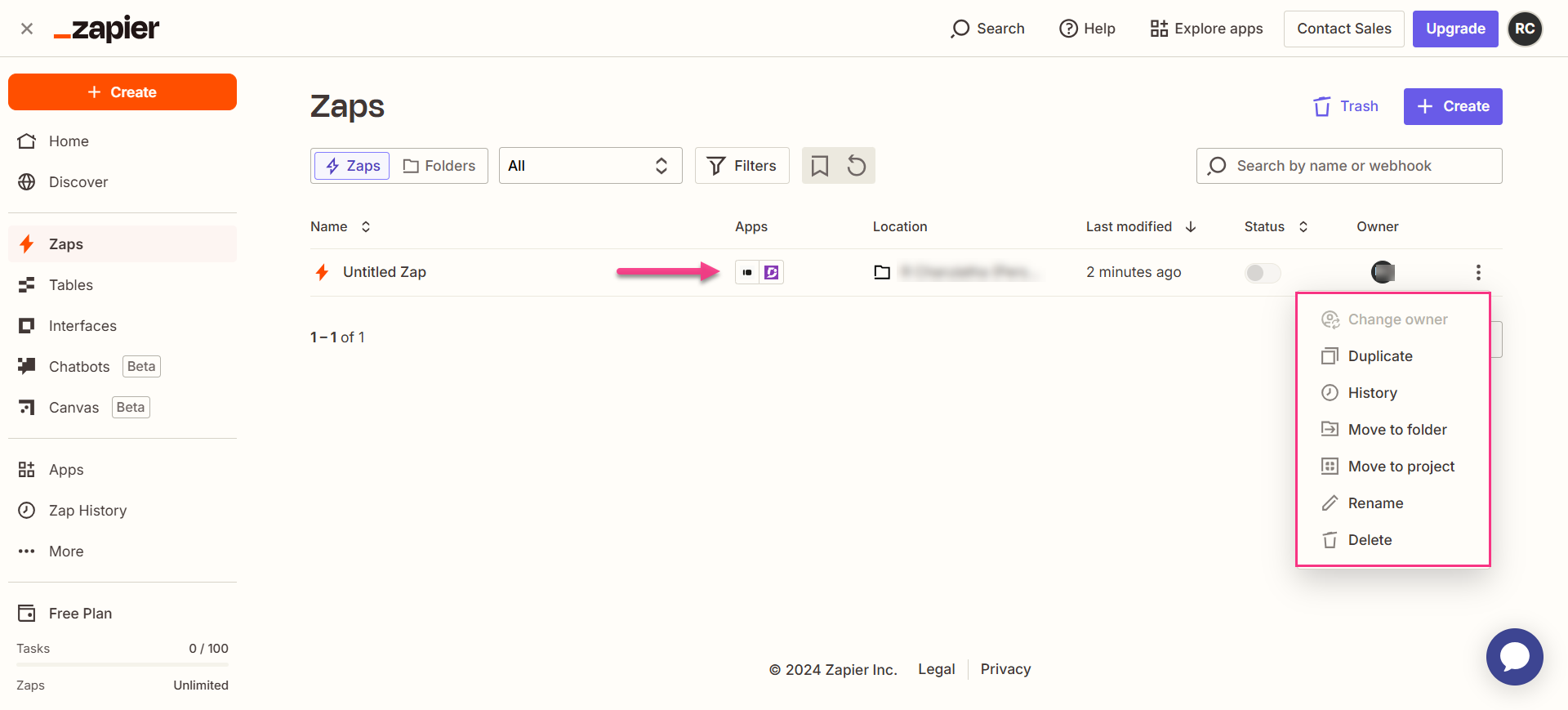
- Accédez au tableau de bord de Zapier. Une liste de tous les Zaps existants est affichée sur la page d’aperçu.
- Cliquez sur l’icône des actions de Zap () à droite du Zap que vous souhaitez retirer et cliquez sur Supprimer. Le Zap est supprimé définitivement.
Meilleures pratiques
- Définir Publish sur Faux afin que les articles déclenchés par Typeform apparaissent dans Document360 en tant que brouillons. Les réponses types sont des entrées brutes — elles nécessitent presque toujours des corrections, des mises en forme et des révisions avant d’être prêtes à être publiées en articles de base de connaissances.
- Associez un champ de question Typeform spécifique au titre de l’article plutôt qu’à utiliser un espace réservé générique. Une question comme « Qu’essayais-tu de faire ? » constitue une meilleure graine de titre d’article qu’un identifiant de soumission ou un horodatage.
- Utilisez un formulaire Typeform dédié pour ce Zap plutôt que de relier une enquête générale. Un formulaire spécifiquement conçu pour recueillir des questions ou des retours à la recherche de documents vous donne des données plus claires et plus exploitables avec lesquelles travailler dans Document360.